


Máy In
Cách Chuyển Chữ Thường sang In Hoa trong Excel Nhanh
Th5
Trong quá trình làm việc với dữ liệu trên Excel, việc gặp phải văn bản không đồng nhất về định dạng chữ (thường, in hoa, chữ cái đầu in hoa) là điều khá phổ biến. Điều này không chỉ gây mất thẩm mỹ cho bảng tính mà còn ảnh hưởng đến việc phân tích, sắp xếp dữ liệu. May mắn thay, Excel cung cấp nhiều cách chuyển chữ thường sang in hoa trong Excel cùng các định dạng khác một cách đơn giản và nhanh chóng. Bài viết này sẽ hướng dẫn chi tiết các phương pháp hiệu quả nhất giúp bạn chuẩn hóa dữ liệu chỉ trong vài thao tác.
Việc chuẩn hóa định dạng chữ, bao gồm đổi chữ in hoa hoặc chuyển về chữ thường, là bước quan trọng để đảm bảo tính nhất quán của dữ liệu. Điều này đặc biệt cần thiết khi bạn làm việc với danh sách tên, địa chỉ, tiêu đề sản phẩm hoặc khi chuẩn bị dữ liệu cho các báo cáo, cơ sở dữ liệu khác. Sử dụng đúng cách chuyển chữ thường sang in hoa trong Excel giúp dữ liệu của bạn trông chuyên nghiệp và dễ quản lý hơn, từ đó nâng cao hiệu quả công việc.
Sử Dụng Hàm UPPER để Chuyển Toàn Bộ sang Chữ In Hoa
Hàm UPPER trong Excel là công cụ đơn giản nhất để chuyển đổi toàn bộ ký tự trong một chuỗi văn bản sang dạng chữ in hoa. Đây là lựa chọn lý tưởng khi bạn cần đảm bảo tất cả các ký tự đều được viết hoa, ví dụ như mã sản phẩm, tên viết tắt hoặc tiêu đề cần nhấn mạnh.
Hướng dẫn chi tiết sử dụng Hàm UPPER
Để áp dụng hàm UPPER, bạn thực hiện theo các bước sau. Đầu tiên, hãy chèn một cột tạm thời ngay bên cạnh cột chứa văn bản mà bạn muốn chuyển đổi. Việc này giúp giữ nguyên dữ liệu gốc cho đến khi bạn hoàn toàn hài lòng với kết quả chuyển đổi.
Tiếp theo, tại ô đầu tiên của cột tạm, bạn nhập công thức =UPPER(ô_chứa_văn_bản). Thay ô_chứa_văn_bản bằng địa chỉ ô đầu tiên trong cột gốc mà bạn muốn xử lý. Ví dụ, nếu văn bản gốc chứa ở ô A1, công thức bạn cần nhập vào ô tạm sẽ là =UPPER(A1).
Sau khi nhập công thức, nhấn Enter để xem kết quả tức thì. Bạn sẽ thấy nội dung của ô gốc đã được chuyển đổi chữ hoa thường thành toàn bộ chữ in hoa. Để áp dụng công thức này cho toàn bộ cột, bạn chỉ cần nhấp vào góc dưới bên phải của ô vừa nhập công thức (biểu tượng dấu cộng nhỏ) và kéo thả xuống dưới theo phạm vi dữ liệu cần xử lý. Ngoài ra, bạn cũng có thể nhấp đúp chuột vào biểu tượng này để Excel tự động điền công thức xuống các ô còn lại trong cùng vùng dữ liệu.
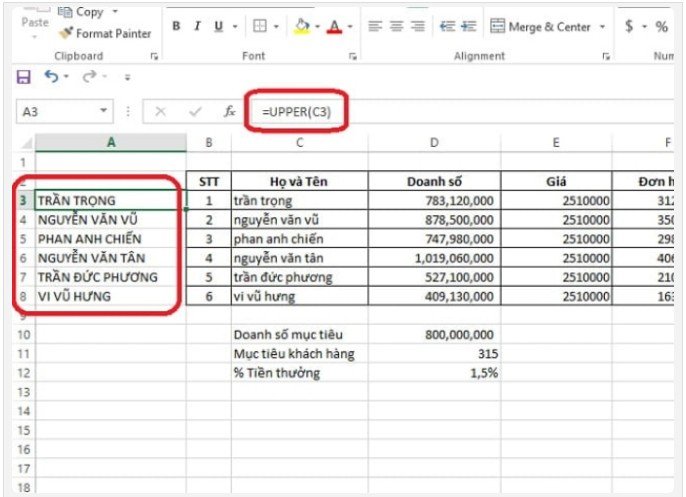 Cách sử dụng hàm UPPER để chuyển chữ thường sang in hoa trong Excel
Chuyển Chữ Cái Đầu Mỗi Từ sang In Hoa với Hàm PROPER
Hàm PROPER hữu ích khi bạn cần định dạng tên riêng, địa chỉ hoặc các chuỗi văn bản mà chỉ yêu cầu chữ cái đầu tiên của mỗi từ được viết hoa, còn các ký tự khác là chữ thường. Hàm này giúp dữ liệu của bạn trông gọn gàng và chuẩn hóa theo quy tắc ngữ pháp thông thường, mang lại sự chuyên nghiệp cho bảng tính.
Các bước thực hiện Hàm PROPER
Quy trình sử dụng hàm PROPER tương tự như hàm UPPER. Bạn cũng cần chèn một cột tạm bên cạnh cột dữ liệu gốc để hiển thị kết quả chuyển đổi. Tại ô đầu tiên của cột tạm này, nhập công thức =PROPER(ô_chứa_văn_bản).
Nhấn Enter để xem kết quả. Lúc này, Excel sẽ tự động định dạng chữ excel sao cho chữ cái đầu của mỗi từ trong ô được viết hoa, và các ký tự còn lại là chữ thường. Ví dụ, “nguyen van a” sẽ thành “Nguyen Van A”. Giống như hàm UPPER, bạn có thể kéo fill handle hoặc nhấp đúp để áp dụng công thức cho toàn bộ dữ liệu cần xử lý trong cột.
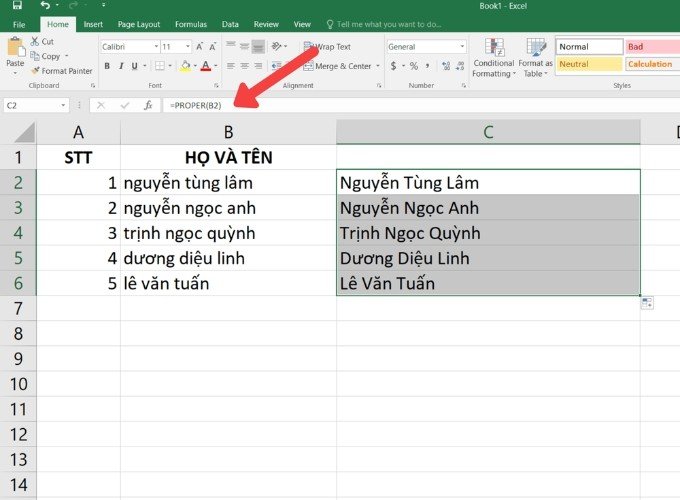 Ví dụ minh họa cách dùng hàm PROPER trong Excel để định dạng chữ cái đầu in hoa
Đổi Ngược Lại sang Chữ Thường với Hàm LOWER
Đôi khi, bạn lại cần chuyển toàn bộ chữ in hoa hoặc chữ cái đầu in hoa về dạng chữ thường. Hàm LOWER sẽ giúp bạn thực hiện điều này một cách nhanh chóng. Hàm này chuyển tất cả các ký tự trong một chuỗi văn bản đã chọn về dạng chữ thường, rất tiện lợi khi bạn muốn đồng nhất định dạng văn bản.
Cách dùng Hàm LOWER hiệu quả
Tương tự các hàm trên, bạn thêm một cột phụ để chứa kết quả. Tại ô đầu tiên của cột phụ, nhập công thức =LOWER(ô_chứa_văn_bản). Thay ô_chứa_văn_bản bằng địa chỉ ô chứa văn bản bạn muốn chuyển sang chữ thường.
Ấn nút “Enter” để áp dụng công thức cho ô đầu tiên. Kết quả hiển thị sẽ là văn bản gốc đã được chuyển sang dạng chữ thường. Tiếp theo, bạn chỉ cần kéo biểu tượng “chữ thập” nhỏ ở góc dưới bên phải của ô chứa công thức xuống các dòng dưới hoặc nhấp đúp để áp dụng công thức cho toàn bộ phạm vi dữ liệu trong cột. Đây là một thủ thuật excel đơn giản nhưng rất hữu ích khi cần chuẩn hóa dữ liệu về một định dạng duy nhất.
Phương Pháp Chuyển Đổi Nhanh bằng Flash Fill
Flash Fill là một tính năng thông minh trong Excel (có từ phiên bản 2013 trở lên) giúp bạn tách, ghép hoặc thay đổi định dạng dữ liệu dựa trên một mẫu mà bạn cung cấp. Nó hoạt động bằng cách nhận diện quy luật từ ví dụ bạn nhập và tự động điền phần còn lại của cột. Phương pháp này đặc biệt mạnh mẽ khi bạn cần thực hiện các thao tác xử lý dữ liệu excel phức tạp hơn chỉ là thay đổi trường hợp chữ, nhưng cũng rất hiệu quả cho việc chuyển đổi chữ hoa thường nhanh chóng dựa trên mẫu.
Áp dụng Flash Fill cho định dạng chữ
Để sử dụng Flash Fill, trước hết bạn cũng cần thêm một cột trống bên cạnh cột dữ liệu gốc để Excel điền kết quả tự động vào đây. Tại ô đầu tiên của cột mới, bạn gõ chính xác nội dung của ô gốc nhưng với định dạng chữ mà bạn mong muốn. Ví dụ: nếu ô gốc là ‘nguyen van a’, bạn gõ ‘NGUYEN VAN A’ (nếu muốn chuyển sang in hoa) hoặc ‘Nguyen Van A’ (nếu muốn chữ cái đầu in hoa).
Sau khi nhập ví dụ đầu tiên, nhấn Enter. Sau đó, di chuyển con trỏ xuống ô ngay dưới ô vừa nhập hoặc chọn toàn bộ cột trống bạn vừa chèn. Nhấn tổ hợp phím tắt Ctrl + E. Excel sẽ tự động nhận diện mẫu bạn vừa gõ và điền tự động kết quả cho các ô còn lại trong cột theo cùng quy tắc. Nếu Excel không tự động điền ngay lập tức, hãy thử gõ thêm một hoặc hai ví dụ nữa ở các dòng tiếp theo để hệ thống học mẫu tốt hơn và nhấn Ctrl + E lần nữa.
Lưu ý rằng Flash Fill chỉ điền dữ liệu tĩnh, không phải công thức. Điều này có nghĩa là dữ liệu được điền bằng Flash Fill sẽ không thay đổi nếu dữ liệu gốc bị sửa đổi. Sau khi Flash Fill hoàn tất và bạn kiểm tra kết quả đã đúng với mong muốn, bạn có thể xóa cột dữ liệu gốc nếu không còn cần đến nữa để bảng tính gọn gàng hơn.
 Hướng dẫn dùng tính năng Flash Fill trong Excel để đổi định dạng chữ nhanh
Lưu Ý Quan Trọng Khi Sử Dụng Công Thức Chuyển Đổi Chữ
Khi sử dụng các hàm như UPPER, PROPER, hoặc LOWER để thực hiện các cách chuyển chữ thường sang in hoa trong Excel, kết quả hiển thị trong cột tạm thực chất là kết quả của công thức. Điều này có nghĩa là dữ liệu trong cột tạm đang phụ thuộc vào dữ liệu gốc. Nếu bạn xóa cột dữ liệu gốc, dữ liệu trong cột tạm cũng sẽ biến mất hoặc hiển thị lỗi #REF!.
Để khắc phục tình trạng phụ thuộc này và giữ lại kết quả cuối cùng, sau khi có kết quả mong muốn ở cột tạm, bạn cần sao chép dữ liệu này và dán đè lên cột gốc (hoặc dán sang một vị trí khác) dưới dạng giá trị (Values) thay vì dán công thức. Bôi đen toàn bộ cột chứa kết quả từ công thức, nhấn Ctrl + C (Copy). Sau đó, chuột phải vào ô đầu tiên của vị trí bạn muốn dán kết quả cuối cùng (ví dụ: ô đầu tiên của cột dữ liệu gốc ban đầu), chọn ‘Paste Special’ (Dán đặc biệt), và trong hộp thoại hiện ra, chọn ‘Values’ (Giá trị). Nhấn OK hoặc Enter.
Bằng cách này, bạn chỉ dán kết quả cuối cùng là văn bản thuần túy, không còn chứa công thức hay phụ thuộc vào cột dữ liệu gốc. Sau khi dán giá trị thành công, bạn có thể an tâm xóa cột tạm chứa công thức ban đầu. Việc nắm vững các cách chuyển chữ thường sang in hoa trong Excel và các thủ thuật xử lý dữ liệu khác giúp bạn làm việc hiệu quả hơn với bảng tính. Để cập nhật thêm nhiều kiến thức tin học văn phòng hữu ích và tìm hiểu về các giải pháp công nghệ, bạn có thể truy cập maytinhgiaphat.vn.
Như vậy, với các hàm như UPPER, PROPER, LOWER hoặc tính năng Flash Fill, việc chuyển đổi chữ hoa thường trong Excel trở nên vô cùng đơn giản. Tùy thuộc vào nhu cầu cụ thể (chuyển toàn bộ sang in hoa, chỉ chữ cái đầu in hoa, hay chuyển sang chữ thường), bạn có thể lựa chọn phương pháp phù hợp nhất. Áp dụng thành thạo các cách chuyển chữ thường sang in hoa trong Excel này sẽ giúp bạn tiết kiệm đáng kể thời gian và nâng cao hiệu quả công việc khi xử lý dữ liệu, đảm bảo tính chuyên nghiệp cho các bảng tính của mình.