


Máy Tính
Cách Chuyển Tab Trên Máy Tính Nhanh Chóng và Hiệu Quả
Th9
Trong kỷ nguyên số hóa, máy tính đã trở thành công cụ không thể thiếu trong công việc và học tập. Tuy nhiên, việc mở quá nhiều tab trên trình duyệt web như Google Chrome có thể gây ra không ít phiền toái, làm giảm năng suất và thậm chí ảnh hưởng đến hiệu suất của thiết bị. Bài viết này từ maytinhgiaphat.vn sẽ cung cấp cho bạn những hướng dẫn chi tiết và toàn diện nhất về cách chuyển tab trên máy tính và thiết bị di động, giúp bạn tối ưu hóa quy trình làm việc và duyệt web một cách mượt mà, hiệu quả. Đây là cẩm nang thiết yếu dành cho mọi người dùng máy tính muốn nâng cao kỹ năng sử dụng trình duyệt của mình.
Hiểu Về Quản Lý Tab: Nền Tảng Của Năng Suất Làm Việc
Quản lý tab trình duyệt không chỉ đơn thuần là việc mở và đóng các trang web, mà còn là một kỹ năng quan trọng ảnh hưởng trực tiếp đến năng suất làm việc, khả năng tập trung và thậm chí là hiệu suất của máy tính. Khi bạn mở quá nhiều tab, mỗi tab sẽ tiêu tốn một lượng tài nguyên hệ thống nhất định (RAM, CPU), dẫn đến việc máy tính hoạt động chậm chạp, phản hồi kém và có thể gây ra tình trạng giật lag khó chịu. Một môi trường làm việc kỹ thuật số lộn xộn với hàng chục tab không được sắp xếp sẽ khiến bạn dễ dàng mất tập trung, khó tìm lại thông tin cần thiết và lãng phí thời gian quý báu.
Google Chrome, với vai trò là một trong những trình duyệt phổ biến nhất hiện nay, cung cấp một giao diện tab trực quan nhưng cũng đòi hỏi người dùng phải có phương pháp quản lý thông minh. Việc nắm vững các kỹ thuật quản lý và cách chuyển tab trên máy tính không chỉ giúp bạn duy trì sự ngăn nắp, mà còn đảm bảo các tác vụ duyệt web diễn ra liền mạch, tối ưu hóa trải nghiệm người dùng. Hiểu rõ tầm quan trọng này là bước đầu tiên để biến trình duyệt web từ một công cụ tiêu tốn tài nguyên thành một trợ thủ đắc lực cho công việc của bạn.
Cách Chuyển Tab Trên Máy Tính Bằng Phím Tắt: Tối Ưu Tốc Độ Làm Việc
Sử dụng phím tắt để điều hướng giữa các tab là một trong những phương pháp hiệu quả nhất để nâng cao tốc độ và sự liền mạch trong công việc trên máy tính. Thay vì phải di chuyển chuột lên thanh tab và nhấp chọn, các tổ hợp phím tắt cho phép bạn chuyển đổi ngay lập tức, giúp tiết kiệm thời gian và duy trì sự tập trung. Đây là một kỹ năng cơ bản nhưng cực kỳ giá trị mà mọi người dùng máy tính nên thành thạo.
Chuyển Đến Tab Kế Tiếp Nhanh Chóng
Để di chuyển đến tab liền kề bên phải một cách nhanh chóng, bạn có thể sử dụng tổ hợp phím đơn giản và phổ biến. Thao tác này cực kỳ hữu ích khi bạn đang duyệt qua một loạt các trang web liên quan hoặc kiểm tra thông tin tuần tự mà không muốn mất thời gian rê chuột.
- Trên Windows, Linux và Chromebook: Nhấn tổ hợp phím Ctrl + Tab. Mỗi lần nhấn, trình duyệt sẽ chuyển sang tab tiếp theo theo thứ tự từ trái sang phải. Khi đến tab cuối cùng, nó sẽ quay lại tab đầu tiên, tạo thành một vòng lặp liên tục. Tổ hợp phím Ctrl + PgDwn cũng có chức năng tương tự, mang lại sự linh hoạt cho người dùng với bàn phím có phím Page Down.
- Trên macOS: Đối với người dùng Mac, tổ hợp phím tương đương là Command + Option + Right Arrow. Phím Control trên bàn phím Mac thường được dùng để thay thế phím Ctrl của Windows trong nhiều phím tắt khác, tuy nhiên trong trường hợp này, Command và Option kết hợp với mũi tên phải sẽ là lựa chọn chính xác để chuyển sang tab kế tiếp.
Việc luyện tập sử dụng phím tắt này sẽ giúp bạn tạo thành thói quen tốt, giảm thiểu sự phụ thuộc vào chuột và tăng tốc độ thao tác đáng kể, đặc biệt khi bạn cần xem lướt qua nhiều thông tin một cách nhanh chóng.
Chuyển Về Tab Trước Đó Đơn Giản
Trong quá trình làm việc, việc cần quay lại tab vừa xem là rất phổ biến, ví dụ như khi bạn đang tham khảo thông tin từ một nguồn và muốn đối chiếu với nội dung đang soạn thảo. Sử dụng phím tắt để quay lại tab trước đó sẽ giúp bạn tiết kiệm thời gian hơn nhiều so với việc phải tìm kiếm trên thanh tab hoặc lục lại lịch sử duyệt web.
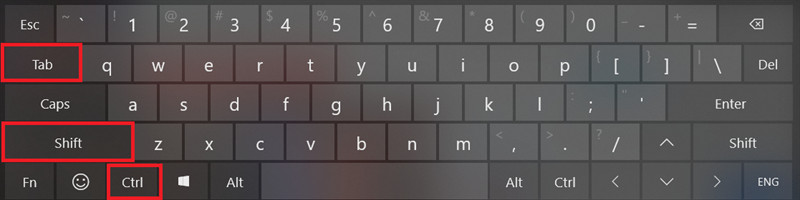
- Trên Windows, Linux và Chromebook: Nhấn tổ hợp phím Ctrl + Shift + Tab. Tổ hợp này hoạt động ngược lại so với Ctrl + Tab, di chuyển bạn qua các tab từ phải sang trái. Khi đến tab đầu tiên, nó sẽ chuyển về tab cuối cùng. Tương tự như chuyển tab kế tiếp, tổ hợp phím Ctrl + PgUp cũng cung cấp chức năng này, đặc biệt hữu ích nếu bạn đã quen với việc sử dụng các phím Page Up và Page Down.
- Trên macOS: Để quay lại tab trước đó trên Mac, bạn sử dụng tổ hợp phím Command + Option + Left Arrow. Tổ hợp này cũng được thiết kế để hỗ trợ việc điều hướng ngược chiều trên thanh tab một cách nhanh chóng và trực quan.
Thành thạo tổ hợp phím này là một lợi thế lớn, giúp bạn duy trì luồng công việc mà không bị gián đoạn bởi các thao tác tìm kiếm hay rê chuột không cần thiết. Đây là một trong những cách chuyển tab trên máy tính cơ bản nhất nhưng lại mang lại hiệu quả cao.
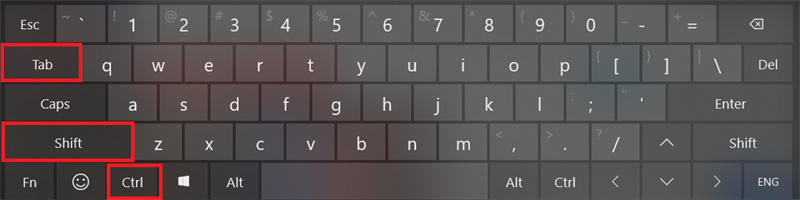 Sử dụng Ctrl Shift Tab để chuyển về tab trước trên máy tính
Truy Cập Tab Cụ Thể Trong Tích Tắc
Khi bạn thường xuyên làm việc với một số lượng tab nhất định và có những tab quan trọng mà bạn cần truy cập ngay lập tức (ví dụ: tab email, tab công cụ quản lý dự án, tab tin nhắn), việc gán số thứ tự cho chúng và sử dụng phím tắt số sẽ là giải pháp tối ưu. Chrome cho phép bạn nhanh chóng chuyển đến 8 tab đầu tiên trên thanh tab bằng các tổ hợp phím số.
- Trên Windows, Linux và Chromebook: Sử dụng tổ hợp phím Ctrl + [số từ 1 đến 8]. Ví dụ, Ctrl + 1 sẽ đưa bạn đến tab đầu tiên bên trái, Ctrl + 2 đến tab thứ hai, và cứ thế tiếp tục đến Ctrl + 8 cho tab thứ tám.
- Trên macOS: Người dùng Mac có thể thực hiện tương tự bằng cách nhấn Command + [số từ 1 đến 8].
Để tận dụng tối đa tính năng này, hãy tạo thói quen sắp xếp các tab quan trọng hoặc thường xuyên sử dụng ở các vị trí đầu tiên trên trình duyệt. Điều này sẽ giúp bạn thiết lập một “bản đồ” tab trong đầu và truy cập chúng mà không cần nhìn vào màn hình, từ đó tăng đáng kể tốc độ phản ứng và hiệu quả làm việc. Đây là một phương pháp chuyên nghiệp để cách chuyển tab trên máy tính khi bạn có một cấu trúc tab cố định.
Đi Đến Tab Cuối Cùng Ngay Lập Tức
Khi bạn có rất nhiều tab đang mở và muốn nhanh chóng chuyển đến tab nằm ở vị trí cuối cùng bên phải, có một phím tắt đặc biệt giúp bạn thực hiện điều đó mà không cần phải nhấn Ctrl + Tab nhiều lần hoặc rê chuột.
- Trên Windows, Linux và Chromebook: Nhấn tổ hợp phím Ctrl + 9. Bất kể bạn có bao nhiêu tab đang mở, tổ hợp phím này sẽ đưa bạn ngay lập tức đến tab cuối cùng nằm ở cực bên phải của thanh tab. Điều này cực kỳ tiện lợi khi bạn muốn kiểm tra tab mới nhất được mở hoặc một tab đã bị đẩy về cuối do có quá nhiều tab khác được thêm vào.
- Trên macOS: Tương tự, người dùng Mac có thể sử dụng tổ hợp phím Command + 9 để đạt được kết quả tương tự.
Lưu ý rằng phím tắt này luôn đưa bạn đến tab cuối cùng, không phải tab thứ 9 (trừ khi tab thứ 9 chính là tab cuối cùng). Đây là một mẹo nhỏ nhưng vô cùng hữu ích để nhanh chóng định vị và chuyển đến các tab nằm ngoài tầm nhìn hoặc ở vị trí xa trên thanh tab, đặc biệt hữu ích khi bạn có một lượng lớn các tab đang hoạt động.
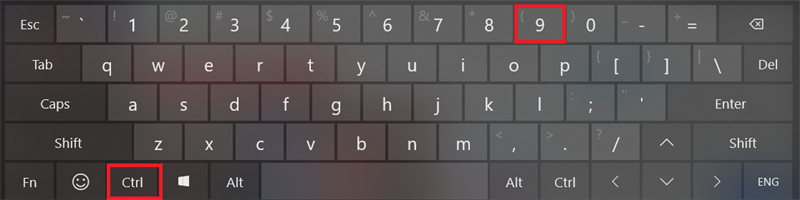 Phím tắt Ctrl 9 giúp chuyển đến tab cuối cùng trên máy tính
Quản Lý và Chuyển Đổi Tab Hiệu Quả Trên Điện Thoại Di Động
Dù màn hình nhỏ hơn và không có bàn phím vật lý, việc quản lý và chuyển đổi tab trên điện thoại di động vẫn là một phần quan trọng trong trải nghiệm duyệt web hàng ngày. Google Chrome trên di động cũng cung cấp nhiều tùy chọn linh hoạt để bạn dễ dàng điều hướng giữa các trang web. Việc nắm vững các kỹ thuật này sẽ giúp bạn tận dụng tối đa không gian màn hình nhỏ và duy trì năng suất khi làm việc hoặc giải trí trên di động.
Chuyển Đổi Tab Bằng Giao Diện Tổng Quan
Cách phổ biến nhất để chuyển đổi giữa các tab trên điện thoại là thông qua giao diện tổng quan các tab. Phương pháp này cho phép bạn xem tất cả các tab đang mở dưới dạng hình thu nhỏ, giúp dễ dàng nhận diện và chọn tab mong muốn.
- Trên Android:
- Bước 1: Tìm và chạm vào biểu tượng tab tổng quan. Trên Android 5 trở lên, biểu tượng này thường là một hình vuông nhỏ hiển thị số lượng tab đang mở bên trong (ví dụ:
[4]nếu bạn có 4 tab). Đối với các phiên bản Android cũ hơn (Android 4 trở xuống), biểu tượng có thể là một hình vuông hoặc hai hình chữ nhật chồng lên nhau, thường nằm ở góc trên bên phải của màn hình. - Bước 2: Sau khi chạm vào biểu tượng, màn hình sẽ chuyển sang chế độ hiển thị tất cả các tab bạn đang mở, thường được sắp xếp theo dạng thẻ xếp chồng hoặc dạng lưới. Bạn chỉ cần cuộn và chạm vào tab mà bạn muốn chuyển đến để kích hoạt nó.
- Bước 1: Tìm và chạm vào biểu tượng tab tổng quan. Trên Android 5 trở lên, biểu tượng này thường là một hình vuông nhỏ hiển thị số lượng tab đang mở bên trong (ví dụ:
- Trên iOS (iPhone):
- Bước 1: Tương tự như Android, bạn cần tìm biểu tượng tab tổng quan. Trên iPhone, biểu tượng này cũng là một hình vuông nhỏ, thường nằm ở góc dưới bên phải hoặc bên trái của màn hình, và hiển thị số lượng tab đang mở bên trong.
- Bước 2: Khi giao diện tổng quan hiện ra, bạn sẽ thấy tất cả các tab của mình. Cuộn qua danh sách và chạm vào tab bạn muốn sử dụng.
Phương pháp này cung cấp một cái nhìn tổng quan trực quan về tất cả các tab đang hoạt động, giúp bạn dễ dàng sắp xếp lại suy nghĩ và chọn đúng trang web cần thiết.
-540×960.jpg “Cách chuyển tab trên điện thoại Android bằng biểu tượng tổng quan”)
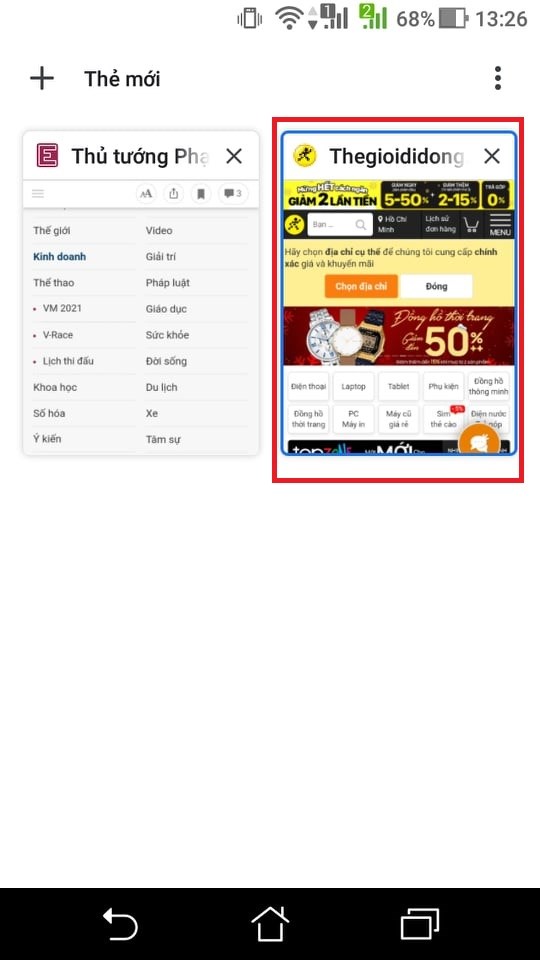 Chọn tab bạn muốn chuyển đến trên giao diện điện thoại
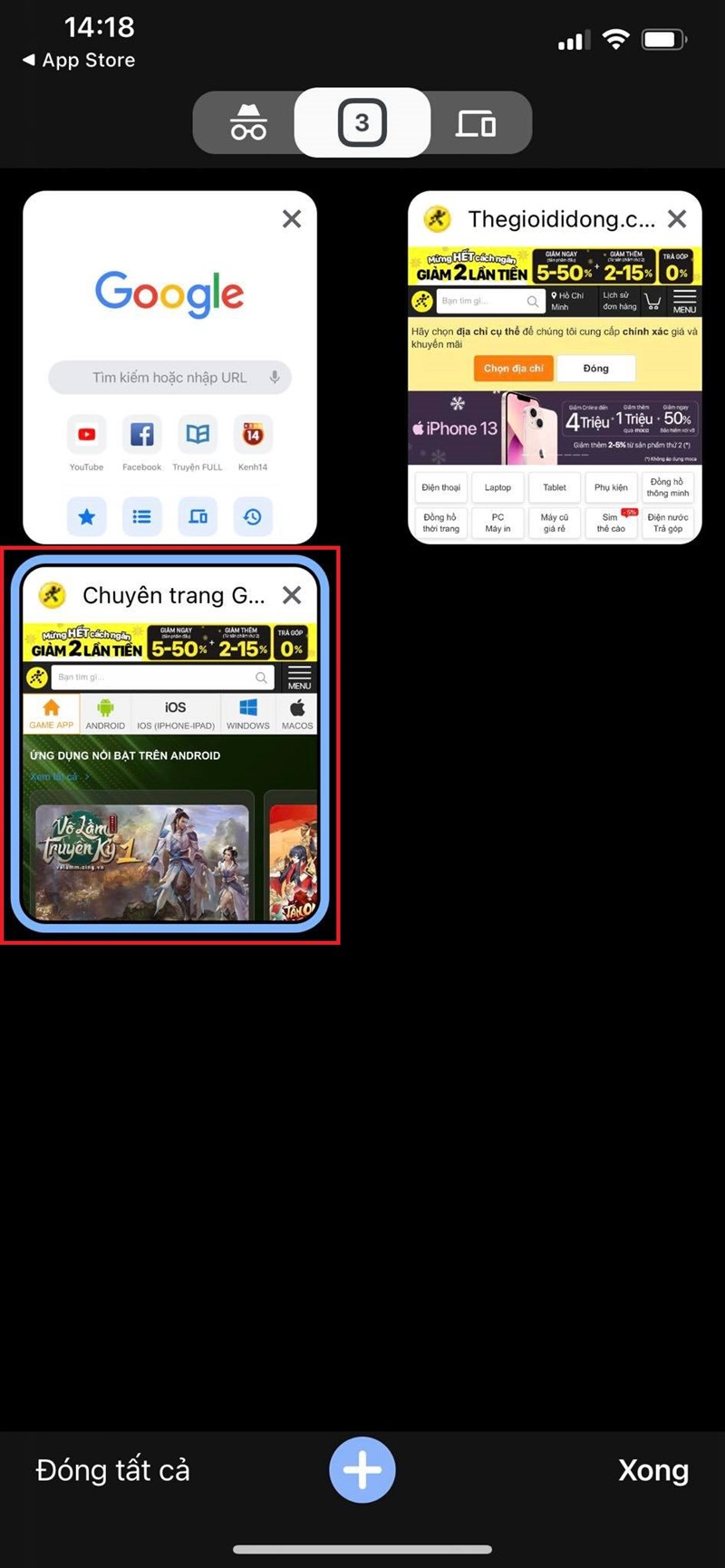 Chuyển tab trên iPhone bằng cách chọn từ danh sách tab
Tận Dụng Cử Chỉ Vuốt (Swipe) Để Chuyển Tab
Bên cạnh việc sử dụng giao diện tổng quan, Google Chrome trên di động còn tích hợp các cử chỉ vuốt tiện lợi, giúp việc chuyển đổi tab trở nên nhanh chóng và trực quan hơn, đặc biệt khi bạn chỉ sử dụng một tay. Đây là một trong những cách chuyển tab trên máy tính (ám chỉ thiết bị di động cũng là một dạng máy tính cá nhân) mang lại trải nghiệm mượt mà và hiện đại.
- Trên Android:
- Bạn có thể vuốt ngón tay theo chiều ngang (trái hoặc phải) trên thanh công cụ của trình duyệt Chrome (thanh địa chỉ và các biểu tượng phía trên màn hình) để chuyển đổi giữa các tab đang mở. Cử chỉ này rất tiện lợi khi bạn muốn lướt qua các tab một cách nhanh chóng mà không cần rời ngón tay khỏi khu vực thanh công cụ.
- Ngoài ra, một cử chỉ hữu ích khác là vuốt dọc ngón tay từ thanh công cụ xuống phía dưới. Thao tác này sẽ nhanh chóng mở ra giao diện tổng quan các tab, giúp bạn xem và chọn tab dễ dàng hơn.
- Trên iOS (iPhone):
- Để chuyển đổi tab trên iPhone, bạn chỉ cần đặt ngón tay lên cạnh bên trái hoặc bên phải của màn hình và vuốt nhẹ nhàng theo hướng vào trong. Cử chỉ này cho phép bạn “kéo” tab tiếp theo hoặc tab trước đó vào khung nhìn, mang lại cảm giác chuyển động mượt mà và tự nhiên.
Cử chỉ vuốt là một tính năng mạnh mẽ, giúp người dùng tận dụng tối đa màn hình cảm ứng và giảm bớt các thao tác bấm nút rườm rà. Luyện tập những cử chỉ này sẽ giúp bạn điều hướng Chrome trên điện thoại một cách chuyên nghiệp và hiệu quả hơn.
 Vuốt ngang thanh công cụ để chuyển tab trên Android
Chuyển Đổi Tab Trên iPad và Tablet iOS
Đối với các thiết bị có màn hình lớn hơn như iPad hoặc máy tính bảng chạy iOS, giao diện quản lý tab của Chrome được thiết kế gần giống với phiên bản desktop, tối ưu hóa không gian hiển thị. Điều này mang lại một trải nghiệm quen thuộc và thuận tiện cho người dùng.
Trên iPad và các máy tính bảng iOS, tất cả các tab bạn đang mở sẽ được hiển thị rõ ràng trên một thanh công cụ nằm phía trên cùng của màn hình, tương tự như trên máy tính để bàn. Để chuyển đổi giữa các tab, bạn chỉ cần thực hiện một thao tác đơn giản: chạm vào tên hoặc biểu tượng của tab mà bạn muốn kích hoạt.
Việc hiển thị trực tiếp các tab giúp người dùng dễ dàng nhìn thấy và chọn lựa, loại bỏ nhu cầu sử dụng cử chỉ vuốt phức tạp hoặc mở giao diện tổng quan. Điều này đặc biệt hữu ích khi bạn đang làm việc trên một dự án cần tham chiếu nhiều nguồn cùng lúc, hoặc chỉ đơn giản là muốn duyệt web một cách thoải mái trên màn hình lớn.
 Chuyển tab trên iPad bằng cách chạm vào tab mong muốn
Những Thủ Thuật Nâng Cao Giúp Quản Lý và Chuyển Tab Chuyên Nghiệp
Ngoài các phương pháp cơ bản để cách chuyển tab trên máy tính, Google Chrome còn cung cấp một loạt các thủ thuật nâng cao giúp bạn quản lý không gian làm việc số của mình hiệu quả hơn, từ việc phục hồi các tab đã đóng cho đến sắp xếp chúng một cách khoa học. Việc thành thạo những mẹo này sẽ biến bạn thành một người dùng Chrome thực thụ, có khả năng điều khiển trình duyệt một cách mượt mà và tối ưu.
Mở Lại Tab Đã Đóng Gần Nhất
Đôi khi, trong lúc vội vã hoặc sơ suất, bạn có thể vô tình đóng một tab quan trọng mà không kịp lưu lại hoặc nhớ địa chỉ. Tính năng mở lại tab đã đóng là “vị cứu tinh” trong những tình huống này, giúp bạn khôi phục lại công việc hoặc thông tin một cách nhanh chóng mà không cần phải truy cập lịch sử duyệt web.
- Trên Windows, Linux và Chromebook: Nhấn tổ hợp phím Ctrl + Shift + T. Mỗi lần bạn nhấn tổ hợp này, Chrome sẽ mở lại tab gần nhất mà bạn đã đóng. Bạn có thể lặp lại thao tác này nhiều lần để khôi phục lại các tab đã đóng trước đó theo thứ tự, lên đến khoảng 10 tab gần nhất.
- Trên macOS: Đối với người dùng Mac, tổ hợp phím tương đương là Command + Shift + T.
Tính năng này không chỉ tiết kiệm thời gian mà còn giảm thiểu sự bực bội khi lỡ tay đóng nhầm. Nó là một minh chứng cho sự ưu tiên trải nghiệm người dùng trong thiết kế của Chrome, giúp duy trì năng suất và tránh gián đoạn không cần thiết.
Mở Liên Kết Trong Tab Mới Để Duy Trì Luồng Công Việc
Khi bạn đang đọc một bài viết hoặc xem một trang web và gặp một liên kết thú vị muốn khám phá mà không muốn rời khỏi trang hiện tại, việc mở liên kết trong một tab mới là giải pháp hoàn hảo. Điều này giúp bạn duy trì luồng công việc chính mà vẫn có thể tiếp cận thông tin bổ sung.
- Để mở liên kết trong một tab mới mà không chuyển đến ngay lập tức:
- Trên Windows, Linux và Chromebook: Giữ phím Ctrl và nhấp chuột vào liên kết. Tab mới sẽ được mở ở chế độ nền.
- Trên macOS: Giữ phím Command và nhấp chuột vào liên kết.
Cách này đặc biệt hữu ích khi bạn muốn thu thập nhiều liên kết để xem sau mà không làm gián đoạn việc đang làm.
- Để mở liên kết trong một tab mới và chuyển đến ngay lập tức:
- Trên Windows, Linux và Chromebook: Giữ phím Shift và nhấp chuột vào liên kết.
- Trên macOS: Giữ tổ hợp phím Command + Shift và nhấp chuột vào liên kết.
Thao tác này phù hợp khi liên kết mới có độ ưu tiên cao hơn hoặc bạn muốn tiếp tục công việc trên trang mới.
- Mẹo bổ sung: Đối với chuột máy tính có con lăn, bạn có thể nhấp vào liên kết bằng nút cuộn giữa (con lăn) để mở liên kết đó trong một tab mới ở chế độ nền. Đây là một phương pháp nhanh chóng và tiện lợi mà nhiều người dùng chuyên nghiệp yêu thích.
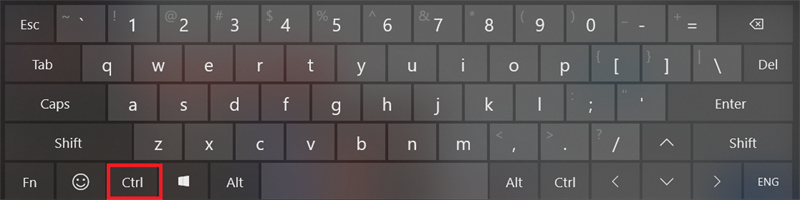 Giữ phím Ctrl và nhấp chuột để mở liên kết trong tab mới
Ghim Tab: Tổ Chức Không Gian Làm Việc Hiệu Quả
Ghim tab là một tính năng ít được biết đến nhưng vô cùng mạnh mẽ, giúp bạn giữ các tab quan trọng luôn hiển thị và không bị đóng nhầm. Khi một tab được ghim, nó sẽ thu nhỏ lại chỉ còn biểu tượng (favicon) và di chuyển về phía bên trái của thanh tab, nằm cố định tại đó.
Để ghim một tab:
- Nhấp chuột phải vào tên của tab bạn muốn ghim.
- Chọn tùy chọn “Ghim” (hoặc “Pin tab”).
- Để bỏ ghim, bạn chỉ cần nhấp chuột phải vào tab đã ghim và chọn “Bỏ ghim” (hoặc “Unpin tab”).
Lợi ích của việc ghim tab:
- Tiết kiệm diện tích: Thanh tab sẽ trở nên gọn gàng hơn, đặc biệt khi bạn mở nhiều tab.
- Dễ dàng truy cập: Các tab ghim luôn ở vị trí cố định, giúp bạn nhanh chóng tìm thấy các ứng dụng web thường dùng như email, lịch, các công cụ quản lý dự án, hoặc các kênh giao tiếp nội bộ.
- Tránh đóng nhầm: Các tab đã ghim không có nút đóng (X) nhỏ như các tab thông thường, giúp bảo vệ bạn khỏi việc vô tình đóng chúng.
Ghim tab là một chiến lược tuyệt vời để tổ chức không gian làm việc số của bạn, đảm bảo các tài nguyên thiết yếu luôn trong tầm tay và giảm thiểu sự phân tâm. Đây là một phần quan trọng trong cách chuyển tab trên máy tính một cách có tổ chức.
Đóng Nhiều Tab Cùng Một Lúc Để Dọn Dẹp Không Gian
Khi phiên làm việc của bạn kết thúc hoặc bạn đã thu thập đủ thông tin từ một dự án, việc đóng các tab không cần thiết là rất quan trọng để giải phóng tài nguyên hệ thống và giữ cho trình duyệt của bạn hoạt động mượt mà. Chrome cung cấp các tùy chọn tiện lợi để đóng nhiều tab cùng một lúc.
- Đóng tất cả các tab trừ tab hiện tại: Nhấp chuột phải vào tab bạn đang sử dụng và chọn “Đóng các thẻ khác” (hoặc “Close Other Tabs”). Thao tác này sẽ đóng tất cả các tab đang mở, ngoại trừ tab mà bạn đã nhấp chuột phải vào.
- Đóng các tab bên phải: Nếu bạn muốn đóng một nhóm tab nằm ở phía bên phải của tab hiện tại, hãy nhấp chuột phải vào tab đó và chọn “Đóng thẻ phía bên phải” (hoặc “Close Tabs to the Right”). Điều này rất hữu ích khi bạn đã hoàn thành công việc với các tab ở bên phải và muốn giữ lại các tab bên trái.
Việc dọn dẹp tab định kỳ không chỉ giúp giảm tải bộ nhớ RAM và CPU của máy tính, mà còn cải thiện đáng kể trải nghiệm duyệt web. Một trình duyệt với ít tab hơn sẽ phản hồi nhanh hơn và ít có khả năng gặp sự cố. maytinhgiaphat.vn khuyến nghị việc quản lý tab tốt không chỉ giúp tăng năng suất mà còn cải thiện hiệu suất tổng thể của máy tính, đặc biệt là khi bạn làm việc trên các dòng laptop, máy tính để bàn có cấu hình mạnh mẽ được cung cấp tại maytinhgiaphat.vn.
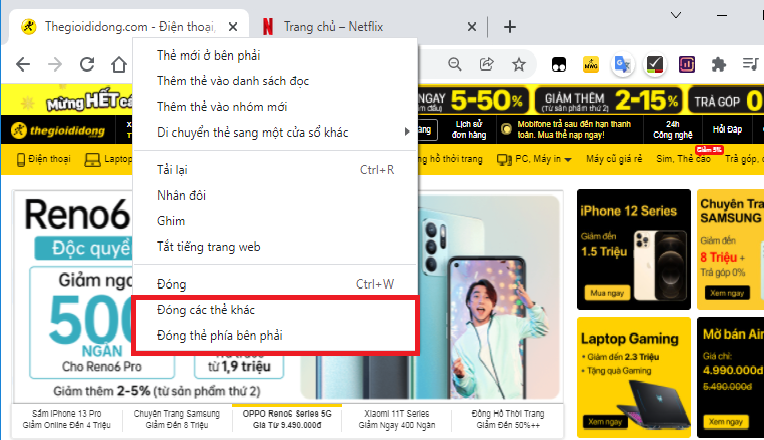 Đóng nhiều tab cùng lúc với các tùy chọn tiện lợi trên Chrome
Tối Ưu Hóa Trải Nghiệm Duyệt Web Với Nhóm Tab
Tính năng nhóm tab (Tab Groups) trong Google Chrome là một công cụ quản lý tab nâng cao, cho phép bạn sắp xếp các tab liên quan vào cùng một nhóm màu sắc và tên gọi. Điều này giúp bạn dễ dàng quản lý các dự án khác nhau, phân biệt các chủ đề công việc và duy trì sự ngăn nắp, đặc biệt khi số lượng tab trở nên quá lớn.
Để tạo nhóm tab:
- Nhấp chuột phải vào một tab bất kỳ và chọn “Thêm tab vào nhóm mới” (hoặc “Add tab to new group”).
- Bạn có thể đặt tên cho nhóm và chọn một màu sắc để dễ dàng nhận biết.
- Để thêm các tab khác vào nhóm, chỉ cần kéo và thả chúng vào nhóm đã tạo, hoặc nhấp chuột phải vào tab đó và chọn “Thêm tab vào nhóm” (hoặc “Add tab to group”) rồi chọn tên nhóm phù hợp.
Lợi ích của việc sử dụng nhóm tab:
- Giảm thiểu sự lộn xộn: Thay vì hàng chục tab riêng lẻ, bạn sẽ có các nhóm tab gọn gàng, giúp thanh tab trông ngăn nắp hơn.
- Tăng cường khả năng tập trung: Khi bạn cần tập trung vào một dự án cụ thể, bạn có thể dễ dàng thu gọn các nhóm tab khác và chỉ mở nhóm tab liên quan đến công việc hiện tại.
- Dễ dàng chuyển đổi giữa các dự án: Bạn có thể nhanh chóng mở rộng hoặc thu gọn các nhóm tab để chuyển đổi qua lại giữa các nhiệm vụ khác nhau mà không làm mất đi cấu trúc đã sắp xếp.
Nhóm tab là một tính năng mạnh mẽ, biến việc quản lý tab từ một thách thức thành một công việc đơn giản và hiệu quả. Việc tích hợp nhóm tab vào quy trình làm việc hàng ngày sẽ giúp bạn tối ưu hóa không gian làm việc số và nâng cao năng suất đáng kể.
Tối Ưu Hóa Hiệu Năng Máy Tính Với Quản Lý Tab Thông Minh
Số lượng tab bạn mở trên trình duyệt web có mối liên hệ trực tiếp đến hiệu năng của máy tính. Mỗi tab, đặc biệt là các tab chứa nội dung đa phương tiện, các ứng dụng web phức tạp hoặc nhiều JavaScript, đều tiêu thụ tài nguyên hệ thống như RAM (Bộ nhớ truy cập ngẫu nhiên) và CPU (Bộ xử lý trung tâm). Nếu bạn thường xuyên mở hàng chục hoặc thậm chí hàng trăm tab, máy tính của bạn có thể sẽ phải vật lộn để xử lý tất cả các tiến trình này, dẫn đến các tình trạng như giật lag, treo máy, hoặc phản hồi chậm.
Các trình duyệt hiện đại như Chrome đã có những cải tiến đáng kể trong việc quản lý tài nguyên, chẳng hạn như tự động “ngủ đông” các tab không hoạt động trong một thời gian. Tuy nhiên, giới hạn về phần cứng vẫn luôn tồn tại. Đối với một chiếc máy tính có cấu hình trung bình với 8GB RAM, việc mở quá 20-30 tab cùng lúc (đặc biệt nếu có video hoặc game) có thể bắt đầu gây ảnh hưởng đến hiệu suất. Các chuyên gia từ maytinhgiaphat.vn khuyến nghị rằng, để đảm bảo máy tính luôn hoạt động mượt mà và hiệu quả, người dùng nên cố gắng duy trì số lượng tab đang hoạt động ở mức hợp lý, dưới 20 tab nếu không cần thiết.
Ngoài ra, việc sử dụng các tiện ích mở rộng (extensions) quản lý tab cũng là một giải pháp hữu hiệu. Các tiện ích như OneTab, The Great Suspender (hoặc các phiên bản thay thế hiện tại) có thể giúp bạn “đình chỉ” các tab không sử dụng, giải phóng RAM mà vẫn giữ chúng trong danh sách để truy cập lại sau này. Điều này đặc biệt có lợi cho những người dùng không thể hoặc không muốn đóng các tab. Lời khuyên từ chuyên gia của maytinhgiaphat.vn là hãy giữ cho trình duyệt của bạn luôn nhẹ nhàng bằng cách đóng các tab không cần thiết, tận dụng các tính năng nhóm tab và ghim tab, đồng thời xem xét nâng cấp cấu hình máy tính nếu nhu cầu sử dụng tab của bạn thực sự cao. Một chiếc máy tính mạnh mẽ với RAM dung lượng lớn sẽ mang lại trải nghiệm duyệt web mượt mà hơn rất nhiều, ngay cả khi bạn có thói quen mở nhiều tab.
Câu hỏi thường gặp (FAQ)
Trong quá trình sử dụng và quản lý tab trên máy tính, người dùng thường có những thắc mắc chung. Dưới đây là tổng hợp các câu hỏi thường gặp cùng với câu trả lời chi tiết để giúp bạn nắm rõ hơn về cách chuyển tab trên máy tính và các vấn đề liên quan.
Hỏi: Tại sao máy tính của tôi lại chậm khi mở nhiều tab?
Đáp: Khi bạn mở nhiều tab trình duyệt, mỗi tab sẽ yêu cầu một lượng tài nguyên hệ thống nhất định như bộ nhớ RAM và sức mạnh xử lý của CPU. Các tab chứa nội dung động, video, hình ảnh chất lượng cao hoặc các ứng dụng web phức tạp (như công cụ chỉnh sửa trực tuyến, game nền web) sẽ tiêu tốn nhiều tài nguyên hơn. Việc có quá nhiều tab hoạt động đồng thời sẽ làm quá tải hệ thống, dẫn đến việc máy tính phải làm việc cật lực hơn, gây ra tình trạng chậm chạp, giật lag hoặc thậm chí treo máy. Để cải thiện tình hình, bạn nên đóng các tab không cần thiết hoặc sử dụng các tiện ích quản lý tab để “đình chỉ” chúng.
Hỏi: Có cách nào để tự động đóng các tab không hoạt động không?
Đáp: Mặc dù Google Chrome có cơ chế tự động “ngủ đông” một số tab không hoạt động để tiết kiệm tài nguyên, nhưng không có tính năng tự động đóng hoàn toàn các tab này. Tuy nhiên, bạn có thể cài đặt các tiện ích mở rộng của bên thứ ba từ Chrome Web Store, chẳng hạn như “OneTab”, “Tab Suspender” hoặc các công cụ tương tự. Những tiện ích này cho phép bạn cấu hình để tự động đóng hoặc đình chỉ các tab không sử dụng sau một khoảng thời gian nhất định, giúp giải phóng RAM và cải thiện hiệu suất.
Hỏi: Tôi có thể tùy chỉnh các phím tắt chuyển tab không?
Đáp: Trong Google Chrome, một số phím tắt cơ bản như Ctrl + Tab hay Ctrl + Shift + T là cố định và không thể tùy chỉnh trực tiếp trong cài đặt của trình duyệt. Tuy nhiên, bạn có thể tùy chỉnh một số phím tắt cho các tiện ích mở rộng mà bạn đã cài đặt để quản lý tab. Để làm điều này, bạn cần truy cập chrome://extensions trong trình duyệt, sau đó nhấp vào biểu tượng menu ba gạch ngang ở góc trên bên trái, chọn “Phím tắt” (hoặc “Keyboard shortcuts”). Tại đây, bạn có thể xem và thay đổi các phím tắt cho các tiện ích mở rộng hỗ trợ.
Hỏi: Làm thế nào để lưu trữ một nhóm tab để sử dụng sau này?
Đáp: Chrome có tính năng “Nhóm tab” (Tab Groups) cho phép bạn nhóm các tab lại với nhau. Sau khi đã tạo và sắp xếp các nhóm tab, bạn có thể nhấp chuột phải vào tên nhóm và chọn “Lưu nhóm” (hoặc “Save group”). Khi được lưu, nhóm tab này sẽ xuất hiện trong thanh dấu trang của bạn, cho phép bạn mở lại toàn bộ nhóm tab đó bất cứ khi nào cần chỉ với một cú nhấp chuột. Đây là một cách tuyệt vời để tổ chức các dự án hoặc chủ đề làm việc khác nhau và truy cập chúng dễ dàng.
Kết luận
Việc nắm vững cách chuyển tab trên máy tính và các phương pháp quản lý tab thông minh không chỉ là một mẹo nhỏ mà là một kỹ năng thiết yếu trong môi trường làm việc kỹ thuật số hiện đại. Từ các phím tắt nhanh gọn trên desktop đến cử chỉ vuốt trực quan trên di động, mỗi kỹ thuật đều góp phần nâng cao năng suất, duy trì sự tập trung và tối ưu hóa hiệu suất của thiết bị. Áp dụng những kiến thức này sẽ giúp bạn biến trình duyệt Chrome thành một công cụ làm việc mạnh mẽ, hiệu quả và mang lại trải nghiệm duyệt web mượt mà, ít gián đoạn hơn. Để tìm hiểu thêm các mẹo và thủ thuật tối ưu máy tính hoặc tham khảo các mẫu máy tính chất lượng, hãy truy cập website maytinhgiaphat.vn ngay hôm nay!