


Máy In
Cách Chuyển Từ Chữ Thường Sang Chữ In Hoa Đơn Giản
Th5
Việc định dạng văn bản là một kỹ năng cơ bản nhưng vô cùng quan trọng trong công việc hàng ngày, đặc biệt khi soạn thảo tài liệu, báo cáo hoặc email. Đôi khi, bạn cần thay đổi kiểu chữ từ chữ thường sang chữ in hoa cho toàn bộ đoạn văn, một dòng tiêu đề hoặc chỉ một vài từ cụ thể để nhấn mạnh hoặc tuân thủ quy định về định dạng. Nếu đang tìm kiếm cách chuyển từ chữ thường sang chữ in hoa một cách nhanh chóng và hiệu quả trên các nền tảng khác nhau, bạn đã đến đúng nơi. Bài viết này sẽ hướng dẫn chi tiết bạn cách thực hiện thao tác này trong các công cụ phổ biến nhất.

Tại Sao Cần Chuyển Từ Chữ Thường Sang Chữ In Hoa?
Trong nhiều trường hợp, việc sử dụng chữ in hoa có mục đích rõ ràng. Nó thường được dùng để:
- Nhấn mạnh: Tiêu đề bài viết, đoạn quan trọng, hoặc các cụm từ cần chú ý thường được viết hoa toàn bộ để thu hút người đọc.
- Định dạng tài liệu chính thức: Trong các văn bản pháp luật, hợp đồng, hoặc tài liệu học thuật, việc viết hoa một số mục, điều khoản, hoặc tên riêng có thể là quy định bắt buộc để đảm bảo tính nhất quán và rõ ràng.
- Tiêu đề và nhãn: Các tiêu đề chương, mục lớn, nhãn sản phẩm, hoặc tên sự kiện thường được viết hoa để dễ nhận diện và tạo điểm nhấn.
- Viết tắt và từ viết tắt: Các từ viết tắt (acronyms) như NATO, UNESCO, hoặc các mã sản phẩm thường được viết hoàn toàn bằng chữ in hoa.
- Yêu cầu về thiết kế: Trong thiết kế đồ họa, quảng cáo, hoặc trình bày slide, việc sử dụng chữ in hoa có thể là một phần của phong cách thiết kế để tạo hiệu ứng thị giác mạnh mẽ.
- Sửa lỗi nhập liệu: Đôi khi, toàn bộ đoạn văn bản bị nhập sai định dạng (ví dụ: Caps Lock bị bật nhầm), và bạn cần chuyển nhanh chóng về kiểu chữ in hoa mong muốn.
Dù lý do là gì, biết cách thực hiện thao tác chuyển đổi này trên các công cụ soạn thảo văn bản hoặc bảng tính sẽ giúp bạn tiết kiệm thời gian và tăng hiệu suất làm việc.

Cách Chuyển Từ Chữ Thường Sang Chữ In Hoa Trong Microsoft Word
Microsoft Word là trình soạn thảo văn bản phổ biến nhất, cung cấp nhiều cách đơn giản để thay đổi kiểu chữ, bao gồm cả việc chuyển đổi chữ thường sang chữ in hoa. Đây là phương pháp hiệu quả nhất mà nhiều người sử dụng hàng ngày.
Xem Thêm Bài Viết:
- Cách Mở Máy Tính Bị Sập Nguồn Hiệu Quả Nhất
- Tài Liệu Khoa Học Máy Tính: Nền Tảng Phát Triển Kỷ Nguyên Số
- Cách Tắt Máy Tính Laptop Dell An Toàn & Hiệu Quả
- Nên Mua Máy In Nào Dưới 2 Triệu Đáng Giá Hiện Nay
- Máy in đa năng HP M125a: Đánh giá chi tiết và toàn diện
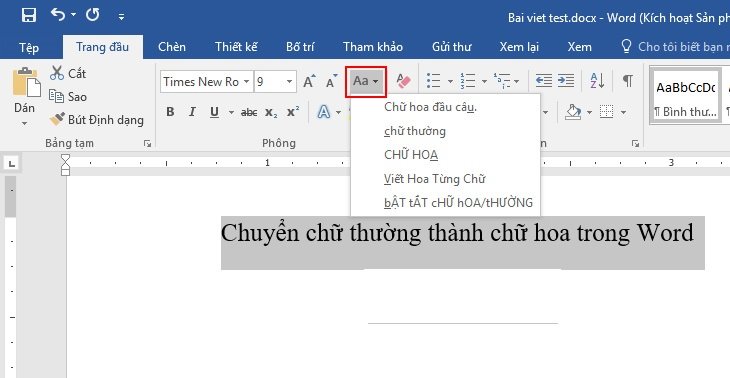
Để chuyển đổi văn bản đã gõ từ chữ thường sang chữ in hoa trong Word, bạn có thể sử dụng tính năng tích hợp sẵn mang tên “Change Case” (Đổi kiểu chữ). Tính năng này nằm trong nhóm “Font” (Phông chữ) trên tab “Home” (Trang chủ).
Các bước thực hiện như sau:
- Chọn đoạn văn bản cần chuyển đổi: Dùng chuột bôi đen (highlight) phần văn bản mà bạn muốn chuyển sang chữ in hoa. Nếu bạn muốn áp dụng cho toàn bộ tài liệu, có thể nhấn
Ctrl + Ađể chọn tất cả. - Tìm nút “Change Case”: Trên thanh Ribbon, chuyển đến tab “Home”. Trong nhóm “Font”, bạn sẽ thấy một biểu tượng có chữ “Aa” lớn và chữ “a” nhỏ bên cạnh. Đây chính là nút “Change Case”. Nhấp vào biểu tượng này.
- Chọn “UPPERCASE”: Một menu thả xuống sẽ hiện ra với các tùy chọn kiểu chữ khác nhau. Để chuyển toàn bộ văn bản đã chọn sang chữ in hoa, bạn hãy chọn “UPPERCASE” (CHỮ HOA).
- Kết quả: Ngay lập tức, toàn bộ văn bản bạn đã bôi đen sẽ được chuyển đổi thành chữ in hoa.
Ngoài ra, Word còn cung cấp một phím tắt rất hữu ích để thực hiện việc này một cách nhanh chóng mà không cần dùng chuột. Sau khi bôi đen văn bản, bạn chỉ cần nhấn tổ hợp phím Shift + F3.
- Lần nhấn đầu tiên: Chuyển chữ cái đầu tiên của mỗi câu thành chữ hoa, các chữ khác thành chữ thường (Sentence case).
- Lần nhấn thứ hai: Chuyển toàn bộ văn bản thành chữ in hoa (UPPERCASE).
- Lần nhấn thứ ba: Chuyển toàn bộ văn bản thành chữ thường (lowercase).
Bạn có thể nhấn Shift + F3 liên tục cho đến khi đạt được kiểu chữ mong muốn. Phím tắt này đặc biệt tiện lợi khi bạn cần chuyển đổi nhanh cho các đoạn văn ngắn hoặc dòng tiêu đề. Đây là một trong những phím tắt được những người làm việc nhiều với văn bản trên máy tính sử dụng thường xuyên để tăng hiệu quả công việc, thao tác nhanh hơn khi làm việc trên các thiết bị máy tính chất lượng cao tại maytinhgiaphat.vn.
Tính năng “Change Case” trong Word rất linh hoạt và cho phép bạn dễ dàng chuyển đổi giữa các kiểu chữ khác nhau, không chỉ riêng từ chữ thường sang in hoa. Điều này giúp bạn nhanh chóng điều chỉnh định dạng văn bản mà không cần phải gõ lại từng từ.

Cách Chuyển Từ Chữ Thường Sang Chữ In Hoa Trong Microsoft Excel
Trong Microsoft Excel, việc thay đổi kiểu chữ cho dữ liệu trong ô không đơn giản như trong Word vì Excel là bảng tính, tập trung vào dữ liệu và công thức. Tuy nhiên, bạn hoàn toàn có thể thực hiện việc chuyển đổi từ chữ thường sang chữ in hoa bằng cách sử dụng một hàm tích hợp sẵn. Hàm này có tên là UPPER.
Hàm UPPER nhận một chuỗi văn bản (hoặc tham chiếu đến ô chứa chuỗi văn bản đó) làm đối số và trả về chuỗi văn bản đó ở dạng chữ in hoa toàn bộ.
Để sử dụng hàm UPPER để chuyển đổi chữ thường sang chữ in hoa trong Excel, bạn cần sử dụng một cột phụ (helper column). Các bước thực hiện như sau:
- Xác định cột chứa văn bản cần chuyển đổi: Giả sử văn bản bạn muốn chuyển đổi nằm trong cột A, bắt đầu từ ô A1.
- Chọn một cột trống để chứa kết quả: Chọn một cột khác (ví dụ: cột B) để hiển thị văn bản đã được chuyển đổi sang chữ in hoa.
- Nhập công thức hàm UPPER: Tại ô đầu tiên của cột trống đã chọn (ví dụ: ô B1), nhập công thức sau:
=UPPER(A1)Trong đó,
A1là ô chứa văn bản gốc mà bạn muốn chuyển đổi. - Nhấn Enter: Sau khi nhập công thức, nhấn
Enter. Ô B1 sẽ hiển thị nội dung của ô A1 nhưng đã được chuyển đổi thành chữ in hoa. - Sao chép công thức cho các ô còn lại: Nhấp vào ô B1 vừa nhập công thức. Di chuyển con trỏ chuột đến góc dưới bên phải của ô B1 cho đến khi con trỏ biến thành dấu cộng màu đen (+). Nhấp đúp chuột hoặc nhấp giữ và kéo xuống để sao chép công thức cho tất cả các ô còn lại trong cột B tương ứng với dữ liệu ở cột A. Toàn bộ cột B giờ đây sẽ chứa văn bản gốc từ cột A nhưng ở định dạng chữ in hoa.
- Tùy chọn: Thay thế văn bản gốc: Nếu bạn muốn thay thế văn bản gốc ở cột A bằng văn bản chữ in hoa ở cột B, bạn cần thực hiện thêm một bước sao chép giá trị.
- Chọn toàn bộ dữ liệu trong cột B (chứa kết quả chữ in hoa).
- Nhấn
Ctrl + Cđể sao chép. - Nhấp chuột phải vào ô đầu tiên của cột A (hoặc cột bạn muốn dán đè lên).
- Trong menu chuột phải, chọn tùy chọn “Paste Special” (Dán đặc biệt) và sau đó chọn “Values” (Giá trị) (thường được biểu thị bằng biểu tượng bảng tính với số 123).
- Nhấn OK.
- Lúc này, văn bản chữ in hoa từ cột B đã được dán dưới dạng giá trị vào cột A, đè lên văn bản gốc. Bạn có thể xóa cột B (cột phụ) nếu không cần nữa.
Hàm UPPER trong Excel là một công cụ mạnh mẽ để xử lý định dạng văn bản theo hàng loạt, rất hữu ích khi làm việc với các tập dữ liệu lớn cần chuẩn hóa về kiểu chữ.
Cách Chuyển Từ Chữ Thường Sang Chữ In Hoa Trong Google Sheets
Tương tự như Excel, Google Sheets cũng sử dụng hàm để xử lý văn bản. Để chuyển đổi từ chữ thường sang chữ in hoa trong Google Sheets, bạn sử dụng hàm có cùng tên và chức năng: UPPER.
Quy trình sử dụng hàm UPPER trong Google Sheets cũng tương tự như trong Excel:
- Xác định ô chứa văn bản cần chuyển đổi: Giả sử dữ liệu ban đầu của bạn nằm trong cột A.
- Chọn một ô trống để nhập công thức: Chọn một ô bất kỳ (ví dụ: ô B1) để hiển thị kết quả chuyển đổi.
- Nhập công thức hàm UPPER: Tại ô đã chọn, nhập công thức sau:
=UPPER(A1)Thay
A1bằng tham chiếu đến ô chứa văn bản mà bạn muốn chuyển đổi. - Nhấn Enter: Ô bạn vừa nhập công thức sẽ hiển thị văn bản từ ô A1 ở dạng chữ in hoa.
- Sao chép công thức cho các ô khác: Kéo góc dưới bên phải của ô chứa công thức xuống để áp dụng công thức cho các hàng còn lại trong cột, tương ứng với dữ liệu gốc. Toàn bộ cột mới sẽ chứa văn bản chữ in hoa.
- Tùy chọn: Dán giá trị: Nếu bạn muốn thay thế cột gốc bằng cột chữ in hoa, hãy sao chép toàn bộ cột kết quả (cột B). Sau đó, nhấp chuột phải vào ô đầu tiên của cột gốc (cột A), chọn “Paste special” (Dán đặc biệt), và chọn “Values only” (Chỉ giá trị). Sau đó, bạn có thể xóa cột phụ.
Hàm UPPER trong Google Sheets hoạt động hiệu quả trên nền tảng đám mây, cho phép bạn xử lý dữ liệu văn bản trực tiếp trên trình duyệt mà không cần cài đặt phần mềm.
Cách Chuyển Từ Chữ Thường Sang Chữ In Hoa Trong Google Docs
Google Docs, là trình soạn thảo văn bản trực tuyến của Google, cung cấp giao diện và tính năng tương tự như Microsoft Word về khả năng định dạng văn bản. Do đó, cách chuyển đổi chữ thường sang chữ in hoa trong Google Docs cũng khá trực quan.
Để thay đổi kiểu chữ trong Google Docs, bạn sử dụng menu “Format” (Định dạng).
Các bước thực hiện:
- Bôi đen văn bản cần chuyển đổi: Dùng chuột chọn phần văn bản bạn muốn định dạng lại.
- Mở menu “Format”: Trên thanh menu chính của Google Docs, nhấp vào “Format”.
- Chọn “Text”: Trong menu thả xuống của “Format”, di chuột qua tùy chọn “Text”.
- Chọn “Capitalization”: Một menu con sẽ xuất hiện với các tùy chọn liên quan đến kiểu chữ. Chọn “Capitalization”.
- Chọn “UPPERCASE”: Một menu con nữa sẽ hiện ra với các tùy chọn kiểu chữ khác nhau. Chọn “UPPERCASE” để chuyển toàn bộ văn bản đã chọn thành chữ in hoa.
- Kết quả: Văn bản bạn đã chọn sẽ ngay lập tức hiển thị dưới dạng chữ in hoa.
Tương tự như Word, Google Docs cũng cung cấp các tùy chọn khác trong menu “Capitalization” như “lowercase” (chữ thường toàn bộ), “Sentence case” (Viết hoa chữ cái đầu câu), và “Title Case” (Viết hoa chữ cái đầu mỗi từ, ngoại trừ các giới từ ngắn và mạo từ).
Việc sử dụng menu “Format” trong Google Docs là cách nhanh nhất và tiện lợi nhất để thay đổi kiểu chữ cho văn bản, giúp bạn định dạng tài liệu trực tuyến một cách hiệu quả.
Sử Dụng Công Cụ Chuyển Đổi Chữ Thường Sang Chữ In Hoa Trực Tuyến
Ngoài các phần mềm soạn thảo văn bản và bảng tính, có rất nhiều công cụ trực tuyến miễn phí cho phép bạn chuyển đổi kiểu chữ một cách nhanh chóng mà không cần cài đặt bất kỳ phần mềm nào. Các công cụ này rất hữu ích khi bạn chỉ cần chuyển đổi một đoạn văn bản ngắn hoặc khi bạn không có quyền truy cập vào các ứng dụng như Word hoặc Excel.
Cách sử dụng các công cụ trực tuyến thường rất đơn giản:
- Tìm kiếm công cụ trực tuyến: Mở trình duyệt web và tìm kiếm các cụm từ như “online text case converter”, “chuyển chữ thường sang in hoa online”, hoặc “đổi kiểu chữ trực tuyến”.
- Truy cập một trang web cung cấp công cụ: Chọn một trang web uy tín từ kết quả tìm kiếm.
- Dán văn bản gốc: Trên trang web của công cụ, bạn sẽ thấy một ô văn bản lớn. Sao chép (Copy) đoạn văn bản từ nguồn gốc (ví dụ: một trang web, một tài liệu PDF) và dán (Paste) vào ô này.
- Chọn kiểu chuyển đổi: Công cụ sẽ cung cấp các tùy chọn chuyển đổi kiểu chữ khác nhau (UPPERCASE, lowercase, Capitalize Each Word, Sentence case, v.v.). Chọn “UPPERCASE”.
- Thực hiện chuyển đổi: Thường sẽ có một nút (ví dụ: “Convert”, “Change Case”, “Submit”) để bạn nhấp vào.
- Sao chép kết quả: Văn bản đã được chuyển đổi sang chữ in hoa sẽ xuất hiện trong một ô kết quả khác hoặc ngay tại ô nhập liệu ban đầu. Sao chép (Copy) văn bản này và dán vào nơi bạn cần sử dụng.
Ưu điểm của các công cụ trực tuyến là sự tiện lợi và khả năng truy cập từ bất kỳ thiết bị nào có kết nối Internet. Tuy nhiên, bạn nên cẩn trọng khi sử dụng các công cụ này với những văn bản chứa thông tin nhạy cảm hoặc bí mật, và luôn kiểm tra kỹ kết quả sau khi chuyển đổi.
Các Kiểu Chuyển Đổi Chữ Khác Bạn Nên Biết
Ngoài việc chuyển từ chữ thường sang chữ in hoa (UPPERCASE), các công cụ định dạng văn bản thường hỗ trợ nhiều kiểu chuyển đổi khác, giúp bạn linh hoạt hơn trong việc trình bày tài liệu. Hiểu rõ các kiểu này sẽ giúp bạn tận dụng tối đa tính năng “Change Case”.
Dưới đây là một số kiểu chuyển đổi phổ biến:
- Sentence case (Chữ hoa đầu câu): Đây là kiểu định dạng chuẩn cho hầu hết các đoạn văn. Chỉ chữ cái đầu tiên của mỗi câu được viết hoa, các chữ khác (bao gồm cả chữ cái đầu của các từ khác trong câu) đều là chữ thường. (Ví dụ: Đây là một câu văn bản mẫu.)
- lowercase (Chữ thường toàn bộ): Chuyển đổi toàn bộ văn bản đã chọn thành chữ thường, bất kể vị trí của chữ cái. (Ví dụ: đây là một đoạn văn bản.)
- Capitalize Each Word (Chữ hoa đầu mỗi từ): Chữ cái đầu tiên của mỗi từ trong văn bản sẽ được viết hoa, các chữ còn lại là chữ thường. Kiểu này thường được sử dụng cho các tiêu đề, tên riêng, hoặc nhãn. (Ví dụ: Đây Là Một Ví Dụ Về Kiểu Chữ Hoa Đầu Mỗi Từ.)
- tOGGLE cASE (Đảo ngược kiểu chữ): Kiểu này đảo ngược trạng thái viết hoa/thường của mỗi chữ cái. Nếu một chữ cái đang là chữ thường, nó sẽ thành chữ hoa, và ngược lại. (Ví dụ: đÂY lÀ mỘT đOẠN vĂN bẢN.) Kiểu này ít được sử dụng phổ biến trong các tài liệu chính thức nhưng có thể hữu ích để nhanh chóng sửa lỗi khi bạn vô tình bật hoặc tắt Caps Lock.
Hầu hết các công cụ như Microsoft Word, Google Docs, và nhiều công cụ trực tuyến đều cung cấp tất cả hoặc phần lớn các tùy chọn chuyển đổi kiểu chữ này trong cùng một menu hoặc giao diện.
Lưu Ý Khi Chuyển Đổi Kiểu Chữ
Khi thực hiện việc chuyển đổi từ chữ thường sang chữ in hoa hoặc các kiểu chữ khác, có một vài điểm bạn nên lưu ý để đảm bảo kết quả chính xác và giữ nguyên định dạng mong muốn:
- Kiểm tra lại kết quả: Luôn luôn đọc lại đoạn văn bản sau khi chuyển đổi kiểu chữ. Đôi khi, các công cụ tự động có thể không xử lý chính xác các trường hợp đặc biệt như tên riêng, từ viết tắt đã có sẵn chữ hoa, hoặc các ký tự đặc biệt.
- Giữ nguyên định dạng khác: Các tính năng chuyển đổi kiểu chữ trong Word hoặc Docs thường chỉ ảnh hưởng đến trạng thái viết hoa/thường của chữ cái và không làm thay đổi các định dạng khác như in đậm, in nghiêng, gạch chân, màu sắc, hoặc cỡ chữ. Tuy nhiên, khi sử dụng các công cụ trực tuyến hoặc dán văn bản giữa các ứng dụng khác nhau, bạn nên sử dụng tùy chọn “Paste Special” và chọn “Keep Text Only” (Chỉ giữ văn bản) hoặc “Merge Formatting” (Hợp nhất định dạng) để tránh mang theo định dạng không mong muốn từ nguồn.
- Sử dụng phím tắt hiệu quả: Trong Word, phím
Shift + F3là một công cụ cực kỳ mạnh mẽ và nhanh chóng để chuyển đổi giữa 3 kiểu chữ phổ biến (Sentence case, lowercase, UPPERCASE). Hãy luyện tập sử dụng phím tắt này để tiết kiệm thời gian. - Đối với Excel/Sheets: Khi sử dụng hàm
UPPER, kết quả sẽ là một công thức trong ô mới. Để biến nó thành văn bản cố định, bạn BẮT BUỘC phải sử dụng thao tác “Paste Values” (Dán giá trị). Nếu không, khi bạn xóa cột gốc, cột chứa công thức sẽ báo lỗi#REF!. - Độ dài văn bản: Đối với các đoạn văn bản rất dài (nhiều trang), các công cụ tích hợp trong Word hoặc Docs thường xử lý nhanh hơn và chính xác hơn các công cụ trực tuyến, có thể bị giới hạn về dung lượng hoặc tốc độ.
- Ngữ cảnh sử dụng chữ in hoa: Mặc dù chuyển đổi chữ in hoa rất dễ dàng, hãy cân nhắc ngữ cảnh sử dụng. Sử dụng chữ in hoa quá nhiều trong văn bản thông thường (ngoài tiêu đề hoặc nhấn mạnh đặc biệt) có thể gây khó chịu cho người đọc và được xem là “hét” trong giao tiếp trực tuyến.
Bằng cách nắm vững các phương pháp và lưu ý này, bạn có thể tự tin xử lý mọi nhu cầu liên quan đến cách chuyển từ chữ thường sang chữ in hoa và các kiểu chữ khác một cách chuyên nghiệp và hiệu quả.
Trả Lời Trực Tiếp Ý Định Tìm Kiếm
Nhu cầu tìm kiếm “cách chuyển từ chữ thường sang chữ in hoa” của người dùng thường xuất phát từ mong muốn thực hiện thao tác định dạng văn bản này một cách nhanh chóng và chính xác trên các công cụ làm việc phổ biến. Đáp ứng trực tiếp ý định này, có ba phương pháp chính bạn có thể áp dụng: sử dụng tính năng “Change Case” trong các trình soạn thảo văn bản như Microsoft Word và Google Docs, áp dụng hàm UPPER trong các bảng tính như Microsoft Excel và Google Sheets, hoặc tận dụng các công cụ chuyển đổi kiểu chữ miễn phí trên nền tảng trực tuyến. Mỗi phương pháp đều có ưu điểm riêng và phù hợp với ngữ cảnh làm việc khác nhau, cho phép bạn dễ dàng chuyển đổi văn bản từ chữ thường sang định dạng in hoa theo yêu cầu.
Câu Hỏi Thường Gặp (FAQ)
Hỏi: Có cách nào chuyển từ chữ thường sang in hoa trực tiếp bằng bàn phím mà không cần dùng chuột không?
Đáp: Có, trong Microsoft Word, bạn có thể chọn văn bản và nhấn tổ hợp phím Shift + F3 để luân chuyển qua các kiểu chữ: Sentence case, UPPERCASE, và lowercase. Đối với các ứng dụng khác, phím tắt này có thể không hoạt động, và bạn cần dùng các phím tắt riêng của ứng dụng đó hoặc menu lệnh.
Hỏi: Hàm UPPER trong Excel/Sheets có làm thay đổi văn bản gốc không?
Đáp: Không, hàm UPPER không làm thay đổi văn bản gốc. Nó trả về một kết quả mới trong ô mà bạn nhập công thức. Để thay thế văn bản gốc bằng kết quả chữ in hoa, bạn cần sao chép kết quả và dán đặc biệt dưới dạng giá trị vào ô gốc.
Hỏi: Các công cụ chuyển đổi trực tuyến có an toàn để sử dụng với văn bản nhạy cảm không?
Đáp: Nên thận trọng khi sử dụng các công cụ trực tuyến với văn bản chứa thông tin nhạy cảm. Một số dịch vụ có thể lưu trữ văn bản của bạn tạm thời hoặc vĩnh viễn. Đối với thông tin quan trọng, nhạy cảm, hoặc bí mật, nên ưu tiên sử dụng các tính năng tích hợp sẵn trong phần mềm cài đặt trên máy tính của bạn (như Word, Excel) hoặc các dịch vụ đám mây đáng tin cậy (như Google Docs/Sheets) nếu bạn đã xác nhận chính sách bảo mật của họ.
Hỏi: Làm thế nào để chuyển chỉ chữ cái đầu tiên của mỗi từ thành chữ in hoa?
Đáp: Các công cụ như Microsoft Word và Google Docs cung cấp tùy chọn “Capitalize Each Word” (hoặc Title Case) trong menu “Change Case” hoặc “Capitalization”. Chọn văn bản và sau đó chọn tùy chọn này để chuyển chữ cái đầu tiên của mỗi từ thành chữ hoa.
Hỏi: Có thể chuyển đổi chữ thường sang in hoa cho văn bản trong file PDF không?
Đáp: Trực tiếp trong file PDF thường không thể dễ dàng như trong Word hoặc Excel. Bạn thường cần sao chép văn bản từ PDF (nếu file cho phép sao chép), dán vào một trình soạn thảo văn bản (như Word, Docs), thực hiện chuyển đổi ở đó, và sau đó dán lại vào PDF (nếu trình chỉnh sửa PDF của bạn hỗ trợ) hoặc lưu lại dưới dạng file mới.
Kết Luận
Việc biết cách chuyển từ chữ thường sang chữ in hoa là một kỹ năng nhỏ nhưng mang lại hiệu quả lớn trong công việc xử lý văn bản và dữ liệu hàng ngày. Dù bạn đang làm việc với tài liệu trong Word, bảng tính trong Excel/Sheets, hay soạn thảo trực tuyến trên Google Docs, các công cụ và hàm tích hợp sẵn đều cung cấp phương pháp nhanh chóng và tiện lợi để thực hiện thao tác này. Nắm vững các kỹ thuật như sử dụng tính năng “Change Case”, áp dụng hàm UPPER, hay tận dụng công cụ trực tuyến sẽ giúp bạn tiết kiệm thời gian, chuẩn hóa định dạng tài liệu, và nâng cao năng suất làm việc. Hy vọng với những hướng dẫn chi tiết trên, bạn đã có thể dễ dàng chuyển đổi kiểu chữ theo ý muốn cho mọi loại văn bản.