


Máy Tính
Cách Chuyển Văn Bản Thành Giọng Nói Trên Máy Tính Hiệu Quả Nhất

Th8
Trong kỷ nguyên số hóa, nhu cầu tiếp cận thông tin ngày càng đa dạng, và sách nói hay các video thuyết minh bằng giọng đọc nhân tạo đang trở nên cực kỳ phổ biến. Với khả năng biến nội dung văn bản thành âm thanh một cách mượt mà và tự nhiên, công nghệ chuyển văn bản thành giọng nói (Text-to-Speech – TTS) mang lại nhiều lợi ích thiết thực, từ hỗ trợ người dùng có thị lực kém cho đến tạo ra nội dung âm thanh chuyên nghiệp. Bài viết này của maytinhgiaphat.vn sẽ hướng dẫn bạn cách chuyển văn bản thành giọng nói trên máy tính một cách chi tiết và hiệu quả, mà không cần phải cài đặt thêm bất kỳ ứng dụng phức tạp nào.
Tổng Quan Về Công Nghệ Text-to-Speech (TTS) Và Lợi Ích
Công nghệ Text-to-Speech (TTS) là một lĩnh vực của trí tuệ nhân tạo, cho phép máy tính tổng hợp tiếng nói từ văn bản. Thay vì đọc chữ trên màn hình, người dùng có thể nghe nội dung đó thông qua loa hoặc tai nghe, mang lại trải nghiệm tiện lợi và linh hoạt. TTS không chỉ hỗ trợ người khiếm thị hoặc những người gặp khó khăn trong việc đọc, mà còn mở ra nhiều ứng dụng hữu ích trong đời sống và công việc.
Các lợi ích chính của việc sử dụng TTS bao gồm tăng cường khả năng tiếp cận thông tin, hỗ trợ học tập và nghiên cứu (đặc biệt trong việc học ngoại ngữ), giúp tạo ra nội dung âm thanh cho podcast, video, sách nói mà không cần thu âm trực tiếp, và thậm chí là hỗ trợ đa nhiệm khi bạn có thể nghe nội dung trong lúc làm việc khác. Công nghệ này đang ngày càng được cải tiến với giọng đọc tự nhiên, đa dạng về ngôn ngữ và phong cách, mang lại trải nghiệm nghe ngày càng chân thực.
Chuyển Văn Bản Thành Giọng Nói Với Vbee: Giải Pháp AI Tiếng Việt
Vbee là một nền tảng chuyển đổi văn bản thành giọng nói sử dụng công nghệ trí tuệ nhân tạo hàng đầu tại Việt Nam. Nền tảng này nổi bật với khả năng tạo ra các giọng đọc tiếng Việt tự nhiên, đa dạng vùng miền và cảm xúc, giúp người dùng dễ dàng biến các bài viết, tài liệu hoặc kịch bản thành các file âm thanh chất lượng cao. Đây là một công cụ lý tưởng cho những ai cần tạo nội dung âm thanh chuyên nghiệp hoặc đơn giản là muốn nghe nội dung thay vì đọc.
Để bắt đầu trải nghiệm và sử dụng Vbee, bạn chỉ cần truy cập trực tiếp vào trang chủ của nền tảng thông qua liên kết https://vbee.vn/home.
Hướng Dẫn Chi Tiết Sử Dụng Vbee Để Chuyển Đổi Văn Bản
Khám phá tính năng đọc thử và tùy chỉnh giọng đọc
Khi truy cập Vbee, bạn sẽ được cung cấp một không gian để thử nghiệm khả năng chuyển đổi văn bản thành giọng nói của trang web. Tại đây, bạn có thể nhập một đoạn văn bản ngắn để kiểm tra chất lượng giọng đọc. Điều đặc biệt là Vbee cho phép bạn tùy chỉnh nhiều yếu tố khác nhau như ngôn ngữ, kiểu giọng đọc và chất lượng âm thanh, giúp bạn có được kết quả ưng ý nhất. Sau khi nhập và điều chỉnh các thiết lập mong muốn, chỉ cần nhấp vào nút “Đọc ngay” để nghe thử đoạn âm thanh vừa tạo.
 Giao diện Vbee cho phép đọc thử và điều chỉnh giọng đọc
Bên cạnh đó, để có cái nhìn tổng quan hơn về sự đa dạng của các giọng đọc trên Vbee, bạn có thể lựa chọn nghe thử các đoạn văn mẫu được cung cấp sẵn. Tính năng này giúp bạn nhanh chóng tìm ra phong cách giọng đọc phù hợp với nhu cầu của mình, từ giọng đọc chuẩn đến các giọng đọc đặc trưng vùng miền, mang lại cảm giác chân thực và sống động cho nội dung.
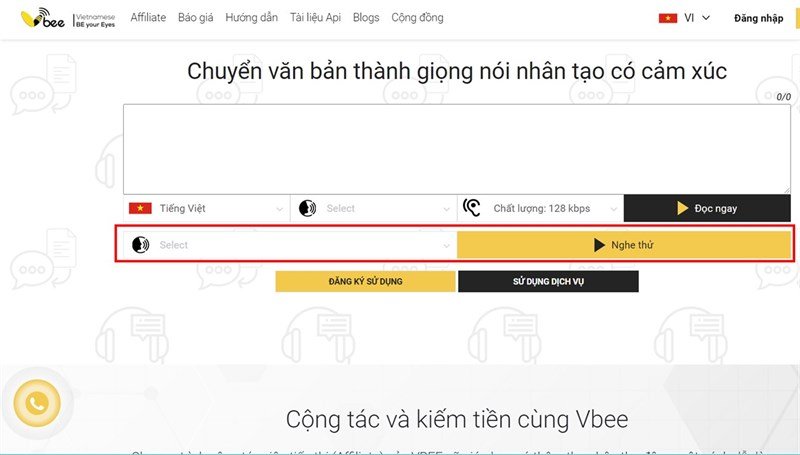 Tùy chọn nghe thử đoạn văn mẫu của Vbee với nhiều giọng đọc
Đăng ký tài khoản để mở khóa tính năng nâng cao
Để tận dụng tối đa các tính năng của Vbee và thực hiện chuyển đổi văn bản dài hơn, bạn cần tiến hành đăng ký tài khoản. Quy trình này khá đơn giản: chọn “Đăng ký sử dụng” trên trang chủ, sau đó điền đầy đủ các thông tin cá nhân được yêu cầu. Việc đăng ký tài khoản giúp Vbee quản lý và cung cấp dịch vụ tốt hơn, đồng thời đảm bảo quyền lợi cho người dùng.
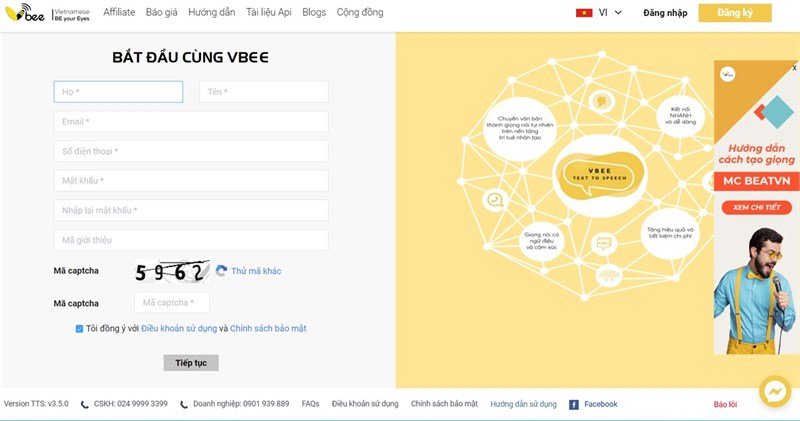 Hướng dẫn đăng ký tài khoản Vbee
Sau khi điền thông tin, Vbee sẽ gửi một mã OTP (One-Time Password) đến số điện thoại hoặc email mà bạn đã đăng ký để xác minh tài khoản. Việc nhập mã OTP này là bước cuối cùng để hoàn tất quá trình đăng ký, đảm bảo tính bảo mật cho tài khoản của bạn.
 Yêu cầu nhập mã OTP để xác minh tài khoản Vbee
Khi tài khoản được xác minh thành công, bạn sẽ có cơ hội trải nghiệm miễn phí các tính năng của Vbee trong vòng ba ngày. Đây là thời gian lý tưởng để bạn khám phá mọi khả năng của nền tảng, từ việc chuyển đổi các đoạn văn bản dài đến tùy chỉnh sâu hơn về giọng đọc.
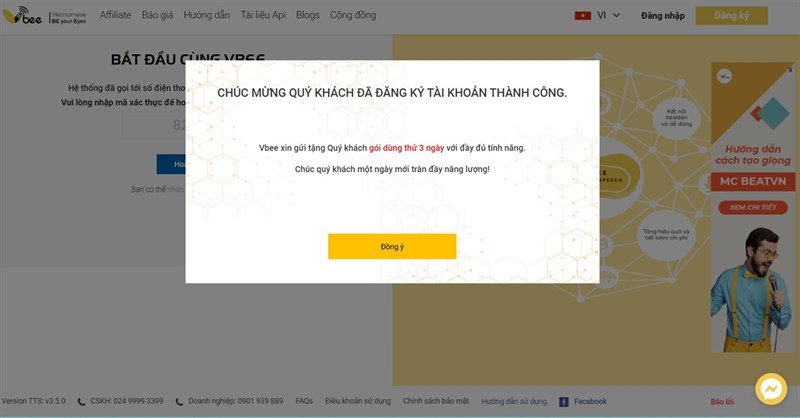 Thông báo 3 ngày dùng thử miễn phí Vbee sau khi đăng ký
Tạo và xuất file âm thanh từ văn bản
Sau khi đăng nhập, bạn sẽ được chuyển hướng đến giao diện chính để trực tiếp sử dụng công cụ chuyển văn bản thành giọng nói. Ngoài ra, bạn cũng có thể chọn “Chuyển văn bản” rồi chọn “Dùng trực tiếp” để bắt đầu quá trình. Giao diện này được thiết kế trực quan, dễ sử dụng, giúp người dùng nhanh chóng làm quen và thực hiện các thao tác cần thiết.
 Giao diện trực tiếp sử dụng Vbee sau khi đăng nhập
Vbee hỗ trợ bạn nhập văn bản theo hai cách: đánh chữ trực tiếp vào khung soạn thảo hoặc tải lên file văn bản có sẵn. Đối với việc tải file, Vbee chấp nhận các định dạng phổ biến như Docx hoặc TXT, mang lại sự linh hoạt tối đa cho người dùng. Khung soạn thảo rộng rãi giúp bạn dễ dàng theo dõi và chỉnh sửa nội dung trước khi chuyển đổi.
 Hỗ trợ nhập văn bản trực tiếp hoặc tải file Docx, TXT trên Vbee
Một trong những tính năng hữu ích của Vbee là khả năng thêm “Break time” (quãng nghỉ) vào giữa các đoạn văn bản. Điều này giúp đoạn âm thanh nghe tự nhiên hơn, mô phỏng đúng nhịp điệu của người nói thật. Bạn cũng có thể nghe thử toàn bộ đoạn văn bản đã chỉnh sửa trước khi xuất file, đảm bảo rằng mọi thứ đều hoàn hảo.
 Tính năng Break time và nghe thử trước khi xuất file trên Vbee
Cuộn xuống phía dưới trang, bạn sẽ tìm thấy nhiều tùy chọn điều chỉnh nâng cao. Các tùy chọn này bao gồm việc lựa chọn ngôn ngữ, kiểu giọng đọc (nam/nữ, vùng miền), và thậm chí là thêm nhạc nền để tạo không khí cho đoạn âm thanh. Sau khi đã thiết lập tất cả các tùy chỉnh theo ý muốn, bạn chỉ cần chọn “Chuyển văn bản” để bắt đầu quá trình tổng hợp file.
 Tùy chỉnh nâng cao ngôn ngữ, kiểu giọng, nhạc nền trên Vbee
Quá trình xử lý của Vbee diễn ra khá nhanh chóng. Sau vài giây hoặc vài phút tùy thuộc vào độ dài của văn bản, nền tảng sẽ hoàn tất việc chuyển đổi và hiển thị tùy chọn tải xuống file âm thanh. Bạn có thể dễ dàng tải về file dưới định dạng phù hợp để sử dụng cho mục đích cá nhân hoặc công việc.
 Hoàn tất xử lý và tùy chọn tải file âm thanh từ Vbee
Chuyển Văn Bản Thành Giọng Nói Review Với FakeYou: Sáng Tạo Nội Dung Độc Đáo
Nếu bạn đang tìm kiếm một công cụ để tạo ra những đoạn giọng nói độc đáo, mang phong cách review hoặc các giọng điệu đặc trưng thường thấy trên mạng xã hội, FakeYou là một lựa chọn tuyệt vời. Nền tảng này cho phép bạn biến văn bản thành giọng nói của nhiều nhân vật hoặc phong cách khác nhau, giúp nội dung của bạn trở nên sinh động và thu hút hơn.
Hướng Dẫn Sử Dụng FakeYou Để Tạo Giọng Nói Review
Truy cập FakeYou và lựa chọn giọng nói
Để bắt đầu, hãy truy cập vào trang web FakeYou tại địa chỉ https://fakeyou.com/. Ngay trên giao diện chính, bạn sẽ thấy tùy chọn “All Voice”. Nhấn vào đây để mở danh sách các giọng văn nói mà bạn có thể lựa chọn. FakeYou nổi tiếng với kho giọng đọc phong phú, từ giọng review hài hước đến giọng của các nhân vật nổi tiếng, đáp ứng đa dạng nhu cầu sáng tạo nội dung.
 Giao diện FakeYou và tùy chọn All Voice để chọn giọng nói
Sau khi chọn “All Voice”, một danh sách các giọng nói sẽ hiển thị. Bạn cần tìm và nhấn vào mục “Giọng nói” để xem các tùy chọn giọng điệu cụ thể, từ đó lựa chọn phong cách giọng phù hợp nhất với đoạn văn bản review mà bạn muốn chuyển đổi. Việc này giúp đảm bảo rằng đoạn âm thanh cuối cùng sẽ truyền tải đúng sắc thái và thông điệp bạn mong muốn.
 Chọn giọng nói cụ thể trong danh sách trên FakeYou
Nhập văn bản và chuyển đổi
Ở phần dưới cùng của giao diện FakeYou, có một ô lớn dành cho việc nhập văn bản. Bạn hãy nhập đoạn văn bản mà bạn muốn chuyển đổi thành giọng nói review vào ô này. Đảm bảo rằng văn bản của bạn đã được viết rõ ràng, đúng chính tả và ngữ pháp để có kết quả tốt nhất.
 Nhập đoạn văn bản vào ô lớn trên FakeYou
Sau khi nhập văn bản, chỉ cần nhấn vào nút “Nói” (hoặc “Speak”) ngay bên dưới. FakeYou sẽ nhanh chóng xử lý đoạn văn bản của bạn và tổng hợp thành file âm thanh. Quá trình này thường chỉ mất vài giây, giúp bạn tiết kiệm thời gian chờ đợi.
Nghe thử và tải xuống file âm thanh
Khi quá trình chuyển đổi hoàn tất, đoạn âm thanh sẽ hiển thị ngay bên dưới ô nhập văn bản. Bạn cần kéo xuống một chút để thấy nó. Để nghe thử đoạn âm thanh đã tạo, hãy nhấp vào biểu tượng dấu tam giác (play). Điều này giúp bạn kiểm tra xem giọng nói đã phù hợp và nội dung đã được truyền tải đúng như mong đợi hay chưa.
 Hiển thị kết quả chuyển đổi và nút Permalink & Download trên FakeYou
Nếu bạn hài lòng với kết quả, bạn có thể tải xuống đoạn âm thanh bằng cách nhấn vào nút “Permalink & Download”. Một cửa sổ mới sẽ hiện ra, và cuối cùng bạn chỉ cần nhấn vào nút “Download File” để lưu file âm thanh về máy tính của mình. Giờ đây, bạn đã có thể sử dụng đoạn giọng nói review độc đáo này cho các video, podcast hoặc bất kỳ nội dung sáng tạo nào khác.
 Tải xuống file âm thanh từ FakeYou
Việc nắm vững cách chuyển văn bản thành giọng nói trên máy tính không chỉ giúp bạn tạo ra những nội dung âm thanh độc đáo mà còn hỗ trợ rất nhiều trong công việc và học tập. Các công cụ như Vbee và FakeYou đã đơn giản hóa đáng kể quá trình này, biến một công việc phức tạp thành thao tác chỉ với vài cú nhấp chuột.
Với những hướng dẫn chi tiết từ maytinhgiaphat.vn, hy vọng bạn đã có thể tự tin áp dụng công nghệ này vào cuộc sống hàng ngày. Việc tạo ra các file âm thanh từ văn bản giờ đây trở nên dễ dàng hơn bao giờ hết, giúp bạn tiết kiệm thời gian, nâng cao hiệu quả công việc và tận hưởng nội dung một cách linh hoạt hơn. Hãy bắt đầu khám phá và ứng dụng ngay hôm nay để trải nghiệm những lợi ích mà Text-to-Speech mang lại cho chiếc máy tính của bạn.