


Máy Tính
Cách Đăng Nhập YouTube Trên Máy Tính Dễ Dàng

Th8
YouTube là nền tảng chia sẻ video lớn nhất thế giới, cung cấp một kho tàng nội dung đa dạng từ giải trí, giáo dục đến tin tức. Đối với người dùng máy tính, việc đăng nhập YouTube không chỉ giúp truy cập những tính năng cá nhân hóa như lịch sử xem, danh sách phát, mà còn cho phép tương tác với cộng đồng thông qua bình luận và đăng ký kênh. Bài viết này của maytinhgiaphat.vn sẽ hướng dẫn chi tiết từng bước để bạn có thể đăng nhập YouTube trên máy tính một cách nhanh chóng và bảo mật nhất, đồng thời khám phá những lợi ích mà một tài khoản đã đăng nhập mang lại.
Việc đăng nhập YouTube không chỉ là một thao tác đơn thuần, mà còn là cánh cửa mở ra trải nghiệm xem video phong phú và cá nhân hóa hơn. Khi bạn đăng nhập YouTube trên máy tính với tài khoản Google của mình, nền tảng sẽ tự động ghi nhớ sở thích, đề xuất nội dung phù hợp và lưu trữ các video yêu thích. Điều này giúp người dùng tiết kiệm thời gian tìm kiếm, dễ dàng quản lý các kênh đã đăng ký và không bỏ lỡ những nội dung mới nhất từ các nhà sáng tạo mà mình yêu thích. Hơn nữa, với tài khoản đã đăng nhập, bạn có thể đồng bộ hóa trải nghiệm xem trên nhiều thiết bị khác nhau.
Những Điều Cần Chuẩn Bị Trước Khi Đăng Nhập YouTube
Để có thể đăng nhập YouTube trên máy tính hoặc bất kỳ thiết bị nào khác, điều kiện tiên quyết là bạn phải sở hữu một tài khoản Google. YouTube là một dịch vụ thuộc quyền sở hữu của Google, do đó, tất cả các hoạt động đăng nhập và đồng bộ dữ liệu đều được thực hiện thông qua tài khoản Google cá nhân của bạn. Tài khoản này không chỉ dùng cho YouTube mà còn tích hợp với các dịch vụ khác của Google như Gmail, Google Drive, Google Photos, v.v.
Nếu bạn chưa có tài khoản Google, việc tạo mới là rất đơn giản và hoàn toàn miễn phí. Bạn chỉ cần truy cập trang đăng ký tài khoản Google và làm theo các bước hướng dẫn. Quá trình này thường yêu cầu cung cấp một số thông tin cơ bản như tên, ngày sinh, giới tính và số điện thoại để xác minh. Sau khi tài khoản được tạo thành công, bạn có thể sử dụng ngay lập tức để đăng nhập YouTube và tận hưởng thế giới video rộng lớn.
Biểu tượng YouTube trên màn hình laptop
Chi Tiết Các Bước Đăng Nhập YouTube Trên Máy Tính
Việc đăng nhập YouTube trên máy tính là một quy trình đơn giản, chỉ cần vài thao tác cơ bản bạn đã có thể truy cập vào thế giới nội dung cá nhân hóa. Dưới đây là hướng dẫn chi tiết từng bước giúp bạn thực hiện dễ dàng:
Đầu tiên, hãy đảm bảo rằng máy tính của bạn đã được kết nối internet ổn định. Một kết nối mạng yếu có thể làm gián đoạn quá trình tải trang hoặc đăng nhập.
Bước đầu tiên là truy cập vào trang chủ của YouTube. Bạn có thể mở bất kỳ trình duyệt web nào như Google Chrome, Firefox, Microsoft Edge, hoặc Safari và nhập địa chỉ www.youtube.com vào thanh địa chỉ, sau đó nhấn Enter.
Sau khi trang YouTube tải xong, hãy tìm và nhấn vào nút “Đăng nhập” (hoặc “SIGN IN” nếu giao diện tiếng Anh) thường nằm ở góc trên cùng bên phải của màn hình. Nút này sẽ dẫn bạn đến trang đăng nhập tài khoản Google.
 Màn hình đăng nhập tài khoản Google vào YouTube trên máy tính
Tiếp theo, bạn sẽ được yêu cầu nhập địa chỉ email hoặc số điện thoại đã đăng ký với tài khoản Google của mình vào ô hiển thị. Sau khi nhập, hãy nhấn “Tiếp theo”. Sau đó, một ô nhập mật khẩu sẽ xuất hiện. Nhập mật khẩu tài khoản Google của bạn và nhấn “Tiếp theo” để hoàn tất quá trình đăng nhập. Trong trường hợp bạn đã đăng nhập tài khoản Google trên trình duyệt đó từ trước, YouTube có thể tự động nhận diện và hỏi bạn có muốn sử dụng tài khoản đó để đăng nhập không, giúp bạn tiết kiệm thời gian.
Nếu bạn đang sử dụng máy tính công cộng hoặc không muốn lưu thông tin đăng nhập, hãy nhớ bỏ chọn tùy chọn “Duy trì đăng nhập” hoặc “Remember me” trước khi nhấn “Tiếp theo”. Điều này giúp bảo vệ quyền riêng tư và bảo mật tài khoản của bạn. Sau khi hoàn tất các bước trên, bạn sẽ được chuyển hướng trở lại trang chủ YouTube, nhưng lần này với tài khoản đã được đăng nhập. Bạn sẽ thấy ảnh đại diện hoặc chữ cái đầu tiên của tên mình ở góc trên bên phải màn hình, thay thế cho nút “Đăng nhập” ban đầu.
Các Cách Đăng Nhập YouTube Khác Trên Thiết Bị Di Động Và Tivi
Ngoài việc đăng nhập YouTube trên máy tính, người dùng còn có thể trải nghiệm nền tảng này trên điện thoại thông minh và tivi thông minh, mỗi loại thiết bị lại có quy trình đăng nhập khác biệt một chút để phù hợp với giao diện và tính năng.
Đăng nhập YouTube trên điện thoại thông minh
Đối với điện thoại thông minh, trải nghiệm YouTube được tối ưu hóa qua ứng dụng di động. Hầu hết các điện thoại Android và iOS đều được cài đặt sẵn ứng dụng YouTube. Nếu chưa có, bạn có thể tải về từ Google Play Store (Android) hoặc App Store (iOS).
Quy trình đăng nhập YouTube trên điện thoại khá tương đồng giữa hai hệ điều hành:
Đầu tiên, bạn cần mở ứng dụng YouTube trên thiết bị di động của mình. Sau đó, hãy tìm và chạm vào biểu tượng hồ sơ của bạn (thường là một ảnh đại diện hoặc chữ cái đầu tên) ở góc trên bên phải màn hình.
 Biểu tượng hồ sơ cá nhân trên ứng dụng YouTube di động
Từ menu xuất hiện, chọn “Đăng nhập” (SIGN IN). Ứng dụng sẽ hiển thị các tài khoản Google đã có trên điện thoại hoặc yêu cầu bạn thêm tài khoản mới.
 Tùy chọn đăng nhập tài khoản trên ứng dụng YouTube
Nếu điện thoại đã đăng nhập tài khoản Google, bạn chỉ cần chọn tài khoản mong muốn. Nếu chưa có hoặc muốn dùng tài khoản khác, hãy chọn “Thêm tài khoản” và nhập thông tin đăng nhập Google của bạn.
 Giao diện thêm tài khoản Google vào YouTube trên điện thoại
Hoàn tất việc nhập email/số điện thoại và mật khẩu, bạn sẽ đăng nhập thành công.
 Nhập thông tin tài khoản Google để đăng nhập YouTube
Đăng nhập YouTube trên Smart TV
Đăng nhập YouTube trên tivi thông minh mang lại trải nghiệm xem màn hình lớn ấn tượng. Tuy nhiên, cách thức có thể hơi khác biệt tùy thuộc vào thương hiệu và hệ điều hành của tivi (ví dụ: Android TV, WebOS, Tizen). Dưới đây là phương pháp phổ biến nhất:
Mở ứng dụng YouTube trên tivi của bạn. Sau đó, tìm và chọn tùy chọn “Đăng nhập”. Tivi sẽ hiển thị một mã kích hoạt gồm chữ và số trên màn hình.
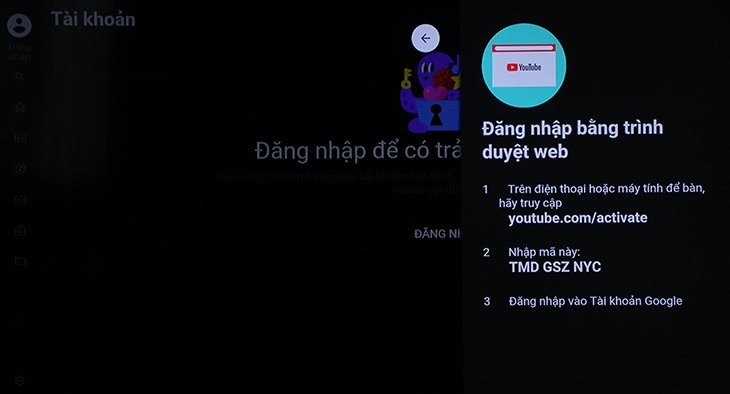 Mã kích hoạt YouTube TV trên màn hình tivi
Sử dụng máy tính hoặc điện thoại thông minh, mở trình duyệt web và truy cập địa chỉ youtube.com/activate. Tại trang này, bạn sẽ được yêu cầu nhập mã hiển thị trên màn hình tivi vào ô trống.
Sau khi nhập mã, nhấn “Tiếp theo” và làm theo các hướng dẫn trên màn hình để xác nhận tài khoản Google của bạn. Tivi của bạn sẽ tự động đăng nhập vào YouTube sau khi quá trình xác nhận hoàn tất.
Với những hướng dẫn chi tiết này, việc đăng nhập YouTube trên mọi thiết bị sẽ trở nên dễ dàng, giúp bạn tận hưởng trọn vẹn mọi tiện ích mà nền tảng video hàng đầu này mang lại. Nếu bạn đang tìm kiếm các giải pháp máy tính, laptop hoặc linh kiện để tối ưu hóa trải nghiệm giải trí và làm việc, hãy truy cập maytinhgiaphat.vn để khám phá các sản phẩm và dịch vụ chất lượng cao.