


Máy Tính
Cách Đăng Story Facebook Trên Máy Tính Chi Tiết

Th9
Việc đăng story trên máy tính đã trở nên vô cùng phổ biến, đặc biệt với những ai thường xuyên làm việc trên các thiết bị máy tính cá nhân hoặc laptop. Nếu bạn đang tìm kiếm một hướng dẫn cụ thể để chia sẻ những khoảnh khắc đáng nhớ, hình ảnh hay video độc đáo lên Story Facebook trực tiếp từ chiếc máy tính của mình mà chưa biết cách, bài viết này sẽ cung cấp cho bạn từng bước thực hiện chi tiết và dễ dàng nhất. Chúng tôi sẽ đi sâu vào từng quy trình, giúp bạn tự tin đăng story, tối ưu hóa trải nghiệm sử dụng mạng xã hội này một cách chuyên nghiệp.
Tổng Quan Về Tính Năng Story Facebook Trên Máy Tính
Story Facebook là một tính năng cho phép người dùng chia sẻ hình ảnh hoặc video ngắn có thời lượng 24 giờ. Sau khoảng thời gian này, nội dung sẽ tự động biến mất khỏi dòng thời gian công khai nhưng vẫn được lưu trữ trong kho lưu trữ của bạn. Ban đầu, tính năng này chủ yếu được phát triển cho các thiết bị di động, nhưng với nhu cầu ngày càng tăng, Facebook đã mở rộng khả năng đăng story trực tiếp từ giao diện trình duyệt trên máy tính.
Story Facebook Là Gì?
Story Facebook là một dạng nội dung ngắn gọn, thường là ảnh hoặc video clip, mà người dùng có thể thêm các hiệu ứng, văn bản, nhãn dán hoặc âm nhạc. Đặc điểm nổi bật của story là tính tạm thời, giúp người dùng chia sẻ những khoảnh khắc tức thì mà không cần phải lo lắng về việc nó sẽ tồn tại vĩnh viễn trên trang cá nhân của mình. Nó là một công cụ mạnh mẽ để duy trì tương tác và thể hiện cá tính.
Lợi Ích Khi Đăng Story Facebook Từ Máy Tính
Việc đăng story Facebook trên máy tính mang lại nhiều lợi ích đáng kể, đặc biệt cho những người dùng thường xuyên làm việc với dữ liệu trên PC hoặc laptop. Bạn có thể dễ dàng truy cập vào các tệp ảnh, video đã lưu trữ, chỉnh sửa chuyên nghiệp hơn với các phần mềm trên máy tính trước khi tải lên. Điều này cũng thuận tiện cho các nhà quản lý fanpage, người làm marketing số, hay đơn giản là bất kỳ ai muốn chia sẻ nội dung chất lượng cao từ thiết bị màn hình lớn, bàn phím và chuột để thao tác thuận tiện hơn.
Hướng Dẫn Chi Tiết Cách Đăng Story Facebook Có Hình Ảnh Trên Máy Tính
Quá trình đăng story Facebook có hình ảnh từ máy tính khá trực quan và không yêu cầu nhiều bước phức tạp. Dưới đây là các bước cụ thể để bạn có thể thực hiện một cách nhanh chóng.
Bước 1: Truy Cập Facebook Và Chọn “Tạo Tin”
Đầu tiên, bạn cần mở trình duyệt web trên máy tính (như Chrome, Firefox, Edge) và truy cập vào trang chủ Facebook. Sau khi đăng nhập vào tài khoản của mình, bạn sẽ thấy khu vực “Tạo tin” (Create Story) thường nằm ở phía trên cùng của bảng tin. Nhấn vào biểu tượng dấu cộng (+) hoặc tùy chọn “Tạo tin” để bắt đầu quá trình.
Giao diện Facebook trên máy tính với nút Tạo tin và biểu tượng dấu cộng
Bước 2: Tải Ảnh Lên Và Chỉnh Sửa Cơ Bản
Trong giao diện tạo story mới, Facebook sẽ cung cấp cho bạn hai lựa chọn chính: “Tạo tin ảnh” và “Tạo tin dạng văn bản”. Để đăng ảnh, bạn hãy chọn “Tạo tin ảnh”. Sau đó, một cửa sổ duyệt tệp sẽ hiện ra, cho phép bạn tìm và chọn hình ảnh muốn đăng từ thư mục trên máy tính của mình. Sau khi chọn ảnh, nhấn “Mở” hoặc “Open”.
 Tùy chọn Tạo tin ảnh khi đăng story trên máy tính
Sau khi ảnh được tải lên, bạn có thể thực hiện các chỉnh sửa cơ bản như xoay ảnh, cắt ảnh (crop) để phù hợp với khung hình story, hoặc di chuyển ảnh trong khung. Ngoài ra, Facebook cũng cho phép bạn thêm văn bản (chữ) vào ảnh thông qua tùy chọn “Thêm văn bản”. Đây là một cách tuyệt vời để thêm thông điệp, chú thích hoặc cảm xúc của bạn vào story.
 Hộp thoại chọn ảnh từ máy tính để đăng story Facebook
Bước 3: Tùy Chỉnh Quyền Riêng Tư Và Chia Sẻ
Trước khi hoàn tất việc đăng story, điều quan trọng là phải thiết lập quyền riêng tư. Bạn có thể nhấn vào biểu tượng bánh răng ở mục “Tin của bạn” để mở cài đặt quyền riêng tư. Tại đây, bạn có thể chọn đối tượng người xem story của mình, ví dụ như “Công khai”, “Bạn bè”, “Tùy chỉnh” (chỉ một số bạn bè cụ thể) hoặc “Ẩn khỏi” (loại trừ một số người). Sau khi chọn đối tượng phù hợp, nhấn “Lưu” để áp dụng cài đặt.
 Biểu tượng bánh răng cài đặt quyền riêng tư cho story Facebook trên máy tính
Sau khi đã hoàn tất các bước chỉnh sửa và cài đặt quyền riêng tư, bạn chỉ cần nhấn vào nút “Chia sẻ lên tin” để công khai story của mình. Tin của bạn sẽ ngay lập tức xuất hiện trên bảng tin story của bạn bè và những người được phép xem.
 Cài đặt đối tượng xem story Facebook chi tiết trên máy tính
Hướng Dẫn Chi Tiết Cách Đăng Story Facebook Dạng Văn Bản Trên Máy Tính
Không chỉ hình ảnh, bạn cũng có thể đăng story dạng chữ để chia sẻ những suy nghĩ, câu nói hay thông báo ngắn gọn.
Bước 1: Chọn “Tạo Tin Dạng Văn Bản”
Tương tự như khi đăng ảnh, bạn cần truy cập vào Facebook trên máy tính và nhấn vào biểu tượng dấu cộng (+) ở mục “Tạo tin”. Trong các tùy chọn hiển thị, hãy chọn “Tạo tin dạng văn bản” để bắt đầu tạo story chỉ với chữ.
 Bắt đầu tạo story Facebook trên máy tính bằng cách nhấn biểu tượng dấu cộng
Bước 2: Nhập Nội Dung Và Tùy Chỉnh Định Dạng
Một giao diện soạn thảo sẽ xuất hiện. Bạn chỉ cần nhập nội dung story mình muốn đăng vào ô “Bắt đầu nhập”. Facebook cung cấp các công cụ để bạn tùy chỉnh story dạng văn bản trở nên hấp dẫn hơn. Bạn có thể thay đổi kiểu chữ bằng cách nhấn vào biểu tượng “Aa” và chọn phông chữ yêu thích. Đồng thời, bạn cũng có thể chọn màu nền cho story để làm nổi bật nội dung văn bản của mình.
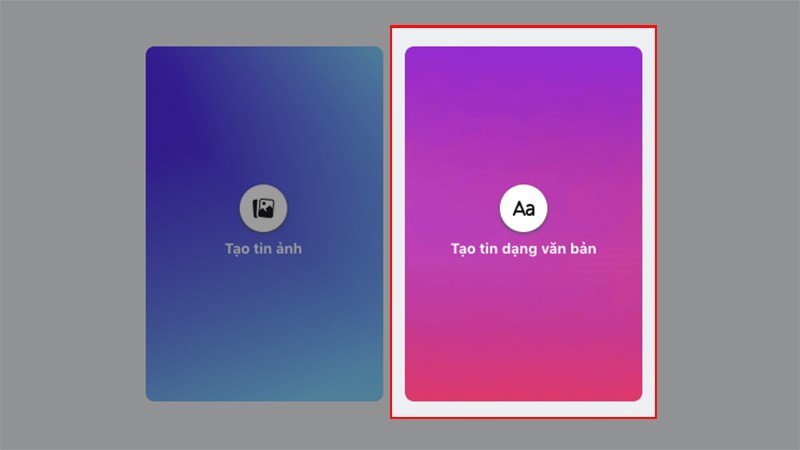 Lựa chọn Tạo tin dạng văn bản để đăng story trên máy tính
Với khả năng chỉnh sửa này, người dùng có thể tạo ra những story văn bản đầy màu sắc và phong cách, truyền tải thông điệp một cách rõ ràng và thu hút hơn. Đây là tính năng rất tiện lợi khi bạn muốn chia sẻ một trích dẫn hay, một lời nhắn nhủ, hoặc một câu hỏi tương tác với bạn bè.
 Giao diện nhập nội dung story dạng chữ trên Facebook máy tính
Bước 3: Cài Đặt Quyền Riêng Tư Và Đăng Tải
Giống như story ảnh, bạn cũng cần thiết lập quyền riêng tư cho story dạng văn bản. Nhấn vào biểu tượng bánh răng ở mục “Tin của bạn” và chọn đối tượng được phép xem story của bạn (Công khai, Bạn bè, Tùy chỉnh…). Sau khi lựa chọn, nhấn “Lưu”.
 Tùy chọn thay đổi kiểu chữ và màu nền khi đăng story văn bản trên máy tính
Cuối cùng, nhấn “Chia sẻ lên tin” để hoàn tất và story dạng văn bản của bạn sẽ được hiển thị. Việc thực hiện các bước này trên máy tính mang lại sự thoải mái và tiện lợi, giúp bạn dễ dàng kiểm soát nội dung và cách thức hiển thị story của mình.
 Thiết lập quyền riêng tư cho story dạng chữ trên máy tính
Một Số Lưu Ý Quan Trọng Khi Đăng Story Facebook Trên Máy Tính
Để có trải nghiệm tốt nhất khi đăng story Facebook trên máy tính, và để nội dung của bạn đạt hiệu quả cao, có một vài lưu ý quan trọng cần ghi nhớ.
Kích Thước Và Định Dạng Ảnh/Video Tối Ưu
Facebook Stories được thiết kế để hiển thị theo chiều dọc, tối ưu cho màn hình điện thoại di động. Do đó, khi bạn upload story Facebook laptop, hãy cố gắng sử dụng hình ảnh hoặc video có tỷ lệ khung hình 9:16 (ví dụ: 1080px x 1920px). Nếu ảnh/video của bạn có tỷ lệ khác, Facebook có thể tự động cắt hoặc thêm khoảng trống (padding) ở hai bên, làm giảm chất lượng hiển thị. Về định dạng, JPG và PNG là phổ biến cho ảnh, còn MP4 hoặc MOV là lý tưởng cho video.
Tương Tác Và Phản Hồi Với Người Xem Story
Story không chỉ là nơi để bạn chia sẻ mà còn là kênh để tương tác. Hãy khuyến khích người xem phản hồi bằng cách đặt câu hỏi trong story, sử dụng các nhãn dán tương tác (như thăm dò ý kiến, câu hỏi – hiện có thể không đầy đủ trên phiên bản web). Khi có người xem hoặc phản hồi story, hãy cố gắng tương tác lại với họ để duy trì kết nối. Việc này giúp tăng cường sự gắn kết và tạo dựng cộng đồng.
Khắc Phục Lỗi Thường Gặp
Trong quá trình chia sẻ story trên máy tính, đôi khi bạn có thể gặp một số lỗi. Nếu story không tải lên được, hãy kiểm tra kết nối internet của bạn. Đảm bảo trình duyệt đang sử dụng là phiên bản mới nhất. Xóa bộ nhớ cache và cookie của trình duyệt cũng có thể giải quyết nhiều vấn đề. Nếu lỗi vẫn tiếp diễn, bạn có thể thử khởi động lại trình duyệt hoặc máy tính. Đối với các vấn đề kỹ thuật phức tạp hơn, hãy truy cập trung tâm trợ giúp của Facebook để tìm kiếm giải pháp hoặc báo cáo lỗi.
Tại Sao Bạn Nên Đăng Story Facebook Từ Máy Tính?
Việc sử dụng máy tính để đăng story không chỉ là một lựa chọn tiện lợi mà còn mở ra nhiều khả năng sáng tạo và quản lý nội dung hiệu quả hơn.
Tiện Lợi Cho Người Làm Việc Trên PC
Đối với những người làm việc thường xuyên trên máy tính, việc chuyển đổi giữa điện thoại và PC chỉ để đăng một story có thể khá bất tiện. Khả năng đăng story Facebook PC trực tiếp giúp tiết kiệm thời gian, tăng cường hiệu suất làm việc. Mọi tài liệu, hình ảnh, video được lưu trữ trên máy tính đều có thể dễ dàng truy cập và sử dụng ngay lập tức mà không cần chuyển đổi thiết bị. Đây là một điểm cộng lớn cho sự liền mạch trong quy trình làm việc hàng ngày.
Để tìm hiểu thêm về cách tối ưu hóa trải nghiệm sử dụng máy tính, bạn có thể tham khảo thêm nhiều bài viết hữu ích khác trên maytinhgiaphat.vn, nơi cung cấp đa dạng thông tin về máy tính và giải pháp công nghệ.
Dễ Dàng Quản Lý Và Chỉnh Sửa Nội Dung Chuyên Nghiệp
Máy tính cung cấp môi trường làm việc mạnh mẽ hơn với các phần mềm chỉnh sửa ảnh và video chuyên nghiệp như Photoshop, Premiere Pro, hoặc các công cụ miễn phí có sẵn. Điều này cho phép bạn tạo ra những story với chất lượng hình ảnh, video và hiệu ứng cao cấp hơn, thể hiện rõ ràng ý tưởng và phong cách cá nhân hoặc thương hiệu. Việc upload story Facebook laptop giúp bạn kiểm soát từng chi tiết nhỏ, đảm bảo nội dung được đăng tải luôn đạt chất lượng tốt nhất trước khi tiếp cận người xem.
 Nút Chia sẻ lên tin để hoàn tất đăng story Facebook trên máy tính
Việc biết cách đăng story trên máy tính là một kỹ năng hữu ích, giúp bạn tận dụng tối đa nền tảng mạng xã hội Facebook. Cho dù bạn muốn chia sẻ những khoảnh khắc cá nhân hay phục vụ mục đích kinh doanh, việc thành thạo cách thức này sẽ mở rộng khả năng sáng tạo và tương tác của bạn. Hãy áp dụng các hướng dẫn chi tiết trên để trải nghiệm việc tạo và chia sẻ story một cách thuận tiện, chuyên nghiệp và hiệu quả nhất từ chiếc máy tính của mình.