


Máy Tính
Cách Đăng Xuất Zalo Trên Máy Tính Nhanh Chóng và An Toàn
Zalo là một trong những nền tảng liên lạc phổ biến hàng đầu tại Việt Nam, không chỉ dành cho mục đích cá nhân mà còn được nhiều doanh nghiệp sử dụng để trao đổi công việc. Tuy nhiên, việc đăng nhập tài khoản Zalo trên nhiều thiết bị, đặc biệt là máy tính công cộng hoặc máy tính dùng chung, mà quên đăng xuất Zalo trên máy tính có thể tiềm ẩn rủi ro về bảo mật thông tin cá nhân. Bài viết này sẽ cung cấp hướng dẫn chi tiết và toàn diện về cách đăng xuất Zalo trên máy tính một cách nhanh chóng, đồng thời chia sẻ những biện pháp bảo mật cần thiết để bảo vệ dữ liệu của bạn.
Tại Sao Cần Đăng Xuất Zalo Trên Máy Tính?
Việc đăng xuất Zalo trên máy tính sau mỗi lần sử dụng, đặc biệt là trên các thiết bị không phải của riêng bạn, là một thao tác cực kỳ quan trọng nhằm bảo vệ thông tin cá nhân và dữ liệu nhạy cảm. Khi bạn quên đăng xuất, tài khoản Zalo của bạn có thể vẫn hoạt động ngầm, cho phép người khác truy cập tin nhắn, hình ảnh, tài liệu và các thông tin quan trọng khác. Điều này không chỉ gây rò rỉ thông tin riêng tư mà còn tạo cơ hội cho kẻ xấu lợi dụng tài khoản của bạn vào các mục đích không chính đáng, điển hình là lừa đảo qua tin nhắn. Do đó, hiểu rõ cách đăng xuất Zalo trên máy tính giúp bạn duy trì quyền kiểm soát hoàn toàn đối với dữ liệu của mình, đảm bảo an toàn tuyệt đối cho mọi hoạt động giao tiếp trực tuyến.
Hướng Dẫn Chi Tiết Cách Đăng Xuất Zalo Trực Tiếp Trên Máy Tính
Zalo cung cấp hai phiên bản chính trên máy tính: ứng dụng Zalo PC (dành cho Windows/macOS) và Zalo Web (truy cập qua trình duyệt). Mặc dù có sự khác biệt về nền tảng, quy trình đăng xuất Zalo trên máy tính cho cả hai phiên bản này đều tương tự nhau, giúp người dùng dễ dàng thao tác.
Đăng Xuất Zalo PC Client và Zalo Web
Để đăng xuất Zalo trên máy tính khi bạn đang trực tiếp sử dụng thiết bị đó, hãy làm theo các bước dưới đây, áp dụng cho cả ứng dụng Zalo cài đặt trên máy tính (Zalo PC) và phiên bản Zalo nền web (Zalo Web) qua trình duyệt:
Mở ứng dụng Zalo trên máy tính của bạn hoặc truy cập Zalo Web thông qua trình duyệt web. Tại giao diện chính của Zalo, hãy tìm đến biểu tượng bánh răng cưa (Cài đặt) thường nằm ở góc dưới bên trái của màn hình. Nhấp vào biểu tượng này để mở menu cài đặt, nơi bạn có thể tùy chỉnh các thiết lập cho tài khoản của mình.
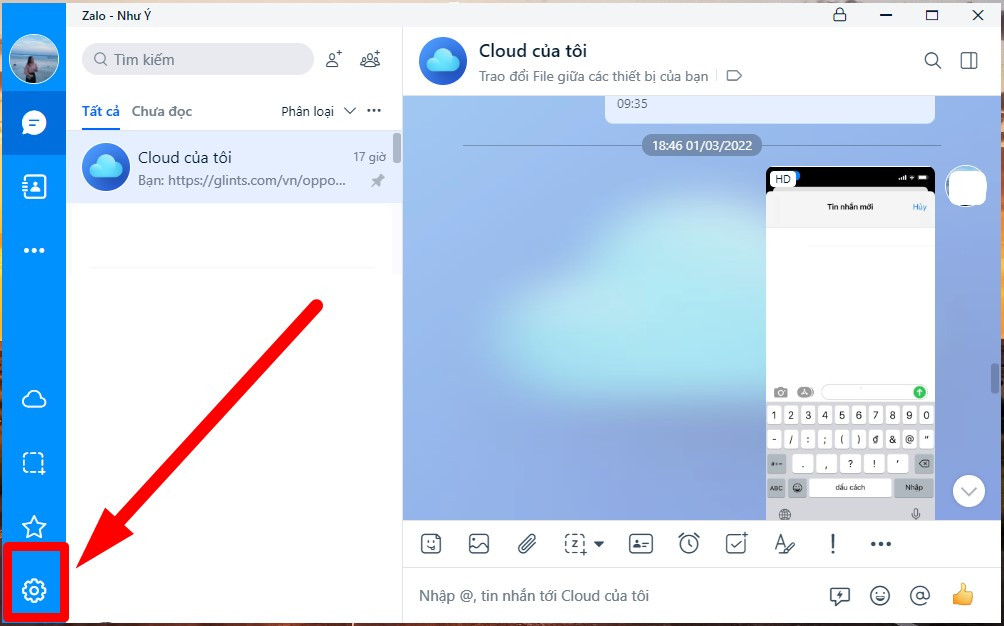 Cài đặt Zalo PC: Hướng dẫn cách đăng xuất Zalo trên máy tính
Trong menu Cài đặt vừa hiện ra, bạn sẽ thấy một danh sách các tùy chọn. Hãy tìm và nhấp chọn vào mục “Đăng xuất”. Đây là thao tác để yêu cầu hệ thống Zalo chấm dứt phiên làm việc hiện tại của bạn trên thiết bị này.
Ngay sau khi bạn chọn “Đăng xuất”, một hộp thoại xác nhận sẽ xuất hiện trên màn hình. Hộp thoại này sẽ hỏi “Bạn có muốn đăng xuất khỏi Zalo?”. Để hoàn tất quá trình đăng xuất Zalo trên máy tính, bạn chỉ cần nhấp vào nút “Đăng xuất” trong hộp thoại này. Sau khi xác nhận, tài khoản Zalo của bạn sẽ được thoát hoàn toàn khỏi thiết bị đó, đảm bảo không ai có thể truy cập vào dữ liệu của bạn nữa.
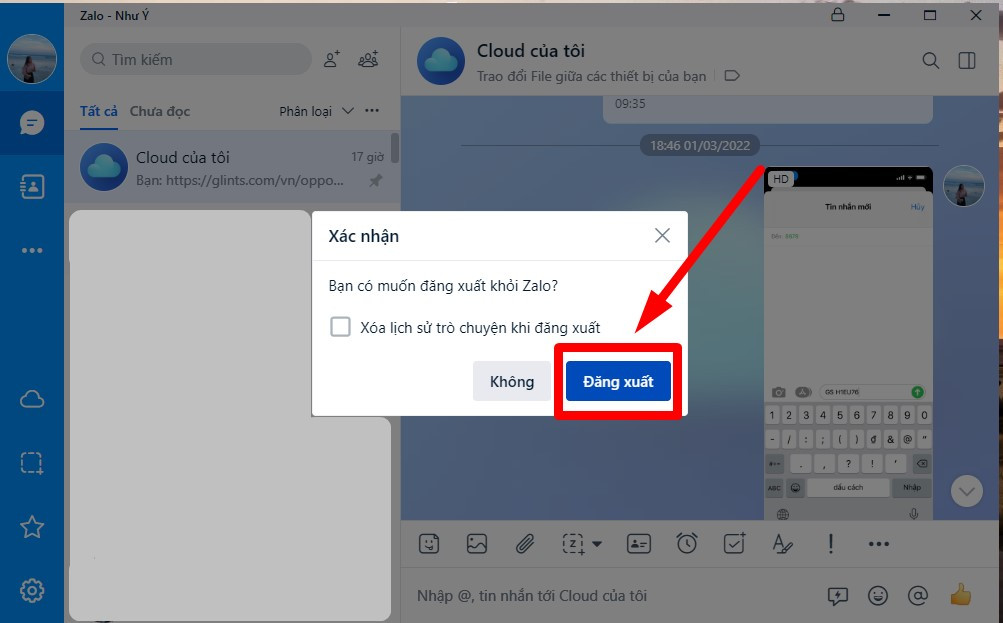 Xác nhận đăng xuất Zalo: Các bước đăng xuất Zalo trên máy tính
Cách Đăng Xuất Zalo Từ Xa Trên Máy Tính Bằng Điện Thoại
Trong trường hợp bạn quên đăng xuất Zalo trên máy tính khác (ví dụ: máy tính ở văn phòng, máy tính bạn bè) và không có quyền truy cập trực tiếp vào thiết bị đó, Zalo cung cấp một tính năng cực kỳ tiện lợi: đăng xuất từ xa bằng điện thoại. Tính năng này giúp bạn nhanh chóng bảo vệ tài khoản của mình mà không cần quay lại thiết bị đã đăng nhập.
Đăng Xuất Zalo Từ Thiết Bị Lạ Qua Điện Thoại
Để thực hiện cách đăng xuất Zalo trên máy tính từ xa thông qua ứng dụng Zalo trên điện thoại di động của bạn, hãy làm theo các bước dưới đây:
Khởi động ứng dụng Zalo trên điện thoại của bạn. Tại giao diện chính, bạn sẽ thấy thanh điều hướng ở phía dưới màn hình. Nhấn vào mục “Cá nhân” (biểu tượng hình người) thường nằm ở góc phải. Tiếp theo, hãy chạm vào biểu tượng bánh răng cưa (Cài đặt) ở góc trên bên phải màn hình để truy cập vào các tùy chọn cài đặt tài khoản.
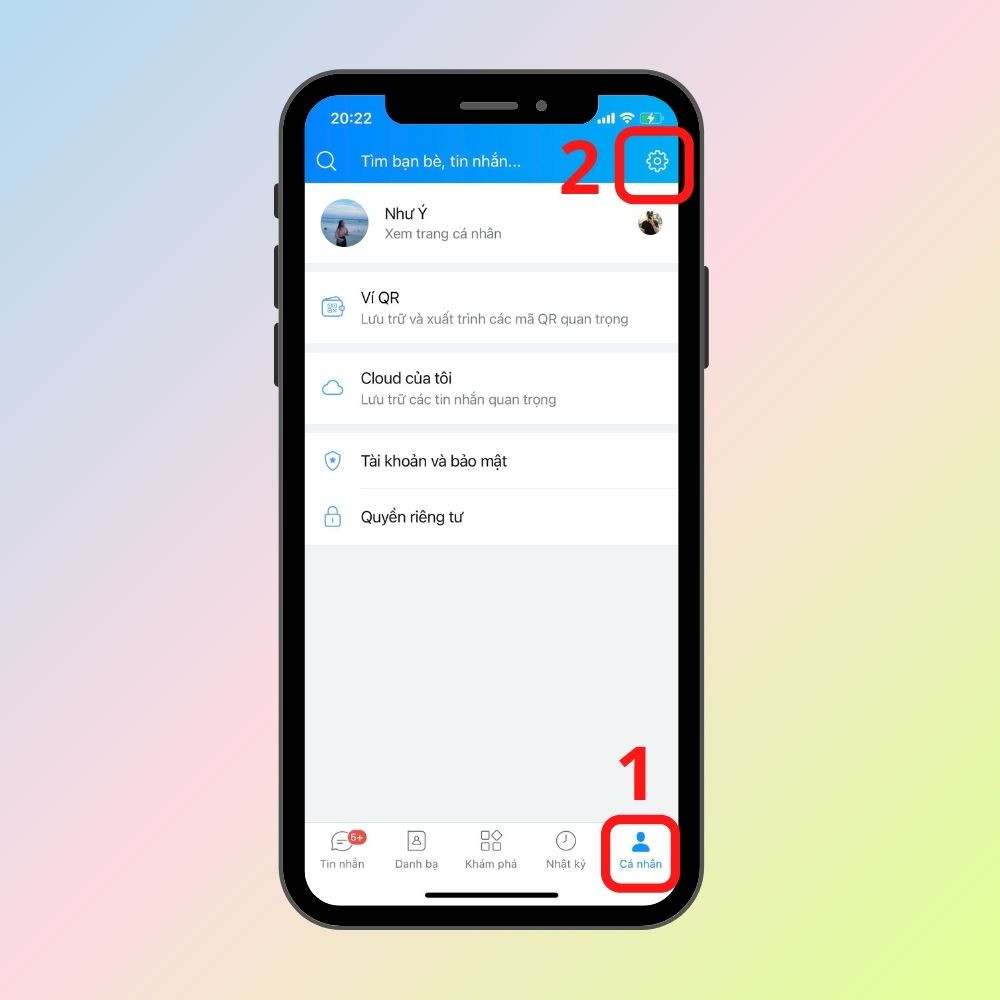 Đăng xuất Zalo từ xa: Giao diện Zalo điện thoại để đăng xuất khỏi máy tính
Trong màn hình Cài đặt, bạn sẽ tìm thấy mục “Tài khoản và bảo mật”. Nhấp vào đó. Tiếp theo, trong phần “Tài khoản và bảo mật”, hãy tìm và chọn “Lịch sử đăng nhập”. Đây là nơi Zalo liệt kê tất cả các thiết bị và vị trí mà tài khoản của bạn đã được đăng nhập gần đây.
Sau khi chọn “Lịch sử đăng nhập”, một danh sách chi tiết các thiết bị đã và đang đăng nhập vào tài khoản Zalo của bạn sẽ hiện ra. Duyệt qua danh sách này để tìm thiết bị máy tính mà bạn muốn đăng xuất Zalo trên máy tính từ xa. Tại mỗi thiết bị, bạn sẽ thấy tùy chọn “Đăng xuất”. Chỉ cần nhấp vào “Đăng xuất” bên cạnh thiết bị tương ứng, tài khoản Zalo của bạn sẽ ngay lập tức được thoát khỏi máy tính đó.
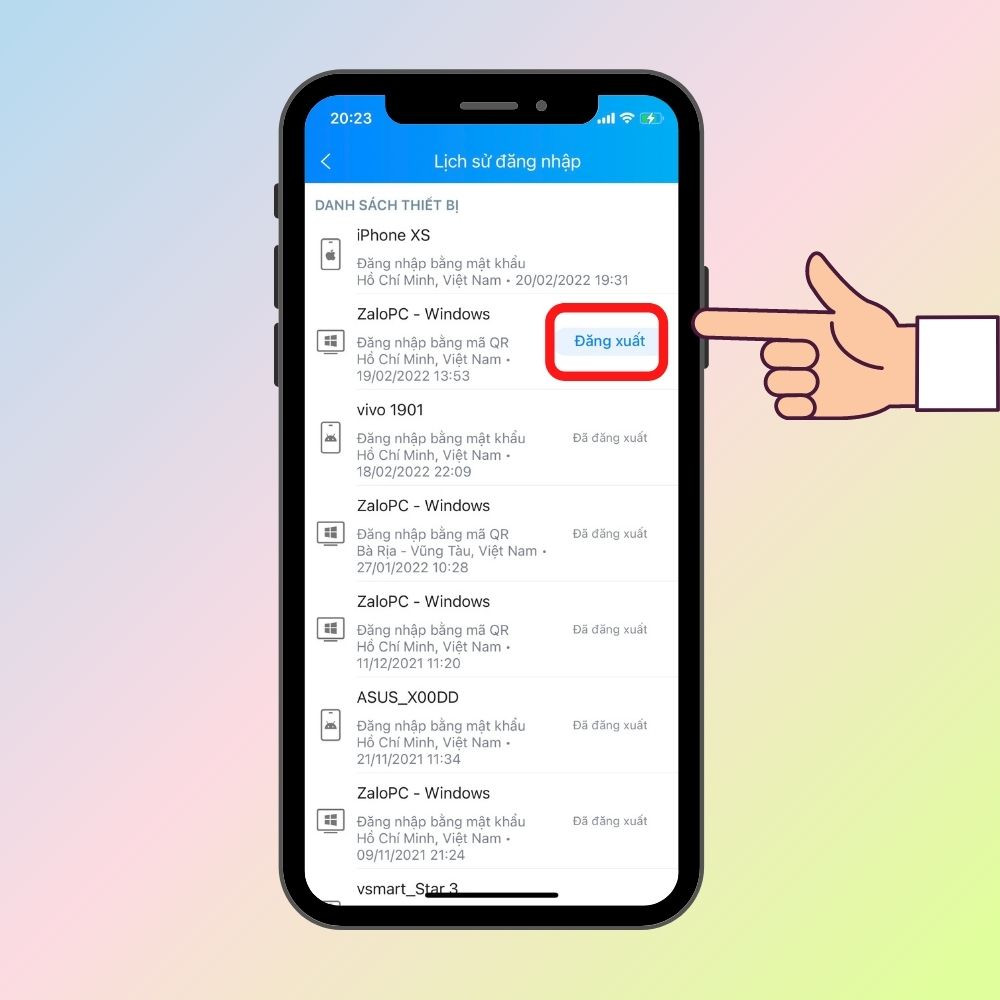 Lịch sử đăng nhập Zalo: Hướng dẫn đăng xuất Zalo từ máy tính khác
Những Lưu Ý Quan Trọng Khi Đăng Xuất Zalo
Việc đăng xuất Zalo trên máy tính là một bước cơ bản nhưng thiết yếu để bảo vệ thông tin cá nhân. Tuy nhiên, để tối ưu hóa an ninh và trải nghiệm sử dụng, có một vài lưu ý quan trọng mà người dùng nên ghi nhớ. Đầu tiên, nếu bạn sử dụng Zalo Web trên một máy tính công cộng, hãy đảm bảo xóa lịch sử trình duyệt và bộ nhớ cache sau khi đăng xuất. Điều này ngăn chặn mọi dấu vết dữ liệu còn sót lại có thể bị người khác khai thác.
Thứ hai, luôn cẩn trọng với tùy chọn “Ghi nhớ đăng nhập” hoặc “Lưu mật khẩu” trên các trình duyệt. Dù tiện lợi, chúng lại là lỗ hổng bảo mật lớn nếu máy tính rơi vào tay kẻ xấu. Luôn chọn đăng xuất hoàn toàn và không lưu mật khẩu trên các thiết bị không phải của riêng bạn. Để đảm bảo máy tính của bạn luôn hoạt động ổn định và bảo mật, bạn có thể tham khảo thêm các kiến thức chuyên sâu và sản phẩm công nghệ chất lượng tại maytinhgiaphat.vn, nơi cung cấp thông tin đáng tin cậy về máy tính và cách khắc phục lỗi. Cuối cùng, hãy thường xuyên kiểm tra “Lịch sử đăng nhập” trong cài đặt Zalo trên điện thoại của bạn để phát hiện và xử lý kịp thời các hoạt động đăng nhập bất thường.
Chỉ với vài thao tác đơn giản, bạn đã có thể chủ động bảo vệ tài khoản Zalo của mình khỏi những rủi ro bảo mật tiềm ẩn trên máy tính. Việc nắm vững cách đăng xuất Zalo trên máy tính và áp dụng những lưu ý bảo mật này sẽ giúp bạn an tâm hơn khi sử dụng ứng dụng trong mọi môi trường làm việc và giải trí.