


Máy In
Cách đánh số trang trong Excel khi in chuẩn nhất

Th5
Khi làm việc với các bảng tính dài trong Excel, việc in ấn thường đặt ra thách thức về việc quản lý trang. Để tài liệu in ra được rõ ràng, có thứ tự và chuyên nghiệp, việc cách đánh số trang trong excel khi in là vô cùng cần thiết. Thao tác này giúp người đọc dễ dàng theo dõi, tham chiếu thông tin qua các trang. May mắn thay, Microsoft Excel cung cấp những công cụ đơn giản để bạn thực hiện điều này, đảm bảo bản in của bạn luôn có hệ thống và dễ dàng quản lý.
Đánh số trang nhanh bằng chế độ xem Page Layout
Một trong những cách đơn giản nhất để thêm số trang vào tài liệu Excel khi chuẩn bị in là sử dụng chế độ xem Page Layout. Chế độ này hiển thị trực quan cách dữ liệu của bạn sẽ xuất hiện trên các trang in, đồng thời cho phép bạn trực tiếp chỉnh sửa Header (đầu trang) và Footer (chân trang).
Để bắt đầu, bạn cần chuyển chế độ xem bảng tính hiện tại sang Page Layout. Bạn có thể làm điều này bằng cách nhấp vào biểu tượng Page Layout ở góc dưới bên phải màn hình Excel (trên thanh trạng thái) hoặc vào tab View trên thanh Ribbon và chọn Page Layout. Chế độ này sẽ chia bảng tính thành các trang riêng biệt, mô phỏng giấy in thực tế.
Khi ở chế độ xem Page Layout, bạn sẽ thấy các khu vực “Click to add Header” ở phía trên cùng của mỗi trang. Nhấp vào khu vực này để kích hoạt công cụ Header & Footer. Bạn sẽ thấy ba phần riêng biệt trong Header: Left section (trái), Center section (giữa), và Right section (phải). Chọn một trong ba vị trí này tùy thuộc vào nơi bạn muốn số trang xuất hiện trên đầu mỗi trang in.
Sau khi chọn vị trí, thanh Ribbon sẽ hiển thị thêm tab “Header & Footer Tools Design”. Trong tab này, bạn tìm đến nhóm “Header & Footer Elements” và nhấp vào Page Number. Thao tác này sẽ chèn biến số &[Page] vào vị trí bạn đã chọn. Biến số này là mã đặc biệt mà Excel dùng để tự động chèn số trang hiện tại khi in.
![Nhập biến &[Page] để đánh số trang tự động trong Excel](https://maytinhgiaphat.vn/wp-content/uploads/2025/05/huong-dan-cach-danh-so-thu-tu-trang-trong-excel-khi-in-2-2.jpg "huong-dan-cach-danh-so-thu-tu-trang-trong-excel-khi-in-2-2") Nhập biến &[Page] để đánh số trang tự động trong Excel
Nhập biến &[Page] để đánh số trang tự động trong Excel
Bạn có thể tùy chỉnh cách hiển thị của số trang bằng cách thêm văn bản xung quanh biến số &[Page]. Ví dụ, nếu bạn muốn hiển thị “Trang 1”, “Trang 2”,… bạn chỉ cần gõ “Trang ” trước &[Page]. Khi bạn nhấp chuột ra khỏi khu vực Header, Excel sẽ tự động hiển thị số trang thực tế cho từng trang. Đây là một cách nhanh chóng để thêm số trang excel vào tài liệu của bạn trước khi in.
 Kết quả hiển thị số trang ở Header sau khi thiết lập trong Excel
Đánh số trang chi tiết qua cửa sổ Page Setup
Để có nhiều quyền kiểm soát hơn đối với việc đánh số trang trong Excel khi in, bao gồm khả năng chèn số trang vào cả Header và Footer, bạn nên sử dụng cửa sổ Page Setup. Đây là phương pháp chi tiết hơn và cung cấp các tùy chọn nâng cao để định dạng số trang theo ý muốn.
Bạn bắt đầu bằng cách truy cập cửa sổ Page Setup. Trên thanh Ribbon, chuyển đến tab Page Layout. Tìm đến nhóm “Page Setup” và nhấp vào mũi tên nhỏ ở góc dưới cùng bên phải của nhóm này để mở hộp thoại Page Setup.
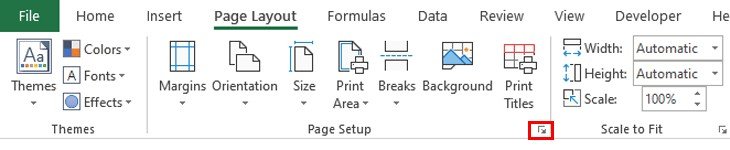 Truy cập cửa sổ Page Setup từ tab Page Layout trong Excel
Trong cửa sổ Page Setup, bạn sẽ thấy nhiều tab khác nhau. Nhấp chọn tab Header/Footer. Tại đây, bạn có thể chọn các định dạng Header hoặc Footer có sẵn từ các menu thả xuống, bao gồm cả những tùy chọn đã có số trang hoặc số trang kèm tổng số trang.
 Chọn tab Header/Footer trong cửa sổ Page Setup Excel
Để tùy chỉnh vị trí và nội dung của số trang một cách chi tiết hơn, bạn nhấp vào nút Custom Header… hoặc Custom Footer… (tùy thuộc vào việc bạn muốn đặt số trang ở đầu hay cuối trang). Các nút này sẽ mở ra một cửa sổ mới cho phép bạn chỉnh sửa nội dung của Header hoặc Footer tại ba vị trí: Left section (trái), Center section (giữa), và Right section (phải).
 Tuỳ chỉnh nâng cao Header hoặc Footer trong Excel
Trong cửa sổ Custom Header/Footer, bạn đặt con trỏ vào phần (trái, giữa hoặc phải) mà bạn muốn chèn số trang. Sau đó, nhấp vào biểu tượng Insert Page Number (biểu tượng có hình tờ giấy và dấu #). Thao tác này sẽ chèn biến số &[Page] vào vị trí con trỏ. Tương tự như cách trên, bạn có thể thêm các văn bản khác xung quanh biến số này. Cửa sổ tùy chỉnh này cũng cho phép bạn chèn tổng số trang (&[Pages]), ngày, giờ, tên file, tên sheet hoặc thậm chí là hình ảnh.
 Chọn biểu tượng Insert Page Number và thực hiện đánh số thứ tự trang
Sau khi thiết lập xong, nhấp OK trong cửa sổ Custom Header/Footer và OK trong cửa sổ Page Setup để áp dụng thay đổi. Excel sẽ tự động đánh số thứ tự trang cho tất cả các trang in dựa trên cài đặt của bạn. Việc sử dụng cửa sổ Page Setup mang lại sự linh hoạt tối đa khi bạn cần in excel có số trang theo các định dạng phức tạp.
Thêm tổng số trang và các tùy chỉnh khác
Ngoài việc chỉ hiển thị số trang hiện tại, bạn cũng có thể thêm tổng số trang vào Header hoặc Footer của bản in Excel để người đọc dễ dàng biết được quy mô của tài liệu. Điều này đặc biệt hữu ích với các báo cáo hoặc tài liệu dài.
Để thêm tổng số trang, bạn sử dụng biến số &[Pages] kết hợp với &[Page]. Ví dụ, trong cửa sổ Custom Header/Footer, bạn có thể nhập “Trang &[Page] trên &[Pages]”. Khi in ra, nội dung này sẽ hiển thị là “Trang 1 trên 5”, “Trang 2 trên 5”, v.v., giả sử tài liệu của bạn có tổng cộng 5 trang. Sự kết hợp này giúp thông tin số trang trở nên đầy đủ và rõ ràng hơn cho người xem bản in.
Để tìm hiểu sâu hơn về các thủ thuật Excel, kỹ năng văn phòng hiệu quả hoặc các giải pháp công nghệ, bạn có thể truy cập website của maytinhgiaphat.vn.
Tóm lại, việc đánh số trang trong Excel khi in là một kỹ năng cơ bản nhưng thiết yếu giúp tài liệu của bạn trở nên chuyên nghiệp và dễ theo dõi hơn. Dù bạn chọn cách nhanh gọn qua chế độ Page Layout hay tùy chỉnh chi tiết qua cửa sổ Page Setup, mục tiêu cuối cùng là đảm bảo mỗi trang in đều có thông tin số trang rõ ràng, hỗ trợ tối đa cho việc đọc và quản lý tài liệu. Nắm vững các bước này sẽ giúp bạn làm chủ bản in Excel của mình một cách hiệu quả.