


Máy In
Cách đặt trang in trong Excel chuẩn, vừa khổ giấy

Th5
Khi làm việc với bảng tính Excel, việc dữ liệu tràn ra ngoài khổ giấy khi in là một vấn đề thường gặp, gây khó chịu và lãng phí. Hiểu rõ cách đặt trang in trong Excel là kỹ năng thiết yếu giúp bạn trình bày tài liệu một cách chuyên nghiệp và vừa vặn. Về cơ bản, bạn cần làm quen với các chế độ xem trước, sau đó tùy chỉnh khổ giấy, hướng giấy, tỷ lệ và căn lề trong Page Setup. Bài viết này sẽ hướng dẫn chi tiết từng bước để bạn thiết lập trang in một cách tối ưu.
Tầm quan trọng của việc thiết lập trang in Excel chuẩn xác
Việc cài đặt trang in trong Excel một cách cẩn thận không chỉ giúp bản in của bạn trông chuyên nghiệp hơn mà còn mang lại nhiều lợi ích thiết thực. Một tài liệu được căn chỉnh vừa vặn trên trang giấy sẽ dễ đọc, dễ theo dõi hơn, tạo ấn tượng tốt với người xem. Bên cạnh đó, việc này giúp bạn tiết kiệm đáng kể chi phí giấy và mực in, tránh tình trạng phải in đi in lại nhiều lần do lỗi trình bày. Nắm vững kỹ thuật này giúp bạn kiểm soát hoàn toàn bố cục tài liệu trước khi xuất ra bản cứng, đảm bảo thông tin được truyền tải đầy đủ và chính xác.
Khám phá các chế độ xem trước khi in trong Excel
Trước khi đi vào chi tiết cách đặt trang in trong Excel, việc làm quen với các chế độ xem trước là vô cùng quan trọng. Excel cung cấp các công cụ trực quan giúp bạn hình dung được tài liệu sẽ trông như thế nào sau khi in, từ đó có những điều chỉnh kịp thời.
Để kích hoạt các chế độ xem này, bạn có thể vào thẻ View, sau đó trong nhóm Workbook Views, chọn Page Break Preview hoặc Page Layout.
 Truy cập chế độ xem Page Break Preview và Page Layout từ tab View trong Excel
Ngoài ra, một cách nhanh chóng hơn là sử dụng các biểu tượng nhỏ ở góc dưới bên phải của cửa sổ Excel, cho phép bạn chuyển đổi giữa các chế độ xem một cách tiện lợi.
Chế độ Page Break Preview: Kiểm soát ngắt trang linh hoạt
Khi bạn chọn Page Break Preview, giao diện Excel sẽ thay đổi, hiển thị các đường kẻ màu xanh lam đánh dấu ranh giới của từng trang in. Các nhãn mờ như “Page 1”, “Page 2” sẽ cho bạn biết thứ tự các trang sẽ được in ra. Ưu điểm của chế độ này là bạn có thể dễ dàng kéo thả các đường ngắt trang để điều chỉnh vùng dữ liệu cho mỗi trang một cách trực quan, đảm bảo không có nội dung quan trọng nào bị cắt ngang không mong muốn. Đây là công cụ hữu ích để điều chỉnh vùng in sao cho hợp lý.
Chế độ Page Layout: Trực quan hóa trang in như Word
Nếu bạn chọn Page Layout, Excel sẽ hiển thị bảng tính dưới dạng các trang giấy riêng biệt, tương tự như khi bạn làm việc với Microsoft Word. Chế độ này cho phép bạn thấy rõ lề trang, đầu trang (header), chân trang (footer) và cách dữ liệu được bố trí trên mỗi trang. Đây là một cách tuyệt vời để có cái nhìn tổng thể và định dạng trang in một cách chi tiết, đảm bảo tính thẩm mỹ cho tài liệu của bạn trước khi xuất bản.
Hướng dẫn chi tiết cách đặt trang in trong Excel
Sau khi đã làm quen với các chế độ xem, chúng ta sẽ đi vào các bước cụ thể để cài đặt trang in trong Excel sao cho vừa vặn và chuyên nghiệp, đặc biệt là với khổ giấy A4 phổ biến.
Truy cập hộp thoại Page Setup nhanh chóng
Để bắt đầu các thiết lập in ấn chi tiết, bạn cần mở hộp thoại Page Setup. Cách thực hiện là chọn thẻ Page Layout trên thanh công cụ Ribbon. Sau đó, tại nhóm Page Setup, bạn nhấp vào biểu tượng mũi tên nhỏ ở góc dưới bên phải của nhóm này. Cửa sổ Page Setup sẽ xuất hiện, chứa đựng tất cả các tùy chọn cần thiết.
Lựa chọn khổ giấy và chiều trang in phù hợp
Trong cửa sổ Page Setup, thẻ đầu tiên bạn cần quan tâm là Page. Tại đây, mục Paper size cho phép bạn chọn kích thước khổ giấy mong muốn, ví dụ như A4, A3, Letter, v.v. Hãy đảm bảo chọn đúng loại giấy bạn sẽ sử dụng để in.
Tiếp theo, trong mục Orientation, bạn có thể quyết định chiều của trang in. Chọn Portrait nếu bạn muốn in theo chiều dọc, phù hợp với các bảng dữ liệu có nhiều hàng và ít cột. Ngược lại, chọn Landscape để in theo chiều ngang, tối ưu cho các bảng biểu rộng, có nhiều cột. Việc chọn đúng chiều giấy in rất quan trọng để hiển thị tối đa thông tin.
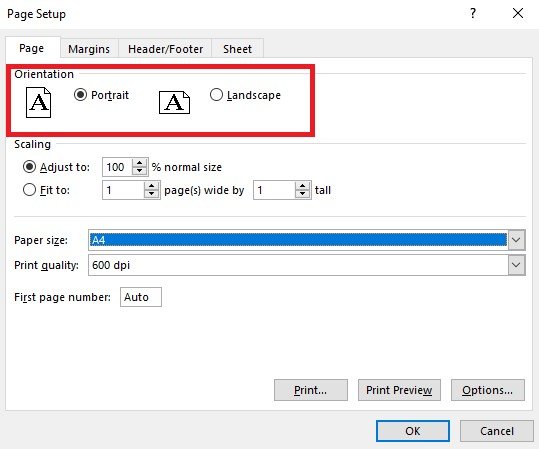 Thiết lập chiều trang in dọc (Portrait) hoặc ngang (Landscape) trong Excel.
Tùy chỉnh tỷ lệ co giãn (Scaling) thông minh
Một trong những yếu tố then chốt để căn chỉnh trang in Excel vừa giấy A4 hoặc bất kỳ khổ giấy nào là mục Scaling. Tại đây, bạn có hai lựa chọn chính:
- Adjust to: Cho phép bạn co giãn bảng tính theo một tỷ lệ phần trăm nhất định so với kích thước gốc. Ví dụ, nhập 50% sẽ thu nhỏ bảng tính còn một nửa.
- Fit to: Tùy chọn này rất mạnh mẽ, cho phép Excel tự động điều chỉnh kích thước bảng tính để vừa đủ trong một số trang nhất định mà bạn chỉ định. Ví dụ, để ép toàn bộ dữ liệu vào một trang duy nhất, bạn có thể đặt “1 page(s) wide by 1 tall”. Đây là giải pháp hiệu quả khi bạn muốn in vừa 1 trang giấy trong Excel.
Điều chỉnh lề trang (Margins) cho bản in cân đối
Sau khi đã thiết lập khổ giấy, chiều và tỷ lệ, bạn chuyển sang thẻ Margins để căn lề trang in. Tại đây, bạn có thể tùy chỉnh các thông số lề trên (Top), lề dưới (Bottom), lề trái (Left), và lề phải (Right). Việc điều chỉnh lề hợp lý không chỉ giúp bản in trông cân đối, dễ nhìn mà còn đảm bảo không có nội dung nào bị cắt xén khi kẹp file hoặc đóng gáy. Ngoài ra, bạn cũng có thể chọn các tùy chọn “Center on page” (Horizontally và/hoặc Vertically) để tự động căn giữa nội dung trên trang.
 Căn chỉnh lề trang in trong thẻ Margins của Page Setup Excel.
Kiểm tra và hoàn thiện bản in với Print Preview
Sau khi đã thực hiện tất cả các cài đặt trang in, bước cuối cùng nhưng không kém phần quan trọng là xem trước kết quả. Bạn có thể nhấn tổ hợp phím Ctrl + P hoặc vào File => Print để mở giao diện Print Preview. Tại đây, bạn sẽ thấy chính xác tài liệu của mình sẽ xuất hiện như thế nào trên giấy. Nếu có bất kỳ điểm nào chưa hài lòng, bạn có thể quay lại các bước trên để tiếp tục căn chỉnh trang in cho đến khi đạt được kết quả mong muốn. Đây là bước kiểm tra cần thiết để tránh lãng phí giấy mực. Nếu bạn cần tư vấn thêm về các thiết bị văn phòng, máy in chất lượng, hãy tham khảo tại maytinhgiaphat.vn.
Với những hướng dẫn chi tiết trên, hy vọng bạn đã nắm vững cách đặt trang in trong Excel để tạo ra những bản in chuyên nghiệp, vừa vặn với khổ giấy. Việc làm chủ các công cụ như Page Break Preview, Page Layout và các tùy chọn trong Page Setup sẽ giúp công việc xử lý bảng tính và in ấn của bạn trở nên hiệu quả và dễ dàng hơn rất nhiều. Hãy thực hành thường xuyên để thành thạo các kỹ năng này.