


Máy Tính
Cách điều khiển điện thoại từ xa bằng máy tính hiệu quả
Th8
Việc điều khiển điện thoại từ xa bằng máy tính đã trở thành một giải pháp thiết yếu, mang lại sự linh hoạt và hiệu quả cao trong công việc cũng như giải trí cá nhân. Nhu cầu này ngày càng tăng, từ việc hỗ trợ kỹ thuật, trình chiếu, đến quản lý dữ liệu hay thậm chí là chơi game di động trên màn hình lớn của máy tính. Thay vì chỉ giới hạn trong việc điều khiển máy tính từ xa bằng điện thoại như trước đây, khả năng làm ngược lại giúp người dùng có thể thao tác với chiếc smartphone của mình mọi lúc, mọi nơi ngay trên màn hình máy tính quen thuộc. Bài viết này sẽ đi sâu vào các ứng dụng phổ biến và hướng dẫn chi tiết cách thực hiện để tối ưu hóa trải nghiệm của bạn.
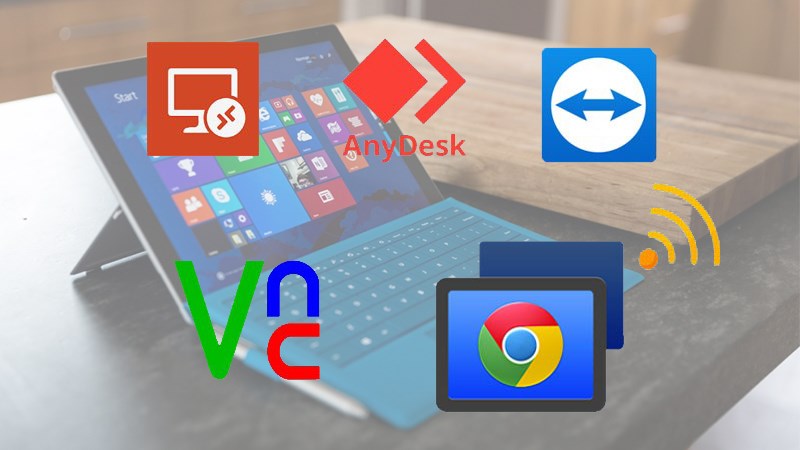
Điện thoại thông minh hỗ trợ điều khiển từ xa
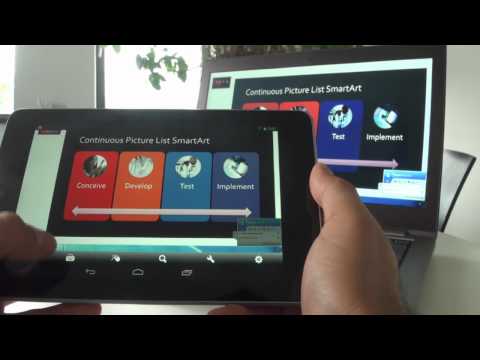
 Kết nối giữa điện thoại và máy tính
Top 5 ứng dụng điều khiển điện thoại từ xa bằng máy tính hiệu quả
Để thực hiện việc điều khiển điện thoại từ xa bằng máy tính một cách mượt mà và an toàn, có nhiều ứng dụng mạnh mẽ hỗ trợ tối đa người dùng. Dưới đây là danh sách 5 ứng dụng hàng đầu được tin dùng, mỗi ứng dụng đều có những ưu và nhược điểm riêng để bạn lựa chọn phù hợp với nhu cầu của mình.
1. TeamViewer – Giải pháp toàn diện cho mọi thiết bị
TeamViewer là một cái tên không còn xa lạ trong lĩnh vực điều khiển từ xa, và nó đặc biệt mạnh mẽ khi bạn cần điều khiển điện thoại từ xa bằng máy tính. Ứng dụng này cung cấp khả năng kết nối đa nền tảng, cho phép người dùng truy cập và điều khiển các thiết bị Android hoặc iOS từ máy tính một cách dễ dàng và an toàn.
 TeamViewer hỗ trợ điều khiển điện thoại từ xa
Để điều khiển điện thoại từ xa bằng máy tính với TeamViewer, bạn cần cài đặt ứng dụng TeamViewer Host (để truy cập liên tục) hoặc TeamViewer QuickSupport (để hỗ trợ tức thời) trên thiết bị di động. Sau đó, bạn có thể nhập ID và mật khẩu hiển thị trên điện thoại vào TeamViewer trên máy tính để thiết lập kết nối. Quá trình này không chỉ giúp bạn xem màn hình điện thoại mà còn có thể thực hiện các thao tác cảm ứng, truyền file hai chiều, và thậm chí là hỗ trợ kỹ thuật từ xa cho người khác.
Ưu điểm
TeamViewer nổi bật với khả năng kết nối ổn định, tốc độ truyền tải cao và hỗ trợ đa dạng tính năng như truyền file, chat, ghi lại phiên làm việc. Giao diện người dùng được thiết kế trực quan, dễ sử dụng, phù hợp cho cả người dùng phổ thông và chuyên nghiệp. Đặc biệt, ứng dụng này mã hóa end-to-end, đảm bảo an toàn và bảo mật dữ liệu trong quá trình kết nối.
Nhược điểm
Mặc dù có nhiều ưu điểm, TeamViewer đôi khi gặp vấn đề về bảo mật nếu người dùng không cẩn thận trong việc chia sẻ ID và mật khẩu. Đối với mục đích sử dụng cá nhân miễn phí, TeamViewer có thể giới hạn thời gian phiên hoặc bị hệ thống nghi ngờ sử dụng thương mại nếu tần suất kết nối quá cao.
2. AnyDesk Remote Control – Tốc độ tối ưu cho công việc
AnyDesk là một lựa chọn tuyệt vời khác cho những ai tìm kiếm giải pháp điều khiển điện thoại từ xa bằng máy tính với tốc độ kết nối nhanh và độ trễ thấp. Ứng dụng này được tối ưu hóa để mang lại trải nghiệm mượt mà, ngay cả khi làm việc với các tác vụ đồ họa nặng hoặc truyền video HD.
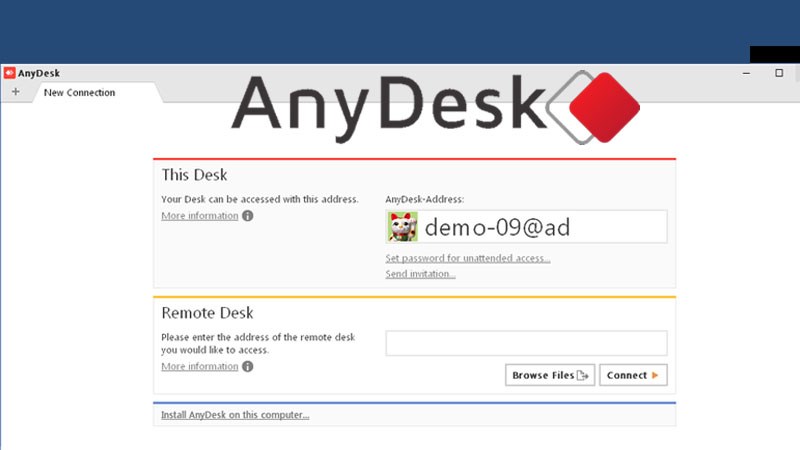 AnyDesk giao diện điều khiển điện thoại từ xa
AnyDesk hỗ trợ cài đặt trên nhiều nền tảng di động như Android và iOS, cho phép bạn truy cập và điều khiển điện thoại từ máy tính chạy Windows, macOS, hoặc Linux. Tính năng kéo và thả tệp tin giữa hai thiết bị là một điểm cộng lớn, giúp việc chia sẻ dữ liệu trở nên vô cùng tiện lợi. Đối với maytinhgiaphat.vn, chúng tôi nhận thấy AnyDesk là một công cụ đáng tin cậy để hỗ trợ khách hàng từ xa một cách nhanh chóng.
Ưu điểm
Điểm mạnh của AnyDesk nằm ở hiệu suất vượt trội, với công nghệ Codec DeskRT độc quyền giúp giảm độ trễ tối đa. Ứng dụng này cũng cung cấp các phiên bản đa dạng (Free, Lite, Professional, Enterprise) để phù hợp với từng nhu cầu sử dụng. AnyDesk còn chú trọng đến tính bảo mật với mã hóa TLS 1.2 và xác minh hai yếu tố, đảm bảo an toàn cho dữ liệu của người dùng.
Nhược điểm
Một số người dùng báo cáo rằng AnyDesk có thể gặp vấn đề về độ phân giải khi kết nối với một số thiết bị di động, dẫn đến hình ảnh hiển thị không sắc nét. Đôi khi, chức năng sao chép và dán (copy-paste) giữa máy tính và điện thoại cũng hoạt động không ổn định.
3. VNC Viewer – Kiểm soát toàn diện thiết bị di động
VNC Viewer là một công cụ mạnh mẽ khác cho phép bạn điều khiển điện thoại từ xa bằng máy tính thông qua việc chia sẻ màn hình. Để sử dụng VNC Viewer, bạn cần cài đặt một VNC Server trên thiết bị di động (ví dụ, ứng dụng VNC Server cho Android, thường yêu cầu quyền root đối với một số tính năng nâng cao) và VNC Viewer trên máy tính.
Khi đã thiết lập xong, bạn có thể dễ dàng truy cập vào các thư mục, ứng dụng và thực hiện mọi thao tác trên điện thoại ngay từ máy tính của mình. VNC Viewer đặc biệt hữu ích cho các nhà phát triển hoặc những người cần quyền kiểm soát sâu hơn vào hệ thống di động.
Ưu điểm
VNC Viewer cho phép người dùng tùy chỉnh chế độ mã hóa, giúp tăng cường bảo mật cho phiên làm việc. Ứng dụng này cũng hỗ trợ các cài đặt nâng cao, phù hợp cho người dùng có kinh nghiệm muốn tùy chỉnh trải nghiệm điều khiển từ xa. Tốc độ kết nối của VNC Viewer thường rất nhanh và mượt mà, mang lại cảm giác như đang thao tác trực tiếp trên điện thoại.
Nhược điểm
VNC Viewer đòi hỏi người dùng phải có kiến thức kỹ thuật nhất định để cài đặt và cấu hình VNC Server trên điện thoại, đặc biệt là với các yêu cầu về quyền root. Ứng dụng trên di động đôi khi chưa được tối ưu hoàn chỉnh, có thể gây ra một vài lỗi nhỏ trong quá trình sử dụng.
4. Vysor – Điều khiển Android dễ dàng từ máy tính
Vysor là một ứng dụng được thiết kế đặc biệt để điều khiển điện thoại Android từ xa bằng máy tính một cách dễ dàng. Nó hoạt động như một tiện ích mở rộng trên trình duyệt Chrome hoặc một ứng dụng độc lập trên máy tính, cho phép bạn phản chiếu màn hình điện thoại và điều khiển nó bằng chuột và bàn phím.
Với Vysor, bạn có thể thực hiện mọi thao tác trên điện thoại Android, từ gửi tin nhắn, mở ứng dụng, đến chơi game, tất cả đều hiển thị trên màn hình máy tính. Đây là một giải pháp lý tưởng cho những người thường xuyên làm việc đa nhiệm hoặc muốn tận hưởng trải nghiệm di động trên màn hình lớn hơn.
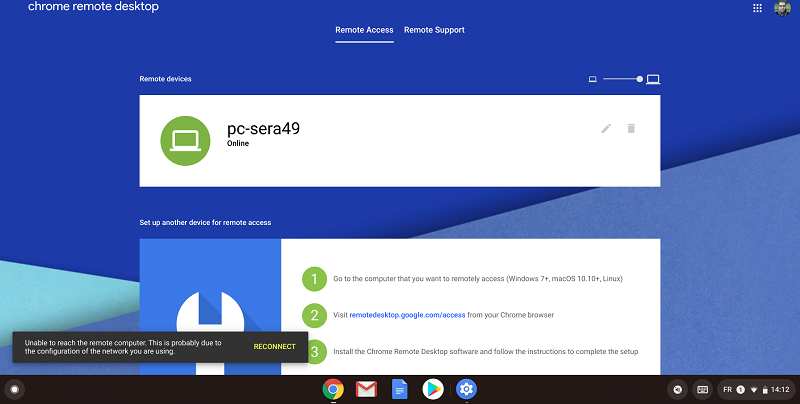 Giao diện điều khiển từ xa trên máy tính
Ưu điểm
Vysor nổi bật với khả năng cài đặt nhanh chóng và sử dụng đơn giản. Chỉ cần kết nối điện thoại Android với máy tính qua USB (hoặc Wi-Fi đối với phiên bản Pro) và bật chế độ gỡ lỗi USB (USB Debugging), bạn đã có thể bắt đầu điều khiển. Ứng dụng cung cấp hình ảnh chất lượng cao và độ trễ thấp, mang lại trải nghiệm mượt mà. Vysor cũng có phiên bản miễn phí với các tính năng cơ bản đủ dùng cho nhiều người.
Nhược điểm
Phiên bản miễn phí của Vysor có thể bị giới hạn về chất lượng hình ảnh, không hỗ trợ điều khiển không dây qua Wi-Fi và có thể hiển thị quảng cáo. Để có đầy đủ tính năng và trải nghiệm cao cấp, người dùng cần nâng cấp lên phiên bản Pro. Ngoài ra, Vysor chủ yếu tập trung vào hệ điều hành Android, không hỗ trợ điều khiển iOS.
5. AirDroid – Kết nối không dây, đa tính năng
AirDroid là một ứng dụng toàn diện cho phép bạn quản lý và điều khiển điện thoại từ xa bằng máy tính mà không cần cáp kết nối. Nó đặc biệt hữu ích cho việc truy cập file, nhận thông báo, gửi tin nhắn, và thậm chí là điều khiển camera điện thoại từ máy tính.
AirDroid hoạt động thông qua trình duyệt web trên máy tính hoặc ứng dụng desktop chuyên dụng. Sau khi cài đặt ứng dụng AirDroid trên điện thoại và đăng nhập cùng một tài khoản trên máy tính, bạn có thể dễ dàng thiết lập kết nối để bắt đầu quản lý thiết bị di động của mình.
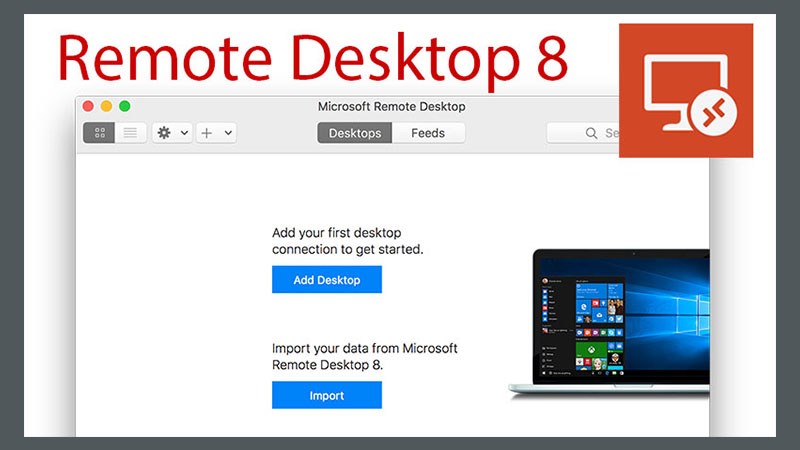 Giao diện Remote Desktop trên máy tính Windows
Ưu điểm
AirDroid mang lại sự tiện lợi tối đa với khả năng kết nối không dây, giúp loại bỏ sự rườm rà của dây cáp. Ứng dụng này cung cấp nhiều tính năng hữu ích khác ngoài điều khiển màn hình, bao gồm truyền file nhanh chóng, nhận và gửi tin nhắn SMS, xem thông báo, và quản lý ứng dụng. Giao diện của AirDroid được thiết kế thân thiện, dễ sử dụng cho mọi đối tượng người dùng.
Nhược điểm
Một số tính năng nâng cao của AirDroid (như điều khiển từ xa không giới hạn, truyền file dung lượng lớn) yêu cầu người dùng nâng cấp lên phiên bản trả phí. Tốc độ truyền tải và độ ổn định của kết nối có thể phụ thuộc nhiều vào chất lượng mạng Wi-Fi.
Lưu ý quan trọng khi điều khiển điện thoại từ xa bằng máy tính
Khi bạn quyết định điều khiển điện thoại từ xa bằng máy tính, việc đảm bảo an toàn và bảo mật là vô cùng quan trọng. Luôn sử dụng các ứng dụng từ nguồn đáng tin cậy và đảm bảo rằng kết nối của bạn được mã hóa. Hãy cẩn thận khi chia sẻ ID và mật khẩu truy cập, và chỉ cung cấp cho những người bạn thực sự tin tưởng. Thường xuyên cập nhật phần mềm để hưởng lợi từ các bản vá lỗi bảo mật mới nhất.
Ngoài ra, hãy luôn kiểm tra các cài đặt quyền riêng tư trên điện thoại của bạn và cấp quyền truy cập một cách có chọn lọc. Một số ứng dụng có thể yêu cầu quyền truy cập vào microphone, camera hoặc vị trí, và bạn nên hiểu rõ lý do tại sao các quyền này lại cần thiết trước khi cấp phép. Điều này giúp bạn bảo vệ thông tin cá nhân và tránh rủi ro không mong muốn.
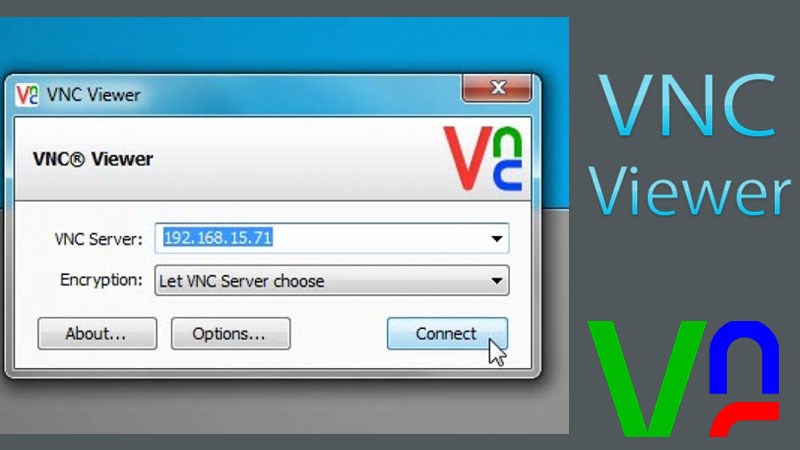 VNC Viewer giao diện điều khiển máy tính từ xa
Các giải pháp điều khiển điện thoại từ xa bằng máy tính mang lại nhiều lợi ích to lớn, giúp tối ưu hóa công việc và tăng cường trải nghiệm người dùng. Dù bạn cần hỗ trợ kỹ thuật, quản lý dữ liệu hay chỉ đơn giản là trải nghiệm ứng dụng di động trên màn hình lớn hơn, các công cụ được giới thiệu trên đều là những lựa chọn đáng cân nhắc. Hãy chọn ứng dụng phù hợp nhất với nhu cầu và đảm bảo tuân thủ các nguyên tắc bảo mật để có một trải nghiệm hiệu quả và an toàn.