


Máy Tính
Cách Đổi Ảnh Bìa trên Zalo Máy Tính và Những Điều Cần Biết
Th9
Zalo đã trở thành một ứng dụng liên lạc không thể thiếu đối với nhiều người Việt Nam, không chỉ trên điện thoại mà còn trên máy tính. Việc cá nhân hóa trang cá nhân bằng cách thay đổi ảnh bìa và ảnh đại diện giúp thể hiện phong cách riêng, tạo ấn tượng ban đầu mạnh mẽ với bạn bè và đối tác. Tuy nhiên, nhiều người dùng vẫn băn khoăn về cách đổi ảnh bìa trên Zalo máy tính. Bài viết này của maytinhgiaphat.vn sẽ cung cấp thông tin chi tiết, chính xác và đầy đủ nhất về vấn đề này, đồng thời hướng dẫn bạn cách tối ưu hóa ảnh đại diện và ảnh bìa trên các nền tảng khác để trải nghiệm Zalo trọn vẹn.
Ảnh Bìa Zalo Là Gì Và Tầm Quan Trọng Của Nó?
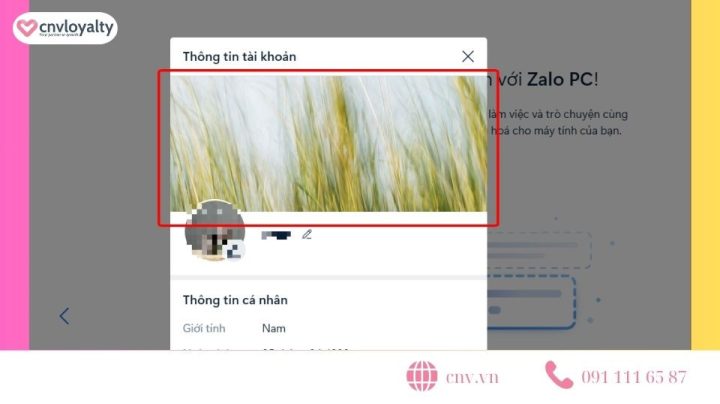
Ảnh bìa Zalo, hay còn được gọi là ảnh cover Zalo, là một hình ảnh lớn nằm ở phía trên cùng của trang cá nhân của bạn, ngay phía sau ảnh đại diện. Khi bất kỳ ai truy cập vào trang cá nhân Zalo của bạn, ảnh bìa này sẽ là một trong những yếu tố đầu tiên họ nhìn thấy. Nó có thể là một bức ảnh bạn tự chụp, một hình minh họa độc đáo, hoặc bất cứ thứ gì bạn muốn thể hiện.
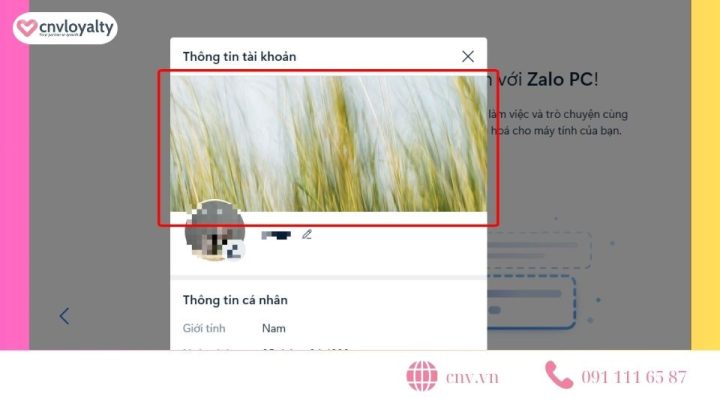
Tầm quan trọng của ảnh bìa Zalo không chỉ dừng lại ở việc trang trí. Một ảnh bìa được lựa chọn kỹ lưỡng và thiết kế đẹp mắt đóng vai trò then chốt trong việc tạo ấn tượng ban đầu. Nó giúp thu hút sự chú ý của người xem, kích thích họ muốn khám phá thêm về bạn. Hơn thế nữa, ảnh bìa còn là một phương tiện hiệu quả để bạn thể hiện cá tính, sở thích, trạng thái cảm xúc, hoặc thậm chí là thông điệp cá nhân muốn truyền tải. Đối với những người sử dụng Zalo cho mục đích kinh doanh, ảnh bìa còn có thể được dùng để quảng bá thương hiệu, sản phẩm hoặc dịch vụ một cách tinh tế.
Thực Hư Về Cách Đổi Ảnh Bìa trên Zalo Máy Tính
Nhiều người dùng mong muốn tìm kiếm cách đổi ảnh bìa trên Zalo máy tính để thuận tiện cho việc chỉnh sửa và tải ảnh có sẵn trên PC. Tuy nhiên, một thông tin quan trọng mà bạn cần nắm rõ đó là: Đến thời điểm hiện tại, Zalo vẫn chưa cung cấp tính năng thay đổi ảnh bìa trực tiếp trên phiên bản Zalo PC (ứng dụng dành cho máy tính).
Điều này có nghĩa là, nếu bạn đang sử dụng Zalo trên máy tính, bạn sẽ không thể thực hiện thao tác thay đổi ảnh bìa trực tiếp từ ứng dụng Zalo cài đặt trên máy tính của mình. Mặc dù ứng dụng Zalo PC ngày càng được cải thiện và bổ sung nhiều tính năng hữu ích, nhưng khả năng tùy chỉnh ảnh bìa cá nhân vẫn còn là một hạn chế.
Tại Sao Zalo PC Chưa Hỗ Trợ Đổi Ảnh Bìa Trực Tiếp?
Việc Zalo chưa tích hợp tính năng đổi ảnh bìa trực tiếp trên phiên bản máy tính có thể xuất phát từ nhiều lý do, bao gồm các ưu tiên phát triển sản phẩm và trải nghiệm người dùng trên từng nền tảng. Thông thường, các ứng dụng di động được ưu tiên phát triển đầy đủ các tính năng cá nhân hóa do tính chất sử dụng thường xuyên và khả năng truy cập thư viện ảnh dễ dàng hơn trên điện thoại.
Giao diện Zalo trên máy tính thường tập trung vào các chức năng chính như nhắn tin, gọi điện, chia sẻ file một cách hiệu quả, phục vụ nhu cầu làm việc và liên lạc nhanh chóng. Các tính năng liên quan đến trang cá nhân, đặc biệt là việc tùy chỉnh hình ảnh, có thể được xem xét là thứ yếu so với các tính năng cốt lõi này trên PC. Do đó, để đổi ảnh bìa Zalo, người dùng cần thực hiện thông qua ứng dụng di động. Sự thay đổi này sau đó sẽ tự động đồng bộ và hiển thị trên cả phiên bản Zalo PC của bạn.
Hướng Dẫn Chi Tiết Cách Đổi Ảnh Bìa Zalo trên Điện Thoại
Mặc dù không có cách đổi ảnh bìa trên Zalo máy tính trực tiếp, nhưng việc thay đổi ảnh bìa trên điện thoại di động lại vô cùng đơn giản và nhanh chóng. Đây là phương pháp chính và duy nhất hiện tại để cập nhật ảnh bìa cho tài khoản Zalo của bạn.
Chuẩn Bị Trước Khi Đổi Ảnh Bìa Zalo
Để đảm bảo ảnh bìa của bạn hiển thị đẹp mắt và chuyên nghiệp nhất, bạn nên lưu ý một số điều sau:
- Định dạng ảnh: Zalo hỗ trợ các định dạng ảnh phổ biến như JPG hoặc PNG. Hãy đảm bảo ảnh của bạn nằm trong các định dạng này.
- Kích thước chuẩn: Kích thước tiêu chuẩn cho ảnh bìa Zalo cá nhân được khuyến nghị là 640 x 340 pixel. Sử dụng kích thước này sẽ giúp ảnh hiển thị tối ưu, không bị cắt xén hay giãn nở. Kích thước tối thiểu là 350 x 320 pixel.
- Dung lượng ảnh: Dung lượng ảnh bìa Zalo không nên quá 1MB. Ảnh quá lớn có thể khiến quá trình tải lên chậm hoặc ảnh hiển thị không mượt mà.
- Chất lượng ảnh: Chọn ảnh có độ phân giải cao, rõ nét để đảm bảo hình ảnh không bị mờ hay vỡ khi hiển thị.
- Nội dung ảnh: Ảnh bìa nên thể hiện cá tính của bạn nhưng cần tránh các nội dung vi phạm pháp luật, trái đạo đức, hoặc gây phản cảm. Đồng thời, hãy cân nhắc đến đối tượng xem để chọn hình ảnh phù hợp.
Các Bước Đổi Ảnh Bìa Zalo trên Điện Thoại (Android và iOS)
Quy trình thay đổi ảnh bìa Zalo trên cả hai hệ điều hành Android và iOS là tương tự nhau. Bạn chỉ cần làm theo các bước dưới đây:
- Bước 1: Mở ứng dụng Zalo và truy cập trang cá nhân.
- Khởi động ứng dụng Zalo trên điện thoại di động của bạn.
- Sau đó, đăng nhập vào tài khoản của mình (nếu chưa đăng nhập).
- Trên giao diện chính, bạn hãy tìm và nhấn vào biểu tượng “Cá nhân” (thường là hình người) ở góc dưới cùng bên phải của màn hình.
- Tiếp theo, chọn “Xem trang cá nhân” để chuyển đến trang cá nhân của bạn.
- Bước 2: Chọn ảnh bìa hiện tại.
- Tại trang cá nhân, bạn sẽ thấy ảnh bìa Zalo hiện tại của mình ở phía trên cùng.
- Nhấn vào ảnh bìa đó để mở các tùy chọn.
- Một menu sẽ xuất hiện, bạn hãy chọn mục “Chọn ảnh có sẵn từ thiết bị” để tiếp tục quá trình thay đổi ảnh bìa. (Hoặc có thể chọn “Chụp ảnh mới” nếu bạn muốn dùng camera để chụp ảnh trực tiếp).
- Bước 3: Chọn ảnh mới từ thư viện.
- Zalo sẽ dẫn bạn đến thư viện ảnh trên điện thoại của bạn.
- Duyệt qua các thư mục và chọn bức ảnh bạn muốn đặt làm ảnh bìa Zalo mới.
- Bước 4: Chỉnh sửa và tùy chọn chia sẻ.
- Sau khi chọn ảnh, bạn sẽ có thể cắt, xoay hoặc điều chỉnh kích thước ảnh sao cho phù hợp với khung hiển thị của ảnh bìa Zalo. Hãy căn chỉnh sao cho phần nội dung chính của ảnh nằm trong vùng an toàn để không bị cắt khi hiển thị trên các thiết bị khác nhau.
- Nếu bạn muốn ảnh bìa mới này hiển thị trên bảng tin (nhật ký) của Zalo để bạn bè cùng thấy, hãy tick chọn mục “Chia sẻ lên nhật ký”. Nếu không muốn, bạn có thể bỏ qua bước này.
- Bước 5: Hoàn tất.
- Cuối cùng, nhấn vào nút “Xong” (hoặc “Cập nhật” tùy phiên bản Zalo) ở góc trên bên phải màn hình để xác nhận và lưu lại ảnh bìa mới.
- Ảnh bìa của bạn sẽ được cập nhật ngay lập tức và đồng bộ trên cả phiên bản Zalo máy tính của bạn.
Với các bước này, bạn có thể dễ dàng thay đổi ảnh bìa Zalo của mình trên điện thoại. Hãy nhớ rằng, bất kỳ thay đổi nào bạn thực hiện trên điện thoại cũng sẽ được áp dụng cho Zalo trên máy tính, đảm bảo sự nhất quán cho tài khoản của bạn.
Cách Đổi Ảnh Đại Diện Zalo trên Máy Tính
Mặc dù không hỗ trợ cách đổi ảnh bìa trên Zalo máy tính trực tiếp, Zalo PC vẫn cho phép người dùng thay đổi ảnh đại diện (avatar) một cách dễ dàng. Việc này rất thuận tiện cho những ai muốn cập nhật hình ảnh cá nhân mà không cần dùng đến điện thoại.
Hướng Dẫn Đổi Ảnh Đại Diện Zalo trên Zalo PC
Thực hiện theo các bước sau để thay đổi ảnh đại diện Zalo trên máy tính của bạn:
- Bước 1: Mở Zalo trên máy tính và truy cập hồ sơ cá nhân.
- Khởi động ứng dụng Zalo trên máy tính của bạn.
- Ở góc trên bên trái giao diện Zalo PC, bạn sẽ thấy ảnh đại diện hiện tại của mình (bên cạnh thanh tìm kiếm). Nhấn vào ảnh đại diện này.
- Một menu nhỏ sẽ hiện ra, bạn tiếp tục click vào mục “Hồ sơ của bạn”.
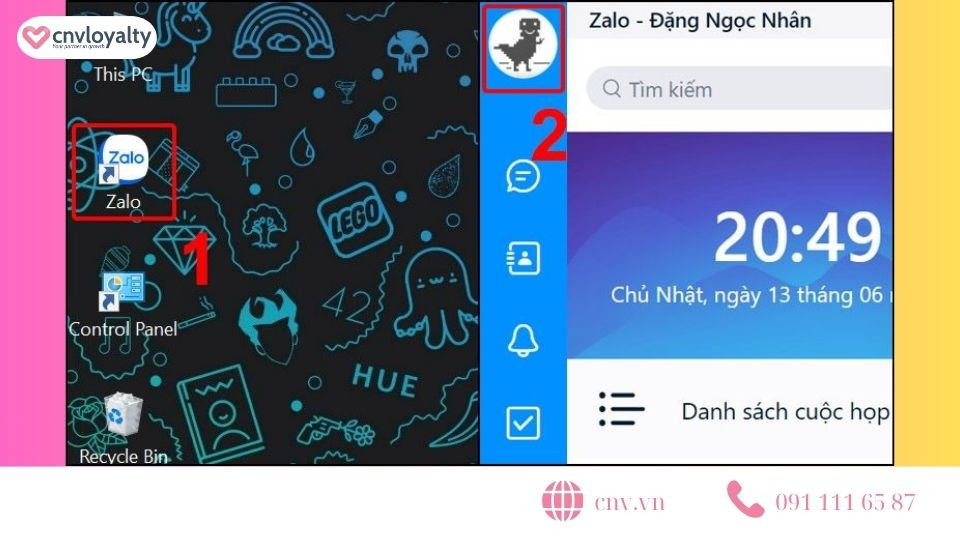
Cách đổi ảnh đại diện Zalo trên máy tính - Bước 2: Cập nhật thông tin tài khoản.
- Khi cửa sổ “Thông tin tài khoản” của bạn xuất hiện trên màn hình, hãy tìm và click vào mục “Cập nhật thông tin”.
- Bước 3: Nhấn vào ảnh đại diện để thay đổi.
- Trong phần thông tin tài khoản, bạn sẽ thấy ảnh đại diện Zalo của mình. Nhấn trực tiếp vào ảnh đại diện đó.
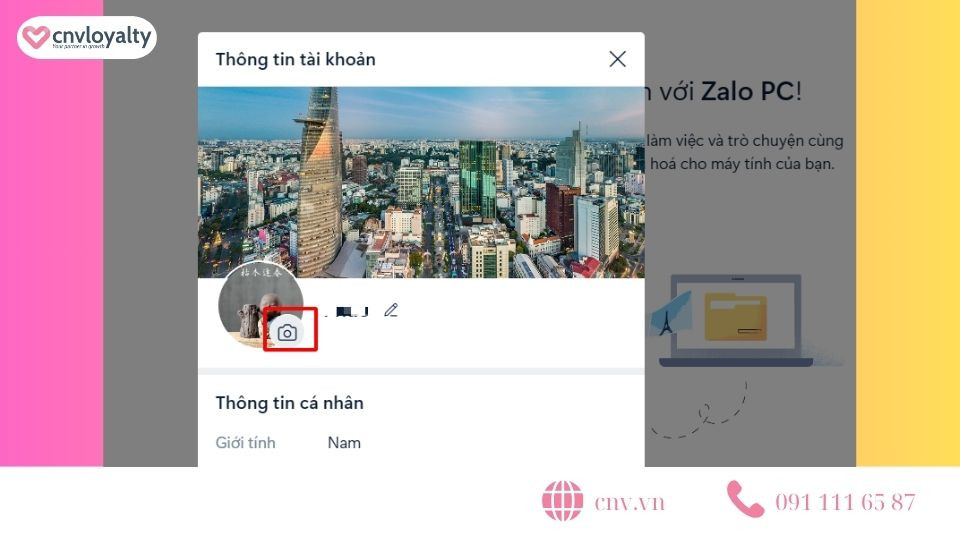
Các bước đơn giản để đổi ảnh đại diện Zalo trên máy tính - Bước 4: Chọn ảnh mới và tải lên.
- Một cửa sổ duyệt file sẽ mở ra, cho phép bạn chọn ảnh từ máy tính của mình.
- Tìm và chọn bức ảnh bạn muốn dùng làm ảnh đại diện mới.
- Sau khi chọn, nhấn “Open” để tải ảnh lên.
- Bước 5: Hoàn tất cập nhật.
- Bạn có thể cắt hoặc điều chỉnh kích thước ảnh để phù hợp với khung hình tròn của ảnh đại diện.
- Cuối cùng, click vào nút “Cập nhật” ở góc dưới cùng để xác nhận và lưu lại ảnh đại diện mới.
Với những bước này, bạn có thể linh hoạt thay đổi ảnh đại diện Zalo trên máy tính mà không cần sử dụng điện thoại di động.
Cách Đổi Ảnh Đại Diện Zalo trên Điện Thoại
Tương tự như ảnh bìa, việc đổi ảnh đại diện trên ứng dụng Zalo điện thoại cũng rất đơn giản. Đây là cách phổ biến và tiện lợi nhất để người dùng thể hiện bản thân qua hình ảnh đại diện.
Để thực hiện việc đổi ảnh đại diện Zalo trên điện thoại di động, bạn có thể làm theo các bước dưới đây:
- Bước 1: Khởi động ứng dụng Zalo và vào trang cá nhân.
- Mở ứng dụng Zalo trên điện thoại.
- Chọn tab “Cá nhân” (biểu tượng hình người) ở góc dưới bên phải màn hình.
- Tiếp theo, nhấn “Xem trang cá nhân” để truy cập hồ sơ của bạn.
- Bước 2: Chọn ảnh đại diện hiện tại.
- Tại trang cá nhân, bạn sẽ thấy ảnh đại diện của mình.
- Nhấn trực tiếp vào ảnh đại diện đó.
- Một menu tùy chọn sẽ hiện ra, chọn mục “Chọn ảnh đại diện có sẵn” (hoặc “Chụp ảnh mới”).
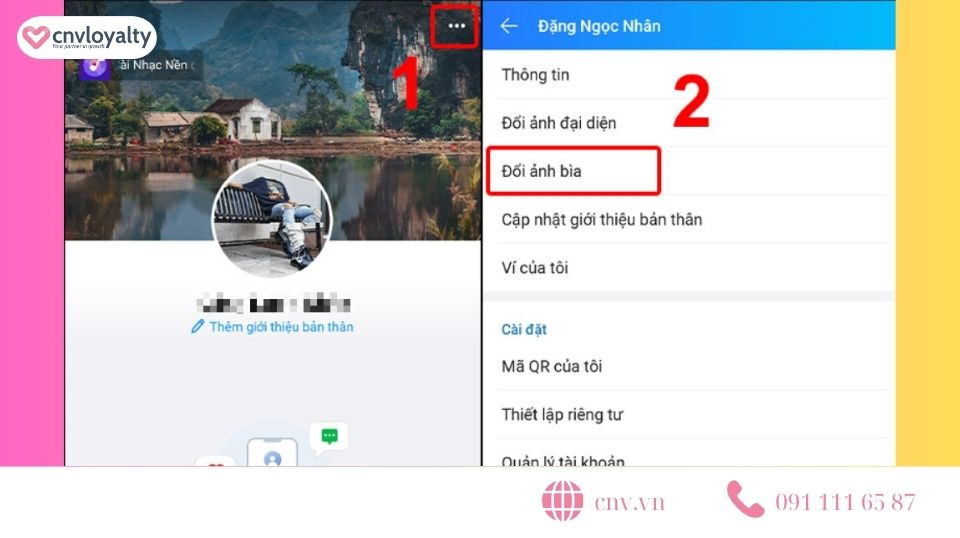
Cách đổi ảnh bìa và ảnh đại diện Zalo trên điện thoại - Bước 3: Chọn ảnh mới và căn chỉnh.
- Chọn bức ảnh bạn muốn đặt làm ảnh đại diện mới từ thư viện ảnh của điện thoại.
- Tiến hành căn chỉnh ảnh sao cho phù hợp với khung hiển thị hình tròn của ứng dụng Zalo, đảm bảo khuôn mặt hoặc chi tiết chính nằm ở vị trí mong muốn.
- Bước 4: Tùy chọn chia sẻ lên nhật ký.
- Nếu bạn muốn thông báo việc thay đổi ảnh đại diện này lên bảng tin Zalo để bạn bè thấy, hãy tick chọn vào ô “Chia sẻ lên nhật ký”. Nếu không, bạn có thể bỏ qua.
- Bước 5: Lưu thay đổi.
- Để lưu thay đổi và hoàn tất quá trình đổi ảnh đại diện Zalo trên điện thoại, bạn nhấn chọn “Xong” ở góc trên bên phải màn hình.
- Ảnh đại diện mới của bạn sẽ được cập nhật.
Mẹo Tùy Chỉnh Ảnh Nền Khung Chat trên Zalo
Ngoài việc thay đổi ảnh bìa và ảnh đại diện, Zalo còn cho phép bạn tùy chỉnh ảnh nền cho từng khung chat, giúp cuộc trò chuyện trở nên sinh động và mang đậm dấu ấn cá nhân hơn. Điều này không chỉ tạo không khí mới mẻ mà còn giúp bạn dễ dàng phân biệt các cuộc trò chuyện quan trọng.
Sau đây là các bước hướng dẫn chi tiết nhất để bạn thay đổi hình nền khung chat trên Zalo:
- Bước 1: Khởi động Zalo và chọn đoạn chat.
- Đầu tiên, bạn cần khởi động ứng dụng Zalo trên điện thoại của mình.
- Tiếp đến, nhấn chọn đoạn chat mà bạn muốn cập nhật hình nền Zalo mới. Đây có thể là một cuộc trò chuyện cá nhân hoặc một nhóm chat.
- Bước 2: Truy cập tùy chọn cài đặt chat.
- Tại giao diện của đoạn chat, click vào biểu tượng dấu ba chấm dọc (hoặc hình ba gạch ngang, tùy phiên bản) ở góc trên cùng phía bên phải màn hình. Thao tác này sẽ mở ra menu tùy chọn của cuộc trò chuyện.
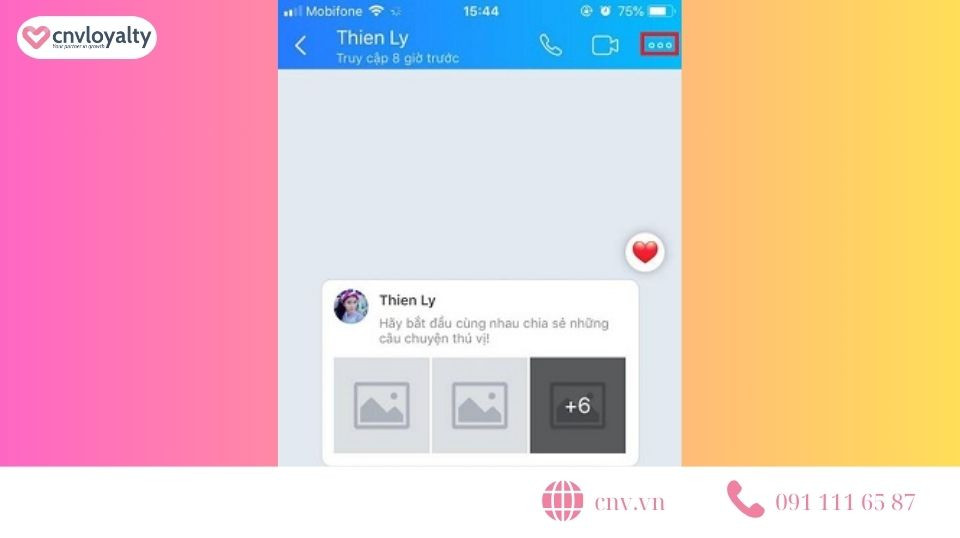
Cách đổi hình nền khung chat trong Zalo - Bước 3: Chọn tính năng “Đổi hình nền”.
- Trong menu tùy chọn, bạn sẽ thấy nhiều tính năng khác nhau.
- Nhấn chọn mục “Đổi hình nền” để tiến hành thay đổi ảnh nền cho khung chat này.
- Bước 4: Chọn ảnh từ thư viện hoặc bộ sưu tập có sẵn.
- Một danh sách ảnh có sẵn trong điện thoại của bạn sẽ xuất hiện. Bạn có thể duyệt qua và chọn bức ảnh bạn muốn đặt làm hình nền khung chat.
- Zalo cũng cung cấp một kho hình nền đa dạng để bạn lựa chọn. Hãy tìm và chọn bức ảnh ưng ý nhất.
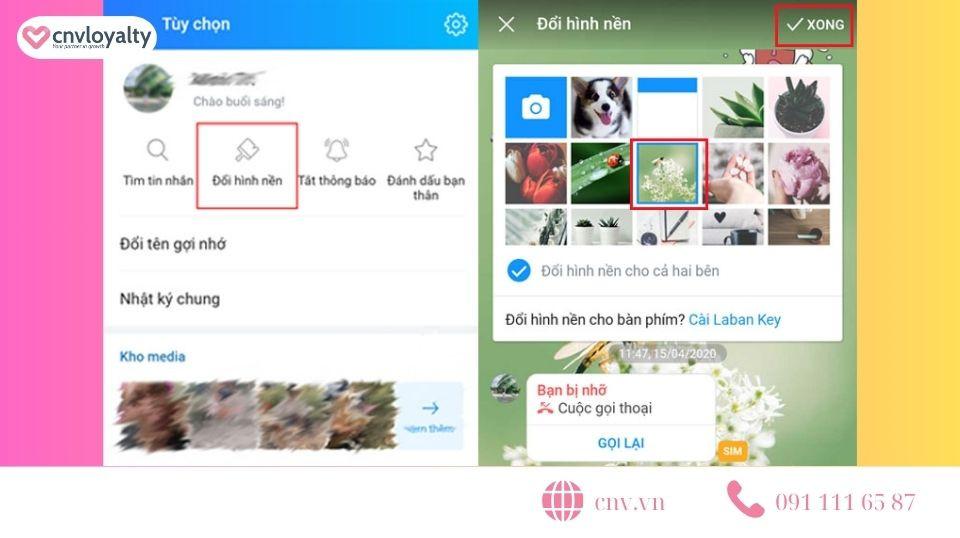
Các bước đổi hình nền khung chat Zalo đơn giản - Bước 5: Căn chỉnh và hoàn tất.
- Sau khi chọn ảnh, bạn có thể tiến hành căn chỉnh kích thước, vị trí của ảnh để phù hợp với khung chat và sở thích cá nhân.
- Khi đã ưng ý, nhấn “Xong” để hoàn tất quá trình thay đổi hình nền.
Hình nền khung chat của bạn sẽ được cập nhật ngay lập tức, mang lại một không gian trò chuyện mới mẻ và độc đáo.
Tối Ưu Hóa Ảnh Bìa và Ảnh Đại Diện Zalo: Kinh Nghiệm Từ Chuyên Gia
Việc sở hữu một ảnh bìa và ảnh đại diện đẹp, chất lượng không chỉ giúp cá nhân hóa tài khoản mà còn thể hiện sự chuyên nghiệp và gu thẩm mỹ của bạn. Dưới đây là những kinh nghiệm từ các chuyên gia để bạn tối ưu hóa hình ảnh trên Zalo, đặc biệt khi không có cách đổi ảnh bìa trên Zalo máy tính trực tiếp mà phải thông qua điện thoại.
Lựa Chọn Ảnh Chất Lượng Cao
- Độ phân giải: Luôn ưu tiên những bức ảnh có độ phân giải cao, sắc nét. Ảnh mờ, vỡ sẽ làm giảm đi tính chuyên nghiệp và kém thu hút.
- Ánh sáng và màu sắc: Chọn ảnh có ánh sáng tốt, màu sắc hài hòa. Tránh ảnh quá tối, quá sáng hoặc có màu sắc quá chói gây khó chịu cho người xem.
- Chỉnh sửa cơ bản: Bạn có thể sử dụng các ứng dụng chỉnh sửa ảnh trên điện thoại hoặc máy tính (như Lightroom, Snapseed, Photoshop) để cải thiện ánh sáng, độ tương phản và màu sắc trước khi tải lên Zalo. Tuy nhiên, hãy chỉnh sửa một cách tinh tế, giữ được nét tự nhiên của bức ảnh.
Đảm Bảo Kích Thước Chuẩn và Định Dạng Phù Hợp
- Kích thước ảnh bìa: Như đã đề cập, kích thước lý tưởng là 640 x 340 pixel. Nếu ảnh của bạn không đúng kích thước này, Zalo có thể tự động cắt hoặc co giãn, làm mất đi bố cục ban đầu.
- Kích thước ảnh đại diện: Ảnh đại diện thường là hình vuông, với kích thước khuyến nghị là 240 x 240 pixel hoặc lớn hơn (như 480×480, 640×640) để đảm bảo độ nét khi hiển thị ở nhiều kích cỡ khác nhau.
- Định dạng: JPG hoặc PNG là hai định dạng được Zalo hỗ trợ tốt nhất. Tránh các định dạng không phổ biến có thể gây lỗi tải lên.
- Dung lượng: Luôn kiểm tra dung lượng ảnh. Ảnh bìa không quá 1MB, ảnh đại diện cũng nên ở mức vừa phải để đảm bảo tốc độ tải nhanh và hiển thị mượt mà.
Nội Dung Ảnh: Thể Hiện Cá Tính và Chuyên Nghiệp
- Đối với cá nhân: Ảnh bìa có thể là ảnh phong cảnh yêu thích, khoảnh khắc đáng nhớ, hoặc một hình ảnh nghệ thuật thể hiện sở thích, tính cách của bạn. Ảnh đại diện nên là ảnh rõ mặt, tươi tắn, thể hiện sự thân thiện và tự tin.
- Đối với mục đích kinh doanh/công việc: Ảnh bìa có thể là logo công ty, hình ảnh sản phẩm/dịch vụ nổi bật, hoặc thông điệp quảng cáo ngắn gọn, thu hút. Ảnh đại diện có thể là ảnh chân dung chuyên nghiệp của bạn hoặc logo thương hiệu. Điều này đặc biệt quan trọng nếu bạn sử dụng Zalo OA (Official Account) hoặc Zalo cá nhân cho mục đích công việc.
- Tránh các yếu tố gây nhiễu: Hạn chế sử dụng quá nhiều chữ viết, các chi tiết rườm rà hoặc hình ảnh phức tạp trên ảnh bìa, làm mất đi sự tập trung.
- Tính độc đáo: Một bức ảnh độc đáo, không sao chép sẽ giúp bạn nổi bật hơn.
Lưu Ý Về Quyền Riêng Tư và Đối Tượng Xem
- Cài đặt quyền riêng tư: Zalo cho phép bạn cài đặt quyền riêng tư cho ảnh bìa và ảnh đại diện (ví dụ: chỉ bạn bè, mọi người, hoặc chỉ mình tôi). Hãy kiểm tra cài đặt này để đảm bảo hình ảnh của bạn được hiển thị cho đúng đối tượng mà bạn mong muốn.
- Thận trọng với thông tin cá nhân: Tránh sử dụng ảnh bìa hoặc ảnh đại diện chứa quá nhiều thông tin cá nhân nhạy cảm như số điện thoại, địa chỉ nhà, hoặc những thông tin có thể bị lạm dụng.
- Tôn trọng cộng đồng: Tuyệt đối không sử dụng hình ảnh vi phạm các tiêu chuẩn cộng đồng của Zalo, pháp luật hoặc gây phản cảm.
Việc đầu tư thời gian vào việc lựa chọn và tối ưu hóa ảnh bìa, ảnh đại diện sẽ mang lại trải nghiệm Zalo tốt hơn cho cả bạn và những người kết nối với bạn. Nếu bạn cần thêm các lời khuyên về tối ưu hóa hình ảnh cho các nền tảng kỹ thuật số hoặc khắc phục lỗi liên quan đến máy tính, đừng ngần ngại truy cập maytinhgiaphat.vn – nguồn thông tin uy tín về máy tính, laptop và các giải pháp công nghệ.
Xử Lý Sự Cố Thường Gặp Khi Đổi Ảnh Zalo
Trong quá trình thay đổi ảnh bìa hoặc ảnh đại diện Zalo, đôi khi người dùng có thể gặp phải một số vấn đề. Dưới đây là các sự cố phổ biến và cách khắc phục để bạn có thể giải quyết nhanh chóng.
Ảnh Không Hiển Thị Hoặc Bị Lỗi
- Nguyên nhân:
- Kết nối mạng kém: Đây là nguyên nhân phổ biến nhất. Kết nối internet không ổn định có thể khiến ảnh tải lên không hoàn chỉnh hoặc hiển thị bị lỗi.
- Kích thước/định dạng ảnh không phù hợp: Nếu ảnh quá lớn, sai định dạng hoặc có độ phân giải quá thấp, Zalo có thể không xử lý được.
- Lỗi hệ thống Zalo: Đôi khi, lỗi có thể xuất phát từ chính ứng dụng Zalo do cập nhật hoặc sự cố máy chủ tạm thời.
- Lỗi bộ nhớ cache: Dữ liệu tạm thời cũ trong ứng dụng có thể gây xung đột.
- Cách khắc phục:
- Kiểm tra kết nối mạng: Đảm bảo điện thoại hoặc máy tính của bạn có kết nối Wi-Fi hoặc 4G/5G ổn định. Thử tắt và bật lại kết nối.
- Kiểm tra lại kích thước và định dạng ảnh: Đảm bảo ảnh của bạn tuân thủ các khuyến nghị về kích thước (640x340px cho ảnh bìa, vuông cho ảnh đại diện) và định dạng (JPG/PNG), dung lượng dưới 1MB. Sử dụng công cụ chỉnh sửa ảnh để điều chỉnh nếu cần.
- Khởi động lại ứng dụng Zalo: Đóng hoàn toàn ứng dụng Zalo và mở lại.
- Cập nhật Zalo: Đảm bảo bạn đang sử dụng phiên bản Zalo mới nhất. Kiểm tra các bản cập nhật trên App Store (iOS) hoặc Google Play Store (Android).
- Xóa bộ nhớ cache của Zalo:
- Trên Android: Vào Cài đặt > Ứng dụng > Zalo > Lưu trữ > Xóa bộ nhớ cache (Clear Cache) và Xóa dữ liệu (Clear Data) – lưu ý xóa dữ liệu sẽ yêu cầu bạn đăng nhập lại.
- Trên iOS: Không có tùy chọn xóa cache trực tiếp như Android. Bạn có thể thử gỡ cài đặt Zalo và cài đặt lại (đảm bảo đã sao lưu dữ liệu chat nếu cần).
- Khởi động lại thiết bị: Đôi khi, việc khởi động lại điện thoại hoặc máy tính có thể khắc phục các lỗi nhỏ của hệ thống.
Không Thể Tải Ảnh Lên
- Nguyên nhân:
- Quyền truy cập thư viện ảnh: Ứng dụng Zalo chưa được cấp quyền truy cập vào thư viện ảnh trên thiết bị của bạn.
- Bộ nhớ thiết bị đầy: Nếu bộ nhớ điện thoại hoặc máy tính quá đầy, quá trình tải ảnh lên có thể bị gián đoạn.
- Ảnh bị hỏng: File ảnh bạn chọn có thể bị hỏng hoặc không đọc được.
- Cách khắc phục:
- Kiểm tra quyền truy cập:
- Trên Android: Vào Cài đặt > Ứng dụng > Zalo > Quyền > Đảm bảo Zalo có quyền truy cập Bộ nhớ/Tệp và phương tiện.
- Trên iOS: Vào Cài đặt > Zalo > Ảnh > Chọn “Tất cả ảnh” hoặc “Chọn ảnh” để cấp quyền.
- Giải phóng bộ nhớ: Xóa bớt các ứng dụng không cần thiết, ảnh, video hoặc file cũ để giải phóng dung lượng bộ nhớ.
- Thử với ảnh khác: Tải một bức ảnh khác để kiểm tra xem lỗi có phải do file ảnh ban đầu hay không.
- Kiểm tra cài đặt bảo mật của Zalo: Đảm bảo không có cài đặt nào ngăn cản việc tải ảnh lên.
- Kiểm tra quyền truy cập:
Việc hiểu rõ các nguyên nhân và cách khắc phục này sẽ giúp bạn chủ động giải quyết các vấn đề khi cá nhân hóa tài khoản Zalo của mình, mang lại trải nghiệm sử dụng ứng dụng mượt mà và hài lòng hơn.
Câu Hỏi Thường Gặp (FAQ) Về Ảnh Bìa và Ảnh Đại Diện Zalo
Người dùng thường có nhiều thắc mắc liên quan đến việc thay đổi và quản lý ảnh bìa, ảnh đại diện trên Zalo. Dưới đây là tổng hợp các câu hỏi phổ biến nhất cùng với câu trả lời chi tiết, giúp bạn sử dụng Zalo một cách hiệu quả và tự tin hơn.
Hỏi: Ảnh bìa Zalo là gì?
Đáp: Ảnh bìa Zalo là hình ảnh lớn xuất hiện ở phía trên cùng trang cá nhân của bạn, phía sau ảnh đại diện. Nó đóng vai trò quan trọng trong việc tạo ấn tượng đầu tiên và thể hiện cá tính, sở thích hoặc thông điệp của bạn tới bạn bè và những người truy cập trang cá nhân. Ảnh bìa giúp cá nhân hóa hồ sơ Zalo, làm cho trang của bạn trở nên sinh động và độc đáo hơn so với các tài khoản khác.
Hỏi: Kích thước ảnh bìa Zalo chuẩn là bao nhiêu?
Đáp: Kích thước tiêu chuẩn và được khuyến nghị cho ảnh bìa Zalo cá nhân là 640 x 340 pixel. Kích thước này giúp ảnh hiển thị tối ưu trên giao diện Zalo mà không bị cắt xén hay giảm chất lượng. Ngoài ra, bạn cần lưu ý rằng kích thước tối thiểu cho ảnh bìa là 350 x 320 pixel và dung lượng ảnh không nên vượt quá 1MB để đảm bảo tốc độ tải và hiển thị mượt mà. Việc tuân thủ kích thước chuẩn sẽ giúp ảnh bìa của bạn luôn đẹp mắt và chuyên nghiệp.
Hỏi: Có thể đổi ảnh đại diện Zalo mà không ai biết không?
Đáp: Có, bạn hoàn toàn có thể thay đổi ảnh đại diện Zalo mà không thông báo cho bạn bè trên nhật ký. Khi thực hiện các bước đổi ảnh đại diện, Zalo thường có một tùy chọn “Chia sẻ lên nhật ký”. Để thay đổi ảnh đại diện một cách riêng tư, bạn chỉ cần bỏ chọn mục này trước khi nhấn “Xong” hoặc “Cập nhật”. Khi đó, chỉ có ảnh đại diện của bạn được thay đổi mà không có thông báo nào xuất hiện trên bảng tin (nhật ký) của bạn bè.
Hỏi: Nên lưu ý gì khi chọn ảnh bìa/đại diện Zalo?
Đáp: Khi chọn ảnh bìa hoặc ảnh đại diện cho Zalo, bạn nên lưu ý một số điểm quan trọng để đảm bảo hình ảnh của bạn vừa đẹp mắt, vừa phù hợp và chuyên nghiệp.
- Chất lượng ảnh: Luôn chọn ảnh có độ phân giải cao, rõ nét, ánh sáng tốt.
- Kích thước và định dạng: Đảm bảo ảnh bìa tuân thủ 640×340 pixel và ảnh đại diện là hình vuông. Sử dụng định dạng JPG hoặc PNG và dung lượng không quá 1MB.
- Nội dung phù hợp: Ảnh không được chứa nội dung vi phạm pháp luật, trái đạo đức, hoặc gây phản cảm. Hãy thể hiện cá tính một cách tích cực và chuyên nghiệp.
- Mục đích sử dụng: Nếu dùng Zalo cho công việc, hãy chọn ảnh đại diện chuyên nghiệp và ảnh bìa thể hiện thương hiệu hoặc sản phẩm.
- Quyền riêng tư: Cân nhắc cài đặt quyền riêng tư cho ảnh và tránh đưa thông tin cá nhân nhạy cảm lên ảnh công khai.
Việc lưu ý những điểm này sẽ giúp bạn tạo được ấn tượng tốt và có trải nghiệm sử dụng Zalo hiệu quả hơn.
Như vậy, mặc dù chưa có cách đổi ảnh bìa trên Zalo máy tính trực tiếp, người dùng hoàn toàn có thể thực hiện thao tác này thông qua ứng dụng Zalo trên điện thoại di động và các thay đổi sẽ được đồng bộ ngay lập tức. Bên cạnh đó, việc thay đổi ảnh đại diện trên cả hai nền tảng (máy tính và điện thoại) đều rất dễ dàng. Với sự tiện lợi này, bạn có thể thiết kế trang cá nhân của mình theo sở thích và cá tính riêng, từ đó làm cho trang Zalo của bạn trở nên nổi bật và ấn tượng hơn. Hy vọng bài viết này đã cung cấp đầy đủ thông tin hữu ích và giúp bạn tối ưu hóa trải nghiệm sử dụng Zalo cá nhân.