


Máy Tính
Cách Đổi Hình Nền Trên Máy Tính Acer Đơn Giản, Chi Tiết
Th9

Hình nền máy tính không chỉ là một yếu tố trang trí đơn thuần mà còn là tấm gương phản ánh phong cách cá nhân và có ảnh hưởng đáng kể đến trải nghiệm làm việc hay giải trí hàng ngày của người dùng. Đối với những ai đang sở hữu một chiếc máy tính Acer, việc cách đổi hình nền trên máy tính Acer một cách dễ dàng và hiệu quả là một trong những nhu cầu cá nhân hóa cơ bản, giúp mang lại cảm giác mới mẻ và truyền cảm hứng. Bài viết này của maytinhgiaphat.vn sẽ cung cấp hướng dẫn chi tiết, từ cơ bản đến nâng cao, giúp bạn làm chủ việc thay đổi và quản lý hình nền trên thiết bị Acer của mình, đảm bảo một không gian làm việc trực quan và thu hút nhất.
Tại Sao Nên Thay Đổi Hình Nền Máy Tính Acer Thường Xuyên?
Việc thay đổi hình nền không chỉ là một hành động mang tính thẩm mỹ mà còn mang lại nhiều lợi ích thiết thực, tác động tích cực đến tâm trạng và hiệu suất công việc của người dùng. Đặc biệt trên các dòng máy tính Acer, nơi mà hiệu năng và trải nghiệm người dùng luôn được chú trọng, việc cá nhân hóa hình nền càng trở nên quan trọng để tạo nên một không gian làm việc hoặc giải trí thực sự thuộc về bạn.
Làm mới không gian làm việc
Một không gian làm việc quen thuộc có thể trở nên nhàm chán theo thời gian. Thay đổi hình nền máy tính Acer thường xuyên là một cách đơn giản nhưng hiệu quả để làm mới giao diện, tạo cảm giác như bạn đang bắt đầu với một không gian hoàn toàn mới. Điều này không chỉ giúp giảm sự đơn điệu mà còn kích thích thị giác, giữ cho bộ não luôn trong trạng thái tỉnh táo và hứng thú. Các nghiên cứu về tâm lý học môi trường cho thấy, sự thay đổi nhỏ trong môi trường làm việc có thể cải thiện sự tập trung và giảm mệt mỏi tinh thần đáng kể. Một hình nền phong cảnh thiên nhiên tươi mát, một bức ảnh trừu tượng đầy màu sắc hay một khung cảnh đô thị năng động đều có thể mang lại những luồng năng lượng mới, giúp bạn thoát khỏi cảm giác “mắc kẹt” trong công việc hàng ngày.
Thể hiện cá tính và phong cách
Hình nền là một trong những cách rõ ràng nhất để thể hiện cá tính, sở thích và thậm chí là tâm trạng của bạn. Đối với người dùng máy tính Acer, việc lựa chọn một hình nền độc đáo có thể biến chiếc máy tính từ một công cụ làm việc thành một phần mở rộng của bản thân. Bạn có thể chọn hình ảnh của những sở thích cá nhân như thể thao, nghệ thuật, âm nhạc, phim ảnh, hoặc đơn giản là một bức ảnh gia đình ý nghĩa. Thông qua hình nền, bạn không chỉ tạo ra một không gian riêng tư mà còn gửi gắm một thông điệp về bản thân mình. Đây là một cách để cá nhân hóa hoàn toàn thiết bị của bạn, giúp nó không bị lẫn lộn giữa hàng trăm chiếc máy tính Acer khác, đồng thời mang lại sự thoải mái và tự tin khi sử dụng.
Giảm căng thẳng và tăng cảm hứng
Một hình nền được lựa chọn kỹ lưỡng có thể có tác động tích cực đến tâm trạng và tinh thần làm việc. Hình ảnh của những địa điểm bạn yêu thích, những khoảnh khắc đáng nhớ, hoặc những câu nói truyền cảm hứng có thể đóng vai trò như một nguồn động lực thầm lặng. Chẳng hạn, một hình nền bãi biển yên bình có thể giúp giảm căng thẳng sau những giờ làm việc căng thẳng, trong khi một hình ảnh về mục tiêu hoặc ước mơ có thể thúc đẩy bạn nỗ lực hơn. Nghiên cứu của Đại học Plymouth đã chỉ ra rằng việc ngắm nhìn thiên nhiên có thể giúp cải thiện tâm trạng và giảm mức độ căng thẳng. Do đó, việc chọn hình nền với các yếu tố tự nhiên hoặc những hình ảnh gợi cảm hứng có thể biến chiếc máy tính Acer của bạn thành một “liều thuốc tinh thần” hiệu quả.

Chuẩn Bị Trước Khi Đổi Hình Nền Cho Máy Tính Acer
Trước khi bạn bắt tay vào việc cách đổi hình nền trên máy tính Acer, có một vài bước chuẩn bị quan trọng cần thực hiện để đảm bảo quá trình diễn ra suôn sẻ và hình nền hiển thị đẹp mắt nhất. Việc chuẩn bị kỹ lưỡng sẽ giúp bạn có được những hình ảnh chất lượng, phù hợp với sở thích và tránh được các vấn đề không mong muốn.
Lựa chọn hình ảnh phù hợp
Việc lựa chọn hình ảnh phù hợp là bước đầu tiên và quan trọng nhất. Một hình nền tốt không chỉ đẹp mắt mà còn phải tương thích với màn hình máy tính Acer của bạn. Đầu tiên, hãy xem xét chủ đề hoặc phong cách mà bạn muốn. Bạn thích hình ảnh thiên nhiên, kiến trúc, trừu tượng, hay một bức ảnh cá nhân? Sau đó, hãy chú ý đến độ phân giải của hình ảnh. Để có chất lượng hiển thị tốt nhất, hình ảnh nên có độ phân giải bằng hoặc cao hơn độ phân giải màn hình của bạn. Ví dụ, nếu màn hình Acer của bạn có độ phân giải Full HD (1920×1080 pixel), hãy tìm kiếm hình ảnh có độ phân giải tương đương hoặc cao hơn để tránh hiện tượng hình ảnh bị vỡ nét, mờ hoặc giãn ra quá mức. Các định dạng ảnh phổ biến và được khuyến nghị bao gồm JPEG, PNG, và BMP. Tránh các định dạng ảnh chất lượng thấp hoặc kích thước quá nhỏ.
Kiểm tra bản quyền hình ảnh
Trong kỷ nguyên số, việc sử dụng hình ảnh có bản quyền mà không được phép có thể dẫn đến các vấn đề pháp lý không mong muốn. Vì vậy, việc kiểm tra bản quyền hình ảnh là một bước chuẩn bị cực kỳ quan trọng. Bạn nên ưu tiên sử dụng hình ảnh do chính mình chụp, hình ảnh được cấp phép Creative Commons, hoặc tải xuống từ các kho ảnh miễn phí bản quyền uy tín. Các trang web như Unsplash, Pixabay, Pexels cung cấp hàng triệu hình ảnh chất lượng cao mà bạn có thể sử dụng hoàn toàn miễn phí cho mục đích cá nhân. Luôn luôn kiểm tra giấy phép sử dụng của từng hình ảnh trước khi tải về và sử dụng, để đảm bảo bạn không vi phạm bất kỳ quy định nào. Việc tôn trọng bản quyền không chỉ là tuân thủ pháp luật mà còn thể hiện sự chuyên nghiệp và đạo đức trong môi trường số.
Kích thước và định dạng hình ảnh tối ưu
Để hình nền hiển thị sắc nét và vừa vặn trên màn hình máy tính Acer, việc hiểu về kích thước và định dạng ảnh là rất cần thiết. Hầu hết các màn hình máy tính hiện nay có tỷ lệ khung hình là 16:9 (ví dụ: 1920×1080, 2560×1440, 3840×2160). Khi chọn hình ảnh, hãy cố gắng tìm những hình ảnh có tỷ lệ khung hình tương tự để tránh việc hình ảnh bị kéo giãn hoặc bị cắt xén một cách không mong muốn. Nếu hình ảnh của bạn có tỷ lệ khác, bạn có thể cần chỉnh sửa bằng các công cụ như Photoshop hoặc các công cụ chỉnh sửa ảnh online để điều chỉnh kích thước và cắt cúp sao cho phù hợp nhất. Đối với định dạng, JPEG là lựa chọn tốt cho ảnh chụp có nhiều màu sắc và chi tiết vì nó tối ưu dung lượng. PNG thích hợp cho ảnh có đồ họa, chữ viết hoặc cần độ trong suốt (alpha channel). BMP thường có dung lượng lớn hơn nhưng giữ được chất lượng ảnh cao nhất. Chọn định dạng phù hợp sẽ giúp hình nền của bạn trông chuyên nghiệp và hấp dẫn hơn trên màn hình Acer của mình.
Hướng Dẫn Chi Tiết Cách Đổi Hình Nền Trên Máy Tính Acer (Windows 10/11)
Việc cách đổi hình nền trên máy tính Acer chạy hệ điều hành Windows 10 hoặc Windows 11 là một quá trình đơn giản, cho phép bạn dễ dàng cá nhân hóa giao diện làm việc. Dù bạn muốn sử dụng ảnh cá nhân, ảnh mặc định của hệ thống hay thiết lập trình chiếu hình nền, các bước dưới đây sẽ hướng dẫn bạn thực hiện một cách chi tiết và dễ hiểu.
Đổi hình nền từ ảnh cá nhân
Đây là cách phổ biến nhất để cá nhân hóa hình nền, cho phép bạn sử dụng bất kỳ bức ảnh nào bạn yêu thích từ bộ sưu tập của mình.
Bước 1: Truy cập cài đặt cá nhân hóa
Để bắt đầu, hãy nhấp chuột phải vào một vùng trống bất kỳ trên màn hình desktop. Một menu ngữ cảnh sẽ hiện ra, và bạn cần chọn tùy chọn “Personalize” (Cá nhân hóa). Đây là cửa sổ cài đặt trung tâm cho mọi tùy chỉnh về giao diện của hệ điều hành Windows, bao gồm cả hình nền, màu sắc, màn hình khóa, và chủ đề. Thao tác này sẽ đưa bạn đến phần “Background” (Nền) trong cài đặt hệ thống.
Bước 2: Chọn hình ảnh từ máy tính
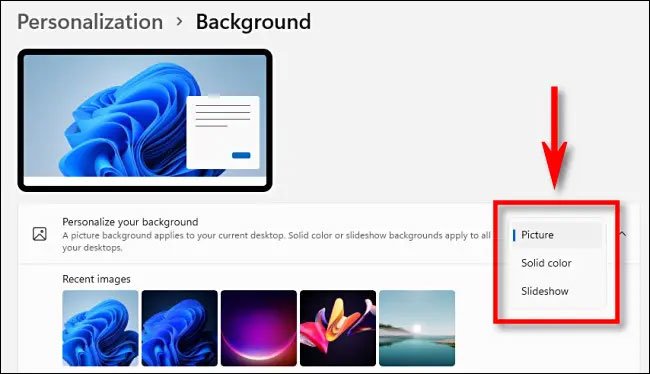
Trong cửa sổ cài đặt “Background”, bạn sẽ thấy mục “Background” được đặt là “Picture” (Ảnh). Phía dưới đó, sẽ có một nút “Browse photos” (Duyệt ảnh) hoặc “Browse” (Duyệt). Nhấp vào nút này để mở File Explorer, từ đó bạn có thể điều hướng đến thư mục chứa hình ảnh mà bạn muốn đặt làm hình nền. Sau khi tìm thấy và chọn bức ảnh mong muốn, hãy nhấp vào “Choose picture” (Chọn ảnh). Ngay lập tức, hình nền desktop của máy tính Acer của bạn sẽ được thay đổi thành bức ảnh vừa chọn.
Bước 3: Điều chỉnh vị trí hình nền
Sau khi chọn ảnh, bạn có thể muốn điều chỉnh cách hình ảnh hiển thị trên màn hình để đảm bảo nó trông đẹp mắt nhất. Trong mục “Background”, ngay dưới phần chọn ảnh, bạn sẽ thấy tùy chọn “Choose a fit for your desktop image” (Chọn cách hiển thị cho ảnh nền desktop) hoặc “Position” (Vị trí). Tại đây, bạn có các tùy chọn sau:
- Fill (Lấp đầy): Hình ảnh sẽ được phóng to hoặc thu nhỏ để lấp đầy toàn bộ màn hình, giữ nguyên tỷ lệ khung hình. Một phần của ảnh có thể bị cắt nếu tỷ lệ khung hình của ảnh không khớp với màn hình. Đây là tùy chọn phổ biến nhất.
- Fit (Vừa khít): Hình ảnh sẽ được thu nhỏ để vừa vít hoàn toàn trong màn hình mà không bị cắt xén. Nếu tỷ lệ khung hình của ảnh không khớp với màn hình, các dải màu (đen hoặc màu nền) sẽ xuất hiện ở hai bên hoặc trên/dưới.
- Stretch (Kéo giãn): Hình ảnh sẽ được kéo giãn để lấp đầy toàn bộ màn hình, bất kể tỷ lệ khung hình. Điều này có thể làm ảnh bị méo mó nếu tỷ lệ không khớp. Thường không được khuyến nghị.
- Tile (Xếp kề): Nếu hình ảnh nhỏ hơn màn hình, nó sẽ được lặp lại nhiều lần để lấp đầy toàn bộ không gian. Phù hợp cho các họa tiết nhỏ.
- Center (Canh giữa): Hình ảnh sẽ được đặt ở giữa màn hình với kích thước gốc. Nếu ảnh nhỏ hơn màn hình, phần còn lại sẽ được lấp đầy bằng màu nền bạn chọn.
- Span (Trải rộng): Chỉ có trên các thiết lập đa màn hình, tùy chọn này cho phép hình ảnh trải rộng trên tất cả các màn hình kết nối.
Chọn tùy chọn phù hợp nhất với hình ảnh và sở thích của bạn để có được bố cục hình nền ưng ý nhất trên máy tính Acer của mình.
Đổi hình nền bằng ảnh mặc định của hệ thống
Ngoài việc sử dụng ảnh cá nhân, bạn cũng có thể dễ dàng chọn các hình nền mặc định mà Windows và Acer đã cung cấp sẵn. Những hình ảnh này thường có chất lượng cao và được thiết kế để phù hợp với nhiều loại màn hình. Trong phần “Background” của cài đặt cá nhân hóa, thay vì nhấp “Browse photos”, bạn chỉ cần cuộn xuống và chọn một trong các hình ảnh có sẵn trong phần “Recent images” (Ảnh gần đây) hoặc danh sách các ảnh đã được cài đặt sẵn bởi hệ điều hành. Các hình ảnh này thường bao gồm phong cảnh, đồ họa trừu tượng hoặc logo của hệ điều hành, mang lại vẻ ngoài gọn gàng và chuyên nghiệp.
Thiết lập trình chiếu hình nền (Slideshow)
Tính năng trình chiếu hình nền (Slideshow) là một cách tuyệt vời để giữ cho màn hình desktop của bạn luôn mới mẻ và thú vị. Thay vì một hình ảnh tĩnh, máy tính Acer của bạn sẽ tự động thay đổi giữa một bộ sưu tập các hình ảnh mà bạn đã chọn theo một khoảng thời gian nhất định.
Bước 1: Chọn nhiều hình ảnh
Để kích hoạt Slideshow, trong cửa sổ cài đặt “Background”, thay đổi tùy chọn từ “Picture” sang “Slideshow” (Trình chiếu). Sau đó, bạn sẽ thấy một tùy chọn “Choose albums for your slideshow” (Chọn album cho trình chiếu của bạn) hoặc “Browse” (Duyệt) để chọn một thư mục chứa tất cả các hình ảnh mà bạn muốn đưa vào trình chiếu. Windows sẽ tự động quét thư mục đó và sử dụng tất cả các tệp hình ảnh hợp lệ. Bạn nên tạo một thư mục riêng biệt cho các hình ảnh nền để dễ dàng quản lý.
Bước 2: Thiết lập thời gian và thứ tự
Sau khi chọn thư mục, bạn có thể tùy chỉnh các thiết lập cho Slideshow. Mục “Change picture every” (Thay đổi ảnh mỗi) cho phép bạn chọn khoảng thời gian mà hình nền sẽ tự động thay đổi, từ 1 phút đến 1 ngày. Bạn cũng có thể bật hoặc tắt tùy chọn “Shuffle” (Ngẫu nhiên) để hình ảnh được hiển thị theo thứ tự ngẫu nhiên hoặc theo thứ tự trong thư mục. Tùy chọn “Allow slideshow on battery power” (Cho phép trình chiếu khi dùng pin) cũng có sẵn, nhưng hãy lưu ý rằng việc này có thể tiêu thụ nhiều pin hơn. Cuối cùng, tương tự như đổi hình nền tĩnh, bạn vẫn có thể điều chỉnh “Choose a fit” (Chọn cách hiển thị) cho các hình ảnh trong Slideshow.
Sử dụng màu sắc đơn sắc làm hình nền
Nếu bạn là người yêu thích sự tối giản hoặc muốn tập trung hoàn toàn vào công việc mà không bị phân tâm bởi hình ảnh phức tạp, việc sử dụng màu sắc đơn sắc làm hình nền là một lựa chọn tuyệt vời. Trong cửa sổ cài đặt “Background”, thay vì chọn “Picture” hoặc “Slideshow”, hãy chọn “Solid color” (Màu đơn sắc). Sau đó, bạn sẽ được cung cấp một bảng màu để chọn màu sắc yêu thích của mình. Windows cung cấp một số màu cơ bản, nhưng bạn cũng có thể nhấp vào “Custom color” (Màu tùy chỉnh) để tạo ra màu sắc riêng biệt theo mã RGB hoặc HSL. Màu đơn sắc không chỉ giúp tiết kiệm tài nguyên hệ thống mà còn mang lại vẻ ngoài gọn gàng, hiện đại và chuyên nghiệp cho máy tính Acer của bạn.
Nâng Cấp Trải Nghiệm Với Hình Nền Động Trên Máy Tính Acer
Hình nền động (Live Wallpaper) mang đến một cấp độ cá nhân hóa hoàn toàn mới, biến màn hình desktop của máy tính Acer của bạn từ tĩnh lặng thành sống động. Những hình ảnh chuyển động, hiệu ứng nước chảy, mây trôi hay các cảnh quan 3D có thể tạo ra một không gian làm việc hoặc giải trí cực kỳ cuốn hút.
Lợi ích khi sử dụng hình nền động
Việc sử dụng hình nền động mang lại nhiều lợi ích vượt trội so với hình nền tĩnh. Đầu tiên và quan trọng nhất là trải nghiệm thị giác. Hình ảnh chuyển động thu hút sự chú ý, tạo cảm giác sống động và chân thực hơn, giúp không gian làm việc trở nên thú vị và bớt nhàm chán. Điều này có thể cải thiện tâm trạng và tăng cường sự sáng tạo. Một số hình nền động còn có yếu tố tương tác, phản ứng với chuyển động chuột hoặc âm thanh, làm tăng tính giải trí. Ngoài ra, việc cá nhân hóa sâu sắc với hình nền động giúp máy tính Acer của bạn thực sự nổi bật và thể hiện gu thẩm mỹ độc đáo của người dùng. Đối với những người làm việc trong các lĩnh vực sáng tạo, hình nền động còn có thể là nguồn cảm hứng trực tiếp.
Các ứng dụng hỗ trợ hình nền động phổ biến
Mặc dù Windows không hỗ trợ hình nền động một cách tự nhiên, có rất nhiều ứng dụng của bên thứ ba giúp bạn hiện thực hóa ý tưởng này. Dưới đây là hai ứng dụng phổ biến và được đánh giá cao:
Wallpaper Engine
Wallpaper Engine là một ứng dụng trả phí trên Steam nhưng cực kỳ mạnh mẽ và được cộng đồng người dùng yêu thích. Nó cung cấp một thư viện khổng lồ các hình nền động chất lượng cao, từ những cảnh quan thiên nhiên tuyệt đẹp, các hiệu ứng đồ họa phức tạp đến những tác phẩm nghệ thuật tương tác. Người dùng cũng có thể tự tạo hình nền động của riêng mình hoặc tải về từ Steam Workshop, nơi cộng đồng chia sẻ hàng ngàn hình nền. Wallpaper Engine nổi bật với khả năng tùy chỉnh cao, cho phép bạn điều chỉnh tốc độ phát, màu sắc, âm thanh và thậm chí là hiệu suất để phù hợp với phần cứng của máy tính Acer. Ứng dụng này được tối ưu hóa tốt để giảm thiểu ảnh hưởng đến hiệu suất hệ thống, đặc biệt là khi chơi game.
Lively Wallpaper
Lively Wallpaper là một lựa chọn miễn phí và mã nguồn mở, có sẵn trên Microsoft Store. Mặc dù không có thư viện phong phú như Wallpaper Engine, Lively Wallpaper vẫn cung cấp một số hình nền động đẹp mắt và cho phép bạn sử dụng video từ YouTube, các tệp video cục bộ (MP4, WEBM, MOV), hoặc thậm chí là các tệp HTML làm hình nền. Ứng dụng này dễ sử dụng và nhẹ hơn so với Wallpaper Engine, là một lựa chọn tuyệt vời cho những người muốn trải nghiệm hình nền động mà không tốn phí hoặc có cấu hình máy tính Acer không quá mạnh. Lively Wallpaper cũng có khả năng tạm dừng hình nền động khi bạn mở ứng dụng toàn màn hình để tiết kiệm tài nguyên.
Lưu ý khi dùng hình nền động (ảnh hưởng hiệu suất)
Mặc dù hình nền động rất đẹp và thú vị, bạn cần lưu ý rằng chúng có thể tiêu thụ một lượng tài nguyên hệ thống nhất định (CPU, GPU và RAM), đặc biệt là trên các máy tính Acer có cấu hình khiêm tốn. Điều này có thể dẫn đến việc máy tính chạy chậm hơn, hao pin nhanh hơn hoặc nóng hơn.
Để giảm thiểu ảnh hưởng này, hãy cân nhắc những điều sau:
- Chọn hình nền động nhẹ: Một số hình nền động được tối ưu hóa tốt hơn những hình khác. Tránh những hình nền có đồ họa quá phức tạp hoặc yêu cầu nhiều hiệu ứng xử lý.
- Giảm chất lượng hoặc tốc độ: Nhiều ứng dụng hình nền động cho phép bạn giảm chất lượng hoặc tốc độ khung hình của hình nền để tiết kiệm tài nguyên.
- Tạm dừng khi không cần thiết: Hầu hết các ứng dụng đều có tính năng tự động tạm dừng hình nền động khi bạn mở một ứng dụng toàn màn hình (như chơi game hoặc xem phim) hoặc khi máy tính đang dùng pin. Hãy đảm bảo kích hoạt tính năng này.
- Kiểm tra tài nguyên: Sử dụng Task Manager để theo dõi mức độ tiêu thụ CPU, GPU và RAM của ứng dụng hình nền động. Nếu thấy mức tiêu thụ quá cao, hãy cân nhắc chọn một hình nền khác hoặc tắt ứng dụng khi cần hiệu suất tối đa.
Bằng cách điều chỉnh và lựa chọn cẩn thận, bạn vẫn có thể tận hưởng hình nền động tuyệt đẹp mà không làm ảnh hưởng đáng kể đến hiệu suất tổng thể của máy tính Acer.
Tạo Và Quản Lý Bộ Sưu Tập Hình Nền Cá Nhân Hiệu Quả Cho Acer
Một bộ sưu tập hình nền cá nhân được tổ chức tốt không chỉ giúp bạn dễ dàng truy cập và thay đổi hình nền mà còn biến chiếc máy tính Acer thành một kho tàng phản ánh gu thẩm mỹ và sở thích độc đáo của bạn. Việc này thể hiện sự tinh tế trong việc cá nhân hóa, đồng thời nâng cao trải nghiệm sử dụng máy tính.
Lợi ích của việc tổ chức bộ sưu tập
Việc sắp xếp các hình nền vào một bộ sưu tập có tổ chức mang lại nhiều lợi ích thiết thực. Đầu tiên, nó giúp bạn tiết kiệm thời gian đáng kể khi tìm kiếm một hình ảnh cụ thể. Thay vì phải duyệt qua hàng trăm ảnh lộn xộn, bạn có thể nhanh chóng tìm thấy hình nền phù hợp với tâm trạng hoặc chủ đề mong muốn. Thứ hai, một bộ sưu tập được sắp xếp khoa học giúp giảm thiểu sự trùng lặp và đảm bảo mỗi hình ảnh đều có giá trị riêng. Thứ ba, việc này tạo điều kiện thuận lợi cho việc thiết lập trình chiếu hình nền (slideshow), vì bạn chỉ cần chọn thư mục đã được tổ chức mà không lo lắng về các ảnh không mong muốn. Cuối cùng, việc quản lý bộ sưu tập còn giúp giải phóng không gian ổ đĩa bằng cách loại bỏ các hình ảnh không còn dùng đến hoặc trùng lặp, giữ cho máy tính Acer của bạn luôn gọn gàng và hoạt động hiệu quả.
Cách sắp xếp và phân loại hình nền
Để xây dựng một bộ sưu tập hình nền cá nhân hiệu quả, bạn có thể áp dụng các phương pháp sắp xếp và phân loại sau:
- Tạo thư mục gốc: Tạo một thư mục chính trên ổ đĩa của bạn (ví dụ:
C:UsersYourNamePicturesWallpapershoặc một ổ đĩa riêng) để chứa tất cả các hình nền. - Phân loại theo chủ đề: Bên trong thư mục gốc, tạo các thư mục con theo chủ đề. Ví dụ: “Thiên nhiên”, “Thành phố”, “Trừu tượng”, “Game”, “Phim ảnh”, “Xe cộ”, “Ảnh cá nhân”, “Minimalist”, “Sci-Fi”, v.v. Điều này giúp bạn dễ dàng tìm kiếm khi muốn thay đổi hình nền theo một phong cách cụ thể.
- Phân loại theo độ phân giải/tỷ lệ: Nếu bạn có nhiều hình nền với độ phân giải hoặc tỷ lệ khung hình khác nhau (ví dụ: cho màn hình 4K, màn hình ultrawide), bạn có thể tạo các thư mục riêng để lưu trữ chúng. Điều này giúp bạn chọn được hình ảnh tối ưu nhất cho màn hình Acer của mình mà không cần phải kiểm tra lại thông số kỹ thuật.
- Đặt tên tệp rõ ràng: Đổi tên các tệp hình ảnh với các tên mô tả ngắn gọn và dễ nhớ. Ví dụ:
PhongCanhHoangHon_4K.jpg,ThanhPhoDem_Cyberpunk_FHD.png. - Sử dụng thẻ (tags) và metadata: Đối với những người dùng chuyên sâu, các công cụ quản lý ảnh chuyên nghiệp cho phép bạn thêm thẻ và metadata vào hình ảnh. Điều này giúp việc tìm kiếm trở nên cực kỳ linh hoạt, ngay cả khi bộ sưu tập của bạn rất lớn.
- Xóa các ảnh không còn sử dụng: Định kỳ xem lại bộ sưu tập của mình và xóa bỏ những hình ảnh bạn không còn thích hoặc không có ý định sử dụng nữa để giữ cho bộ sưu tập luôn tinh gọn.
Gợi ý các nguồn tải hình nền chất lượng cao
Việc tìm kiếm hình nền chất lượng cao là một phần quan trọng để xây dựng bộ sưu tập độc đáo. Ngoài việc tự chụp ảnh, có rất nhiều nguồn trực tuyến cung cấp hình nền tuyệt đẹp, đa dạng về chủ đề và độ phân giải.
- Unsplash (unsplash.com): Nổi tiếng với những bức ảnh nghệ thuật chất lượng cao, miễn phí bản quyền, được chụp bởi các nhiếp ảnh gia chuyên nghiệp trên khắp thế giới. Rất lý tưởng cho hình nền thiên nhiên, phong cảnh, chân dung.
- Pixabay (pixabay.com): Cung cấp cả ảnh, vector, minh họa và video miễn phí. Kho ảnh rất lớn và đa dạng.
- Pexels (pexels.com): Tương tự như Unsplash và Pixabay, Pexels cũng là một nguồn tuyệt vời cho ảnh chất lượng cao miễn phí bản quyền.
- Wallhaven (wallhaven.cc): Một trang web dành riêng cho hình nền với bộ lọc mạnh mẽ cho phép bạn tìm kiếm theo độ phân giải, tỷ lệ khung hình, màu sắc và chủ đề. Rất nhiều hình nền nghệ thuật, anime, game.
- DeviantArt (deviantart.com): Cộng đồng nghệ sĩ lớn nơi bạn có thể tìm thấy các tác phẩm nghệ thuật kỹ thuật số, ảnh chụp, và thiết kế độc đáo có thể sử dụng làm hình nền (hãy kiểm tra giấy phép của từng tác phẩm).
- Reddit (r/wallpapers, r/WidescreenWallpapers): Các cộng đồng trên Reddit thường xuyên chia sẻ những hình nền đẹp mắt, bao gồm cả hình ảnh do người dùng tự tạo hoặc các bộ sưu tập được tổng hợp.
- Microsoft Store: Cung cấp nhiều gói chủ đề (themes) miễn phí và trả phí, bao gồm các bộ hình nền chất lượng cao, thường được phân loại theo chủ đề như thiên nhiên, động vật, phong cảnh đô thị. Các gói chủ đề này có thể cài đặt dễ dàng và tự động thay đổi hình nền cho bạn.
Khi tải ảnh từ bất kỳ nguồn nào, hãy luôn chú ý đến độ phân giải và giấy phép sử dụng để đảm bảo hình ảnh hiển thị tốt nhất trên máy tính Acer của bạn và tránh các vấn đề về bản quyền.
Khắc Phục Lỗi Thường Gặp Khi Đổi Hình Nền Trên Máy Tính Acer
Trong quá trình cách đổi hình nền trên máy tính Acer, người dùng đôi khi có thể gặp phải một số vấn đề khiến hình nền không hiển thị đúng như mong đợi hoặc không thể thay đổi được. Việc hiểu rõ các nguyên nhân và cách khắc phục sẽ giúp bạn giải quyết những rắc rối này một cách nhanh chóng, đảm bảo trải nghiệm cá nhân hóa luôn mượt mà.
Hình nền bị mờ hoặc vỡ
Lỗi hình nền bị mờ, vỡ nét hoặc kéo giãn là một trong những vấn đề phổ biến nhất, thường xuất phát từ việc lựa chọn hình ảnh không phù hợp.
- Nguyên nhân:
- Độ phân giải thấp: Hình ảnh bạn chọn có độ phân giải thấp hơn độ phân giải gốc của màn hình. Khi Windows cố gắng phóng to hình ảnh để lấp đầy màn hình, các pixel sẽ bị giãn ra, dẫn đến hiện tượng vỡ nét.
- Tỷ lệ khung hình không khớp: Hình ảnh có tỷ lệ khung hình khác với màn hình (ví dụ: ảnh vuông trên màn hình 16:9) và bạn chọn chế độ “Stretch” (Kéo giãn), khiến ảnh bị méo mó.
- Cách khắc phục:
- Chọn ảnh có độ phân giải cao: Luôn ưu tiên các hình ảnh có độ phân giải bằng hoặc cao hơn độ phân giải màn hình của máy tính Acer (ví dụ: 1920×1080 cho Full HD, 3840×2160 cho 4K).
- Kiểm tra tỷ lệ khung hình: Cố gắng tìm hình ảnh có tỷ lệ khung hình tương ứng với màn hình của bạn.
- Sử dụng tùy chọn “Fit” hoặc “Fill”: Trong phần cài đặt hình nền, chọn chế độ “Fill” (Lấp đầy) hoặc “Fit” (Vừa khít) thay vì “Stretch” (Kéo giãn) để đảm bảo hình ảnh không bị méo. Nếu ảnh không khớp, “Fit” sẽ hiển thị toàn bộ ảnh và thêm dải màu ở các cạnh, còn “Fill” sẽ cắt bớt một phần ảnh để lấp đầy màn hình nhưng vẫn giữ tỷ lệ.
- Cắt ảnh thủ công: Sử dụng các phần mềm chỉnh sửa ảnh để cắt cúp hoặc điều chỉnh kích thước hình ảnh cho phù hợp với độ phân giải màn hình trước khi đặt làm hình nền.
Không thể đổi hình nền (do bản quyền, cài đặt nhóm)
Đôi khi, bạn có thể hoàn toàn không thể thay đổi hình nền, hoặc các tùy chọn cá nhân hóa bị khóa. Điều này thường xảy ra do các chính sách hệ thống hoặc phần mềm bên thứ ba.
- Nguyên nhân:
- Chính sách nhóm (Group Policy) hoặc tài khoản công ty/trường học: Nếu máy tính Acer của bạn là một phần của mạng lưới công ty hoặc trường học, quản trị viên có thể đã thiết lập các chính sách nhóm để khóa các tùy chọn cá nhân hóa, bao gồm cả việc thay đổi hình nền.
- Kích hoạt Windows chưa thành công: Nếu bản quyền Windows của bạn chưa được kích hoạt hoặc gặp lỗi, một số tính năng cá nhân hóa có thể bị giới hạn.
- Lỗi hệ thống hoặc phần mềm độc hại: Hiếm khi, các lỗi hệ thống hoặc phần mềm độc hại có thể gây ra sự cố này.
- Sử dụng hình nền động từ ứng dụng thứ ba bị lỗi: Nếu bạn đang sử dụng một ứng dụng hình nền động (như Wallpaper Engine) và nó gặp sự cố, nó có thể tạm thời ngăn Windows thay đổi hình nền.
- Cách khắc phục:
- Liên hệ quản trị viên: Nếu bạn đang dùng máy tính công ty/trường học, hãy liên hệ với bộ phận IT để hỏi về chính sách hình nền.
- Kích hoạt Windows: Đảm bảo Windows của bạn đã được kích hoạt thành công. Bạn có thể kiểm tra trạng thái kích hoạt trong
Settings > Update & Security > Activation(Windows 10) hoặcSettings > System > Activation(Windows 11). - Kiểm tra Group Policy Editor (chỉ áp dụng cho Windows Pro/Enterprise/Education): Nhấn
Win + R, gõgpedit.mscvà nhấn Enter. Điều hướng đếnUser Configuration > Administrative Templates > Control Panel > Personalization. Đảm bảo các tùy chọn như “Prevent changing desktop background” không được bật. - Quét virus/malware: Chạy một chương trình diệt virus uy tín để kiểm tra và loại bỏ các mối đe dọa.
- Khởi động lại máy tính: Một khởi động lại đơn giản đôi khi có thể khắc phục các lỗi tạm thời của hệ thống.
- Tắt hoặc gỡ cài đặt ứng dụng hình nền động: Nếu bạn nghi ngờ ứng dụng hình nền động là nguyên nhân, hãy thử tắt hoặc gỡ cài đặt nó để xem liệu vấn đề có được giải quyết hay không.
Hình nền động gây chậm máy
Như đã đề cập trước đó, hình nền động có thể tiêu thụ tài nguyên hệ thống, đặc biệt là trên các máy tính Acer không quá mạnh, dẫn đến hiện tượng máy chậm, giật lag.
- Nguyên nhân:
- Tiêu thụ CPU/GPU/RAM cao: Hình nền động đòi hỏi xử lý liên tục, chiếm dụng tài nguyên quan trọng.
- Cấu hình máy tính Acer yếu: Các dòng máy Acer có cấu hình phần cứng khiêm tốn có thể không đủ mạnh để chạy hình nền động mượt mà cùng lúc với các ứng dụng khác.
- Ứng dụng hình nền động chưa tối ưu: Một số ứng dụng hoặc hình nền cụ thể có thể không được tối ưu hóa tốt.
- Cách khắc phục:
- Chọn hình nền động nhẹ hơn: Ưu tiên các hình nền động đơn giản, ít hiệu ứng.
- Giảm chất lượng hình nền động: Trong cài đặt của ứng dụng hình nền động, tìm tùy chọn để giảm chất lượng đồ họa, độ phân giải hoặc tốc độ khung hình.
- Bật chế độ tạm dừng khi chơi game/toàn màn hình: Hầu hết các ứng dụng đều có tính năng này để tự động tạm dừng hình nền động khi bạn mở một ứng dụng chiếm toàn bộ màn hình, giúp giải phóng tài nguyên.
- Chuyển sang hình nền tĩnh: Nếu vấn đề vẫn tiếp diễn và ảnh hưởng nghiêm trọng đến trải nghiệm, hãy cân nhắc quay lại sử dụng hình nền tĩnh.
- Nâng cấp phần cứng (nếu cần và khả thi): Đối với những người thực sự muốn sử dụng hình nền động mà không ảnh hưởng hiệu suất, việc nâng cấp RAM hoặc card đồ họa (nếu là máy tính để bàn) có thể là một giải pháp lâu dài.
- Kiểm tra và cập nhật driver: Đảm bảo driver card đồ họa của bạn luôn được cập nhật phiên bản mới nhất từ trang web của Acer hoặc nhà sản xuất card đồ họa.
Bằng cách áp dụng những giải pháp này, bạn có thể giải quyết hầu hết các vấn đề liên quan đến hình nền trên máy tính Acer của mình và tận hưởng trải nghiệm cá nhân hóa mượt mà và thú vị hơn.
Việc cách đổi hình nền trên máy tính Acer không chỉ là một thao tác kỹ thuật đơn giản mà còn là một nghệ thuật cá nhân hóa, giúp biến chiếc máy tính của bạn thành một không gian làm việc và giải trí phản ánh rõ nhất phong cách và cá tính của bạn. Từ việc lựa chọn hình ảnh phù hợp với độ phân giải tối ưu, đến việc khám phá thế giới hình nền động đầy sống động hay tổ chức một bộ sưu tập cá nhân khoa học, mỗi bước đều góp phần nâng cao trải nghiệm sử dụng. Hãy tự tin thể hiện sự sáng tạo và làm mới không gian số của bạn một cách thường xuyên. Đừng ngần ngại thử nghiệm các tùy chọn khác nhau để tìm ra sự kết hợp hoàn hảo nhất cho mình. Ghé thăm maytinhgiaphat.vn để khám phá thêm nhiều mẹo và thủ thuật hữu ích khác về máy tính, giúp bạn tối ưu hóa thiết bị của mình!