


Máy Tính
Cách Đổi Mạng Trên Máy Tính Hiệu Quả và Đơn Giản

Th8
Địa chỉ IP đóng vai trò như “chứng minh thư” kỹ thuật số, định danh mỗi thiết bị kết nối internet. Việc hiểu rõ và biết cách đổi mạng trên máy tính không chỉ giúp bạn bảo vệ quyền riêng tư, truy cập nội dung bị giới hạn mà còn tối ưu hóa trải nghiệm mạng. Bài viết này của maytinhgiaphat.vn sẽ cung cấp hướng dẫn chi tiết về cách thay đổi địa chỉ IP trên các hệ điều hành phổ biến như Windows và macOS, cùng với những lưu ý quan trọng để bạn thực hiện một cách an toàn và hiệu quả, đảm bảo kết nối ổn định cho chiếc máy tính của mình.
IP là gì? Hiểu rõ về địa chỉ giao thức Internet
IP (Internet Protocol) là một chuỗi số duy nhất giúp nhận diện mỗi thiết bị (máy tính, điện thoại, máy chủ,…) khi kết nối vào mạng internet. Nó cho phép các thiết bị giao tiếp và trao đổi dữ liệu với nhau một cách chính xác. Địa chỉ IP thường gồm 4 nhóm số từ 0 đến 255, phân tách bằng dấu chấm (ví dụ: 192.168.1.1) đối với IPv4, hoặc một chuỗi dài hơn đối với IPv6.
Địa chỉ IP có hai loại chính: IP công cộng (Public IP) và IP riêng tư (Private IP). IP công cộng là địa chỉ được nhà cung cấp dịch vụ Internet (ISP) gán cho router của bạn và được nhìn thấy bởi toàn bộ internet. Trong khi đó, IP riêng tư là địa chỉ mà router gán cho từng thiết bị trong mạng cục bộ của bạn, chỉ có giá trị trong phạm vi mạng đó. Việc thay đổi IP có thể áp dụng cho cả hai loại, tùy thuộc vào mục đích sử dụng.
Địa chỉ IP: Định danh duy nhất cho thiết bị trên Internet
Tại sao nên đổi địa chỉ IP trên máy tính? Lợi ích và Tầm quan trọng
Việc thay đổi địa chỉ IP mang lại nhiều lợi ích thiết thực cho người dùng máy tính. Một trong những lý do hàng đầu là để tăng cường bảo vệ quyền riêng tư và an ninh mạng. Khi duyệt web, địa chỉ IP của bạn có thể bị theo dõi, tiết lộ vị trí địa lý và các hoạt động trực tuyến. Thay đổi IP giúp ẩn danh, gây khó khăn cho việc truy vết thông tin cá nhân.
Bên cạnh đó, việc thay đổi IP cũng là giải pháp hữu hiệu để truy cập nội dung bị giới hạn địa lý. Nhiều dịch vụ trực tuyến, website hoặc ứng dụng chỉ cho phép người dùng từ một số quốc gia nhất định truy cập. Bằng cách đổi mạng trên máy tính sang IP của quốc gia đó, bạn có thể vượt qua rào cản địa lý này và tận hưởng nội dung mà không bị cấm. Đây là một thủ thuật thường được các game thủ hoặc người yêu phim ảnh sử dụng.
Ngoài ra, thay đổi địa chỉ IP còn có thể cải thiện tốc độ truy cập và khắc phục các lỗi mạng trên máy tính. Trong một số trường hợp, nếu quá nhiều thiết bị trong khu vực cùng sử dụng chung một dải IP hoặc một máy chủ DNS bị quá tải, có thể dẫn đến nghẽn mạng hoặc xung đột địa chỉ. Việc gán một IP mới hoặc cấu hình lại DNS có thể giúp thiết lập lại kết nối, tăng tốc độ duyệt web và ổn định đường truyền cho máy tính của bạn.
Chuẩn bị trước khi đổi IP trên máy tính
Trước khi tiến hành đổi mạng trên máy tính, việc chuẩn bị kỹ lưỡng là rất quan trọng để đảm bảo quá trình diễn ra suôn sẻ và tránh các sự cố không mong muốn. Đầu tiên, bạn cần xác định loại IP mà mình muốn sử dụng: IP động (Dynamic IP) hay IP tĩnh (Static IP). IP động được gán tự động bởi router hoặc ISP, thay đổi theo thời gian. Trong khi đó, IP tĩnh là địa chỉ cố định mà bạn tự cấu hình.
Nếu bạn có ý định thiết lập IP tĩnh, hãy đảm bảo rằng bạn đã có các thông số cần thiết như địa chỉ IP mong muốn, Subnet Mask, Default Gateway và các máy chủ DNS. Những thông tin này thường do quản trị viên mạng hoặc nhà cung cấp dịch vụ Internet của bạn cung cấp. Việc chọn một địa chỉ IP hợp lệ trong dải IP của mạng hiện tại là cực kỳ quan trọng để tránh xung đột địa chỉ và mất kết nối.
Trước khi thay đổi bất kỳ cài đặt mạng nào, bạn nên ghi lại cấu hình IP hiện tại của mình. Điều này sẽ giúp bạn dễ dàng khôi phục lại trạng thái ban đầu nếu có bất kỳ vấn đề nào xảy ra sau khi thay đổi IP. Việc ghi chú lại các thông số là một bước bảo hiểm cần thiết, giúp bạn luôn có thể quay lại điểm xuất phát mà không gây ảnh hưởng lớn đến quá trình làm việc của máy tính.
Hướng dẫn chi tiết cách đổi mạng trên máy tính Windows
Việc thay đổi địa chỉ IP trên máy tính Windows là một quy trình tương đối đơn giản và không yêu cầu phần mềm của bên thứ ba. Dưới đây là các bước chi tiết để bạn có thể thực hiện cách đổi mạng trên máy tính Windows một cách hiệu quả:
-
Bước 1: Truy cập Cài đặt Mạng
Nhấp chuột phải vào biểu tượng Wi-Fi hoặc Ethernet ở góc dưới bên phải màn hình (trong System Tray). Chọn “Open Network & Internet settings” (Mở Cài đặt Mạng & Internet). Một cửa sổ cài đặt sẽ hiện ra, cung cấp cái nhìn tổng quan về trạng thái mạng của bạn. -
Bước 2: Thay đổi Tùy chọn Bộ điều hợp
Trong cửa sổ Cài đặt Mạng & Internet, cuộn xuống và tìm hoặc chọn “Change adapter options” (Thay đổi tùy chọn bộ điều hợp). Thao tác này sẽ mở cửa sổ “Network Connections” (Kết nối Mạng), nơi hiển thị tất cả các kết nối mạng khả dụng trên máy tính của bạn.
 Hướng dẫn thay đổi cài đặt mạng trên Windows
-
Bước 3: Chọn Kết nối và Mở Thuộc tính
Tại cửa sổ “Network Connections”, nhấp chuột phải vào biểu tượng của kết nối mạng mà bạn đang sử dụng (ví dụ: Wi-Fi hoặc Ethernet). Sau đó, chọn “Properties” (Thuộc tính) từ menu ngữ cảnh. Điều này sẽ mở ra một hộp thoại mới, liệt kê các giao thức mạng đang được sử dụng bởi kết nối đó. -
Bước 4: Cấu hình Giao thức IP
Trong danh sách các mục, tìm và nhấp đúp vào “Internet Protocol Version 4 (TCP/IPv4)” (Giao thức Internet Phiên bản 4). Mặc định, máy tính thường được cấu hình để nhận IP động (DHCP), nghĩa là IP được gán tự động từ router. Để tự nhập IP, bạn sẽ cần thay đổi cài đặt này.
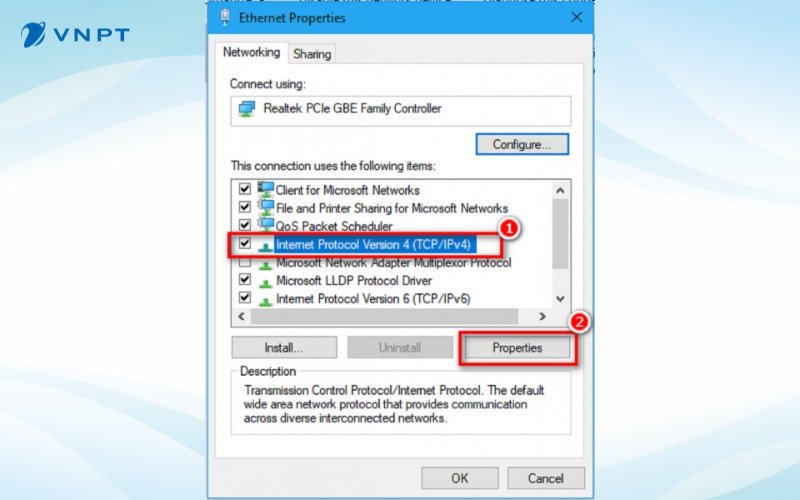 Cấu hình IP Version 4 thủ công trên máy tính Windows
- Bước 5: Nhập Địa chỉ IP mới
Trong cửa sổ thuộc tính IPv4, chọn tùy chọn “Use the following IP address” (Sử dụng địa chỉ IP sau). Bạn sẽ cần điền các thông số sau:- IP address (Địa chỉ IP): Nhập địa chỉ IP tĩnh mà bạn muốn gán cho máy tính của mình. Đảm bảo địa chỉ này không bị trùng với các thiết bị khác trong mạng cục bộ.
- Subnet mask: Thường là 255.255.255.0 cho mạng gia đình nhỏ. Thông số này định nghĩa phạm vi của mạng con.
- Default gateway: Đây là địa chỉ IP của router của bạn, thường là 192.168.1.1 hoặc 192.168.0.1.
- Preferred DNS server (Máy chủ DNS ưu tiên) và Alternate DNS server (Máy chủ DNS thay thế): Bạn có thể sử dụng DNS của Google (8.8.8.8 và 8.8.4.4) hoặc DNS của nhà cung cấp dịch vụ của bạn để có tốc độ duyệt web tốt hơn.
Sau khi điền đầy đủ thông tin, nhấn “OK” để lưu lại các thay đổi. Máy tính của bạn sẽ thử kết nối lại với mạng bằng địa chỉ IP mới. Nếu các thông số được nhập chính xác, kết nối mạng sẽ được thiết lập ổn định.
Cách đổi mạng trên máy tính macOS
Đối với người dùng macOS, việc thay đổi địa chỉ IP cũng được thực hiện thông qua cài đặt mạng của hệ thống. Quy trình này tương tự như trên Windows nhưng có những điểm khác biệt về giao diện. Thực hiện theo các bước sau để đổi mạng trên máy tính Mac của bạn:
-
Bước 1: Truy cập Tùy chọn Hệ thống
Nhấp vào biểu tượng Apple ở góc trên bên trái màn hình, sau đó chọn “System Settings” (Tùy chọn Hệ thống) đối với macOS Ventura trở lên, hoặc “System Preferences” (Tùy chọn Hệ thống) đối với các phiên bản cũ hơn. -
Bước 2: Mở Cài đặt Mạng
Trong cửa sổ “System Settings/Preferences”, tìm và chọn mục “Network” (Mạng). Cửa sổ này hiển thị tất cả các kết nối mạng đang hoạt động hoặc khả dụng trên máy Mac của bạn, bao gồm Wi-Fi và Ethernet. -
Bước 3: Chọn Kết nối và Cài đặt Nâng cao
Trong phần “Network”, chọn kết nối mạng mà bạn đang sử dụng (ví dụ: Wi-Fi hoặc Ethernet) từ danh sách bên trái. Sau đó, nhấp vào nút “Details…” (Chi tiết…) hoặc “Advanced…” (Nâng cao…) ở góc dưới bên phải cửa sổ.
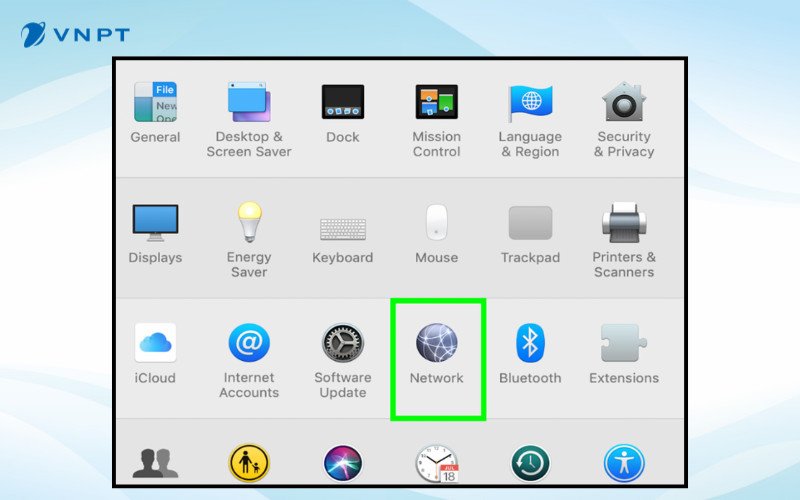 Thay đổi thiết lập mạng nâng cao trên macOS
-
Bước 4: Cấu hình IPv4
Trong cửa sổ chi tiết mạng, chuyển sang tab “TCP/IP”. Tại mục “Configure IPv4” (Cấu hình IPv4), bạn sẽ thấy các tùy chọn cấu hình địa chỉ IP. Mặc định, nó thường được đặt là “Using DHCP” (Sử dụng DHCP). Để gán IP tĩnh, bạn cần thay đổi tùy chọn này. -
Bước 5: Nhập Địa chỉ IP thủ công
Chọn “Manually” (Thủ công) từ menu thả xuống “Configure IPv4”. Lúc này, các trường để nhập địa chỉ IP sẽ xuất hiện:- IPv4 Address (Địa chỉ IPv4): Nhập địa chỉ IP mới mà bạn muốn gán.
- Subnet Mask (Mặt nạ mạng con): Thường được điền tự động hoặc bạn cần nhập thủ công.
- Router: Nhập địa chỉ IP của router (Default Gateway).
Ngoài ra, bạn cũng có thể cấu hình máy chủ DNS trong tab “DNS” để tối ưu tốc độ và độ tin cậy.
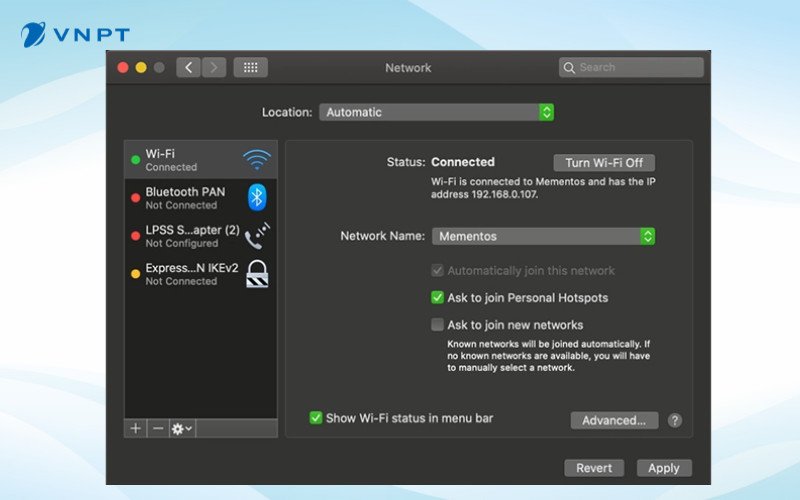 Cấu hình IP Version 4 thủ công trên máy tính macOS
- Bước 6: Xác nhận và Áp dụng
Sau khi điền đầy đủ các thông tin cần thiết, nhấp vào “OK” để xác nhận, sau đó chọn “Apply” (Áp dụng) ở cửa sổ “Network” chính để lưu các thay đổi. Hệ thống macOS sẽ tiến hành áp dụng cấu hình IP mới. Nếu cần thiết, bạn có thể khởi động lại máy tính hoặc router để đảm bảo các thay đổi được đồng bộ hoàn toàn và tránh xung đột mạng.
Cách đổi IP trên điện thoại (Android và iPhone) – Tham khảo nhanh
Mặc dù trọng tâm chính là cách đổi mạng trên máy tính, việc thay đổi IP trên điện thoại cũng là một kiến thức hữu ích khi bạn cần bảo vệ quyền riêng tư hoặc truy cập nội dung bị chặn trên thiết bị di động.
Hướng dẫn đổi IP trên Android
Để thay đổi địa chỉ IP trên điện thoại Android, bạn thực hiện các bước sau:
- Bước 1: Vào “Cài đặt” trên điện thoại, chọn mục “Mạng & Internet”, sau đó nhấn vào “Wi-Fi”.
- Bước 2: Nhấn vào tên mạng Wi-Fi bạn đang kết nối, sau đó chọn biểu tượng bánh răng cưa bên cạnh và tiếp tục chọn “Thay đổi mạng”.
- Bước 3: Mở “Tùy chọn nâng cao” và chuyển mục “Cài đặt IP” từ “DHCP” sang “IP tĩnh”.
- Bước 4: Tại mục “Địa chỉ IP”, nhập địa chỉ IP mới mà bạn muốn thay đổi, điền thêm các thông số Subnet Mask, Gateway và DNS nếu cần, sau đó nhấn lưu lại.
 Cài đặt IP tĩnh trên thiết bị Android
Lưu ý: Hãy chọn địa chỉ IP hợp lệ trong dải IP mạng đang sử dụng để tránh xung đột kết nối, tương tự như khi bạn thay đổi IP trên máy tính.
Hướng dẫn đổi IP trên iPhone
Đối với người dùng iPhone, quy trình thay đổi địa chỉ IP cũng khá đơn giản:
- Bước 1: Mở ứng dụng “Cài đặt” trên iPhone của bạn.
- Bước 2: Chọn mục “Wi-Fi”, sau đó nhấn vào biểu tượng (i) bên phải tên mạng Wi-Fi đang kết nối.
- Bước 3: Cuộn xuống và chọn “Thiết lập IP”.
- Bước 4: Chuyển sang chế độ “Thủ công”.
- Bước 5: Nhập địa chỉ IP mới trong phần “Địa chỉ IP”, điền các thông tin khác như Subnet Mask, Router và DNS nếu cần, sau đó lưu lại.
 Thiết lập địa chỉ IP thủ công trên iPhone
Tương tự như Android, việc đảm bảo các thông số IP mới là hợp lệ và không trùng lặp trong mạng cục bộ là yếu tố then chốt để duy trì kết nối.
Những lưu ý quan trọng khi đổi địa chỉ IP
Khi thực hiện cách đổi mạng trên máy tính bằng việc thay đổi địa chỉ IP, có một số lưu ý quan trọng bạn cần nắm vững để tránh gặp phải các sự cố không đáng có:
- Hiểu rõ về mạng của bạn: Trước khi gán IP tĩnh, hãy tìm hiểu dải IP mà router của bạn đang sử dụng. Thông thường, dải này sẽ là 192.168.1.X hoặc 192.168.0.X. Việc chọn một IP nằm ngoài dải DHCP (dải IP mà router tự động gán) nhưng vẫn trong mạng con sẽ giúp tránh xung đột.
- Ghi lại cấu hình gốc: Luôn luôn ghi lại các thông số IP, Subnet Mask, Gateway và DNS ban đầu của bạn trước khi thay đổi. Điều này cho phép bạn dễ dàng khôi phục lại cài đặt nếu cấu hình mới không hoạt động hoặc gây ra vấn đề.
- Kiểm tra xung đột IP: Nếu bạn gán một địa chỉ IP đã được sử dụng bởi một thiết bị khác trong cùng mạng, sẽ xảy ra xung đột IP và cả hai thiết bị có thể mất kết nối mạng. Hãy chắc chắn IP bạn chọn là duy nhất.
- Sử dụng VPN để đổi IP an toàn hơn: Nếu mục đích của bạn là ẩn danh hoặc truy cập nội dung bị giới hạn địa lý, việc sử dụng Mạng Riêng Ảo (VPN) thường là phương pháp an toàn và tiện lợi hơn. VPN mã hóa lưu lượng truy cập và định tuyến nó qua máy chủ ở quốc gia khác, thay đổi IP công cộng của bạn mà không cần phải cấu hình thủ công phức tạp trên máy tính.
- Thận trọng với các IP công cộng: Nếu bạn đang thử đổi IP để truy cập các dịch vụ nhất định, hãy đảm bảo rằng IP bạn chọn là đáng tin cậy. Việc sử dụng các proxy hoặc VPN không rõ nguồn gốc có thể tiềm ẩn rủi ro về bảo mật dữ liệu và quyền riêng tư.
Việc tuân thủ các lưu ý này sẽ giúp quá trình thay đổi IP diễn ra an toàn, hiệu quả, mang lại trải nghiệm mạng tốt nhất cho người dùng máy tính.
Khai thác tối đa hiệu suất mạng cho máy tính
Để đảm bảo máy tính của bạn luôn có kết nối mạng ổn định và tốc độ cao, ngoài việc biết cách đổi mạng trên máy tính và thay đổi địa chỉ IP khi cần thiết, còn có nhiều yếu tố khác cần được quan tâm. Chất lượng đường truyền internet từ nhà cung cấp dịch vụ đóng vai trò cực kỳ quan trọng. Một gói cước internet phù hợp với nhu cầu sử dụng sẽ đảm bảo bạn có băng thông đủ lớn cho các tác vụ làm việc, giải trí hoặc chơi game trực tuyến mà không bị gián đoạn.
Việc tối ưu hóa cài đặt router Wi-Fi, đặt router ở vị trí trung tâm, tránh vật cản, và thường xuyên cập nhật firmware cho router cũng góp phần cải thiện hiệu suất mạng đáng kể. Đối với các máy tính để bàn, việc sử dụng kết nối Ethernet thay vì Wi-Fi thường mang lại độ ổn định và tốc độ cao hơn. Ngoài ra, việc thường xuyên kiểm tra và dọn dẹp các phần mềm độc hại, virus cũng như tối ưu hóa hệ điều hành có thể giúp máy tính hoạt động mượt mà hơn, từ đó tận dụng tối đa tốc độ mạng hiện có.
Việc hiểu rõ các thông số mạng, cách hoạt động của IP và cách khắc phục các vấn đề cơ bản sẽ giúp bạn trở thành một người dùng máy tính thông thái, luôn duy trì được kết nối ổn định và hiệu quả.
Việc thành thạo cách đổi mạng trên máy tính là một kỹ năng hữu ích, giúp bạn giải quyết nhiều vấn đề liên quan đến kết nối và quyền riêng tư trực tuyến. Từ việc bảo vệ thông tin cá nhân đến truy cập các nội dung giới hạn, việc thay đổi địa chỉ IP mang lại sự linh hoạt và kiểm soát lớn hơn đối với trải nghiệm internet của bạn. Hãy áp dụng những hướng dẫn chi tiết từ maytinhgiaphat.vn để tối ưu hóa hiệu suất mạng và đảm bảo an toàn cho máy tính, giúp bạn luôn kết nối một cách hiệu quả nhất.