


Máy Tính
Cách Đổi Mật Khẩu Garena Trên Máy Tính Hiệu Quả

Th8
Việc bảo vệ tài khoản cá nhân trong thế giới số ngày nay trở nên cấp thiết hơn bao giờ hết, đặc biệt với những ai đam mê các tựa game đình đám trên Garena. Nắm rõ cách đổi mật khẩu Garena trên máy tính không chỉ giúp tăng cường an ninh mà còn đảm bảo trải nghiệm chơi game của bạn luôn mượt mà, không bị gián đoạn. Bài viết này từ maytinhgiaphat.vn sẽ hướng dẫn chi tiết từng bước, giúp bạn dễ dàng thực hiện thao tác quan trọng này, dù có hay không có số điện thoại đăng ký.
Tại Sao Bạn Cần Thay Đổi Mật Khẩu Garena Định Kỳ?
Garena là một nền tảng game trực tuyến phổ biến, quy tụ hàng triệu game thủ trên toàn cầu. Đây là cổng vào cho các trò chơi như Liên Quân Mobile, FIFA Online 4, Liên Minh Huyền Thoại, Free Fire và nhiều tựa game khác. Để tham gia, người chơi cần có tài khoản đăng nhập với tên người dùng và mật khẩu riêng. Việc bảo mật tài khoản Garena là yếu tố then chốt để bảo vệ thông tin cá nhân và tài sản ảo của bạn.
Nhà phát hành Garena luôn khuyến nghị người chơi thường xuyên thay đổi mật khẩu nhằm mục đích đảm bảo an toàn tối đa cho tài khoản và các thông tin cá nhân liên quan. Hành động đơn giản này giúp bạn phòng tránh các rủi ro từ những kẻ xấu có ý đồ đánh cắp tài khoản (hacker). Có nhiều lý do cụ thể mà bạn nên cân nhắc đổi mật khẩu Garena theo định kỳ:
- Mật khẩu hiện tại của bạn quá đơn giản, dễ đoán, hoặc đã được sử dụng cho nhiều tài khoản khác, làm tăng nguy cơ bị lộ và chiếm đoạt.
- Bạn đã vô tình chia sẻ mật khẩu của mình cho quá nhiều người, hoặc nghi ngờ có ai đó đã biết được thông tin đăng nhập của mình.
- Đôi khi, do một thời gian dài không đăng nhập hoặc sử dụng tài khoản, bạn có thể đã quên mật khẩu hiện tại và cần thiết lập lại.
- Hệ thống Garena hoặc các email liên quan đến tài khoản của bạn thường xuyên gửi cảnh báo về các hoạt động đăng nhập bất thường, không phải do bạn thực hiện.
Việc đổi mật khẩu định kỳ không chỉ là một biện pháp phòng ngừa mà còn là cách chủ động bảo vệ dữ liệu cá nhân của bạn. Khi bạn thay đổi mật khẩu Garena trên máy tính, đồng nghĩa với việc mật khẩu cho tất cả các trò chơi liên kết như Liên Quân, FIFA Online, Liên Minh Huyền Thoại, Free Fire… cũng sẽ được cập nhật, mang lại sự an tâm tuyệt đối khi trải nghiệm game.
Hướng dẫn đổi mật khẩu Garena trên máy tính cực dễ
Xem Thêm Bài Viết:
- Động Mạch Cảnh: Cẩm Nang Toàn Diện Ngăn Ngừa Đột Quỵ Hiệu Quả 2026
- Màn Hình Máy Tính Điện Máy Xanh: Bảo Vệ Mắt Khỏi Ánh Sáng Xanh
- Khám Phá Top 15 Địa Điểm Vui Chơi Hà Nội Hấp Dẫn Nhất 2026
- Cách in mã vạch tờ khai hải quan nhanh chóng, chính xác
- Cài Đặt Tự Khóa Màn Hình Máy Tính: Hướng Dẫn Chi Tiết
Hướng Dẫn Cách Đổi Mật Khẩu Garena Trên Máy Tính Đơn Giản Nhất
Quá trình thay đổi mật khẩu Garena trên máy tính được thiết kế để dễ dàng và nhanh chóng, giúp người dùng có thể tăng cường bảo mật chỉ trong vài phút. Dưới đây là các bước chi tiết mà bạn có thể làm theo.
Bước 1: Truy cập trang web chính thức của Garena và đăng nhập
Tương tự như khi bạn tạo tài khoản Garena mới, bước đầu tiên để thay đổi mật khẩu là truy cập vào cổng thông tin chính thức của Garena Việt Nam. Bạn mở trình duyệt web trên máy tính và nhập địa chỉ https://www.garena.vn/. Sau khi trang chủ tải xong, bạn hãy tìm và nhấp vào nút “Tài khoản” nằm ở góc trên cùng bên phải của màn hình để chuyển đến trang đăng nhập hoặc quản lý tài khoản.
Bước 2: Đăng nhập vào tài khoản và chọn mục “Thay đổi mật khẩu”
Sau khi nhấp vào “Tài khoản”, bạn sẽ được yêu cầu đăng nhập bằng tên người dùng và mật khẩu hiện tại của tài khoản Garena mà bạn muốn thay đổi. Sau khi đăng nhập thành công, một giao diện quản lý tài khoản sẽ xuất hiện. Tại đây, bạn sẽ thấy một menu các tùy chọn ở phía bên trái màn hình. Hãy tìm và nhấp vào mục “Thay đổi mật khẩu” để bắt đầu quá trình cập nhật bảo mật cho tài khoản của mình.
 Đăng nhập Garena để đổi mật khẩu
Bước 3: Xác thực danh tính bằng mã SMS
Để đảm bảo rằng chỉ chính chủ tài khoản mới có quyền thay đổi mật khẩu, hệ thống Garena sẽ yêu cầu xác thực qua số điện thoại đã đăng ký. Nếu tài khoản của bạn đã được liên kết với một số điện thoại, Garena sẽ tự động gửi một mã xác thực (code) qua tin nhắn SMS đến số điện thoại đó. Bạn cần nhấp vào nút “Lấy mã” và sau đó nhập đoạn mã gồm 6 chữ số mà bạn nhận được vào ô “Mã xác thực” trên trang web. Cuối cùng, hãy nhấp “Xác nhận” để hoàn tất bước này và tiếp tục.
 Xác thực mã OTP khi đổi mật khẩu Garena
Bước 4: Nhập mật khẩu mới bạn muốn sử dụng
Sau khi quá trình xác thực danh tính hoàn tất, bạn sẽ được chuyển hướng đến trang để thiết lập mật khẩu mới. Tại đây, bạn cần nhập mật khẩu Garena hiện tại của mình vào ô tương ứng. Tiếp theo, hãy nhập mật khẩu mới mà bạn muốn sử dụng vào ô “Mật khẩu mới” và nhập lại một lần nữa vào ô “Xác nhận mật khẩu mới” để đảm bảo tính chính xác. Mật khẩu mới nên là một chuỗi ký tự mạnh, kết hợp chữ hoa, chữ thường, số và ký tự đặc biệt để tăng cường bảo mật. Sau khi điền đầy đủ thông tin, nhấp chuột vào nút “Thay đổi” để hoàn tất.
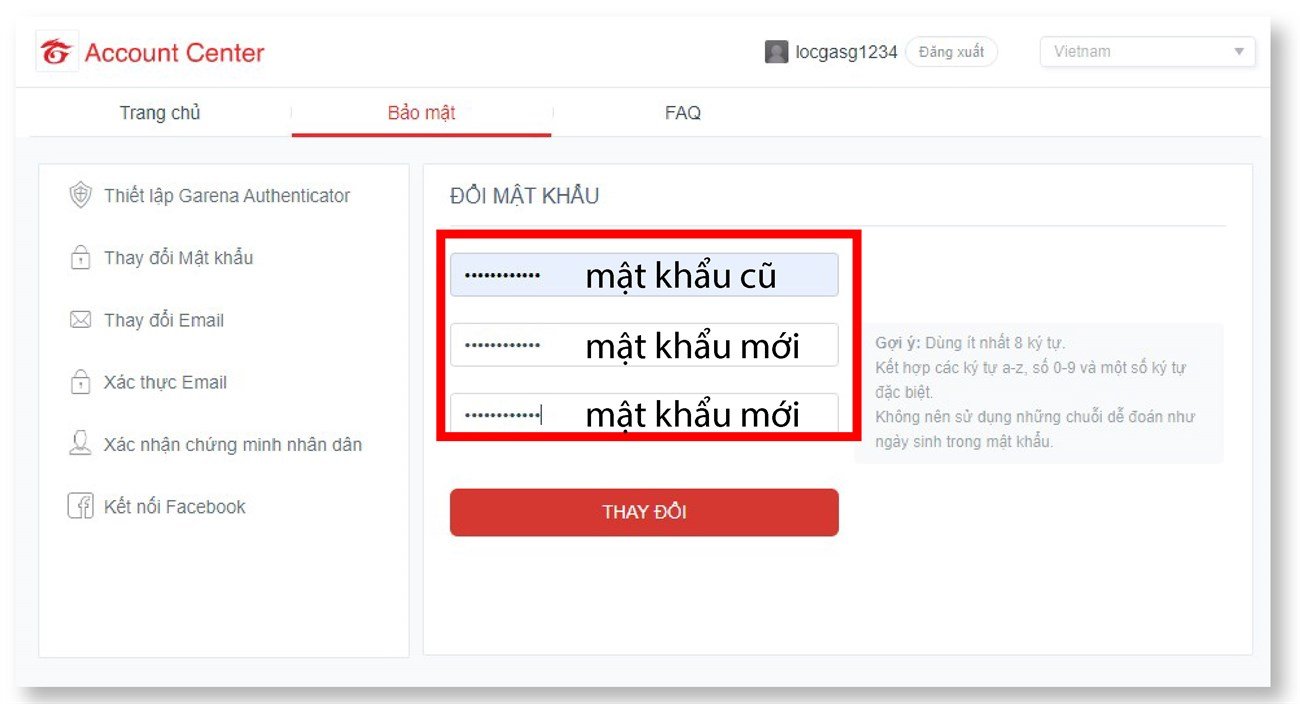 Điền mật khẩu mới Garena
Cách Đổi Mật Khẩu Garena Không Cần Số Điện Thoại (Qua Email)
Trong một số trường hợp, người dùng có thể đã không còn sử dụng số điện thoại đã đăng ký với tài khoản Garena nữa. Đừng lo lắng, bạn vẫn có thể đổi mật khẩu Garena trên máy tính thông qua địa chỉ Email đã liên kết, miễn là Email đó vẫn còn truy cập được. Quy trình này bao gồm 6 bước đơn giản như sau:
- Truy cập trang khôi phục mật khẩu: Mở trình duyệt web và truy cập vào địa chỉ https://taikhoan.garena.vn. Trên trang này, bạn sẽ thấy mục “Quên mật khẩu”, hãy click chuột vào đó.
- Nhập thông tin cần thiết: Hệ thống sẽ yêu cầu bạn nhập địa chỉ Email hoặc tên đăng nhập Garena vào dòng đầu tiên, kèm theo mã bảo vệ hiển thị trên màn hình. Sau đó, click chuột để xác nhận.
- Xác nhận tài khoản: Nhập lại “tên tài khoản Garena” của bạn vào ô yêu cầu và nhấp vào nút “Tiếp theo”. Sau đó, một cửa sổ thông báo sẽ hiện lên, bạn cần ấn “OK” thêm một lần nữa để xác nhận.
- Kiểm tra Email và lấy mã xác nhận: Lúc này, hệ thống Garena sẽ tự động gửi một mã xác nhận đến địa chỉ Email mà bạn đã đăng ký với tài khoản. Hãy mở hộp thư Email của bạn, tìm thư từ Garena và lấy mã code đó.
- Nhập mã xác nhận: Quay lại trang web của Garena và nhập mã xác nhận mà bạn vừa nhận được từ Email vào ô trống. Nhấp “Gửi” hoặc “Xác nhận” để gửi mã cho Garena.
- Thiết lập mật khẩu mới và hoàn tất: Sau khi mã xác nhận được chấp nhận và bạn được chuyển hướng thành công, hãy nhập mật khẩu mới mà bạn muốn cài đặt vào ô password mới, rồi ấn “Xác nhận”. Nếu mật khẩu đáp ứng các yêu cầu về độ mạnh, hệ thống sẽ thông báo rằng bạn đã thay đổi mật khẩu thành công. Từ nay, bạn đã có thể đăng nhập lại tài khoản Garena của mình với mật khẩu mới, ngay cả khi không có số điện thoại.
 Cách đổi mật khẩu Garena không cần số điện thoại
Hy vọng với những hướng dẫn chi tiết về cách đổi mật khẩu Garena trên máy tính này, bạn đã có thể thực hiện thành công việc bảo mật tài khoản của mình. Đừng ngần ngại liên hệ trực tiếp với maytinhgiaphat.vn nếu bạn có bất kỳ thắc mắc nào cần được hỗ trợ thêm về các vấn đề liên quan đến máy tính và bảo mật.