


Máy Tính
Cách Đổi Mật Khẩu WiFi TP-Link Bằng Máy Tính Chi Tiết

Th9
Việc quản lý và bảo mật mạng WiFi tại nhà hoặc văn phòng là điều vô cùng quan trọng trong thời đại số hiện nay. Nếu bạn đang sử dụng bộ định tuyến (router) TP-Link và muốn tăng cường an ninh, hoặc đơn giản là muốn thay đổi mật khẩu cũ cho dễ nhớ hơn, bài viết này sẽ hướng dẫn bạn cách đổi mật khẩu WiFi TP-Link bằng máy tính một cách chi tiết và dễ hiểu. Dù bạn là người mới làm quen với công nghệ hay đã có kinh nghiệm, các bước dưới đây sẽ giúp bạn thực hiện thành công, đảm bảo mạng WiFi của bạn luôn an toàn và hoạt động ổn định.
Tại Sao Việc Đổi Mật Khẩu WiFi TP-Link Là Cần Thiết?
Việc thay đổi mật khẩu WiFi định kỳ không chỉ là một thói quen tốt về bảo mật mà còn là một biện pháp thiết yếu để bảo vệ dữ liệu cá nhân và sự riêng tư của bạn. Đặc biệt với các router TP-Link phổ biến, việc nắm vững cách đổi mật khẩu WiFi TP-Link bằng máy tính sẽ giúp bạn chủ động hơn trong việc quản lý mạng.
Tăng Cường Bảo Mật Mạng Không Dây
Mật khẩu WiFi là tuyến phòng thủ đầu tiên chống lại các truy cập trái phép vào mạng của bạn. Khi mật khẩu quá cũ, yếu hoặc đã bị chia sẻ cho nhiều người, nguy cơ bị xâm nhập sẽ tăng lên đáng kể. Việc đổi mật khẩu thường xuyên, ví dụ mỗi 3-6 tháng, sẽ làm giảm thiểu đáng kể khả năng kẻ xấu dò ra mật khẩu, từ đó tăng cường sự an toàn cho toàn bộ hệ thống mạng. Theo một nghiên cứu của Kaspersky, các cuộc tấn công mạng dựa trên việc truy cập trái phép vào mạng WiFi gia đình đã tăng 25% trong năm vừa qua, cho thấy tầm quan trọng của việc cập nhật bảo mật định kỳ.
Ngăn Chặn Truy Cập Trái Phép
Khi có quá nhiều người biết và sử dụng mật khẩu WiFi của bạn, đặc biệt là những người không còn liên quan (khách đến chơi nhà, nhân viên cũ), mạng của bạn có thể bị lợi dụng. Kẻ xấu có thể sử dụng mạng của bạn để thực hiện các hành vi phi pháp, tải xuống nội dung không an toàn hoặc thậm chí truy cập vào các thiết bị khác trong mạng nội bộ của bạn. Thay đổi mật khẩu giúp cắt đứt mọi kết nối cũ và chỉ cho phép những người được bạn cấp quyền mới được truy cập, đảm bảo mạng luôn trong tầm kiểm soát.
Cải Thiện Hiệu Suất và Ổn Định Mạng
Việc có quá nhiều thiết bị kết nối vào mạng WiFi cùng lúc có thể làm giảm băng thông, gây ra tình trạng mạng chậm, lag, giật cục. Điều này đặc biệt rõ rệt khi có những người dùng trái phép đang xem video chất lượng cao, chơi game trực tuyến hoặc tải về dữ liệu lớn. Bằng cách đổi mật khẩu, bạn có thể loại bỏ những người dùng không mong muốn, giải phóng băng thông và cải thiện đáng kể tốc độ cũng như độ ổn định của kết nối internet. Điều này giúp tối ưu hóa trải nghiệm sử dụng mạng cho bạn và những người thân yêu.
Bảo Vệ Thông Tin Cá Nhân và Dữ Liệu
Mạng WiFi không được bảo mật tốt là cánh cửa mở cho các cuộc tấn công đánh cắp thông tin cá nhân. Kẻ tấn công có thể dễ dàng theo dõi hoạt động trực tuyến của bạn, đánh cắp mật khẩu các tài khoản, thông tin ngân hàng hoặc cài đặt phần mềm độc hại vào các thiết bị kết nối. Một mật khẩu WiFi mạnh và được thay đổi định kỳ sẽ tạo ra một lá chắn vững chắc, bảo vệ dữ liệu nhạy cảm của bạn khỏi những con mắt tò mò và các mối đ đe dọa trực tuyến. Đây là yếu tố then chốt để duy trì sự riêng tư và an toàn trong môi trường kỹ thuật số.
Xem Thêm Bài Viết:
- Máy in phun 6 màu Epson L8050: Giải pháp in ấn tối ưu
- Máy tính cá nhân đầu tiên: Lịch sử và tác động cách mạng
- Máy in bằng cấp chứng chỉ: Giải pháp chuyên dụng
- Giải đáp: Có cần in vé máy bay tại sân bay?
- Sửa Máy In Epson Tại Nhà: Khắc Phục Lỗi Thường Gặp
Chuẩn Bị Trước Khi Đổi Mật Khẩu WiFi TP-Link Bằng Máy Tính
Trước khi bắt tay vào việc đổi mật khẩu WiFi TP-Link bằng máy tính, bạn cần thực hiện một số bước chuẩn bị cơ bản. Những bước này sẽ đảm bảo quá trình diễn ra suôn sẻ, không gặp phải bất kỳ gián đoạn hay sự cố không mong muốn nào.
Kiểm Tra Kết Nối Mạng
Để có thể truy cập vào trang quản lý của router TP-Link, máy tính của bạn cần phải được kết nối trực tiếp với router. Bạn có thể kết nối bằng hai cách:
- Kết nối có dây: Sử dụng cáp Ethernet để kết nối cổng LAN trên máy tính với một trong các cổng LAN (thường được đánh số từ 1 đến 4) trên router TP-Link. Đây là phương pháp được khuyến nghị vì nó cung cấp kết nối ổn định nhất, không bị gián đoạn khi bạn thay đổi mật khẩu WiFi.
- Kết nối không dây: Kết nối máy tính của bạn với mạng WiFi TP-Link hiện tại. Tuy nhiên, lưu ý rằng sau khi bạn đổi mật khẩu, kết nối WiFi trên máy tính sẽ bị ngắt và bạn sẽ phải nhập mật khẩu mới để kết nối lại.
Đảm bảo rằng kết nối internet của bạn đang hoạt động bình thường trước khi thực hiện các bước tiếp theo.
Xác Định Địa Chỉ IP Đăng Nhập Router TP-Link
Mỗi router TP-Link đều có một địa chỉ IP mặc định để truy cập vào trang quản lý. Thông thường, địa chỉ này là 192.168.0.1 hoặc 192.168.1.1. Ngoài ra, một số router TP-Link cũng cho phép truy cập qua tên miền như tplinkwifi.net hoặc tplinklogin.net.
Nếu bạn không chắc chắn, bạn có thể kiểm tra địa chỉ IP gateway mặc định của mạng đang kết nối bằng cách sau:
- Trên Windows: Mở Command Prompt (gõ
cmdvào ô tìm kiếm Windows), sau đó nhập lệnhipconfigvà nhấn Enter. Tìm dòng “Default Gateway” trong phần kết nối mạng bạn đang sử dụng (ví dụ: Ethernet Adapter hoặc Wireless LAN Adapter). Địa chỉ IP hiển thị chính là địa chỉ IP của router. - Trên macOS: Mở System Settings > Network, chọn kết nối đang dùng (Wi-Fi hoặc Ethernet), nhấp vào “Details” và tìm thông tin “Router” hoặc “IP Address”.
Tìm Thông Tin Đăng Nhập Router (Username và Password)
Để truy cập vào trang quản lý của router, bạn cần có tên người dùng (username) và mật khẩu (password). Các router TP-Link thường có thông tin đăng nhập mặc định là:
- Username:
admin - Password:
admin
Thông tin này thường được in trên nhãn dán ở mặt dưới hoặc mặt sau của router. Nếu bạn hoặc ai đó đã từng thay đổi mật khẩu này mà không ghi lại, bạn có thể cần phải reset router về cài đặt gốc. Để reset, hãy tìm một lỗ nhỏ (thường có chữ “Reset” bên cạnh) trên router, dùng một vật nhọn (như tăm hoặc kẹp giấy) nhấn giữ nút bên trong khoảng 10-15 giây cho đến khi đèn báo hiệu trên router nhấp nháy. Lưu ý: Việc reset router sẽ xóa tất cả các cài đặt tùy chỉnh và đưa router về trạng thái ban đầu.
Ghi Nhớ Mật Khẩu Mới An Toàn
Trước khi đổi mật khẩu WiFi TP-Link bằng máy tính, hãy nghĩ ra một mật khẩu mới mạnh mẽ và an toàn. Mật khẩu mạnh nên bao gồm:
- Ít nhất 12 ký tự.
- Kết hợp chữ hoa, chữ thường, số và ký tự đặc biệt (ví dụ:
!@#$%^&()). - Tránh sử dụng thông tin cá nhân dễ đoán như tên, ngày sinh, số điện thoại.
Sau khi đã có mật khẩu mới, hãy ghi chú lại cẩn thận ở một nơi an toàn để tránh quên. Bạn có thể sử dụng các ứng dụng quản lý mật khẩu hoặc ghi vào sổ tay cá nhân.
Hướng Dẫn Chi Tiết Cách Đổi Mật Khẩu WiFi TP-Link Bằng Máy Tính
Quá trình đổi mật khẩu WiFi TP-Link bằng máy tính bao gồm các bước rõ ràng và tuần tự. Hãy đảm bảo bạn đã hoàn thành các bước chuẩn bị ở trên để việc thực hiện được thuận lợi nhất.
Bước 1: Truy Cập Trang Quản Lý Router TP-Link
Đầu tiên, hãy mở một trình duyệt web bất kỳ trên máy tính của bạn (ví dụ: Google Chrome, Mozilla Firefox, Microsoft Edge). Trên thanh địa chỉ của trình duyệt, nhập địa chỉ IP hoặc tên miền quản lý router TP-Link mà bạn đã xác định ở phần chuẩn bị.
Các địa chỉ phổ biến bao gồm:
http://tplinkwifi.nethttp://tplinklogin.nethttp://192.168.0.1http://192.168.1.1
Sau khi nhập địa chỉ, nhấn Enter. Trang đăng nhập của router TP-Link sẽ xuất hiện. Nếu trình duyệt báo lỗi “This site can’t be reached” hoặc tương tự, hãy kiểm tra lại kết nối cáp mạng hoặc địa chỉ IP đã nhập. Có thể bạn đã nhập sai địa chỉ hoặc máy tính chưa được kết nối đúng cách với router.
Đăng nhập vào modem TP-Link
Bước 2: Đăng Nhập Vào Hệ Thống Quản Trị Router
Tại trang đăng nhập, bạn sẽ thấy hai trường để nhập “Username” (Tên người dùng) và “Password” (Mật khẩu). Hãy nhập thông tin đăng nhập router của bạn vào đây.
- Thông tin mặc định: Thường là
admincho cả Username và Password. - Thông tin đã thay đổi: Nếu bạn đã đổi mật khẩu quản trị trước đó, hãy nhập mật khẩu đó.
- Kiểm tra nhãn dán: Nếu không nhớ, hãy kiểm tra nhãn dán ở mặt dưới hoặc mặt sau của router để tìm thông tin đăng nhập mặc định.
Sau khi nhập xong, nhấn nút “Login” (Đăng nhập) hoặc “OK”. Nếu thông tin đăng nhập chính xác, bạn sẽ được đưa đến trang quản lý cấu hình của router TP-Link. Nếu gặp lỗi đăng nhập, hãy chắc chắn rằng bạn đã nhập đúng từng ký tự, phân biệt chữ hoa/thường, và tắt các phần mềm gõ tiếng Việt như Unikey/Vietkey để tránh lỗi phát sinh ký tự không mong muốn.
Bước 3: Di Chuyển Đến Mục Cài Đặt WiFi (Wireless)
Khi đã đăng nhập thành công vào trang quản lý router, bạn sẽ thấy một giao diện điều khiển với nhiều tùy chọn khác nhau. Tìm thanh menu điều hướng ở bên trái hoặc phía trên màn hình. Bạn cần tìm và chọn mục liên quan đến cài đặt mạng không dây.
Các tên gọi phổ biến cho mục này có thể là:
- Wireless (Không dây)
- Wi-Fi
- Network (Mạng) > Wireless Settings (Cài đặt không dây)
Trong menu “Wireless”, bạn có thể sẽ thấy các tùy chọn con như “Wireless Settings” (Cài đặt không dây cơ bản) và “Wireless Security” (Bảo mật không dây). Bạn cần chọn “Wireless Security” để tiến hành đổi mật khẩu WiFi TP-Link bằng máy tính một cách hiệu quả.
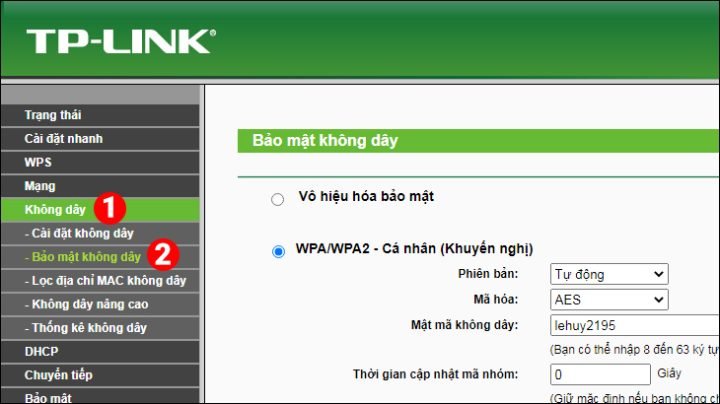 Chọn Không dây width= Bảo mật không dây” title=”Chọn Không dây > Bảo mật không dây”>
Bước 4: Thay Đổi Tên WiFi (SSID) và Mật Khẩu (Wireless Password/PSK Password)
Trong mục “Wireless Security”, bạn sẽ thấy các tùy chọn bảo mật cho mạng WiFi của mình. TP-Link khuyến nghị sử dụng chuẩn bảo mật WPA/WPA2-Personal (Recommended) vì đây là chuẩn an toàn nhất hiện nay. Đảm bảo rằng bạn đã chọn tùy chọn này.
Tìm đến trường có nhãn “Wireless Password”, “PSK Password”, “Password” hoặc “Mật mã không dây”. Đây là nơi bạn sẽ nhập mật khẩu WiFi mới của mình.
- Nhập mật khẩu mới: Gõ mật khẩu mới mà bạn đã chuẩn bị trước đó vào ô này. Hãy chắc chắn rằng bạn nhập chính xác, không mắc lỗi chính tả.
- Tùy chọn đổi tên WiFi (SSID): Trong mục “Wireless Settings” (hoặc “Wireless” chung), bạn cũng có thể tìm thấy trường “Wireless Network Name” (Tên mạng không dây) hoặc “SSID”. Đây là tên của mạng WiFi mà các thiết bị khác sẽ nhìn thấy. Bạn có thể tận dụng cơ hội này để đổi tên WiFi nếu muốn, giúp mạng của bạn dễ nhận diện hơn.
- Lưu ý khi nhập: Nhắc lại, hãy tắt các phần mềm gõ tiếng Việt như Unikey hoặc Vietkey trước khi nhập mật khẩu để tránh các ký tự đặc biệt không mong muốn làm sai lệch mật khẩu.
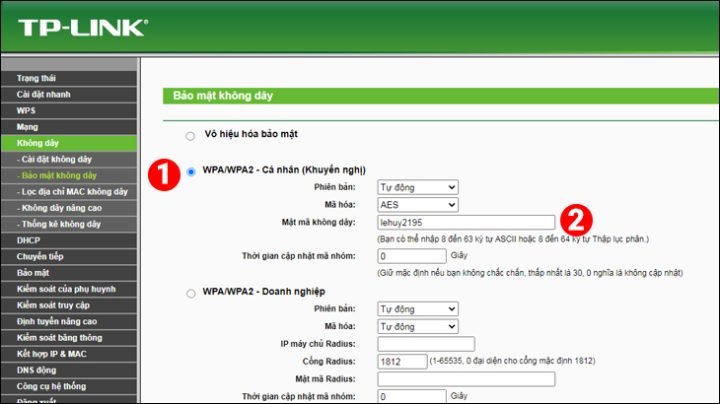 Nhập mật khẩu WiFi muốn thay đổi
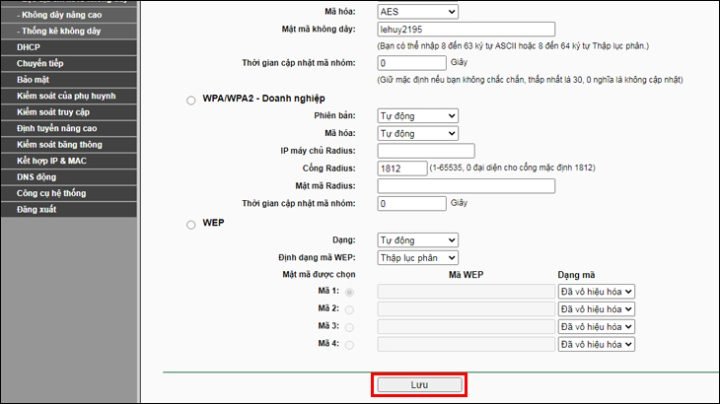 Nhấn Lưu sau khi thay đổi mật khẩu xong
Sau khi đã nhập mật khẩu mới và thay đổi tên WiFi (nếu có), hãy nhấn nút “Save” (Lưu) hoặc “Apply” (Áp dụng) ở cuối trang để lưu lại các thay đổi.
Bước 5: Lưu Cấu Hình và Khởi Động Lại Router
Để các thay đổi có hiệu lực hoàn toàn, router TP-Link của bạn cần được khởi động lại. Sau khi nhấn “Save”, một số router sẽ tự động nhắc bạn khởi động lại, hoặc bạn cần thực hiện thủ công.
Tìm đến mục “System Tools” (Công cụ hệ thống) hoặc “Tools” (Công cụ) trong menu quản lý router. Trong đó, bạn sẽ tìm thấy tùy chọn “Reboot” (Khởi động lại) hoặc “Restart” (Khởi động lại).
- Chọn “Reboot” và sau đó xác nhận hành động này.
Quá trình khởi động lại router có thể mất vài phút. Trong thời gian này, tất cả các thiết bị kết nối với WiFi sẽ bị ngắt kết nối. Sau khi router khởi động lại hoàn tất, bạn sẽ cần kết nối lại các thiết bị của mình với mạng WiFi bằng mật khẩu mới. Đừng quên thử nghiệm kết nối trên máy tính và các thiết bị di động khác để đảm bảo mọi thứ hoạt động bình thường. Đây là bước cuối cùng và quan trọng để hoàn tất quá trình đổi mật khẩu WiFi TP-Link bằng máy tính của bạn.
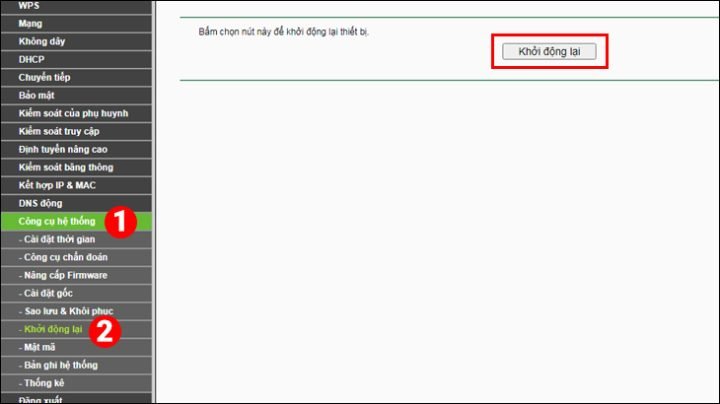 Khởi động lại modem để hoàn thành
Các Lưu Ý Quan Trọng Khi Đổi Mật Khẩu WiFi TP-Link
Việc đổi mật khẩu WiFi TP-Link bằng máy tính không chỉ đơn thuần là gõ một mật khẩu mới. Để đảm bảo hiệu quả bảo mật tối đa và tránh những rắc rối không đáng có, bạn cần lưu ý một số điểm quan trọng sau đây.
Tạo Mật Khẩu Mạnh và Khó Đoán
Mật khẩu là chìa khóa bảo vệ mạng của bạn. Một mật khẩu mạnh phải:
- Độ dài tối thiểu 12 ký tự: Mật khẩu càng dài càng khó bị dò.
- Kết hợp đa dạng: Bao gồm chữ hoa, chữ thường, số và ký tự đặc biệt (
!@#$%^&). Ví dụ:WifiAnTo@n2024!. - Không dễ đoán: Tránh dùng thông tin cá nhân (tên, ngày sinh, số điện thoại), các chuỗi số đơn giản (
12345678) hoặc các từ phổ biến trong từ điển. Kẻ tấn công thường sử dụng các công cụ “brute-force” hoặc “dictionary attack” để thử các mật khẩu phổ biến. Theo Viện Tiêu chuẩn và Công nghệ Quốc gia Hoa Kỳ (NIST), việc sử dụng mật khẩu ngẫu nhiên dài trên 12 ký tự có thể tăng khả năng chống lại các cuộc tấn công brute-force lên hàng triệu lần so với mật khẩu ngắn và đơn giản.
Tắt Các Phần Mềm Gõ Tiếng Việt Khi Nhập Mật Khẩu
Đây là một lỗi phổ biến mà nhiều người dùng thường mắc phải. Các phần mềm gõ tiếng Việt như Unikey hoặc Vietkey có thể tự động chuyển đổi ký tự hoặc thêm dấu vào mật khẩu của bạn mà bạn không hề hay biết. Điều này dẫn đến việc mật khẩu lưu trên router khác với mật khẩu bạn nghĩ mình đã nhập, gây khó khăn khi kết nối lại sau này. Luôn đảm bảo bạn đã tắt chế độ gõ tiếng Việt hoặc chuyển sang chế độ tiếng Anh trước khi nhập bất kỳ mật khẩu nào vào giao diện quản lý router.
Ghi Chú Mật Khẩu Mới Cẩn Thận
Sau khi đã tạo và nhập mật khẩu mới, việc quên mật khẩu là điều hoàn toàn có thể xảy ra, đặc biệt nếu mật khẩu của bạn rất mạnh và phức tạp. Hãy ghi chú mật khẩu mới ngay lập tức. Bạn có thể:
- Sử dụng ứng dụng quản lý mật khẩu đáng tin cậy (ví dụ: LastPass, 1Password).
- Ghi vào một cuốn sổ tay vật lý và cất giữ ở nơi an toàn.
- Lưu vào một tệp tin được mã hóa trên máy tính (chỉ khi bạn biết cách bảo mật tệp tin đó).
Tránh lưu mật khẩu dưới dạng văn bản thuần túy trong các tệp tin dễ truy cập.
Thay Đổi Mật Khẩu Quản Trị Router
Nhiều người dùng chỉ quan tâm đến việc đổi mật khẩu WiFi TP-Link bằng máy tính mà quên mất mật khẩu quản trị router. Mật khẩu mặc định của router TP-Link thường là admin/admin và nếu không được thay đổi, nó sẽ trở thành một lỗ hổng bảo mật nghiêm trọng. Bất kỳ ai cũng có thể truy cập vào trang quản lý router của bạn, thay đổi cài đặt, đổi mật khẩu WiFi hoặc thậm chí là làm hỏng mạng của bạn.
Hãy thay đổi mật khẩu quản trị router thành một mật khẩu mạnh tương tự như mật khẩu WiFi. Thông thường, bạn có thể tìm thấy tùy chọn này trong mục “System Tools” (Công cụ hệ thống) > “Password” (Mật khẩu) trên giao diện quản lý. Việc này là cực kỳ quan trọng để bảo vệ toàn bộ cấu hình mạng của bạn.
Định Kỳ Đổi Mật Khẩu
Ngay cả một mật khẩu mạnh cũng không an toàn mãi mãi. Các chuyên gia bảo mật khuyến nghị nên đổi mật khẩu WiFi TP-Link bằng máy tính ít nhất mỗi 3 đến 6 tháng một lần. Việc thay đổi định kỳ giúp:
- Giảm thiểu rủi ro nếu mật khẩu hiện tại bị lộ mà bạn không hay biết.
- Ngăn chặn các công cụ dò mật khẩu phát hiện ra.
- Đảm bảo rằng chỉ những người bạn tin tưởng mới có quyền truy cập vào mạng.
Việc định kỳ làm mới mật khẩu là một phần không thể thiếu trong chiến lược bảo mật mạng toàn diện của bạn.
Xử Lý Sự Cố Thường Gặp Sau Khi Đổi Mật Khẩu WiFi
Sau khi bạn đã hoàn thành việc đổi mật khẩu WiFi TP-Link bằng máy tính, đôi khi có thể phát sinh một vài vấn đề khiến bạn không thể kết nối lại mạng hoặc truy cập vào router. Đừng lo lắng, dưới đây là một số sự cố phổ biến và cách khắc phục chúng.
Không Thể Kết Nối Lại WiFi
Đây là sự cố phổ biến nhất sau khi đổi mật khẩu.
- Nguyên nhân: Các thiết bị của bạn vẫn đang cố gắng kết nối bằng mật khẩu cũ.
- Cách khắc phục:
- Quên mạng WiFi: Trên mỗi thiết bị (máy tính, điện thoại, máy tính bảng) không kết nối được, bạn cần “Quên” hoặc “Xóa” mạng WiFi đó khỏi danh sách đã lưu.
- Windows: Vào Settings > Network & Internet > Wi-Fi > Manage known networks, chọn mạng WiFi của bạn và nhấp “Forget”.
- macOS: Vào System Settings > Network > Wi-Fi, nhấp “Details” bên cạnh mạng của bạn, chọn “Forget This Network”.
- Điện thoại (Android/iOS): Vào Cài đặt > Wi-Fi, nhấn giữ hoặc nhấp vào biểu tượng thông tin bên cạnh tên mạng WiFi, chọn “Quên mạng” hoặc “Forget This Network”.
- Kết nối lại: Sau khi quên mạng, tìm lại tên WiFi của bạn trong danh sách mạng khả dụng, chọn kết nối và nhập mật khẩu mới mà bạn vừa đặt.
- Kiểm tra lại mật khẩu: Đảm bảo bạn đã nhập đúng mật khẩu, chú ý phân biệt chữ hoa/thường và các ký tự đặc biệt.
- Quên mạng WiFi: Trên mỗi thiết bị (máy tính, điện thoại, máy tính bảng) không kết nối được, bạn cần “Quên” hoặc “Xóa” mạng WiFi đó khỏi danh sách đã lưu.
Quên Mật Khẩu Đăng Nhập Router TP-Link
Nếu bạn đã thay đổi mật khẩu quản trị router TP-Link (mật khẩu dùng để đăng nhập vào tplinkwifi.net hoặc 192.168.0.1) và bây giờ không thể nhớ được.
- Nguyên nhân: Mật khẩu quản trị bị quên hoặc chưa được ghi chú lại.
- Cách khắc phục:
- Kiểm tra lại ghi chú: Đầu tiên, hãy kiểm tra lại bất kỳ nơi nào bạn có thể đã ghi chú mật khẩu (sổ tay, ứng dụng quản lý mật khẩu).
- Reset Router về cài đặt gốc: Nếu không tìm thấy, cách duy nhất là reset router về cài đặt mặc định của nhà sản xuất.
- Tìm nút “Reset” nhỏ ở mặt sau hoặc mặt dưới của router.
- Dùng một vật nhọn (như tăm, kẹp giấy) nhấn và giữ nút này khoảng 10-15 giây.
- Đợi cho đến khi tất cả các đèn báo hiệu trên router nhấp nháy hoặc tắt và bật lại.
- Sau khi reset, router sẽ trở về mật khẩu quản trị mặc định (thường là
admin/admin) và mật khẩu WiFi cũng sẽ trở về mặc định (hoặc không có mật khẩu, hoặc mật khẩu in trên nhãn dán router). Bạn sẽ phải thực hiện lại toàn bộ quá trình đổi mật khẩu WiFi TP-Link bằng máy tính và các cài đặt khác.
Router Không Hoạt Động Sau Khi Khởi Động Lại
Trong một số trường hợp hiếm hoi, router có thể không hoạt động bình thường sau khi khởi động lại.
- Nguyên nhân: Có thể do lỗi firmware, lỗi cấu hình không mong muốn hoặc sự cố phần cứng nhỏ.
- Cách khắc phục:
- Kiểm tra đèn báo hiệu: Xem các đèn báo trên router (đèn nguồn, đèn internet, đèn WiFi, đèn LAN). Nếu có đèn nào không sáng hoặc nhấp nháy bất thường, đó có thể là dấu hiệu của sự cố.
- Tắt nguồn và bật lại (Power Cycle): Rút dây nguồn của router ra khỏi ổ điện, đợi khoảng 30 giây, sau đó cắm lại. Đây là cách đơn giản để khắc phục nhiều lỗi tạm thời.
- Kiểm tra cáp kết nối: Đảm bảo tất cả các cáp (cáp internet từ modem, cáp LAN đến máy tính) được cắm chắc chắn và đúng cổng.
- Reset Router: Nếu các biện pháp trên không hiệu quả, bạn có thể cần phải reset router về cài đặt gốc như mô tả ở trên.
Nếu sau tất cả các bước khắc phục sự cố mà router vẫn không hoạt động, hãy liên hệ với nhà cung cấp dịch vụ internet hoặc bộ phận hỗ trợ kỹ thuật của TP-Link để được trợ giúp thêm.
Nâng Cao Bảo Mật Cho Mạng WiFi TP-Link Của Bạn
Ngoài việc đổi mật khẩu WiFi TP-Link bằng máy tính định kỳ, có nhiều cách khác để bạn có thể tăng cường bảo mật cho mạng không dây của mình, biến nó thành một pháo đài vững chắc hơn.
Ẩn Tên WiFi (SSID Broadcast)
Thông thường, tên mạng WiFi (SSID) của bạn sẽ được hiển thị công khai để các thiết bị dễ dàng tìm thấy và kết nối. Tuy nhiên, bạn có thể ẩn SSID này. Khi ẩn, mạng WiFi của bạn sẽ không xuất hiện trong danh sách mạng khả dụng, buộc người dùng phải biết chính xác tên SSID để có thể kết nối.
- Cách thực hiện: Trong giao diện quản lý router TP-Link, tìm đến mục “Wireless Settings” hoặc “Basic Wireless Settings”. Bạn sẽ thấy một tùy chọn có tên “Enable SSID Broadcast” hoặc “Hide SSID”. Bỏ chọn hoặc chọn “Disable” tùy theo giao diện.
- Lợi ích: Tăng thêm một lớp bảo mật, khiến mạng của bạn khó bị phát hiện hơn bởi những người không mong muốn.
- Hạn chế: Mỗi khi kết nối một thiết bị mới, bạn sẽ phải nhập thủ công cả tên SSID và mật khẩu, điều này có thể hơi bất tiện.
Lọc Địa Chỉ MAC
Mỗi thiết bị kết nối mạng đều có một địa chỉ MAC (Media Access Control) duy nhất. Tính năng lọc địa chỉ MAC cho phép bạn chỉ định những thiết bị nào được phép kết nối vào mạng WiFi của mình, dựa trên địa chỉ MAC của chúng.
- Cách thực hiện: Trong giao diện router TP-Link, tìm mục “Wireless” > “Wireless MAC Filtering”. Bạn có thể tạo một danh sách các địa chỉ MAC được phép (Whitelist) hoặc danh sách các địa chỉ MAC bị chặn (Blacklist).
- Lợi ích: Cung cấp khả năng kiểm soát chặt chẽ ai có thể truy cập mạng của bạn, ngay cả khi họ có mật khẩu WiFi.
- Hạn chế: Cần phải thêm địa chỉ MAC của từng thiết bị vào danh sách một cách thủ công, có thể mất thời gian nếu bạn có nhiều thiết bị. Nếu một thiết bị mới muốn kết nối, bạn phải thêm địa chỉ MAC của nó vào.
Cập Nhật Firmware Cho Router
Firmware là phần mềm điều khiển hoạt động của router. Các nhà sản xuất router TP-Link thường xuyên phát hành các bản cập nhật firmware để vá lỗi bảo mật, cải thiện hiệu suất và thêm tính năng mới.
- Cách thực hiện: Truy cập trang web chính thức của TP-Link, tìm kiếm model router của bạn và tải về phiên bản firmware mới nhất. Sau đó, trong giao diện quản lý router, tìm mục “System Tools” > “Firmware Upgrade” và làm theo hướng dẫn để cài đặt. Luôn sao lưu cấu hình hiện tại trước khi nâng cấp firmware.
- Lợi ích: Đảm bảo router của bạn luôn được bảo vệ khỏi các lỗ hổng bảo mật đã biết và hoạt động ổn định nhất.
Sử Dụng VPN (Mạng Riêng Ảo)
Mặc dù VPN không trực tiếp bảo vệ mạng WiFi của bạn khỏi truy cập trái phép, nhưng nó bảo vệ dữ liệu và hoạt động trực tuyến của bạn khỏi việc bị theo dõi hoặc đánh cắp thông tin, ngay cả khi có ai đó xâm nhập được vào mạng của bạn.
- Cách thực hiện: Cài đặt phần mềm VPN trên từng thiết bị (máy tính, điện thoại) hoặc cấu hình VPN trực tiếp trên router nếu router TP-Link của bạn hỗ trợ tính năng này.
- Lợi ích: Mã hóa lưu lượng truy cập internet của bạn, ẩn địa chỉ IP thực và bảo vệ quyền riêng tư khi bạn duyệt web, giao dịch trực tuyến.
Tối Ưu Hóa Vị Trí Đặt Router
Vị trí đặt router có thể ảnh hưởng đến cả hiệu suất và bảo mật mạng.
- Để router ở vị trí trung tâm, cao: Giúp tín hiệu WiFi phân tán đều khắp không gian và giảm điểm chết.
- Tránh xa các vật cản: Tường dày, đồ vật kim loại, lò vi sóng và các thiết bị điện tử khác có thể gây nhiễu và làm suy yếu tín hiệu.
- Kiểm tra vùng phủ sóng: Đảm bảo tín hiệu WiFi không quá mạnh ở những khu vực không cần thiết (ví dụ: ngoài nhà hoặc cửa sổ) để tránh việc kẻ xấu dễ dàng bắt sóng và cố gắng tấn công mạng của bạn.
- Mua sản phẩm tại maytinhgiaphat.vn: Để tìm kiếm các thiết bị mạng chất lượng cao, từ router TP-Link cho đến các thiết bị hỗ trợ tối ưu hóa mạng của bạn, hãy truy cập ngay maytinhgiaphat.vn. Tại đây, bạn sẽ tìm thấy đa dạng sản phẩm cùng sự tư vấn chuyên nghiệp, giúp bạn xây dựng một hệ thống mạng an toàn và hiệu quả.
Bằng cách áp dụng những biện pháp này cùng với việc định kỳ đổi mật khẩu WiFi TP-Link bằng máy tính, bạn sẽ tạo ra một môi trường mạng không dây an toàn và đáng tin cậy hơn cho mọi hoạt động trực tuyến của mình.
Kết Luận
Việc đổi mật khẩu WiFi TP-Link bằng máy tính là một kỹ năng quản trị mạng cơ bản nhưng vô cùng quan trọng, giúp bảo vệ quyền riêng tư và dữ liệu cá nhân của bạn. Thông qua hướng dẫn chi tiết từng bước và các lưu ý về bảo mật đã được trình bày, hy vọng bạn đã nắm vững cách thực hiện và có thể áp dụng thành công. Hãy nhớ rằng, một mạng WiFi an toàn bắt đầu từ một mật khẩu mạnh và thói quen quản lý định kỳ. Đừng ngần ngại thường xuyên kiểm tra và cập nhật cài đặt bảo mật để đảm bảo hệ thống mạng của bạn luôn hoạt động ổn định và được bảo vệ tối ưu khỏi các mối đe dọa tiềm ẩn.