


Máy Tính
Cách Đổi Tài Khoản Trên Máy Tính Windows Hiệu Quả Nhất

Th9
Việc đổi tài khoản trên máy tính là một thao tác cơ bản nhưng vô cùng cần thiết, đặc biệt khi nhiều người dùng cùng chia sẻ một thiết bị hoặc khi bạn cần chuyển đổi giữa các hồ sơ công việc và cá nhân. Bài viết này sẽ cung cấp hướng dẫn chi tiết về các phương pháp chuyển đổi tài khoản người dùng trên hệ điều hành Windows, từ những cách đơn giản nhất đến các lựa chọn nâng cao, giúp bạn quản lý trải nghiệm sử dụng máy tính một cách linh hoạt và bảo mật. Dù bạn là người mới sử dụng máy tính hay một chuyên gia, bạn sẽ tìm thấy những thông tin hữu ích để tối ưu hóa quá trình làm việc của mình.
Tại Sao Cần Đổi Tài Khoản Trên Máy Tính?
Nhiều người dùng thường xuyên cần đổi tài khoản trên máy tính vì nhiều lý do khác nhau, từ cá nhân đến chuyên nghiệp. Hiểu rõ những lý do này sẽ giúp bạn nhận ra tầm quan trọng của việc quản lý tài khoản người dùng hiệu quả.
Nâng Cao Bảo Mật và Quyền Riêng Tư Cá Nhân
Mỗi tài khoản người dùng trên Windows được thiết kế để có một không gian làm việc riêng biệt, với các cài đặt, ứng dụng, và dữ liệu cá nhân được bảo vệ. Khi bạn chuyển tài khoản người dùng, bạn đảm bảo rằng thông tin của mình được giữ riêng tư, tránh việc người khác vô tình hoặc cố ý truy cập vào các tệp, email, lịch sử duyệt web hay các ứng dụng nhạy cảm. Đây là yếu tố quan trọng đối với cả máy tính gia đình và môi trường làm việc chung.
Tối Ưu Hóa Hiệu Suất Công Việc và Học Tập
Với nhiều người dùng khác nhau trên cùng một máy tính, mỗi người có thể tùy chỉnh môi trường làm việc của riêng mình mà không ảnh hưởng đến người khác. Ví dụ, một thành viên gia đình có thể cài đặt các trò chơi và ứng dụng giải trí, trong khi một người khác cần một môi trường làm việc gọn gàng với các phần mềm chuyên biệt. Việc đổi user trên máy tính cho phép mỗi người truy cập vào các công cụ và cài đặt riêng, giúp tăng cường sự tập trung và hiệu quả. Các nghiên cứu đã chỉ ra rằng môi trường làm việc được cá nhân hóa có thể tăng năng suất lên đến 20%, theo một báo cáo năm 2018 của Journal of Organizational Behavior.
Quản Lý Tài Nguyên Hệ Thống Hiệu Quả
Khi bạn không sử dụng một tài khoản nào đó, việc đăng xuất hoặc chuyển sang tài khoản khác sẽ giúp giải phóng tài nguyên hệ thống (RAM, CPU) mà tài khoản cũ đang chiếm giữ. Mặc dù Windows được thiết kế để quản lý tài nguyên khá tốt khi nhiều tài khoản đang hoạt động, việc đăng xuất hoàn toàn một tài khoản không sử dụng có thể giúp cải thiện hiệu suất tổng thể của máy, đặc biệt đối với các máy tính có cấu hình không quá mạnh. Điều này đặc biệt hữu ích khi bạn đang làm việc với các ứng dụng nặng hoặc chơi game.
Dễ Dàng Chia Sẻ Máy Tính An Toàn
Trong các gia đình hoặc văn phòng nhỏ, việc chia sẻ máy tính là điều phổ biến. Bằng cách sử dụng các tài khoản riêng biệt và biết cách chuyển tài khoản máy tính một cách nhanh chóng, bạn có thể cho phép nhiều người sử dụng cùng một thiết bị mà vẫn duy trì an toàn và trật tự. Mỗi người sẽ có mật khẩu riêng, giữ an toàn cho dữ liệu của họ và ngăn chặn các thay đổi không mong muốn đối với cài đặt hệ thống của người khác.
Các Phương Pháp Đổi Tài Khoản Trên Máy Tính Windows
Có nhiều cách đổi tài khoản trên máy tính Windows khác nhau, phù hợp với từng tình huống và nhu cầu sử dụng. Dưới đây là những phương pháp phổ biến và hiệu quả nhất mà bạn có thể áp dụng.
1. Sử Dụng Menu Bắt Đầu (Start Menu)
Đây là phương pháp phổ biến và đơn giản nhất để đổi tài khoản Windows hoặc đăng xuất khỏi tài khoản hiện tại.
Các Bước Thực Hiện Chuyển Đổi Tài Khoản qua Start Menu
Để thực hiện thao tác này, bạn chỉ cần một vài cú click chuột đơn giản.
- Mở Menu Bắt Đầu (Start Menu): Nhấp vào biểu tượng Windows ở góc dưới bên trái màn hình (hoặc nhấn phím
Windowstrên bàn phím). - Truy cập Hồ sơ Người dùng: Nhấp vào hình ảnh hồ sơ của bạn (hoặc biểu tượng người dùng) ở phía dưới cùng bên trái của Menu Bắt Đầu. Một menu ngữ cảnh sẽ xuất hiện.
- Chọn Tùy chọn Chuyển Đổi:
- “Chuyển tài khoản” (Switch account): Lựa chọn này sẽ đưa bạn về màn hình khóa, nơi bạn có thể chọn một tài khoản người dùng khác đã đăng nhập hoặc nhập thông tin đăng nhập cho tài khoản mới. Các ứng dụng và tác vụ đang chạy trên tài khoản hiện tại sẽ vẫn được giữ nguyên.
- “Đăng xuất” (Sign out): Lựa chọn này sẽ đóng tất cả các ứng dụng và tác vụ đang chạy trên tài khoản hiện tại của bạn, sau đó đưa bạn về màn hình đăng nhập. Đây là cách tốt nhất để giải phóng tài nguyên và đảm bảo quyền riêng tư.
Cách này là lựa chọn tối ưu cho những ai muốn đăng nhập tài khoản khác mà không cần phải thực hiện các bước phức tạp, đồng thời phù hợp với việc chuyển đổi giữa các tài khoản một cách nhanh chóng.
cách đổi tài khoản trên máy tính bằng Start Menu
2. Sử Dụng Phím Tắt Windows + L
Phím tắt Windows + L là một trong những cách đổi tài khoản trên máy tính nhanh nhất và được sử dụng rộng rãi để khóa màn hình máy tính. Mặc dù không trực tiếp “đổi tài khoản” ngay lập tức, nó đưa bạn đến màn hình khóa, từ đó bạn có thể dễ dàng chọn một tài khoản khác để đăng nhập.
Lợi Ích Của Phím Tắt Windows + L
Khi bạn nhấn Windows + L, màn hình sẽ ngay lập tức bị khóa. Điều này cực kỳ hữu ích khi bạn cần rời khỏi máy tính trong thời gian ngắn nhưng không muốn người khác truy cập vào công việc của mình. Từ màn hình khóa, bạn có thể:
- Chọn tài khoản khác: Nếu có nhiều tài khoản được thiết lập trên máy tính, bạn sẽ thấy danh sách các tài khoản đó ở góc dưới bên trái màn hình. Chỉ cần nhấp vào tài khoản mong muốn và nhập mật khẩu để đăng nhập.
- Đăng nhập lại tài khoản hiện tại: Nếu chỉ khóa màn hình để bảo mật, bạn có thể dễ dàng đăng nhập lại tài khoản của mình.
Phương pháp này giúp tăng cường bảo mật tức thì và là bước đệm lý tưởng để chuyển người dùng trên máy tính mà không cần đóng các ứng dụng đang chạy.
3. Sử Dụng Tổ Hợp Phím Ctrl + Alt + Del
Tổ hợp phím Ctrl + Alt + Del là một công cụ mạnh mẽ trong Windows, cung cấp nhiều tùy chọn bảo mật và quản lý hệ thống, trong đó có khả năng đổi tài khoản trên máy tính.
Các Tùy Chọn Sau Khi Nhấn Ctrl + Alt + Del
Khi bạn nhấn Ctrl + Alt + Del, một màn hình màu xanh với các tùy chọn sẽ hiện ra. Các tùy chọn liên quan đến việc chuyển đổi tài khoản bao gồm:
- Khóa (Lock): Tương tự như
Windows + L, tùy chọn này sẽ khóa màn hình, đưa bạn về màn hình đăng nhập/khóa. - Chuyển đổi người dùng (Switch user): Đây là tùy chọn trực tiếp cho phép bạn đổi tài khoản người dùng sang một tài khoản khác mà không cần đăng xuất tài khoản hiện tại. Các chương trình đang chạy sẽ tiếp tục hoạt động trong nền.
- Đăng xuất (Sign out): Tùy chọn này sẽ đóng tất cả các chương trình và tác vụ của tài khoản hiện tại, sau đó đưa bạn về màn hình đăng nhập.
- Quản lý Tác vụ (Task Manager): Mặc dù không trực tiếp để đổi tài khoản, bạn có thể sử dụng Task Manager để đóng các ứng dụng trước khi đăng xuất, đảm bảo quá trình chuyển đổi mượt mà hơn.
Phương pháp này cung cấp sự linh hoạt cao và được nhiều người dùng ưa chuộng bởi tính toàn diện của nó.
4. Đổi Tài Khoản Qua Windows Terminal (Chỉ Windows 11 và Phiên bản cao hơn)
Đối với người dùng Windows 11 và các phiên bản mới hơn, có một cách đổi tài khoản trên máy tính bằng dòng lệnh thông qua Windows Terminal. Phương pháp này thường dành cho những người dùng có kinh nghiệm hơn hoặc cần thực hiện thao tác nhanh chóng bằng lệnh.
Hướng Dẫn Chi Tiết Sử Dụng Lệnh tsdiscon
Để thực hiện việc này, bạn cần mở Windows Terminal với quyền quản trị viên.
- Mở Windows Terminal (Admin):
- Nhấp chuột phải vào biểu tượng Windows (Start) trên thanh tác vụ.
- Trong menu Power User (hoặc menu ngữ cảnh), chọn Windows Terminal (Admin). Một cửa sổ Terminal sẽ mở ra, thường là PowerShell hoặc Command Prompt.
- Chạy Lệnh
tsdiscon:- Trong cửa sổ Windows Terminal, gõ lệnh
tsdisconvà nhấnEnter.
- Trong cửa sổ Windows Terminal, gõ lệnh
Sau khi chạy lệnh, máy tính của bạn sẽ ngay lập tức được khóa và đưa bạn trở lại màn hình đăng nhập. Tại đây, bạn có thể chọn tài khoản người dùng muốn chuyển sang và nhập mật khẩu tương ứng. Các ứng dụng và tác vụ của tài khoản hiện tại sẽ vẫn chạy ngầm, giống như khi sử dụng tùy chọn “Chuyển tài khoản” thông thường.
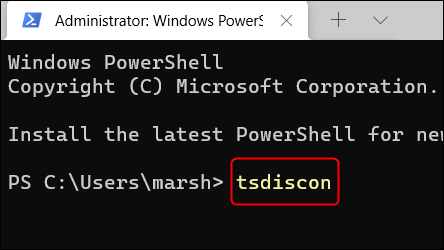 cách đổi tài khoản trên máy tính bằng lệnh tsdiscon
Phương pháp này thể hiện sự chuyên môn và cung cấp một giải pháp nhanh gọn cho những người quen thuộc với giao diện dòng lệnh, giúp bạn đổi user trên máy tính một cách hiệu quả.
Lưu Ý Quan Trọng Khi Đổi Tài Khoản Trên Máy Tính
Để đảm bảo quá trình đổi tài khoản trên máy tính diễn ra suôn sẻ và an toàn, có một số lưu ý quan trọng mà bạn cần nắm rõ.
1. Luôn Lưu Lại Công Việc Đang Làm
Trước khi đăng nhập tài khoản khác hoặc đăng xuất khỏi tài khoản hiện tại, điều tối quan trọng là bạn phải lưu lại tất cả công việc đang làm. Nếu bạn chọn “Đăng xuất” (Sign out), tất cả các ứng dụng đang mở sẽ bị đóng và mọi dữ liệu chưa lưu có thể bị mất. Ngay cả khi bạn chọn “Chuyển tài khoản” (Switch user), mặc dù các ứng dụng vẫn chạy ngầm, nhưng nếu có sự cố xảy ra hoặc máy tính khởi động lại đột ngột, công việc của bạn vẫn có nguy cơ bị mất.
Theo một nghiên cứu của Kaspersky Lab năm 2017, việc mất dữ liệu do không lưu có thể gây thiệt hại đáng kể về thời gian và công sức. Do đó, hãy phát triển thói quen lưu thường xuyên và kiểm tra kỹ trước khi chuyển đổi.
2. Hiểu Rõ Sự Khác Biệt Giữa “Chuyển Tài Khoản” và “Đăng Xuất”
Sự khác biệt giữa hai thao tác này là rất quan trọng:
- Chuyển tài khoản (Switch user): Khi bạn chọn chuyển tài khoản người dùng, tài khoản hiện tại của bạn sẽ vẫn hoạt động trong nền. Các ứng dụng và tác vụ bạn đang chạy sẽ tiếp tục tiêu thụ tài nguyên hệ thống (RAM, CPU). Điều này cho phép bạn nhanh chóng quay lại công việc mà không cần khởi động lại mọi thứ. Tuy nhiên, nó có thể làm chậm máy tính nếu quá nhiều tài khoản đang hoạt động cùng lúc với nhiều ứng dụng nặng.
- Đăng xuất (Sign out): Khi bạn đăng xuất, hệ thống sẽ đóng hoàn toàn tất cả các ứng dụng và tác vụ liên quan đến tài khoản đó, giải phóng toàn bộ tài nguyên đã sử dụng. Điều này giúp máy tính hoạt động mượt mà hơn cho người dùng tiếp theo, nhưng bạn sẽ phải mở lại và khôi phục công việc khi đăng nhập lại.
Việc lựa chọn giữa hai tùy chọn này phụ thuộc vào nhu cầu của bạn: nếu bạn chỉ tạm thời chuyển sang tài khoản khác và sẽ quay lại tài khoản cũ sớm, “Chuyển tài khoản” là lựa chọn tốt. Nếu bạn đã hoàn thành công việc và muốn nhường máy cho người khác, hoặc muốn giải phóng tài nguyên, “Đăng xuất” là tối ưu.
3. Đảm Bảo Có Quyền Quản Trị Viên Khi Tạo Hoặc Xóa Tài Khoản
Để tạo, xóa hoặc thay đổi loại tài khoản người dùng (ví dụ: từ tài khoản chuẩn sang tài khoản quản trị viên), bạn cần phải đăng nhập bằng một tài khoản có quyền quản trị viên. Đây là một biện pháp bảo mật của Windows để ngăn chặn các thay đổi hệ thống không mong muốn.
Nếu bạn đang sử dụng tài khoản chuẩn và muốn thực hiện các thay đổi này, bạn sẽ cần yêu cầu người có quyền quản trị viên trên máy tính thực hiện hoặc cung cấp mật khẩu quản trị viên.
4. Đặt Mật Khẩu Mạnh Cho Mỗi Tài Khoản
Một trong những yếu tố cốt lõi để bảo vệ dữ liệu cá nhân khi đổi tài khoản trên máy tính là sử dụng mật khẩu mạnh. Mỗi tài khoản người dùng nên có một mật khẩu riêng, phức tạp, kết hợp chữ hoa, chữ thường, số và ký tự đặc biệt. Tránh sử dụng các mật khẩu dễ đoán như ngày sinh, tên hoặc các chuỗi số đơn giản.
Mật khẩu mạnh là tuyến phòng thủ đầu tiên chống lại việc truy cập trái phép, ngay cả khi máy tính của bạn bị đánh cắp hoặc bị truy cập vật lý. Theo khuyến nghị của NIST (Viện Tiêu chuẩn và Công nghệ Quốc gia Hoa Kỳ), mật khẩu nên có độ dài tối thiểu 8 ký tự và bao gồm các loại ký tự khác nhau để tăng cường bảo mật.
5. Quản Lý Các Tài Khoản Không Sử Dụng
Nếu có các tài khoản người dùng cũ không còn được sử dụng, bạn nên cân nhắc xóa chúng. Các tài khoản không hoạt động có thể trở thành lỗ hổng bảo mật tiềm ẩn hoặc đơn giản là chiếm dụng không gian lưu trữ và làm rối loạn danh sách tài khoản.
Trước khi xóa, hãy đảm bảo rằng tất cả dữ liệu quan trọng từ tài khoản đó đã được sao lưu hoặc chuyển sang một tài khoản khác. Việc này giúp máy tính gọn gàng, tăng cường bảo mật và duy trì hiệu suất tốt hơn.
Các Vấn Đề Thường Gặp Khi Đổi Tài Khoản và Cách Khắc Phục
Trong quá trình đổi tài khoản trên máy tính, người dùng đôi khi có thể gặp phải một số sự cố. Việc biết cách nhận diện và khắc phục chúng sẽ giúp bạn duy trì trải nghiệm sử dụng mượt mà.
1. Quên Mật Khẩu Tài Khoản Người Dùng
Đây là một trong những vấn đề phổ biến nhất. Nếu bạn không thể đăng nhập tài khoản khác vì quên mật khẩu, có một vài cách để giải quyết:
- Tài khoản Microsoft: Nếu tài khoản của bạn là tài khoản Microsoft, bạn có thể đặt lại mật khẩu trực tuyến thông qua trang web của Microsoft. Quá trình này thường yêu cầu xác minh danh tính bằng email hoặc số điện thoại liên kết.
- Tài khoản cục bộ (Local account):
- Sử dụng câu hỏi bảo mật: Nếu bạn đã thiết lập câu hỏi bảo mật khi tạo tài khoản cục bộ, bạn có thể sử dụng chúng để đặt lại mật khẩu ngay trên màn hình đăng nhập.
- Sử dụng tài khoản quản trị viên khác: Nếu có một tài khoản quản trị viên khác trên máy tính, bạn có thể đăng nhập bằng tài khoản đó và đặt lại mật khẩu cho tài khoản bị quên.
- Sử dụng đĩa đặt lại mật khẩu: Đây là một công cụ mà bạn nên tạo trước khi quên mật khẩu. Nếu có, chỉ cần cắm đĩa hoặc USB đã tạo vào và làm theo hướng dẫn.
- Khôi phục hệ thống (System Restore): Trong một số trường hợp, nếu bạn có điểm khôi phục hệ thống được tạo trước khi mật khẩu bị thay đổi hoặc quên, bạn có thể thử khôi phục lại máy tính. Tuy nhiên, điều này có thể ảnh hưởng đến các cài đặt và ứng dụng đã cài đặt sau điểm khôi phục đó.
2. Không Thể Chuyển Đổi Giữa Các Tài Khoản (Switch User)
Đôi khi, tùy chọn “Chuyển đổi người dùng” có thể bị mờ đi hoặc không hoạt động. Điều này có thể do:
- Chính sách nhóm (Group Policy): Trong môi trường doanh nghiệp hoặc máy tính được quản lý, chính sách nhóm có thể bị cấu hình để vô hiệu hóa tính năng này. Bạn sẽ cần liên hệ với quản trị viên hệ thống để được hỗ trợ.
- Lỗi hệ thống tạm thời: Thử khởi động lại máy tính. Một lỗi nhỏ trong hệ thống có thể được khắc phục bằng cách khởi động lại đơn giản.
- Trình điều khiển đồ họa: Đôi khi, các vấn đề với trình điều khiển đồ họa có thể ảnh hưởng đến giao diện người dùng, bao gồm cả màn hình đăng nhập. Đảm bảo trình điều khiển đồ họa của bạn được cập nhật.
3. Tài Khoản Bị Khóa hoặc Bị Hạn Chế
Nếu một tài khoản bị khóa sau nhiều lần nhập sai mật khẩu, hoặc có các hạn chế truy cập, bạn có thể gặp khó khăn khi chuyển tài khoản người dùng.
- Tài khoản bị khóa tạm thời: Đợi một khoảng thời gian nhất định (thường là vài phút) trước khi thử lại. Hệ thống thường tự động mở khóa sau một thời gian ngắn.
- Hạn chế của tài khoản chuẩn: Nếu tài khoản của bạn là tài khoản chuẩn, nó sẽ có những hạn chế nhất định về việc cài đặt phần mềm, thay đổi cài đặt hệ thống quan trọng. Để thực hiện các thay đổi này, bạn cần đăng nhập bằng tài khoản quản trị viên hoặc nhập mật khẩu quản trị viên khi được yêu cầu.
4. Máy Tính Chậm Sau Khi Chuyển Đổi Tài Khoản Nhiều Lần
Như đã đề cập, khi bạn chỉ “Chuyển tài khoản” mà không “Đăng xuất”, các tài khoản cũ vẫn hoạt động trong nền và tiêu thụ tài nguyên. Nếu bạn liên tục đổi tài khoản trên máy tính mà không bao giờ đăng xuất, máy tính có thể trở nên chậm chạp.
- Đăng xuất các tài khoản không sử dụng: Để khắc phục, hãy đăng xuất hoàn toàn khỏi những tài khoản mà bạn không sử dụng trong thời điểm hiện tại. Điều này sẽ giải phóng RAM và CPU, giúp máy tính hoạt động mượt mà hơn.
- Kiểm tra tài nguyên hệ thống: Mở Task Manager (
Ctrl + Shift + Esc) và kiểm tra tab “Processes” để xem tài khoản nào đang tiêu thụ nhiều tài nguyên nhất. Điều này có thể giúp bạn xác định nguyên nhân gây chậm máy.
Để có trải nghiệm tốt nhất và tránh các lỗi không mong muốn, việc thường xuyên cập nhật Windows và các trình điều khiển là điều cần thiết. Đồng thời, tìm hiểu thêm về cách tối ưu hóa hiệu suất máy tính cũng sẽ giúp bạn duy trì một hệ thống ổn định. Tại maytinhgiaphat.vn, chúng tôi cung cấp nhiều thông tin và hướng dẫn chi tiết về các vấn đề liên quan đến máy tính, giúp bạn sử dụng thiết bị một cách hiệu quả và an toàn.
Quản Lý Tài Khoản Người Dùng Nâng Cao Trên Windows
Việc chỉ biết cách đổi tài khoản trên máy tính là chưa đủ; việc quản lý các tài khoản này một cách hiệu quả sẽ giúp bạn tối ưu hóa bảo mật và trải nghiệm sử dụng. Windows cung cấp các công cụ mạnh mẽ để tạo, xóa và cấu hình tài khoản người dùng.
1. Tạo Tài Khoản Người Dùng Mới
Tạo một tài khoản mới là bước đầu tiên để cho phép nhiều người sử dụng cùng một máy tính một cách riêng biệt.
Các Bước Tạo Tài Khoản Mới
- Mở Cài đặt (Settings): Nhấn
Windows + Iđể mở ứng dụng Cài đặt. - Truy cập Tài khoản: Chọn “Tài khoản” (Accounts).
- Thêm Gia đình & Người dùng khác:
- Trong Windows 10, chọn “Gia đình & những người dùng khác” (Family & other users) từ menu bên trái.
- Trong Windows 11, chọn “Gia đình & người dùng khác” (Family & other users) hoặc “Người dùng khác” (Other users) từ menu bên trái.
- Thêm người khác vào PC này: Nhấp vào “Thêm người khác vào PC này” (Add someone else to this PC).
- Chọn loại tài khoản:
- Tài khoản Microsoft: Bạn có thể nhập địa chỉ email hoặc số điện thoại của tài khoản Microsoft hiện có để thêm.
- Tài khoản cục bộ (không có tài khoản Microsoft): Nếu người dùng không có tài khoản Microsoft hoặc muốn tạo một tài khoản cục bộ, bạn sẽ chọn “Tôi không có thông tin đăng nhập của người này” (I don’t have this person’s sign-in information) và sau đó “Thêm người dùng không có tài khoản Microsoft” (Add a user without a Microsoft account).
- Điền thông tin: Nhập tên người dùng, mật khẩu và các câu hỏi bảo mật (đối với tài khoản cục bộ) theo hướng dẫn.
Sau khi tạo, người dùng mới có thể đổi tài khoản trên máy tính và đăng nhập vào không gian làm việc của riêng họ.
2. Thay Đổi Loại Tài Khoản Người Dùng
Có hai loại tài khoản chính trên Windows: Tài khoản chuẩn (Standard User) và Tài khoản quản trị viên (Administrator).
- Tài khoản chuẩn: Có thể chạy ứng dụng, duyệt web, nhưng không thể thực hiện các thay đổi hệ thống quan trọng (ví dụ: cài đặt phần mềm không có quyền quản trị, thay đổi cài đặt bảo mật). Đây là loại tài khoản an toàn nhất cho việc sử dụng hàng ngày.
- Tài khoản quản trị viên: Có toàn quyền kiểm soát hệ thống, bao gồm cài đặt phần mềm, thay đổi cài đặt hệ thống, và quản lý các tài khoản người dùng khác.
Cách Thay Đổi Loại Tài Khoản
- Mở Cài đặt (Settings) > Tài khoản (Accounts) > Gia đình & người dùng khác (Family & other users).
- Chọn tài khoản: Nhấp vào tài khoản bạn muốn thay đổi.
- Thay đổi loại tài khoản: Nhấp vào “Thay đổi loại tài khoản” (Change account type) và chọn “Quản trị viên” (Administrator) hoặc “Người dùng chuẩn” (Standard User) từ menu thả xuống.
3. Xóa Tài Khoản Người Dùng
Khi một tài khoản không còn cần thiết, bạn có thể xóa nó để giải phóng dung lượng và tăng cường bảo mật.
Các Bước Xóa Tài Khoản
- Mở Cài đặt (Settings) > Tài khoản (Accounts) > Gia đình & người dùng khác (Family & other users).
- Chọn tài khoản: Nhấp vào tài khoản bạn muốn xóa.
- Xóa: Nhấp vào “Xóa” (Remove). Hệ thống sẽ hỏi bạn có muốn giữ lại các tệp của người dùng đó hay không. Hãy chắc chắn rằng bạn đã sao lưu mọi dữ liệu quan trọng trước khi xác nhận.
4. Cấu Hình Tài Khoản Trẻ Em với Tính Năng Kiểm Soát Phụ Huynh
Windows cung cấp tính năng “Family Safety” của Microsoft để quản lý tài khoản của trẻ em, cho phép phụ huynh kiểm soát thời gian sử dụng, ứng dụng và nội dung truy cập.
Thiết Lập Family Safety
- Thêm tài khoản trẻ em: Trong phần “Gia đình & người dùng khác”, thêm tài khoản Microsoft của trẻ em vào nhóm gia đình của bạn.
- Truy cập Microsoft Family Safety: Đăng nhập vào trang web Family Safety của Microsoft (family.microsoft.com) bằng tài khoản phụ huynh.
- Cấu hình cài đặt: Từ trang web này, bạn có thể đặt giới hạn thời gian sử dụng thiết bị, lọc nội dung web, quản lý ứng dụng và trò chơi, và xem báo cáo hoạt động của trẻ.
Việc quản lý tài khoản một cách chủ động không chỉ giúp bạn dễ dàng chuyển người dùng trên máy tính mà còn đảm bảo môi trường làm việc và giải trí an toàn, hiệu quả cho mọi thành viên. Các doanh nghiệp và cá nhân có nhu cầu về phần cứng máy tính chất lượng cao cũng như các giải pháp kỹ thuật chuyên sâu có thể tham khảo tại maytinhgiaphat.vn để được tư vấn tốt nhất.
Các Xu Hướng Và Công Nghệ Mới Về Quản Lý Tài Khoản Người Dùng
Thế giới công nghệ luôn không ngừng phát triển, và việc quản lý tài khoản người dùng trên máy tính cũng không nằm ngoài xu hướng này. Các công nghệ mới hứa hẹn sẽ mang lại những cải tiến đáng kể về bảo mật, tiện lợi và khả năng cá nhân hóa.
1. Đăng Nhập Sinh Trắc Học (Windows Hello)
Windows Hello là một tính năng đăng nhập không cần mật khẩu, sử dụng nhận diện khuôn mặt, vân tay hoặc mã PIN. Đây là một phương pháp cực kỳ nhanh chóng và an toàn để truy cập vào tài khoản của bạn, loại bỏ rủi ro liên quan đến việc quên hoặc rò rỉ mật khẩu.
Lợi Ích Của Windows Hello
- Tốc độ: Đăng nhập chỉ trong vài giây.
- Bảo mật: Thông tin sinh trắc học được lưu trữ cục bộ và được bảo vệ bằng phần cứng chuyên dụng, khó bị đánh cắp hơn mật khẩu truyền thống.
- Tiện lợi: Không cần phải nhớ và nhập mật khẩu phức tạp mỗi khi bạn muốn đổi tài khoản trên máy tính hoặc đăng nhập.
Nhiều máy tính xách tay hiện đại được trang bị camera hồng ngoại hoặc cảm biến vân tay để hỗ trợ Windows Hello. Theo một báo cáo của Microsoft năm 2021, hơn 84.7% người dùng Windows sử dụng Windows Hello để đăng nhập, cho thấy mức độ chấp nhận cao của công nghệ này.
2. Xác Thực Đa Yếu Tố (Multi-Factor Authentication – MFA)
MFA tăng cường bảo mật cho tài khoản của bạn bằng cách yêu cầu nhiều hơn một phương pháp xác minh danh tính. Ngoài mật khẩu, bạn có thể cần nhập mã từ ứng dụng xác thực, nhận tin nhắn SMS hoặc sử dụng khóa bảo mật vật lý.
Tầm Quan Trọng Của MFA
- Bảo vệ mạnh mẽ hơn: Ngay cả khi mật khẩu của bạn bị lộ, kẻ tấn công vẫn không thể truy cập tài khoản nếu không có yếu tố xác thực thứ hai.
- Áp dụng rộng rãi: MFA không chỉ được sử dụng cho tài khoản Microsoft mà còn cho nhiều dịch vụ trực tuyến khác, đảm bảo an toàn cho dữ liệu của bạn trên nhiều nền tảng.
Việc áp dụng MFA cho tài khoản Microsoft liên kết với Windows sẽ giúp bảo vệ tài khoản khỏi các mối đe dọa trực tuyến và ngoại tuyến, ngay cả khi bạn cần đổi tài khoản trên máy tính thường xuyên.
3. Tăng Cường Tích Hợp Đám Mây và Đồng Bộ Hóa Hồ Sơ
Với sự phát triển của điện toán đám mây, các hồ sơ người dùng trên Windows ngày càng được tích hợp chặt chẽ với các dịch vụ đám mây của Microsoft như OneDrive và Azure AD (Active Directory).
Lợi Ích Của Tích Hợp Đám Mây
- Đồng bộ hóa cài đặt và dữ liệu: Cài đặt cá nhân, ảnh, tài liệu và các tệp khác có thể được đồng bộ hóa trên tất cả các thiết bị sử dụng cùng một tài khoản Microsoft. Điều này có nghĩa là khi bạn đổi user trên máy tính khác, môi trường làm việc của bạn vẫn quen thuộc.
- Quản lý tập trung cho doanh nghiệp: Đối với các tổ chức, Azure AD cho phép quản lý tài khoản người dùng và thiết bị tập trung, giúp việc cung cấp và thu hồi quyền truy cập trở nên dễ dàng hơn.
4. Tài Khoản Phân Tách và Ảo Hóa
Các công nghệ ảo hóa như Hyper-V hoặc máy ảo cho phép người dùng chạy nhiều hệ điều hành và môi trường người dùng riêng biệt trên cùng một phần cứng. Điều này đặc biệt hữu ích cho các nhà phát triển, kiểm thử viên hoặc những người cần một môi trường biệt lập để chạy các ứng dụng rủi ro.
Ứng Dụng Trong Quản Lý Tài Khoản
- Môi trường thử nghiệm an toàn: Bạn có thể đăng nhập tài khoản khác vào một máy ảo để thử nghiệm phần mềm mới mà không ảnh hưởng đến hệ điều hành chính.
- Phân chia công việc và cá nhân: Tạo các máy ảo riêng biệt cho công việc và giải trí, giúp phân tách hoàn toàn các hoạt động và dữ liệu.
Những công nghệ này không chỉ nâng cao bảo mật mà còn mang lại sự tiện lợi và linh hoạt đáng kể cho người dùng, giúp việc quản lý và cách đổi tài khoản trên máy tính trở nên hiện đại và hiệu quả hơn bao giờ hết. maytinhgiaphat.vn luôn cập nhật những thông tin mới nhất về công nghệ và cung cấp các sản phẩm máy tính có khả năng hỗ trợ những tính năng tiên tiến này.
Kết Luận
Việc thành thạo cách đổi tài khoản trên máy tính là một kỹ năng thiết yếu trong thời đại kỹ thuật số hiện nay, mang lại nhiều lợi ích về bảo mật, hiệu suất và sự tiện lợi. Dù bạn sử dụng các phương pháp đơn giản như Menu Bắt Đầu hay các lệnh nâng cao trong Windows Terminal, việc hiểu rõ từng bước và các lưu ý quan trọng sẽ giúp bạn quản lý trải nghiệm máy tính của mình một cách tối ưu. Nắm vững các phương pháp này không chỉ giúp bạn chuyển tài khoản người dùng dễ dàng mà còn đảm bảo rằng dữ liệu cá nhân của bạn được bảo vệ, và môi trường làm việc luôn được duy trì hiệu quả. Hãy áp dụng những kiến thức này để tối ưu hóa việc sử dụng máy tính của bạn mỗi ngày.