


Máy Tính
Cách Dọn Ổ C Máy Tính Hiệu Quả Tối Ưu Tốc Độ

Th8
Máy tính của bạn đang hoạt động chậm chạp, gặp khó khăn khi khởi động hoặc xử lý các tác vụ hàng ngày? Tình trạng này thường xuất hiện sau một thời gian sử dụng, và nguyên nhân phổ biến nhất chính là ổ C máy tính bị đầy, chứa nhiều tệp rác và ứng dụng không cần thiết. Việc dọn dẹp ổ C máy tính không chỉ giúp giải phóng không gian lưu trữ mà còn cải thiện đáng kể hiệu suất tổng thể của hệ thống, mang lại trải nghiệm làm việc mượt mà và hiệu quả hơn. Bài viết này sẽ cung cấp hướng dẫn chi tiết về cách dọn ổ C máy tính một cách bài bản, giúp người dùng maytinhgiaphat.vn tối ưu hóa máy tính của mình.
Lý Do Ổ C Máy Tính Của Bạn Bị Đầy và Chậm Chạp
Trước khi đi sâu vào các bước dọn dẹp ổ C máy tính, điều quan trọng là phải hiểu rõ nguyên nhân gốc rễ khiến ổ đĩa này trở nên quá tải. Ổ C, nơi hệ điều hành và hầu hết các chương trình được cài đặt, đóng vai trò trung tâm trong hoạt động của máy tính. Khi không gian trống trên ổ C cạn kiệt, hiệu suất hệ thống sẽ bị ảnh hưởng nghiêm trọng.
Các lý do chính bao gồm:
- Tệp tin rác và tạm thời tích tụ: Hàng ngày, Windows và các ứng dụng tạo ra vô số tệp tạm thời, bộ nhớ cache, nhật ký hệ thống và tệp tin tải về không cần thiết. Theo thời gian, những tệp này chiếm dụng một lượng lớn dung lượng trên ổ C.
- Phần mềm khởi động cùng hệ điều hành: Nhiều ứng dụng được cấu hình để tự động khởi chạy khi Windows bắt đầu, tiêu tốn tài nguyên hệ thống và làm chậm quá trình khởi động, đồng thời có thể tạo thêm các tệp tạm thời trên ổ C.
- Cài đặt quá nhiều phần mềm: Việc cài đặt vô số ứng dụng không cần thiết, đặc biệt là những chương trình lớn, có thể nhanh chóng làm đầy ổ C và khiến hệ thống trở nên ì ạch.
- Virus và phần mềm độc hại: Các phần mềm độc hại không chỉ gây nguy hiểm cho dữ liệu mà còn chiếm dụng tài nguyên hệ thống và không gian ổ đĩa, làm giảm hiệu suất máy tính một cách rõ rệt.
- Tệp cập nhật hệ thống cũ: Mỗi khi Windows cập nhật, các tệp cài đặt và phiên bản cũ của hệ điều hành thường được lưu trữ để phục vụ mục đích khôi phục hoặc gỡ lỗi, nhưng chúng cũng chiếm không ít dung lượng quý giá.
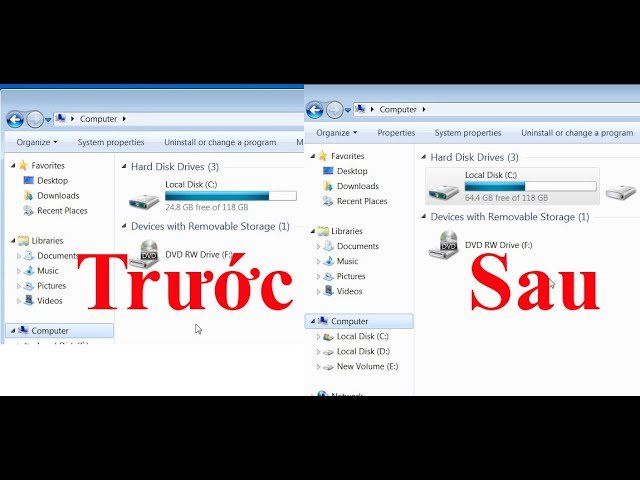
Các Bước Dọn Dẹp Ổ C Máy Tính Hiệu Quả
Dưới đây là các bước chi tiết và chuyên sâu để bạn có thể dọn ổ C máy tính của mình, từ đó cải thiện tốc độ và hiệu suất tổng thể. Việc thực hiện các thao tác này thường xuyên sẽ giúp duy trì trạng thái hoạt động tốt nhất cho máy tính của bạn.
Xem Thêm Bài Viết:
- Cách In Hợp Đồng Hàng Loạt Bằng Mail Merge
- Cách xóa lệnh in trên máy tính: 6 phương pháp hiệu quả
- Cách Gọi WhatsApp Trên Máy Tính Đơn Giản Nhất
- Máy tính Update Mãi Không Xong: Nguyên Nhân và Giải Pháp Khắc Phục Hiệu Quả
- Hướng dẫn cài đặt máy in Sapo chi tiết
Xóa Các Tệp Tin Không Cần Thiết và Tệp Rác Trên Ổ C
Việc loại bỏ các tệp tin không cần thiết là bước đầu tiên và quan trọng nhất trong quá trình dọn dẹp ổ C máy tính. Những tệp này bao gồm các tệp tạm thời, tệp cache, lịch sử duyệt web, và các tệp tải về không còn giá trị sử dụng.
- Sử dụng Disk Cleanup (Dọn dẹp ổ đĩa): Đây là công cụ tích hợp sẵn của Windows, cực kỳ hiệu quả để tìm và xóa các tệp rác.
- Mở File Explorer (nhấn tổ hợp phím Windows + E).
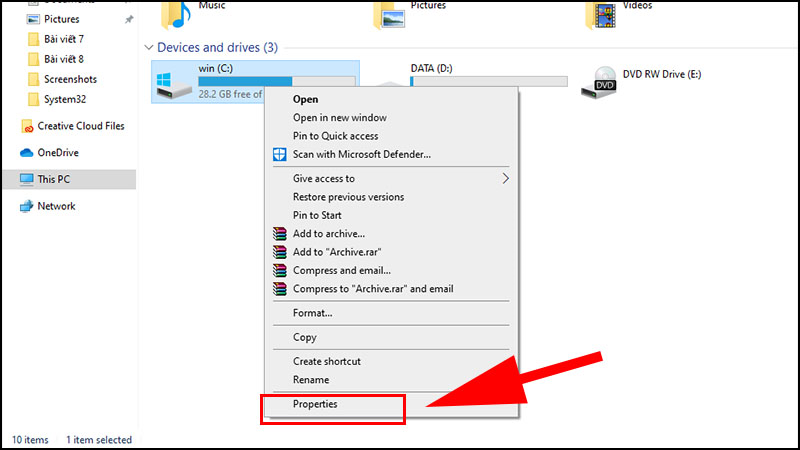
- Nhấp chuột phải vào ổ đĩa C: mà bạn muốn dọn dẹp và chọn Properties.
- Trong cửa sổ Properties, chọn tab General và sau đó nhấn vào nút Disk Cleanup.
- Disk Cleanup sẽ quét ổ đĩa và liệt kê các loại tệp có thể xóa, bao gồm các tệp chương trình đã tải xuống, tệp Internet tạm thời, tệp báo cáo lỗi Windows, Thùng rác và các tệp bản cập nhật Windows cũ.
- Để có thêm tùy chọn dọn dẹp, nhấn Clean up system files. Công cụ sẽ quét lại và cung cấp thêm các tùy chọn như xóa các điểm khôi phục hệ thống cũ (ngoại trừ điểm gần nhất) và các tệp cài đặt Windows Update.
- Chọn tất cả các mục mà bạn muốn xóa và nhấn OK để bắt đầu quá trình dọn dẹp.Hướng dẫn sử dụng Disk Cleanup để dọn ổ C máy tính
- Xóa tệp tin tạm thời bằng lệnh Run: Một số tệp tạm thời không được Disk Cleanup xử lý có thể được tìm thấy và xóa thủ công.
- Nhấn tổ hợp phím Windows + R để mở hộp thoại Run.
- Gõ
%temp%và nhấn Enter. Thao tác này sẽ mở thư mục chứa các tệp tạm thời của người dùng. - Trong thư mục này, chọn tất cả các tệp và thư mục (nhấn Ctrl + A) và nhấn Delete. Một số tệp có thể đang được sử dụng và không thể xóa; bạn chỉ cần bỏ qua chúng.
- Dọn dẹp trình duyệt web: Các trình duyệt như Chrome, Firefox, Edge lưu trữ lượng lớn cache, cookies, và lịch sử duyệt web trên ổ C để tăng tốc độ tải trang.
- Mở trình duyệt của bạn, vào phần Settings (Cài đặt) hoặc Options (Tùy chọn).
- Tìm đến mục Privacy and Security (Quyền riêng tư và bảo mật) hoặc Clear browsing data (Xóa dữ liệu duyệt web).
- Chọn khoảng thời gian và các loại dữ liệu bạn muốn xóa (lưu ý: xóa cookies có thể khiến bạn phải đăng nhập lại vào các trang web).
Quản Lý Các Ứng Dụng Khởi Động Cùng Hệ Điều Hành
Các ứng dụng tự động khởi động cùng Windows thường là một trong những nguyên nhân chính khiến thời gian khởi động kéo dài và hệ thống chậm chạp ngay từ đầu. Quản lý chúng là một bước quan trọng để tối ưu ổ C máy tính và hệ thống.
- Mở Task Manager bằng cách nhấn tổ hợp phím Ctrl + Shift + Esc.
- Chuyển sang tab Startup.
- Tại đây, bạn sẽ thấy danh sách các ứng dụng được cấu hình để tự động khởi chạy khi Windows khởi động, kèm theo mức độ ảnh hưởng đến quá trình khởi động (Startup impact).
- Để vô hiệu hóa một ứng dụng, chỉ cần nhấp chuột phải vào ứng dụng đó và chọn Disable.Quản lý ứng dụng khởi động để tăng tốc ổ C máy tínhViệc tắt các ứng dụng không cần thiết sẽ giúp giảm đáng kể tải trọng lên hệ thống ngay khi khởi động, giải phóng tài nguyên quý giá và cải thiện tốc độ chung của máy tính.
Chạy Quét Virus và Phần Mềm Độc Hại Định Kỳ
Virus và phần mềm độc hại có thể ẩn mình trên ổ C máy tính, chiếm dụng tài nguyên hệ thống, làm chậm máy và gây nguy hiểm cho dữ liệu của bạn. Việc quét và loại bỏ chúng định kỳ là rất cần thiết.
- Sử dụng Windows Defender (Windows Security): Đây là công cụ bảo mật tích hợp sẵn và miễn phí của Windows, đủ tốt cho nhu cầu cơ bản.
- Vào Settings (Cài đặt) > Update & Security (Cập nhật & Bảo mật) > Windows Security (Bảo mật Windows).
- Chọn Virus & threat protection (Bảo vệ khỏi virus & mối đe dọa).
- Bạn có thể chọn Quick scan (Quét nhanh) để kiểm tra các khu vực phổ biến hoặc Full scan (Quét toàn bộ) để kiểm tra tất cả các tệp và chương trình trên ổ C máy tính và các ổ đĩa khác.
- Sử dụng phần mềm diệt virus bên ngoài: Đối với mức độ bảo vệ cao hơn, các phần mềm diệt virus trả phí như Kaspersky, Bitdefender, Norton cung cấp khả năng phát hiện và loại bỏ mối đe dọa mạnh mẽ hơn. Hãy đảm bảo bạn sử dụng một phần mềm uy tín và cập nhật nó thường xuyên.
Tối Ưu Hóa Bộ Nhớ RAM và Giải Phóng Dung Lượng Ổ C
Bộ nhớ RAM đóng vai trò quan trọng trong việc xử lý các tác vụ. Nếu máy tính có ít RAM hoặc nhiều ứng dụng đang chạy đồng thời, hệ thống sẽ chậm lại. Đồng thời, việc giải phóng dung lượng trên ổ C máy tính là chìa khóa để duy trì hiệu suất.
- Đóng các ứng dụng không cần thiết: Kiểm tra Task Manager để xem ứng dụng nào đang tiêu thụ nhiều RAM nhất và đóng những ứng dụng bạn không dùng đến.
- Tăng dung lượng RAM ảo (Virtual Memory): Windows có thể sử dụng một phần ổ đĩa cứng (thường là trên ổ C) làm RAM ảo để bổ sung cho RAM vật lý. Việc điều chỉnh cài đặt này có thể hữu ích nếu bạn thường xuyên chạy nhiều ứng dụng nặng.
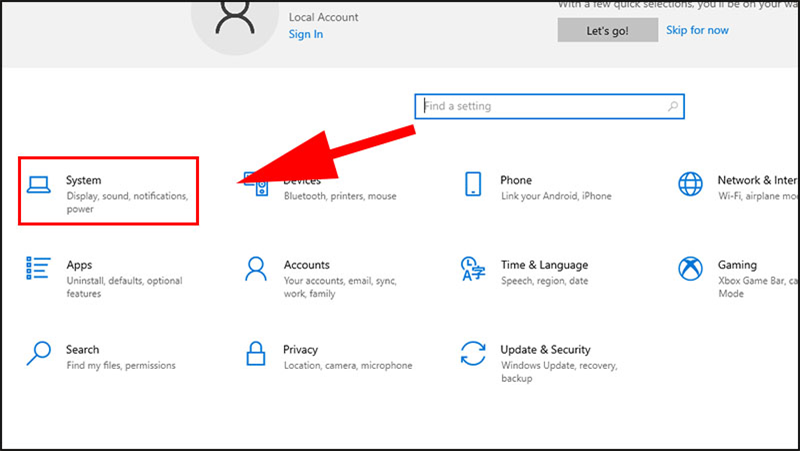
- Mở Control Panel và chọn System (Hệ thống).
- Chọn Advanced System Settings (Cài đặt hệ thống nâng cao).
- Trong cửa sổ System Properties, dưới mục Performance, nhấn nút Settings….
- Chuyển sang tab Advanced và trong mục Virtual memory, nhấn Change….
- Bỏ chọn Automatically manage paging file size for all drives.
- Chọn ổ C và sau đó chọn Custom size (Kích thước tùy chỉnh). Đặt kích thước ban đầu và kích thước tối đa (thường nên đặt kích thước tối đa khoảng 1.5 đến 3 lần lượng RAM vật lý của bạn). Nhấn Set và OK.Tối ưu RAM ảo để dọn ổ C máy tính hiệu quả
- Gỡ cài đặt phần mềm không sử dụng: Kiểm tra danh sách các chương trình đã cài đặt và gỡ bỏ những ứng dụng bạn không còn cần thiết. Điều này không chỉ giải phóng không gian trên ổ C mà còn giảm bớt các tiến trình chạy ngầm.
- Vào Settings (Cài đặt) > Apps (Ứng dụng) > Apps & features (Ứng dụng & tính năng).
- Xem xét danh sách và chọn những ứng dụng không dùng đến, sau đó nhấn Uninstall (Gỡ cài đặt).
- Chuyển dữ liệu sang ổ cứng ngoài hoặc lưu trữ đám mây: Đối với các tệp lớn như video, ảnh, tài liệu cá nhân, việc chuyển chúng sang ổ cứng ngoài hoặc các dịch vụ lưu trữ đám mây (Google Drive, OneDrive, Dropbox) sẽ giúp giải phóng đáng kể dung lượng trên ổ C máy tính.
Cập Nhật Driver và Phần Mềm Hệ Thống Định Kỳ
Việc cập nhật driver và phần mềm hệ thống không chỉ cải thiện bảo mật mà còn tối ưu hiệu suất và khắc phục lỗi. Đây là một phần quan trọng của việc duy trì một hệ thống máy tính khỏe mạnh, gián tiếp giúp cho ổ C máy tính không bị ảnh hưởng bởi các vấn đề tương thích hoặc hiệu năng kém.
- Cập nhật Windows: Luôn đảm bảo hệ điều hành của bạn được cập nhật lên phiên bản mới nhất với các bản vá bảo mật và cải thiện hiệu suất.
- Vào Settings (Cài đặt) > Update & Security (Cập nhật & Bảo mật) > Windows Update.
- Nhấn Check for updates (Kiểm tra cập nhật) và cài đặt tất cả các bản cập nhật có sẵn.
- Cập nhật driver: Driver lỗi thời hoặc không tương thích có thể gây ra nhiều vấn đề về hiệu suất.
- Mở Device Manager (Trình quản lý thiết bị) bằng cách nhấp chuột phải vào nút Start và chọn.
- Kiểm tra các thiết bị có dấu chấm than màu vàng.
- Nhấp chuột phải vào thiết bị cần cập nhật và chọn Update driver (Cập nhật trình điều khiển), hoặc truy cập trang web của nhà sản xuất phần cứng (ví dụ: NVIDIA, AMD, Intel) để tải về phiên bản driver mới nhất.
Kết Luận
Việc dọn ổ C máy tính định kỳ là một thói quen cần thiết để duy trì hiệu suất tối ưu và kéo dài tuổi thọ cho thiết bị của bạn. Bằng cách thực hiện các bước chi tiết đã được maytinhgiaphat.vn hướng dẫn, từ việc xóa tệp rác, quản lý ứng dụng khởi động, đến quét virus và tối ưu hóa RAM ảo, bạn sẽ nhận thấy sự cải thiện rõ rệt về tốc độ và sự ổn định. Hãy biến những thao tác này thành một phần của quy trình bảo trì máy tính thường xuyên để đảm bảo chiếc máy tính của bạn luôn hoạt động nhanh chóng và mượt mà, sẵn sàng phục vụ mọi nhu cầu công việc và giải trí.