


Máy Tính
Cách Dùng Gmail Trên Máy Tính: Kích Hoạt Tính Năng Nhắc Nhở Hiệu Quả
Gmail đã trở thành công cụ email không thể thiếu đối với hàng tỷ người dùng trên toàn thế giới, đặc biệt là những ai thường xuyên làm việc trên máy tính. Tuy nhiên, việc quản lý một hộp thư đến dày đặc có thể là thách thức lớn, dễ khiến bạn bỏ lỡ các email quan trọng. Để giải quyết vấn đề này, Google đã tích hợp tính năng nhắc nhở (Nudge) thông minh, giúp người dùng theo dõi và phản hồi thư hiệu quả hơn. Bài viết này sẽ hướng dẫn chi tiết cách dùng Gmail trên máy tính để kích hoạt và tận dụng tối đa tính năng nhắc nhở, đảm bảo bạn không bao giờ bỏ lỡ thông tin quan trọng.
Hiểu Rõ Tính Năng Nhắc Nhở Trên Gmail
Tính năng nhắc nhở (Nudge) của Gmail được thiết kế để hỗ trợ người dùng quản lý hộp thư đến một cách thông minh và chủ động hơn. Thay vì để email bị trôi hoặc quên lãng, Gmail sẽ tự động đưa những thư quan trọng lên đầu hộp thư của bạn, kèm theo lời nhắc nhở nhẹ nhàng. Điều này đặc biệt hữu ích khi bạn có quá nhiều email cần xử lý và muốn đảm bảo không bỏ sót bất kỳ công việc nào. Tính năng này không chỉ nhắc nhở bạn về các email cũ cần phản hồi mà còn giúp bạn theo dõi những email mình đã gửi đi.
Tại sao Tính Năng Nhắc Nhở Lại Quan Trọng Cho Người Dùng Máy Tính?
Đối với những người dùng máy tính làm việc chuyên nghiệp, email là kênh giao tiếp chính. Một hộp thư quá tải không chỉ gây căng thẳng mà còn ảnh hưởng trực tiếp đến hiệu suất công việc. Tính năng nhắc nhở giúp tự động hóa một phần công việc quản lý email, giảm thiểu rủi ro bỏ lỡ, đồng thời khuyến khích thói quen phản hồi và theo dõi chuyên nghiệp. Nó cung cấp một “người trợ lý” ảo, đảm bảo rằng những email cần hành động sẽ luôn được nhìn thấy, ngay cả khi bạn có hàng trăm thư mới mỗi ngày.
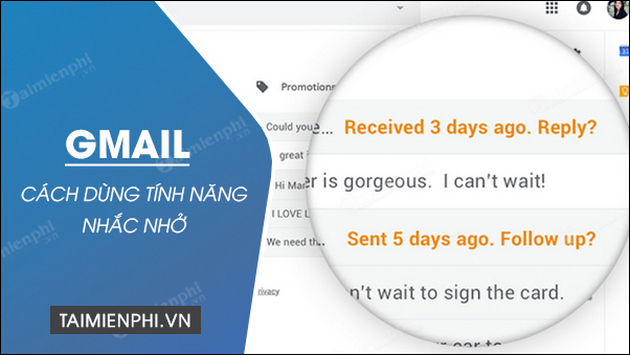 Giao diện Gmail với tính năng nhắc nhở email trên máy tính
Hướng Dẫn Kích Hoạt Tính Năng Nhắc Nhở Gmail Trên Máy Tính (PC)
Việc bật tính năng nhắc nhở trên Gmail bằng máy tính rất đơn giản và chỉ mất vài bước. Dưới đây là hướng dẫn chi tiết để bạn có thể thực hiện ngay lập tức và bắt đầu trải nghiệm sự tiện lợi mà nó mang lại.
Bước 1: Truy Cập Cài Đặt Chung
Đầu tiên, bạn cần đăng nhập vào tài khoản Gmail của mình trên trình duyệt web của máy tính. Sau khi đăng nhập thành công, hãy tìm biểu tượng Cài đặt hình bánh răng ở góc trên cùng bên phải của giao diện. Nhấn vào biểu tượng này và chọn mục “Xem tất cả chế độ cài đặt” để truy cập vào trang cài đặt nâng cao của Gmail. Bước này là cửa ngõ để bạn tinh chỉnh các tính năng quan trọng, bao gồm cả nhắc nhở.
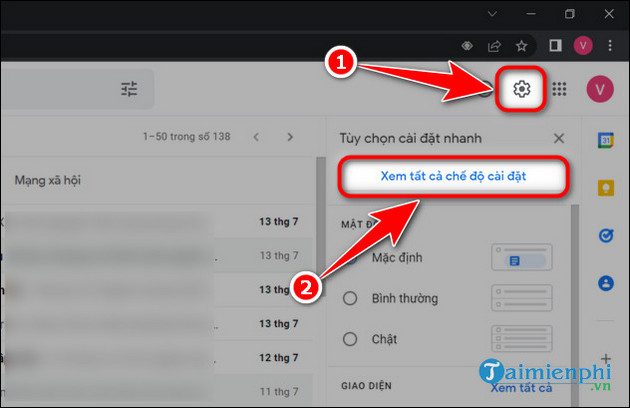 Biểu tượng bánh răng cài đặt trong Gmail trên máy tính
Bước 2: Bật Tùy Chọn Đề Xuất Email
Trong trang cài đặt, bạn sẽ thấy nhiều thẻ khác nhau như “Chung”, “Nhãn”, “Hộp thư đến”, v.v. Hãy đảm bảo bạn đang ở thẻ Chung. Kéo xuống phía dưới một chút, bạn sẽ thấy phần “Dịch chuyển” (Nudge). Tại đây, có hai tùy chọn chính mà bạn cần đánh dấu tích để bật tính năng nhắc nhở:
- Đề xuất email để trả lời: Tính năng này sẽ hiển thị các email cũ mà bạn có thể đã quên trả lời lên đầu hộp thư đến, giúp bạn không bỏ lỡ các thư cần phản hồi.
- Đề xuất email để theo dõi: Tùy chọn này nhắc nhở bạn về những email mà bạn đã gửi nhưng chưa nhận được phản hồi, giúp bạn chủ động hơn trong việc theo dõi và đốc thúc công việc.
Sau khi đã tích chọn cả hai tùy chọn này, hãy cuộn xuống cuối trang và nhấn nút “Lưu thay đổi” để áp dụng các thiết lập. Kể từ giờ, Gmail sẽ bắt đầu đưa ra những lời nhắc nhở thông minh, hỗ trợ bạn quản lý email một cách khoa học khi bạn đang sử dụng Gmail trên máy tính.
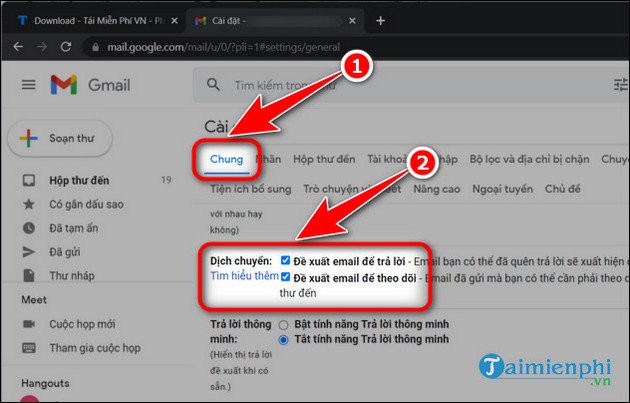 Cài đặt chung Gmail: Tùy chọn đề xuất email để trả lời và theo dõi
Tối Ưu Hóa Việc Sử Dụng Tính Năng Nhắc Nhở
Việc bật tính năng nhắc nhở chỉ là bước đầu tiên. Để thực sự tối ưu hóa quy trình làm việc của mình với Gmail trên máy tính, bạn cần hiểu rõ hơn về cách tận dụng các lời nhắc này.
Những Lợi Ích Thực Tế Khi Dùng Tính Năng Nhắc Nhở
Tính năng nhắc nhở của Gmail mang lại nhiều lợi ích thiết thực, đặc biệt cho những ai có khối lượng email lớn. Nó giúp cải thiện đáng kể năng suất bằng cách giảm thiểu thời gian tìm kiếm email quan trọng và đảm bảo các cuộc hội thoại không bị gián đoạn do quên trả lời. Khả năng theo dõi các email đã gửi cũng giúp bạn duy trì sự chuyên nghiệp, không để lỡ các deadline hay các bước tiếp theo trong công việc. Đối với môi trường làm việc bận rộn, đây là một công cụ hỗ trợ đắc lực để duy trì sự kiểm soát và hiệu quả. Việc sử dụng tính năng này còn tạo cảm giác yên tâm hơn khi biết rằng Gmail đang “chăm sóc” hộp thư của bạn.
Lưu Ý Khi Quản Lý Nhắc Nhở
Mặc dù tính năng nhắc nhở rất hữu ích, bạn cũng cần lưu ý để tránh bị quá tải. Hãy xem xét và xử lý các email được nhắc nhở một cách nhanh chóng. Nếu một email không còn cần thiết, bạn có thể xóa hoặc lưu trữ để dọn dẹp hộp thư. Đừng để quá nhiều email “nhắc nhở” tích tụ, điều đó có thể làm giảm hiệu quả của tính năng này. Hãy nhớ rằng mục đích của nhắc nhở là giúp bạn chủ động, không phải để tạo thêm áp lực.
Tính Năng Nhắc Nhở Gmail Trên Thiết Bị Di Động (Android và iOS)
Bên cạnh việc sử dụng Gmail trên máy tính, tính năng nhắc nhở cũng có sẵn trên các thiết bị di động như điện thoại Android và iPhone, giúp bạn duy trì hiệu suất làm việc mọi lúc mọi nơi. Mặc dù trọng tâm bài viết này là máy tính, nhưng việc biết cách kích hoạt trên di động sẽ mang lại trải nghiệm liền mạch.
Cài Đặt Nhắc Nhở Trên Điện Thoại
Để bật tính năng nhắc nhở trên ứng dụng Gmail di động, bạn thực hiện như sau:
- Mở ứng dụng Gmail.
- Nhấn vào biểu tượng ba gạch ngang (Menu) ở góc trên bên trái.
- Cuộn xuống và chọn “Cài đặt”.
- Chọn tài khoản Gmail mà bạn muốn áp dụng.
- Trong phần “Hộp thư đến”, tìm và chọn “Trả lời và theo dõi” hoặc “Dịch chuyển”.
- Bật cả hai tùy chọn “Đề xuất email để trả lời” và “Đề xuất email để theo dõi”.
Với các bước này, bạn có thể dễ dàng kích hoạt tính năng nhắc nhở trên thiết bị di động, bổ trợ cho việc sử dụng Gmail trên máy tính và giữ cho công việc của bạn luôn được theo dõi.
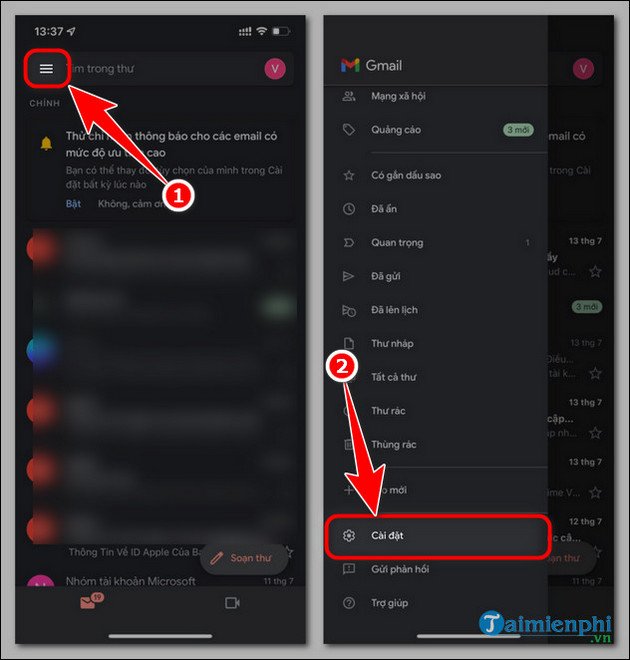 Menu ba gạch ngang của ứng dụng Gmail trên điện thoại
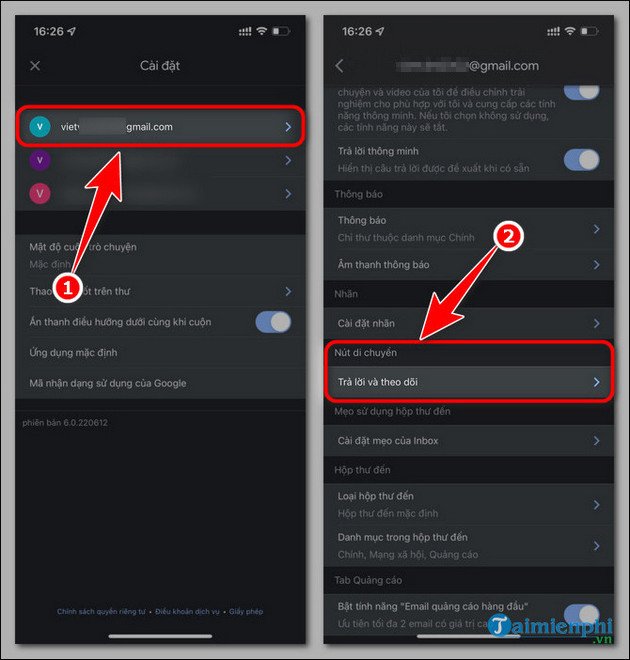 Cài đặt tính năng nhắc nhở trong ứng dụng Gmail trên thiết bị di động
Tính năng nhắc nhở của Gmail là một công cụ đơn giản nhưng vô cùng mạnh mẽ, giúp bạn cải thiện đáng kể khả năng quản lý email và nâng cao năng suất làm việc, đặc biệt khi sử dụng Gmail trên máy tính. Việc kích hoạt và tận dụng hiệu quả công cụ này sẽ giúp bạn không còn lo lắng về việc bỏ lỡ các thông tin quan trọng. Hãy áp dụng ngay những hướng dẫn trên để biến hộp thư Gmail của bạn thành một công cụ làm việc hiệu quả và có tổ chức hơn. Để tìm hiểu thêm các mẹo và thủ thuật hữu ích khác về máy tính, đừng quên ghé thăm maytinhgiaphat.vn – nguồn thông tin đáng tin cậy cho mọi vấn đề công nghệ của bạn.