


Máy Tính
Cách Ghi Phần Trên Máy Tính: Hướng Dẫn Chi Tiết A-Z

Th9
Bạn đang tìm kiếm phương pháp cách ghi phần trên máy tính để lưu lại các cuộc họp trực tuyến, bài giảng, bản nhạc yêu thích hay thậm chí là ghi âm giọng nói của chính mình? Bài viết này của maytinhgiaphat.vn sẽ là kim chỉ nam toàn diện, hướng dẫn bạn từ những thao tác cơ bản nhất trên các hệ điều hành phổ biến như Windows 7, Windows 10, cho đến việc khám phá các phần mềm chuyên nghiệp, giúp bạn nắm vững kỹ năng ghi âm và tối ưu chất lượng âm thanh một cách hiệu quả. Đây là nội dung dành cho bất kỳ ai muốn khai thác tối đa khả năng đa phương tiện của chiếc máy tính cá nhân.
Hướng Dẫn Chi Tiết Cách Ghi Phần Trên Máy Tính Windows 7
Windows 7, dù là một hệ điều hành đã có tuổi đời, vẫn được nhiều người tin dùng nhờ sự ổn định và giao diện thân thiện. Đối với nhu cầu ghi phần trên máy tính, tức ghi lại các đoạn âm thanh, Windows 7 cung cấp một công cụ tích hợp sẵn mang tên Sound Recorder, cho phép bạn thực hiện tác vụ này một cách nhanh chóng và đơn giản mà không cần cài đặt thêm phần mềm phức tạp. Việc hiểu rõ các bước cơ bản và những lưu ý cần thiết sẽ giúp bạn có được bản ghi âm chất lượng.
Để bắt đầu quá trình ghi âm trên máy tính chạy Windows 7, bạn cần đảm bảo rằng microphone đã được kết nối và hoạt động bình thường. Microphone có thể là loại tích hợp sẵn trên laptop, hoặc một thiết bị rời kết nối qua cổng USB hoặc jack 3.5mm. Việc kiểm tra âm lượng đầu vào của microphone trong cài đặt âm thanh của hệ thống là một bước quan trọng để tránh bản ghi bị quá nhỏ hoặc méo tiếng (Johnson, 2010).
Sử Dụng Sound Recorder Để Ghi Phần Âm Thanh
Sound Recorder là một ứng dụng ghi âm cơ bản nhưng hiệu quả, được tích hợp sẵn trong Windows 7. Nó cung cấp một giao diện đơn giản, dễ sử dụng, phù hợp cho những người dùng không có nhiều kinh nghiệm về xử lý âm thanh.
-
Bước 1: Khởi động Sound Recorder
Để truy cập Sound Recorder, bạn chỉ cần nhấp vào nút Start ở góc dưới bên trái màn hình. Sau đó, trong ô tìm kiếm, gõ “Sound Recorder” và nhấn Enter. Ứng dụng sẽ hiển thị trong danh sách kết quả và bạn chỉ cần nhấp vào để mở nó lên. Quá trình này giúp bạn tiếp cận công cụ ghi âm một cách nhanh chóng, tránh phải tìm kiếm thủ công trong các thư mục hệ thống. Cách ghi phần trên máy tính Win 7{alt=”Cách ghi phần trên máy tính Win 7 bằng Sound Recorder” title=”Giao diện Sound Recorder trên Windows 7″}
 -
Bước 2: Bắt đầu quá trình ghi âm
Sau khi giao diện Sound Recorder xuất hiện, bạn sẽ thấy một nút “Start Recording”. Nhấp vào nút này để bắt đầu quá trình ghi âm. Ngay lập tức, bộ đếm thời gian sẽ bắt đầu chạy, hiển thị thời lượng của bản ghi âm hiện tại. Điều này cho phép bạn dễ dàng theo dõi và kiểm soát thời gian ghi, giúp bạn chuẩn bị và kết thúc bản ghi đúng lúc. -
Bước 3: Dừng ghi âm
Khi bạn đã ghi âm xong nội dung mong muốn, hãy nhấp vào nút “Stop Recording” (Thường là biểu tượng hình vuông màu đỏ hoặc nút “Stop” rõ ràng). Thao tác này sẽ ngay lập tức kết thúc quá trình ghi và chuyển sang bước lưu trữ file. Việc dừng ghi đúng lúc giúp bạn giữ lại phần âm thanh cần thiết và loại bỏ những khoảng lặng không mong muốn.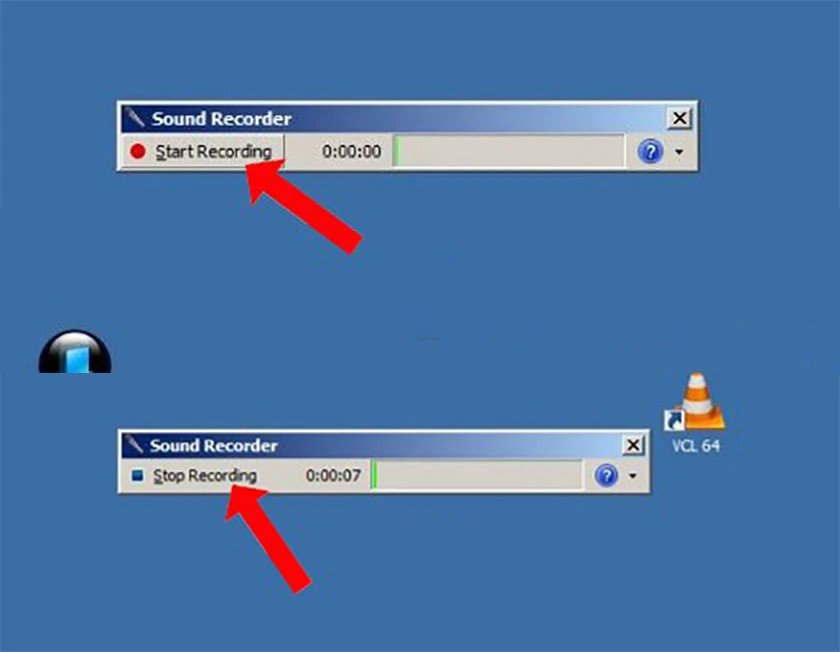 Cách ghi phần trên máy tính Win 7 – Stop Recording{alt=”Dừng ghi phần trên máy tính Win 7 với Sound Recorder” title=”Nút Stop Recording trên Sound Recorder”}
 -
Bước 4: Lưu trữ bản ghi âm
Sau khi nhấp “Stop Recording”, một cửa sổ “Save As” sẽ xuất hiện, yêu cầu bạn chọn vị trí để lưu file âm thanh. Bạn nên chọn một thư mục dễ tìm kiếm và đặt tên file rõ ràng để dễ dàng quản lý sau này. Sound Recorder thường lưu file dưới định dạng .wma, một định dạng âm thanh chất lượng tốt và tương thích rộng rãi trên Windows. Việc lưu trữ cẩn thận là rất quan trọng để tránh mất dữ liệu. -
Bước 5: Nghe lại và quản lý bản ghi
Sau khi lưu, bạn có thể điều hướng đến thư mục đã chọn, tìm file ghi âm và nhấp đúp vào để nghe lại. Windows Media Player hoặc bất kỳ trình phát âm thanh nào khác trên máy tính của bạn sẽ tự động mở để phát file. Từ đây, bạn có thể kiểm tra chất lượng âm thanh, đảm bảo rằng tất cả nội dung đã được ghi lại một cách chính xác và rõ ràng. Cách ghi phần trên máy tính Win 7 – Mở lại bản ghi{alt=”Mở lại bản ghi phần trên máy tính Win 7″ title=”Kiểm tra file ghi âm đã lưu”}
Mặc dù Sound Recorder là một công cụ tiện lợi, nhưng nó có những hạn chế nhất định như thiếu các tính năng chỉnh sửa nâng cao hay hỗ trợ nhiều định dạng file khác nhau. Tuy nhiên, đối với các nhu cầu ghi âm cơ bản và nhanh chóng, đây vẫn là một lựa chọn đáng tin cậy trên Windows 7. Điều quan trọng là người dùng cần làm quen với giao diện và các bước thực hiện để đạt được kết quả tốt nhất.
Ghi Phần Trên Máy Tính Windows 10 Với Voice Recorder Tiện Lợi
Windows 10 mang đến một trải nghiệm ghi âm hiện đại và linh hoạt hơn thông qua ứng dụng Voice Recorder. Đây là phiên bản nâng cấp của Sound Recorder trên Windows 7, được cải tiến về giao diện, tính năng và khả năng tích hợp tốt hơn với hệ sinh thái Windows. Voice Recorder không chỉ giúp bạn ghi phần trên máy tính một cách dễ dàng mà còn cung cấp các công cụ chỉnh sửa cơ bản ngay trong ứng dụng, giúp bạn tối ưu hóa bản ghi của mình mà không cần đến phần mềm bên ngoài.
Ứng dụng Voice Recorder được thiết kế với triết lý tối giản, trực quan, phù hợp với mọi đối tượng người dùng. Từ sinh viên ghi lại bài giảng, nhà báo phỏng vấn, cho đến người dùng cá nhân muốn ghi chú bằng giọng nói, Voice Recorder đều đáp ứng được các nhu cầu cơ bản một cách hiệu quả. Việc ứng dụng này được tích hợp sẵn cũng giúp tiết kiệm thời gian và công sức cài đặt cho người dùng (Microsoft Support, n.d.).
Hướng Dẫn Sử Dụng Voice Recorder Trên Windows 10
Để sử dụng Voice Recorder, bạn cần đảm bảo rằng microphone của mình đã được cấu hình chính xác và hoạt động ổn định. Windows 10 thường tự động nhận diện hầu hết các thiết bị âm thanh, nhưng việc kiểm tra cài đặt âm lượng và độ nhạy của microphone trong Settings > System > Sound là một bước không thể bỏ qua để đảm bảo chất lượng ghi âm.
-
Bước 1: Khởi động và bắt đầu ghi âm
Bạn có thể tìm Voice Recorder bằng cách gõ “Voice Recorder” vào thanh tìm kiếm trên Start Menu hoặc qua Cortana. Sau khi mở ứng dụng, giao diện chính sẽ hiển thị nút ghi âm lớn hình micro. Nhấp vào biểu tượng micro này để bắt đầu ghi phần trên máy tính. Ứng dụng sẽ hiển thị bộ đếm thời gian đang chạy, cho biết thời lượng bản ghi của bạn. -
Bước 2: Tạm dừng và đánh dấu bản ghi
Trong quá trình ghi âm, bạn có thể tạm dừng bằng cách nhấp vào biểu tượng hai gạch dọc (Pause). Điều này hữu ích khi bạn cần ngắt quãng hoặc tạm nghỉ mà không muốn kết thúc hoàn toàn bản ghi. Bên cạnh đó, Voice Recorder còn có một tính năng đặc biệt là “Mark” (biểu tượng lá cờ), cho phép bạn đánh dấu những đoạn quan trọng trong bản ghi. Những điểm đánh dấu này sẽ giúp bạn dễ dàng tìm lại các phần nội dung cần thiết khi nghe lại, tiết kiệm thời gian đáng kể trong quá trình xem xét bản ghi dài. -
Bước 3: Kết thúc quá trình ghi âm
Khi hoàn tất, bạn chỉ cần nhấp vào biểu tượng dấu tích (check mark) màu xanh lá cây hoặc nút “Stop” để kết thúc bản ghi. Ngay lập tức, bản ghi âm sẽ được lưu trữ tự động trong thư mục Recordings của bạn và hiển thị trong danh sách các bản ghi của Voice Recorder. Ứng dụng này tự động lưu dưới định dạng M4A, một định dạng nén hiệu quả nhưng vẫn giữ được chất lượng âm thanh tốt. -
Bước 4: Quản lý và chỉnh sửa bản ghi
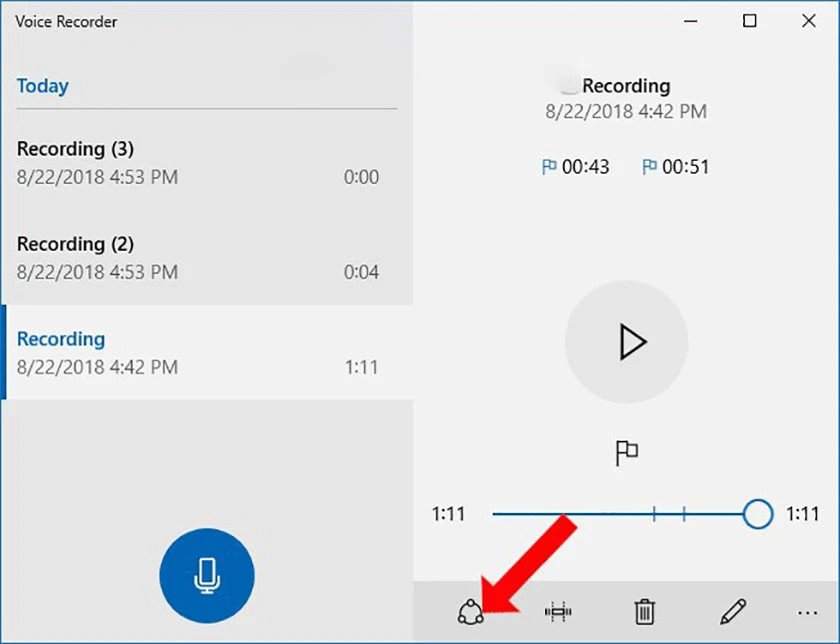
Sau khi ghi âm, Voice Recorder hiển thị một danh sách các bản ghi của bạn với thông tin chi tiết về ngày, giờ và thời lượng. Khi chọn một bản ghi cụ thể, bạn sẽ thấy các công cụ chỉnh sửa và quản lý tiện lợi ở phía dưới:- Cắt đoạn ghi âm (Trim): Biểu tượng kéo cho phép bạn cắt bỏ những phần không mong muốn ở đầu hoặc cuối bản ghi, giúp loại bỏ các khoảng lặng hoặc tiếng ồn không cần thiết.
- Xóa file ghi âm (Delete): Biểu tượng thùng rác giúp bạn loại bỏ các bản ghi không cần thiết, giải phóng dung lượng lưu trữ.
- Đổi tên ghi âm (Rename): Biểu tượng cây bút chì cho phép bạn đặt tên lại cho file để dễ dàng tìm kiếm và quản lý.
- Mở thư mục chứa file (Open file location): Nút này sẽ đưa bạn đến thư mục mà file ghi âm đang được lưu trữ, giúp bạn dễ dàng sao chép, di chuyển hoặc chia sẻ.
 Voice Recorder Windows 10{alt=”Voice Recorder trên Windows 10 với các tính năng quản lý” title=”Giao diện quản lý và chỉnh sửa trên Voice Recorder”}
Voice Recorder trên Windows 10 không chỉ là một công cụ ghi âm đơn thuần mà còn là một trợ thủ đắc lực với các tính năng quản lý và chỉnh sửa cơ bản. Sự tiện lợi, tích hợp sâu vào hệ điều hành và giao diện thân thiện giúp người dùng dễ dàng ghi phần trên máy tính và xử lý âm thanh một cách hiệu quả mà không cần đến các phần mềm phức tạp hơn.
Khám Phá Các Phần Mềm Chuyên Nghiệp Hỗ Trợ Ghi Phần Trên Máy Tính
Ngoài các công cụ tích hợp sẵn của Windows, thị trường còn có vô số phần mềm của bên thứ ba được thiết kế chuyên biệt cho việc ghi phần trên máy tính. Những phần mềm này thường cung cấp nhiều tính năng nâng cao hơn, kiểm soát chi tiết hơn về chất lượng âm thanh, hỗ trợ nhiều định dạng file và các công cụ chỉnh sửa chuyên sâu. Việc lựa chọn phần mềm phù hợp sẽ phụ thuộc vào nhu cầu cụ thể của bạn, từ việc ghi âm đơn giản đến các dự án phức tạp đòi hỏi chất lượng studio.
Sử dụng phần mềm chuyên nghiệp giúp bạn vượt qua giới hạn của các công cụ mặc định, mở ra khả năng tùy chỉnh cao hơn về tần số lấy mẫu, độ sâu bit, các tùy chọn nén và khử nhiễu. Điều này đặc biệt quan trọng đối với những người làm việc với âm thanh, như podcaster, nhạc sĩ, nhà sản xuất nội dung video, hoặc bất kỳ ai muốn đạt được chất lượng âm thanh tốt nhất (White, 2021).
Free Sound Recorder: Giải Pháp Ghi Âm Đa Năng Miễn Phí
Free Sound Recorder là một trong những lựa chọn phổ biến cho những ai tìm kiếm một phần mềm ghi âm mạnh mẽ nhưng hoàn toàn miễn phí. Ứng dụng này nổi bật với khả năng thu âm từ hầu hết mọi nguồn âm thanh phát ra từ máy tính của bạn, mang lại sự linh hoạt đáng kể.
- Tính năng nổi bật:
- Đa dạng nguồn đầu vào: Free Sound Recorder không chỉ ghi âm từ microphone mà còn có thể thu âm từ các nguồn khác như Stereo Mix (ghi lại âm thanh phát ra từ loa máy tính), Line-in (từ các thiết bị ngoại vi khác), các luồng phát trực tuyến (stream), cuộc gọi VoIP (Skype, Messenger) và thậm chí là từ các thiết bị analog cũ như LP/Cassette/CD/VHS. Khả năng này biến nó thành một công cụ cực kỳ linh hoạt cho nhiều mục đích sử dụng.
- Hỗ trợ định dạng đầu ra: Phần mềm cho phép bạn lưu bản ghi dưới các định dạng phổ biến như MP3, WMA, và WAV. Định dạng MP3 lý tưởng cho việc chia sẻ và tiết kiệm dung lượng, trong khi WAV cung cấp chất lượng âm thanh không nén, phù hợp cho việc chỉnh sửa chuyên sâu hơn.
- Giao diện trực quan: Mặc dù có nhiều tính năng, Free Sound Recorder vẫn giữ một giao diện thân thiện, dễ sử dụng, giúp người mới bắt đầu cũng có thể nhanh chóng làm quen.
- Cài đặt chất lượng: Bạn có thể tùy chỉnh các thông số như tần số lấy mẫu (sample rate), độ sâu bit (bit depth) và tốc độ bit (bit rate) để điều chỉnh chất lượng và kích thước file đầu ra theo ý muốn. Điều này mang lại sự kiểm soát chi tiết hơn so với các công cụ ghi âm mặc định.
Để tải và sử dụng Free Sound Recorder, bạn có thể truy cập các trang web cung cấp phần mềm uy tín. Khi cài đặt, hãy cẩn thận đọc kỹ các bước để tránh cài đặt các phần mềm quảng cáo không mong muốn. Một khi đã cài đặt, bạn chỉ cần chọn nguồn đầu vào, điều chỉnh cài đặt chất lượng và nhấn nút ghi âm để bắt đầu ghi phần trên máy tính của mình.
 Free Sound Recorder{alt=”Phần mềm Free Sound Recorder để ghi phần trên máy tính” title=”Giao diện Free Sound Recorder”}
Free Sound Recorder là một lựa chọn tuyệt vời cho những ai cần một công cụ ghi âm đa năng, miễn phí và có khả năng tùy chỉnh cao hơn so với Voice Recorder hay Sound Recorder mặc định của Windows.
Audacity: Studio Thu Âm “Mini” Cho Người Dùng Phổ Thông
Audacity là một phần mềm ghi và chỉnh sửa âm thanh mã nguồn mở, miễn phí, cực kỳ mạnh mẽ và được cộng đồng người dùng toàn cầu tin cậy. Nó không chỉ là một công cụ để ghi phần trên máy tính mà còn là một studio âm thanh “mini” với hàng loạt tính năng xử lý hậu kỳ chuyên nghiệp, phù hợp cho cả người mới bắt đầu và những người dùng có kinh nghiệm.
- Điểm mạnh vượt trội của Audacity:
- Ghi âm đa kênh: Audacity có khả năng ghi âm từ nhiều nguồn cùng lúc (ví dụ: micro và âm thanh hệ thống), tạo ra các bản ghi đa kênh, lý tưởng cho podcast, nhạc cụ, hoặc lồng tiếng.
- Chỉnh sửa âm thanh chuyên sâu: Đây là tính năng làm nên tên tuổi của Audacity. Bạn có thể cắt, ghép, trộn các đoạn âm thanh, điều chỉnh âm lượng, thêm hiệu ứng (reverb, echo, distortion), và thậm chí loại bỏ tiếng ồn nền (noise reduction) một cách hiệu quả. Khả năng loại bỏ tiếng rè, tạp âm là một công cụ vô giá giúp nâng cao chất lượng bản ghi (Digital Audio Guide, 2023).
- Hỗ trợ nhiều định dạng: Audacity hỗ trợ nhập và xuất sang nhiều định dạng âm thanh khác nhau như WAV, AIFF, FLAC, MP3 (yêu cầu cài đặt thêm LAME encoder). Sự linh hoạt này giúp bạn dễ dàng làm việc với các dự án khác nhau và chia sẻ file với nhiều nền tảng.
- Phân tích âm thanh: Phần mềm cung cấp các công cụ phân tích phổ âm, giúp người dùng hiểu rõ hơn về đặc tính âm thanh và thực hiện các điều chỉnh chính xác hơn.
- Mã nguồn mở và cộng đồng hỗ trợ: Là phần mềm mã nguồn mở, Audacity được phát triển liên tục bởi một cộng đồng lớn, đảm bảo tính cập nhật và có sẵn nhiều tài liệu hướng dẫn trực tuyến.
Để tải và cài đặt Audacity, bạn nên truy cập trang web chính thức của dự án: www.audacityteam.org/download. Sau khi cài đặt, bạn có thể dễ dàng thiết lập đầu vào (microphone, Stereo Mix), điều chỉnh mức âm lượng và bắt đầu ghi âm. Đối với những ai muốn tạo ra các sản phẩm âm thanh chất lượng cao như podcast, bản demo nhạc, hoặc các bản ghi thuyết trình rõ ràng, Audacity là một công cụ không thể bỏ qua.
 Audacity{alt=”Phần mềm Audacity để ghi phần và chỉnh sửa âm thanh” title=”Giao diện làm việc của Audacity”}
Adobe Audition: Công Cụ Ghi Và Xử Lý Âm Thanh Chuyên Nghiệp
Khi nói đến phần mềm xử lý âm thanh chuyên nghiệp, Adobe Audition luôn là một trong những cái tên hàng đầu. Thuộc bộ ứng dụng Adobe Creative Cloud, Audition là một Digital Audio Workstation (DAW) mạnh mẽ, được thiết kế cho các chuyên gia âm thanh, nhà sản xuất podcast, người lồng tiếng và bất kỳ ai cần ghi phần trên máy tính với chất lượng studio và khả năng chỉnh sửa không giới hạn.
- Ưu điểm nổi bật của Adobe Audition:
- Chất lượng ghi âm vượt trội: Audition cung cấp khả năng ghi âm với độ phân giải cao, hỗ trợ nhiều loại microphone và giao diện âm thanh chuyên nghiệp, đảm bảo bản ghi đạt chuẩn chất lượng cao nhất ngay từ đầu.
- Chỉnh sửa đa rãnh (Multi-track Editing): Đây là trái tim của Audition, cho phép bạn ghi âm nhiều nguồn khác nhau vào các rãnh riêng biệt, sau đó trộn, cân bằng âm lượng, thêm hiệu ứng và sắp xếp chúng thành một bản nhạc hoàn chỉnh. Tính năng này lý tưởng cho việc sản xuất âm nhạc, podcast với nhiều người tham gia, hoặc tạo hiệu ứng âm thanh phức tạp (Adobe, 2023).
- Công cụ xử lý âm thanh cao cấp: Audition sở hữu một thư viện đồ sộ các hiệu ứng và công cụ xử lý như khử nhiễu thông minh, phục hồi âm thanh (audio restoration), cân bằng âm sắc (EQ), nén (compression), và nhiều plugin VST/AU khác. Với những công cụ này, bạn có thể biến một bản ghi thô thành một tác phẩm âm thanh bóng bẩy, chuyên nghiệp.
- Tích hợp sâu với Adobe Creative Cloud: Đối với những người làm việc với các ứng dụng Adobe khác như Premiere Pro (chỉnh sửa video) hay After Effects (hiệu ứng hình ảnh), Audition mang lại quy trình làm việc liền mạch, cho phép bạn chuyển đổi dự án giữa các ứng dụng một cách dễ dàng.
- Giao diện làm việc tối ưu: Mặc dù phức tạp, giao diện của Audition được tổ chức khoa học, cho phép người dùng tùy chỉnh không gian làm việc để phù hợp với quy trình sáng tạo của mình.
Adobe Audition là lựa chọn lý tưởng cho những ai nghiêm túc với việc sản xuất âm thanh, sẵn sàng đầu tư thời gian và chi phí để đạt được kết quả chuyên nghiệp nhất. Bạn có thể tải và trải nghiệm bản dùng thử hoặc đăng ký mua qua trang web chính thức của Adobe: www.adobe.com/products/audition.html. Với Audition, bạn không chỉ ghi âm mà còn biến những ý tưởng âm thanh của mình thành hiện thực với chất lượng đẳng cấp.
 Phần mềm Adobe Audition{alt=”Phần mềm Adobe Audition chuyên nghiệp để ghi phần và hậu kỳ âm thanh” title=”Giao diện Adobe Audition cho sản xuất âm thanh chuyên nghiệp”}
Chuẩn Bị Thiết Bị Và Cài Đặt Ban Đầu Để Ghi Phần Hiệu Quả
Để có được một bản ghi âm chất lượng cao, việc chuẩn bị kỹ lưỡng các thiết bị và tối ưu hóa cài đặt ban đầu là vô cùng quan trọng. Một bản ghi tốt không chỉ đến từ phần mềm mà còn phụ thuộc rất nhiều vào phần cứng và môi trường ghi âm. Việc đầu tư vào thiết bị phù hợp và cấu hình đúng cách sẽ giúp bạn tránh được nhiều vấn đề phát sinh sau này khi ghi phần trên máy tính.
Môi trường ghi âm có thể ảnh hưởng đáng kể đến chất lượng âm thanh, với tiếng vang hoặc tiếng ồn xung quanh làm giảm đáng kể độ rõ ràng của bản ghi. Việc lựa chọn thiết bị đầu vào phù hợp và kiểm tra kỹ lưỡng các cài đặt hệ thống là bước khởi đầu không thể thiếu cho bất kỳ dự án ghi âm nào, từ nghiệp dư đến chuyên nghiệp (Sound On Sound, 2019).
Lựa Chọn Thiết Bị Ghi Âm Phù Hợp
Microphone là trái tim của mọi thiết lập ghi âm. Việc lựa chọn loại micro phù hợp với nhu cầu và ngân sách của bạn sẽ quyết định lớn đến chất lượng âm thanh đầu vào.
- Microphone tích hợp: Phù hợp cho các cuộc gọi video thông thường hoặc ghi chú nhanh. Tuy nhiên, chất lượng âm thanh thường không cao và dễ bị ảnh hưởng bởi tiếng ồn môi trường.
- Tai nghe có micro (Headset Microphone): Đây là lựa chọn phổ biến cho game thủ, học sinh, sinh viên vì sự tiện lợi và khả năng giảm thiểu tiếng ồn xung quanh tốt hơn micro tích hợp. Chất lượng âm thanh ở mức chấp nhận được cho các buổi học trực tuyến hoặc cuộc họp.
- Microphone USB: Là bước nâng cấp đáng kể về chất lượng. Micro USB dễ dàng kết nối và sử dụng (plug-and-play), lý tưởng cho podcast, lồng tiếng, hoặc ghi âm nhạc cụ cơ bản. Chúng thường có màng loa lớn hơn, cho chất lượng âm thanh rõ ràng và ấm hơn.
- Microphone Condenser (qua giao diện âm thanh): Đây là lựa chọn cho những người muốn chất lượng âm thanh studio. Micro condenser yêu cầu nguồn cấp phantom power và thường kết nối qua giao diện âm thanh (audio interface) chuyên dụng. Chúng có độ nhạy cao, thu được dải tần số rộng, thích hợp cho ghi âm giọng hát, nhạc cụ phức tạp, và sản xuất âm nhạc chuyên nghiệp.
Ngoài microphone, card âm thanh (sound card) của máy tính cũng đóng vai trò quan trọng. Một card âm thanh chất lượng tốt sẽ giúp chuyển đổi tín hiệu analog từ micro sang digital với ít nhiễu hơn, cải thiện đáng kể độ rõ nét của bản ghi. Đối với các thiết lập chuyên nghiệp, một giao diện âm thanh bên ngoài thường được ưu tiên hơn card âm thanh tích hợp sẵn.
Kiểm Tra Và Tối Ưu Cài Đặt Âm Thanh Hệ Thống
Sau khi kết nối microphone, bước tiếp theo là đảm bảo các cài đặt âm thanh trong Windows được tối ưu.
-
Cấu hình đầu vào âm thanh:
- Trên Windows 10, vào
Settings > System > Sound. Trong phần “Input”, đảm bảo microphone của bạn được chọn làm thiết bị đầu vào mặc định. - Trên Windows 7, nhấp chuột phải vào biểu tượng loa trên thanh tác vụ, chọn “Recording devices”. Đảm bảo microphone của bạn được bật và đặt làm thiết bị mặc định.
- Trên Windows 10, vào
-
Điều chỉnh mức âm lượng micro (Microphone Level):
Trong phần cài đặt micro, bạn sẽ tìm thấy thanh trượt điều chỉnh âm lượng (Level). Hãy điều chỉnh mức này sao cho khi bạn nói hoặc hát, thanh hiển thị âm lượng không bao giờ đạt đến mức màu đỏ (quá ngưỡng), tránh tình trạng âm thanh bị méo (clipping). Tuy nhiên, cũng không nên để quá thấp, dẫn đến bản ghi quá nhỏ và khó nghe. -
Tăng cường micro (Microphone Boost) và khử nhiễu:
Một số micro và card âm thanh cho phép bạn bật tính năng “Microphone Boost” để tăng cường độ nhạy của micro. Tuy nhiên, việc tăng cường quá mức có thể gây ra tiếng ồn nền không mong muốn. Tương tự, một số driver âm thanh cung cấp tính năng “Noise Suppression” hoặc “Acoustic Echo Cancellation” có thể hữu ích trong môi trường ồn ào, nhưng đôi khi có thể làm giảm chất lượng giọng nói. Hãy thử nghiệm để tìm ra cài đặt tối ưu. -
Cập nhật Driver: Đảm bảo driver âm thanh của bạn luôn được cập nhật phiên bản mới nhất. Driver cũ có thể gây ra lỗi hoặc không tương thích, ảnh hưởng đến khả năng ghi phần trên máy tính của bạn. Bạn có thể kiểm tra và cập nhật driver qua Device Manager hoặc từ trang web của nhà sản xuất card âm thanh.
Việc dành thời gian cho các bước chuẩn bị này sẽ giúp bạn có được nền tảng vững chắc cho quá trình ghi âm, giảm thiểu nhu cầu chỉnh sửa hậu kỳ và đảm bảo chất lượng âm thanh tốt nhất cho mọi mục đích sử dụng.
Các Kỹ Thuật Nâng Cao Chất Lượng Ghi Phần Trên Máy Tính
Sau khi đã chuẩn bị kỹ lưỡng về phần cứng và cấu hình hệ thống, việc áp dụng các kỹ thuật ghi âm và xử lý hậu kỳ phù hợp sẽ giúp bạn nâng tầm chất lượng bản ghi của mình. Chất lượng âm thanh không chỉ dừng lại ở việc thiết bị tốt mà còn là cách bạn sử dụng chúng và cách bạn tối ưu hóa môi trường xung quanh.
Nhiều chuyên gia âm thanh nhấn mạnh tầm quan trọng của việc tối ưu hóa cả phần cứng lẫn môi trường để đạt được bản ghi âm chất lượng cao, thường gọi đây là “chuỗi tín hiệu” – nơi mỗi mắt xích đều cần được tối ưu (Huber & Runstein, 2017).
Tối Ưu Môi Trường Ghi Âm
Môi trường ghi âm là yếu tố thường bị bỏ qua nhưng lại ảnh hưởng cực kỳ lớn đến chất lượng âm thanh cuối cùng. Ngay cả với micro tốt nhất, một căn phòng vang hoặc ồn ào cũng có thể làm hỏng bản ghi của bạn.
- Giảm tiếng ồn nền: Trước khi bắt đầu ghi phần trên máy tính, hãy cố gắng loại bỏ càng nhiều nguồn tiếng ồn càng tốt. Tắt quạt, điều hòa, đóng cửa sổ để tránh tiếng ồn từ bên ngoài. Di chuyển ra xa các thiết bị điện tử có thể gây nhiễu (màn hình, router Wi-Fi).
- Chống vang tạm thời: Các bề mặt cứng (tường trống, sàn gỗ, cửa kính) có thể gây ra tiếng vang, làm cho âm thanh bản ghi trở nên “rỗng” và không rõ ràng. Để khắc phục, bạn có thể sử dụng các vật liệu mềm để hấp thụ âm thanh. Chẳng hạn, treo chăn dày lên tường, đặt đệm hoặc thảm dưới sàn, hoặc thậm chí ghi âm trong một căn phòng có nhiều đồ nội thất mềm (ghế sofa, rèm cửa) để giảm thiểu tiếng vang. Việc này không cần phải quá cầu kỳ như một phòng thu chuyên nghiệp nhưng sẽ tạo ra sự khác biệt lớn.
- Khoảng cách micro hợp lý: Vị trí của micro so với nguồn âm thanh là rất quan trọng.
- Ghi giọng nói/hát: Giữ micro cách miệng khoảng 15-30 cm là khoảng cách lý tưởng. Quá gần có thể gây hiệu ứng “pop” (tiếng bật hơi) hoặc âm thanh bị ù, trong khi quá xa sẽ làm âm thanh nhỏ và thu nhiều tiếng ồn môi trường hơn.
- Sử dụng Pop Filter: Nếu bạn đang ghi âm giọng nói hoặc hát, hãy cân nhắc sử dụng Pop Filter. Đây là một màn chắn nhỏ đặt giữa miệng và micro, giúp loại bỏ các tiếng “p”, “b” mạnh mẽ gây khó chịu trong bản ghi.
Xử Lý Hậu Kỳ Với Phần Mềm Chuyên Dụng
Ngay cả khi bạn đã có một bản ghi âm tốt từ môi trường lý tưởng, việc xử lý hậu kỳ (post-production) với phần mềm chuyên dụng vẫn có thể nâng cao chất lượng đáng kể, giúp bản ghi của bạn trở nên chuyên nghiệp hơn. Các phần mềm như Audacity hay Adobe Audition là những lựa chọn tuyệt vời cho công đoạn này.
- Khử nhiễu (Noise Reduction): Đây là một trong những bước quan trọng nhất nếu bản ghi của bạn có tiếng ồn nền nhẹ. Hầu hết các phần mềm chỉnh sửa âm thanh đều có công cụ khử nhiễu. Quá trình này thường bao gồm việc lấy một đoạn mẫu của tiếng ồn nền (khi không có giọng nói hoặc nhạc) và sau đó áp dụng bộ lọc để giảm tiếng ồn đó trong toàn bộ bản ghi. Tuy nhiên, cần lưu ý không khử nhiễu quá mức vì có thể làm méo tiếng hoặc làm mất đi sự tự nhiên của âm thanh.
- Cân bằng âm lượng (Normalization/Gain): Đôi khi, các đoạn khác nhau trong bản ghi có âm lượng không đồng đều. Normalization sẽ tự động điều chỉnh toàn bộ bản ghi đạt đến một mức âm lượng đỉnh nhất định mà không gây méo tiếng. Bạn cũng có thể điều chỉnh thủ công (Gain) cho từng đoạn riêng lẻ để đảm bảo sự cân bằng.
- Cắt ghép và sắp xếp: Loại bỏ các đoạn im lặng kéo dài, các lỗi nói, hoặc các phần không mong muốn. Ghép nối các đoạn âm thanh khác nhau lại với nhau để tạo ra một bản ghi hoàn chỉnh và mạch lạc.
- Nén (Compression): Compressor giúp làm giảm sự khác biệt giữa các phần âm thanh lớn nhất và nhỏ nhất trong bản ghi, làm cho âm thanh trở nên “đầy đặn” và dễ nghe hơn. Điều này đặc biệt hữu ích cho giọng nói và nhạc cụ, giúp bản ghi ổn định và chuyên nghiệp hơn.
- EQ (Equalizer): Equalizer cho phép bạn điều chỉnh các dải tần số khác nhau của âm thanh. Bạn có thể tăng cường các tần số nhất định để làm giọng nói rõ ràng hơn, hoặc cắt giảm các tần số gây ù, chói tai. EQ là một công cụ mạnh mẽ để định hình âm sắc tổng thể của bản ghi.
Việc thành thạo các kỹ thuật xử lý hậu kỳ này đòi hỏi thời gian và thực hành, nhưng kết quả mang lại là những bản ghi âm chất lượng cao, gây ấn tượng mạnh mẽ cho người nghe.
Những Lưu Ý Quan Trọng Khi Ghi Phần Trên Máy Tính
Để đảm bảo quá trình ghi phần trên máy tính diễn ra suôn sẻ và đạt được kết quả tốt nhất, có một số lưu ý quan trọng mà bạn cần ghi nhớ. Những lưu ý này không chỉ giúp tối ưu chất lượng âm thanh mà còn đảm bảo tính an toàn cho dữ liệu và tuân thủ các quy định về bản quyền.
Việc lập kế hoạch và chú ý đến chi tiết trong quá trình ghi âm có thể tiết kiệm rất nhiều thời gian và công sức trong giai đoạn hậu kỳ. Ngay cả những yếu tố nhỏ nhất cũng có thể tạo ra sự khác biệt lớn về chất lượng và độ tin cậy của bản ghi (Audio-Technica, 2020).
- Kiểm tra âm lượng trước khi ghi: Luôn thực hiện một bản ghi thử nghiệm ngắn (sound check) trước khi bắt đầu ghi âm chính thức. Điều này giúp bạn kiểm tra xem microphone có hoạt động không, mức âm lượng có phù hợp chưa (không quá nhỏ, không bị méo tiếng), và có tiếng ồn nền đáng kể nào cần loại bỏ hay không. Bản ghi thử nghiệm sẽ là cơ hội để điều chỉnh mọi thứ trước khi bạn bắt đầu ghi nội dung quan trọng.
- Giám sát chất lượng trong quá trình ghi: Khi đang ghi âm, hãy cố gắng giám sát âm thanh thông qua tai nghe (headphone). Điều này cho phép bạn phát hiện ngay lập tức bất kỳ vấn đề nào về chất lượng âm thanh, tiếng ồn lạ, hoặc sự cố với microphone. Việc khắc phục sự cố ngay lập tức sẽ tốt hơn rất nhiều so với việc phát hiện ra lỗi sau khi đã ghi xong toàn bộ và phải ghi lại từ đầu.
- Lưu trữ và sao lưu các bản ghi: Các bản ghi âm, đặc biệt là những bản quan trọng, là dữ liệu quý giá. Hãy đảm bảo bạn lưu chúng vào một vị trí an toàn trên ổ đĩa cứng của mình. Ngoài ra, việc sao lưu các bản ghi lên các thiết bị lưu trữ ngoài (ổ cứng di động, USB) hoặc dịch vụ lưu trữ đám mây (Google Drive, OneDrive, Dropbox) là vô cùng cần thiết để phòng tránh mất dữ liệu do lỗi hệ thống, virus hoặc hư hỏng thiết bị.
- Vấn đề bản quyền khi ghi âm nội dung của người khác: Khi ghi phần trên máy tính các nội dung như bài hát, đoạn phim, hoặc các cuộc trò chuyện không phải của bạn, hãy luôn ý thức về vấn đề bản quyền và quyền riêng tư. Việc ghi âm và sử dụng nội dung có bản quyền mà không có sự cho phép có thể dẫn đến các vấn đề pháp lý. Tương tự, ghi âm cuộc trò chuyện mà không có sự đồng ý của tất cả các bên tham gia có thể vi phạm quyền riêng tư và pháp luật ở một số quốc gia hoặc khu vực. Luôn tìm hiểu và tuân thủ các quy định liên quan.
- Bảo mật dữ liệu: Nếu các bản ghi của bạn chứa thông tin nhạy cảm, cá nhân hoặc bí mật, hãy đảm bảo chúng được lưu trữ một cách an toàn. Sử dụng mật khẩu cho file hoặc thư mục, mã hóa dữ liệu, và hạn chế quyền truy cập là những biện pháp cần thiết để bảo vệ thông tin.
Bằng cách tuân thủ những lưu ý trên, bạn sẽ không chỉ tạo ra được các bản ghi âm chất lượng cao mà còn đảm bảo an toàn cho dữ liệu và tuân thủ các quy tắc đạo đức, pháp lý liên quan đến việc sử dụng âm thanh.
So Sánh Các Phương Pháp Ghi Phần Trên Máy Tính
Khi muốn ghi phần trên máy tính, người dùng có nhiều lựa chọn khác nhau, từ các ứng dụng tích hợp sẵn trong hệ điều hành đến các phần mềm chuyên nghiệp của bên thứ ba. Mỗi phương pháp đều có những ưu và nhược điểm riêng, phù hợp với các nhu cầu và mức độ kinh nghiệm khác nhau của người dùng. Việc hiểu rõ sự khác biệt giữa chúng sẽ giúp bạn đưa ra quyết định tốt nhất.
| Tiêu Chí So Sánh | Ứng Dụng Tích Hợp (Sound Recorder, Voice Recorder) | Phần Mềm Miễn Phí (Free Sound Recorder, Audacity) | Phần Mềm Chuyên Nghiệp (Adobe Audition) |
|---|---|---|---|
| Độ Dễ Sử Dụng | Rất dễ, giao diện tối giản. | Dễ đến trung bình, tùy tính năng. | Trung bình đến khó, nhiều chức năng phức tạp. |
| Tính Năng Ghi Âm | Cơ bản, chỉ ghi micro/stereo mix. | Đa dạng nguồn đầu vào, nhiều tùy chỉnh chất lượng. | Ghi âm đa kênh, chất lượng cao nhất, kiểm soát chi tiết. |
| Tính Năng Chỉnh Sửa | Rất hạn chế (Voice Recorder có cắt cơ bản). | Khá mạnh mẽ (Audacity có khử nhiễu, hiệu ứng). | Rất mạnh, chỉnh sửa đa rãnh, phục hồi âm thanh, hiệu ứng cao cấp. |
| Chất Lượng Âm Thanh | Ở mức chấp nhận được, phụ thuộc phần cứng. | Tốt hơn, có thể tùy chỉnh thông số. | Xuất sắc, chất lượng studio. |
| Định Dạng File | Hạn chế (WMA, M4A). | Đa dạng (MP3, WAV, FLAC, OGG…). | Đa dạng và linh hoạt (hầu hết các định dạng chuyên nghiệp). |
| Giá Thành | Miễn phí, có sẵn trong hệ điều hành. | Miễn phí, mã nguồn mở. | Có phí (theo gói đăng ký Adobe Creative Cloud). |
| Phù Hợp Với | Người dùng phổ thông, ghi âm nhanh, ghi chú giọng nói. | Người dùng bán chuyên, podcaster nghiệp dư, giáo dục. | Chuyên gia âm thanh, nhà sản xuất nhạc/podcast, video editor. |
1. Ứng Dụng Tích Hợp (Sound Recorder trên Win 7, Voice Recorder trên Win 10):
- Ưu điểm: Cực kỳ dễ sử dụng, có sẵn trên máy tính, không cần cài đặt thêm. Thích hợp cho việc ghi âm nhanh, ghi chú hoặc các cuộc họp đơn giản.
- Nhược điểm: Tính năng hạn chế, chất lượng âm thanh không cao (phụ thuộc nhiều vào micro và card âm thanh tích hợp), ít tùy chọn chỉnh sửa và định dạng file.
2. Phần Mềm Miễn Phí (Free Sound Recorder, Audacity):
- Ưu điểm: Cung cấp nhiều tính năng nâng cao hơn hẳn so với ứng dụng mặc định, như chọn nguồn đầu vào đa dạng, tùy chỉnh chất lượng ghi, và đặc biệt Audacity còn có khả năng chỉnh sửa âm thanh chuyên sâu (khử nhiễu, hiệu ứng). Chúng là lựa chọn tuyệt vời cho người dùng bán chuyên hoặc những ai muốn thử nghiệm mà không tốn phí.
- Nhược điểm: Có thể có giao diện phức tạp hơn một chút so với ứng dụng mặc định, cần thời gian làm quen. Free Sound Recorder có thể đi kèm quảng cáo hoặc phần mềm rác nếu không tải từ nguồn uy tín.
3. Phần Mềm Chuyên Nghiệp (Adobe Audition):
- Ưu điểm: Cung cấp mọi thứ một chuyên gia cần: ghi âm đa kênh chất lượng studio, công cụ chỉnh sửa và xử lý hậu kỳ mạnh mẽ nhất, khả năng phục hồi âm thanh, tích hợp liền mạch với các phần mềm sáng tạo khác. Phù hợp cho việc sản xuất âm nhạc, podcast chuyên nghiệp, lồng tiếng cho video.
- Nhược điểm: Yêu cầu một khoản phí đăng ký, có giao diện phức tạp và đòi hỏi thời gian học hỏi đáng kể để khai thác hết tiềm năng. Đôi khi đòi hỏi cấu hình máy tính mạnh để hoạt động mượt mà.
Tóm lại, nếu bạn chỉ cần ghi phần trên máy tính một cách nhanh chóng và đơn giản, các công cụ tích hợp sẵn là đủ. Nếu bạn muốn nâng cao chất lượng và có thêm các công cụ chỉnh sửa, phần mềm miễn phí như Audacity sẽ là lựa chọn tuyệt vời. Còn nếu bạn là một chuyên gia hoặc có nhu cầu sản xuất âm thanh ở cấp độ cao nhất, Adobe Audition là khoản đầu tư xứng đáng.
Câu Hỏi Thường Gặp (FAQ)
Hỏi: Tôi có cần micro chuyên dụng để ghi phần trên máy tính không?
Đáp: Không nhất thiết. Bạn hoàn toàn có thể sử dụng micro tích hợp sẵn trên laptop hoặc micro của tai nghe thông thường để ghi phần trên máy tính cho các nhu cầu cơ bản như ghi chú giọng nói hoặc tham gia cuộc họp trực tuyến. Tuy nhiên, để có chất lượng âm thanh tốt hơn, đặc biệt là cho podcast, ca hát hoặc các dự án quan trọng, việc đầu tư vào một micro USB hoặc micro condenser chuyên dụng sẽ mang lại sự khác biệt đáng kể về độ rõ ràng, chi tiết và giảm thiểu tiếng ồn nền (TechRadar, 2021).
Hỏi: Làm thế nào để ghi âm thanh từ máy tính (âm thanh hệ thống) thay vì từ micro?
Đáp: Để ghi lại âm thanh phát ra từ máy tính (ví dụ: nhạc, video, cuộc gọi), bạn cần kích hoạt tính năng “Stereo Mix” hoặc “What U Hear” trong cài đặt âm thanh của Windows. Nhấp chuột phải vào biểu tượng loa trên thanh tác vụ, chọn “Recording devices” (hoặc Settings > System > Sound trên Win 10), sau đó nhấp chuột phải vào một vùng trống và chọn “Show Disabled Devices”. Nếu “Stereo Mix” xuất hiện, hãy kích hoạt nó và đặt làm thiết bị mặc định. Sau đó, trong phần mềm ghi âm của bạn (như Free Sound Recorder hoặc Audacity), hãy chọn “Stereo Mix” làm nguồn đầu vào. Lưu ý rằng một số driver âm thanh hoặc card âm thanh có thể không hỗ trợ Stereo Mix.
Hỏi: Chất lượng file ghi âm phụ thuộc vào những yếu tố nào?
Đáp: Chất lượng file ghi âm phụ thuộc vào nhiều yếu tố tổng hợp. Đầu tiên là chất lượng của thiết bị đầu vào (microphone), một micro tốt sẽ thu âm rõ ràng hơn. Thứ hai là môi trường ghi âm, một không gian yên tĩnh, ít tiếng vang sẽ tạo ra bản ghi sạch sẽ. Thứ ba là cài đặt âm thanh hệ thống và phần mềm ghi âm (tần số lấy mẫu, độ sâu bit, tốc độ bit), những thông số này ảnh hưởng trực tiếp đến độ chi tiết và độ trung thực của âm thanh. Cuối cùng, khả năng xử lý hậu kỳ như khử nhiễu, cân bằng âm lượng cũng đóng vai trò quan trọng trong việc cải thiện chất lượng cuối cùng của bản ghi (AES Standards, n.d.).
Hỏi: Có phần mềm nào giúp chỉnh sửa file ghi âm sau khi đã ghi không?
Đáp: Chắc chắn rồi. Các ứng dụng mặc định như Voice Recorder trên Windows 10 có tính năng cắt ghép cơ bản. Tuy nhiên, nếu bạn cần chỉnh sửa chuyên sâu hơn, các phần mềm miễn phí như Audacity cung cấp hàng loạt công cụ như khử nhiễu, thêm hiệu ứng, cắt, ghép, trộn và cân bằng âm lượng. Đối với nhu cầu chuyên nghiệp, Adobe Audition là lựa chọn hàng đầu với khả năng chỉnh sửa đa rãnh, phục hồi âm thanh và các công cụ xử lý cao cấp. Việc chọn phần mềm phù hợp sẽ giúp bạn tối ưu hóa bản ghi của mình theo ý muốn.
Hỏi: Làm sao để giảm tiếng ồn nền khi ghi âm?
Đáp: Để giảm tiếng ồn nền khi ghi phần trên máy tính, bạn có thể thực hiện một số biện pháp sau:
- Tối ưu môi trường: Ghi âm trong phòng yên tĩnh nhất có thể, đóng cửa sổ, tắt quạt, điều hòa, và các thiết bị gây ồn.
- Khoảng cách micro: Giữ micro gần nguồn âm thanh chính (miệng) để giọng nói rõ hơn so với tiếng ồn xung quanh.
- Sử dụng micro hướng tính: Các loại micro có hướng thu tập trung (cardioid) sẽ ít thu tiếng ồn từ phía sau hoặc xung quanh.
- Phần mềm khử nhiễu: Sau khi ghi âm, sử dụng các công cụ khử nhiễu trong phần mềm chỉnh sửa âm thanh như Audacity hoặc Adobe Audition. Các công cụ này có thể nhận diện và loại bỏ tiếng ồn nền một cách hiệu quả, giúp bản ghi của bạn trở nên trong trẻo hơn.
(Tham Khảo)
- Adobe. (2023). Adobe Audition Features. Retrieved from https://www.adobe.com/products/audition/features.html
- AES Standards. (n.d.). AES Standards for Audio Quality. Retrieved from https://www.aes.org/standards/
- Audio-Technica. (2020). Microphone Care and Handling. Retrieved from https://www.audio-technica.com/en-us/support/how-to/microphone-care-and-handling
- Digital Audio Guide. (2023). Getting Started with Audacity. Retrieved from https://www.digitalaudioguide.com/getting-started-with-audacity/
- Huber, D. M., & Runstein, R. E. (2017). Modern Recording Techniques (9th ed.). Focal Press.
- Johnson, A. (2010). Windows 7: The Missing Manual. O’Reilly Media.
- Microsoft Support. (n.d.). Record audio with Voice Recorder for Windows. Retrieved from https://support.microsoft.com/en-us/windows/record-audio-with-voice-recorder-for-windows-9037c862-231a-4286-8a71-e0c1b7522f7b
- Sound On Sound. (2019). Studio Acoustics for Small Rooms. Retrieved from https://www.soundonsound.com/techniques/studio-acoustics-small-rooms
- TechRadar. (2021). Best USB microphones 2021. Retrieved from https://www.techradar.com/news/best-usb-microphone
- White, P. (2021). The Producer’s Handbook: A Guide to the Audio Production Process. Hal Leonard Books.
Với những hướng dẫn chi tiết từ việc sử dụng công cụ tích hợp sẵn đến các phần mềm chuyên nghiệp, hy vọng bạn đã nắm vững cách ghi phần trên máy tính một cách hiệu quả và chuyên nghiệp. Việc lựa chọn phương pháp phù hợp sẽ giúp bạn tạo ra những bản ghi âm chất lượng, phục vụ tốt nhất cho mọi mục đích cá nhân hay công việc. Nếu bạn cần tư vấn thêm về máy tính, laptop hoặc các giải pháp công nghệ, đừng ngần ngại truy cập maytinhgiaphat.vn để khám phá các sản phẩm và dịch vụ uy tín. Hãy bắt đầu hành trình ghi âm của bạn ngay hôm nay!