


Máy Tính
Cách Gỡ Bỏ Cài Đặt Trên Máy Tính Hiệu Quả Nhất

Th8
Việc gỡ bỏ cài đặt trên máy tính là một thao tác cơ bản nhưng vô cùng quan trọng, giúp người dùng giải phóng dung lượng, cải thiện hiệu suất và duy trì sự ổn định của hệ thống. Dù là các ứng dụng không dùng đến hay toàn bộ hệ điều hành cũ để chuyển sang một phiên bản mới, nắm vững quy trình này sẽ giúp máy tính của bạn hoạt động trơn tru hơn. Bài viết này từ maytinhgiaphat.vn sẽ cung cấp hướng dẫn chi tiết về cách thực hiện việc gỡ bỏ cài đặt một cách hiệu quả, đảm bảo bạn có thể tối ưu hóa thiết bị của mình.

Tại Sao Cần Gỡ Bỏ Cài Đặt Trên Máy Tính?
Việc loại bỏ các phần mềm không cần thiết hoặc hệ điều hành cũ không chỉ đơn thuần là xóa bỏ một tệp tin. Khi một chương trình được cài đặt, nó thường tạo ra nhiều tệp tin rác, khóa registry và các thành phần khác rải rác trong hệ thống. Theo thời gian, những tàn dư này có thể tích tụ, dẫn đến tình trạng máy tính khởi động chậm hơn, hoạt động ì ạch, thậm chí gây ra xung đột phần mềm hoặc lỗ hổng bảo mật. Gỡ bỏ cài đặt trên máy tính một cách đúng đắn sẽ giúp:
- Giải phóng không gian lưu trữ: Đây là lợi ích rõ ràng nhất, đặc biệt quan trọng đối với các ổ đĩa có dung lượng hạn chế.
- Cải thiện hiệu suất hệ thống: Loại bỏ các tiến trình chạy ngầm không cần thiết, giảm tải cho CPU và RAM.
- Tăng cường bảo mật: Gỡ bỏ các ứng dụng lỗi thời hoặc không rõ nguồn gốc giúp giảm thiểu rủi ro bị tấn công bởi phần mềm độc hại.
- Dọn dẹp hệ thống: Giúp máy tính của bạn “sạch sẽ” hơn, ít lỗi hơn và hoạt động ổn định hơn.
Hướng Dẫn Cách Gỡ Bỏ Cài Đặt Ứng Dụng Thông Thường
Đối với các ứng dụng phần mềm hàng ngày, Windows cung cấp các công cụ tích hợp sẵn để hỗ trợ quá trình gỡ bỏ.
Gỡ Bỏ Ứng Dụng Qua Cài Đặt Windows
Đây là phương pháp phổ biến và được khuyến nghị nhất cho hầu hết các phần mềm.
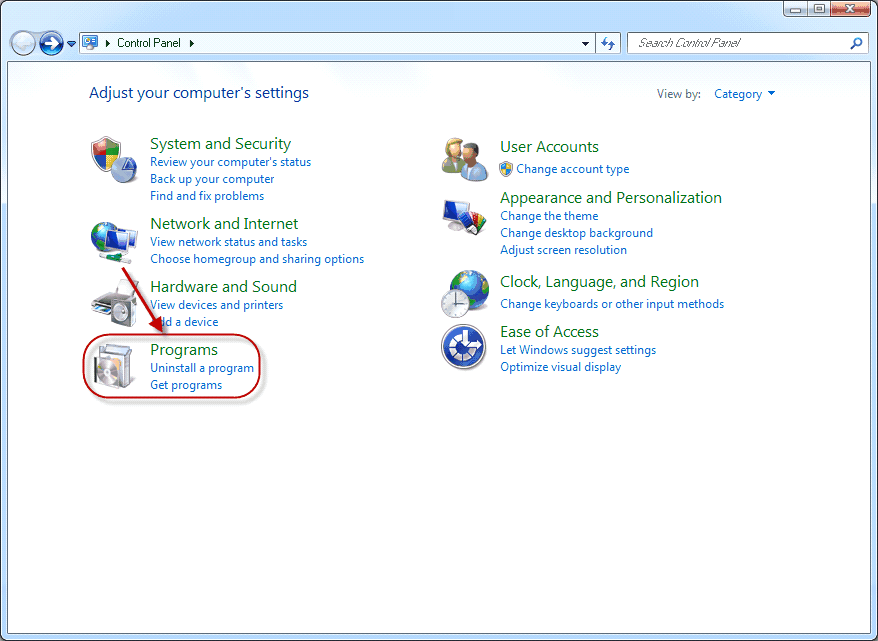
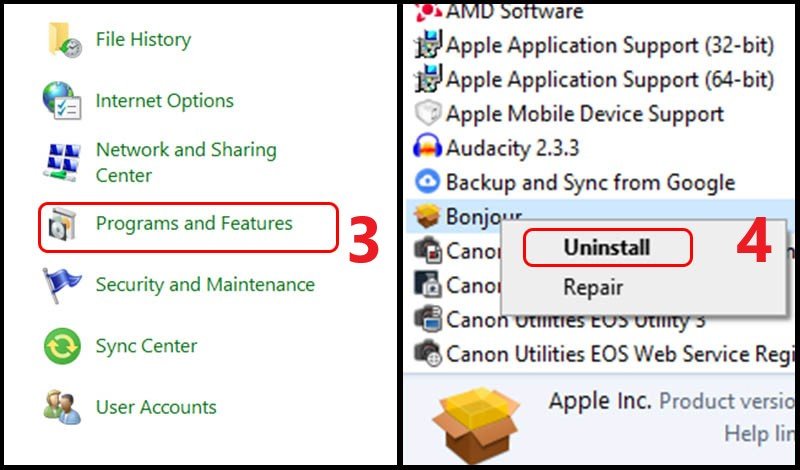
Người dùng có thể truy cập vào “Programs and Features” (trên các phiên bản Windows cũ hơn) hoặc “Apps & Features” (trên Windows 10/11) thông qua Control Panel hoặc Settings. Tại đây, bạn sẽ thấy danh sách tất cả các ứng dụng đã cài đặt trên hệ thống. Chọn ứng dụng muốn gỡ bỏ và nhấp vào “Uninstall”. Hệ thống sẽ chạy trình gỡ cài đặt của ứng dụng đó, đôi khi yêu cầu khởi động lại máy tính để hoàn tất.
Sử Dụng Trình Gỡ Bỏ Chuyên Nghiệp
Trong một số trường hợp, các phần mềm thông thường có thể để lại nhiều tàn dư sau khi gỡ bỏ bằng công cụ của Windows. Để đảm bảo loại bỏ hoàn toàn, người dùng có thể cân nhắc sử dụng các trình gỡ bỏ của bên thứ ba. Các công cụ này thường có khả năng quét sâu hơn để tìm và xóa các tệp tin, thư mục, và khóa registry còn sót lại, giúp máy tính sạch sẽ hơn và tránh các lỗi tiềm ẩn.
Cách Gỡ Bỏ Cài Đặt Hệ Điều Hành Cũ Để Cài Mới
Việc thay đổi hoặc cài đặt lại hệ điều hành là một quá trình phức tạp hơn, thường liên quan đến việc thao tác với các phân vùng ổ đĩa. Bài viết gốc đề cập đến các phương pháp truyền thống, đặc biệt là việc gỡ bỏ hệ điều hành Linux để cài Windows.
Hiểu Về Phân Vùng Ổ Đĩa
Ổ đĩa cứng được chia thành các phân vùng để tổ chức dữ liệu và hệ điều hành. Ví dụ, trong hệ thống IDE (Integrated Drive Electronics) cũ, các ổ đĩa có thể được nhận dạng là /dev/hda, /dev/hdb, v.v., với các phân vùng như /dev/hda1, /dev/hda2. Hệ điều hành Linux thường sử dụng các loại phân vùng riêng biệt, không phải DOS, trong khi Windows sử dụng các định dạng như FAT (File Allocation Table) hay NTFS (New Technology File System). Các loại phân vùng FAT phổ biến bao gồm FAT12, FAT16 và FAT32 với nhiều biến thể (có hoặc không có LBA). Việc hiểu rõ cấu trúc phân vùng là rất quan trọng khi bạn muốn gỡ bỏ cài đặt trên máy tính ở cấp độ hệ điều hành.
Phương Pháp Sử Dụng Fdisk (Dành Cho Hệ Thống Cũ)
Trước đây, khi các công cụ quản lý phân vùng còn hạn chế, tiện ích Fdisk từ đĩa khởi động MS-DOS (phiên bản 5.0 trở lên), Windows 95 hoặc Windows 98 là một lựa chọn phổ biến để quản lý phân vùng ổ đĩa, bao gồm việc xóa các phân vùng không phải DOS như của Linux.
Quy trình này thường bao gồm việc khởi động máy tính từ đĩa DOS/Windows 9x, sau đó chạy Fdisk. Trong tiện ích này, bạn có thể chọn ổ đĩa mục tiêu (nếu có nhiều ổ) và sau đó sử dụng tùy chọn “Xóa phân vùng không phải DOS” để loại bỏ các phân vùng Linux. Thông thường, một cài đặt Linux sẽ có ít nhất hai phân vùng không phải DOS (một cho hệ thống chính và một cho swap). Sau khi các phân vùng không mong muốn đã được xóa, bạn có thể tiếp tục tạo các phân vùng mới (chỉ một phân vùng chính và một phân vùng mở rộng với nhiều ổ logic có thể được tạo bằng Fdisk thời đó) và tiến hành cài đặt hệ điều hành mong muốn.
Cần lưu ý rằng kích thước phân vùng FAT16 tối đa mà Fdisk hỗ trợ là 2GB.
Gỡ Bỏ Và Cài Đặt Lại Hệ Điều Hành Hiện Đại
Đối với các phiên bản Windows hiện đại hơn như Windows NT 4.0, Windows 2000 và đặc biệt là Windows 10/11, quá trình gỡ bỏ hệ điều hành cũ và cài đặt phiên bản mới trở nên đơn giản hơn rất nhiều. Các trình cài đặt của Windows ngày nay thường cung cấp khả năng quản lý phân vùng mạnh mẽ. Trong quá trình cài đặt, bạn có thể dễ dàng xóa các phân vùng hiện có (bao gồm cả phân vùng Linux hoặc Windows cũ), tạo các phân vùng mới với định dạng phù hợp (NTFS là tiêu chuẩn hiện nay, FAT32 vẫn được hỗ trợ cho ổ đĩa nhỏ hoặc thiết bị tương thích), và tiến hành cài đặt hệ điều hành mà không cần đến các tiện ích bên ngoài như Fdisk.
Windows NT 4.0 từng có giới hạn FAT16 là 4GB cho một phân vùng trong quá trình cài đặt (sử dụng kích thước cụm 64KB, sau đó thường được chuyển đổi sang NTFS). Trong khi đó, Windows 2000 đã nhận dạng và hỗ trợ tạo ổ FAT32 dung lượng lớn ngay trong quá trình cài đặt, và sau đó có thể chuyển đổi sang NTFS nếu cần. Ngày nay, các phiên bản Windows mới nhất hỗ trợ hoàn toàn các ổ đĩa lớn với định dạng NTFS, tối ưu hóa quá trình quản lý không gian lưu trữ và hiệu suất.
Việc gỡ bỏ cài đặt trên máy tính là một kỹ năng cần thiết để duy trì hiệu suất và tuổi thọ cho thiết bị của bạn. Cho dù bạn đang dọn dẹp các ứng dụng không cần thiết hay chuẩn bị cài đặt lại một hệ điều hành hoàn toàn mới, việc nắm vững các phương pháp này sẽ giúp bạn thực hiện công việc một cách tự tin và hiệu quả. Luôn nhớ sao lưu dữ liệu quan trọng trước khi thực hiện các thao tác gỡ bỏ lớn liên quan đến hệ điều hành để tránh mất mát thông tin không mong muốn.