


Máy Tính
Cách Gỡ Cốc Cốc Trên Máy Tính Hoàn Toàn, Hiệu Quả
Bạn đang tìm cách gỡ Cốc Cốc trên máy tính để tối ưu hiệu suất, giải quyết các lỗi phần mềm hoặc đơn giản là muốn chuyển sang một trình duyệt khác? Cốc Cốc, với những tính năng độc đáo dành cho người dùng Việt, đôi khi cũng có thể trở thành nguyên nhân gây chậm máy hoặc không còn phù hợp với trải nghiệm cá nhân của bạn. Hiểu được nhu cầu này, bài viết sẽ cung cấp hướng dẫn từng bước chi tiết để bạn có thể loại bỏ hoàn toàn trình duyệt Cốc Cốc khỏi hệ điều hành Windows, đảm bảo máy tính hoạt động ổn định và sạch sẽ.
Chuẩn Bị Trước Khi Gỡ Cốc Cốc Trên Máy Tính
Trước khi tiến hành gỡ cài đặt Cốc Cốc, điều quan trọng nhất là bạn cần đảm bảo rằng tất cả các cửa sổ và tiến trình liên quan đến trình duyệt này đã được đóng hoàn toàn. Nếu Cốc Cốc vẫn đang chạy nền hoặc có bất kỳ cửa sổ nào đang mở, quá trình gỡ bỏ sẽ không thể thực hiện được và hệ thống sẽ hiển thị thông báo lỗi.
Để chắc chắn, bạn có thể kiểm tra và đóng Cốc Cốc thông qua Task Manager. Nhấn tổ hợp phím Ctrl + Shift + Esc để mở Task Manager, tìm đến các tiến trình của Cốc Cốc (ví dụ: Cốc Cốc Browser), click chuột phải và chọn “End task” để kết thúc hoàn toàn. Thao tác này giúp tránh các xung đột không đáng có trong quá trình gỡ Cốc Cốc trên máy tính.
Hướng Dẫn Cách Gỡ Cốc Cốc Trên Máy Tính Bằng Control Panel
Sử dụng Control Panel là phương pháp truyền thống và đơn giản nhất để loại bỏ các chương trình không mong muốn trên hệ điều hành Windows. Đây là lựa chọn đầu tiên bạn nên thử khi muốn gỡ bỏ Cốc Cốc khỏi thiết bị của mình.
Bước 1: Mở Control Panel trên Windows
Để truy cập Control Panel, bạn có thể thực hiện theo một trong các cách sau tùy thuộc vào phiên bản Windows đang sử dụng:
- Đối với Windows 10/11: Click vào biểu tượng Start, gõ “Control Panel” vào thanh tìm kiếm và nhấn Enter. Hoặc bạn có thể click chuột phải vào biểu tượng Start, chọn “Settings”, sau đó gõ “Control Panel” vào ô tìm kiếm trong cửa sổ Settings và nhấn Enter.
- Đối với các phiên bản Windows cũ hơn (7/8/8.1): Click vào biểu tượng Start và chọn “Control Panel” trực tiếp từ menu.
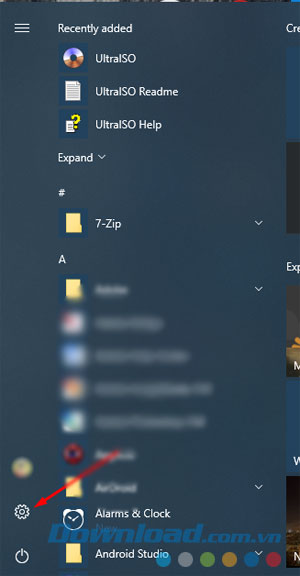 Giao diện Windows Settings tìm kiếm Control Panel
Sau khi bạn đã gõ từ khóa Control Panel vào thanh tìm kiếm trong Windows Settings, hãy bấm Enter để mở ứng dụng này.
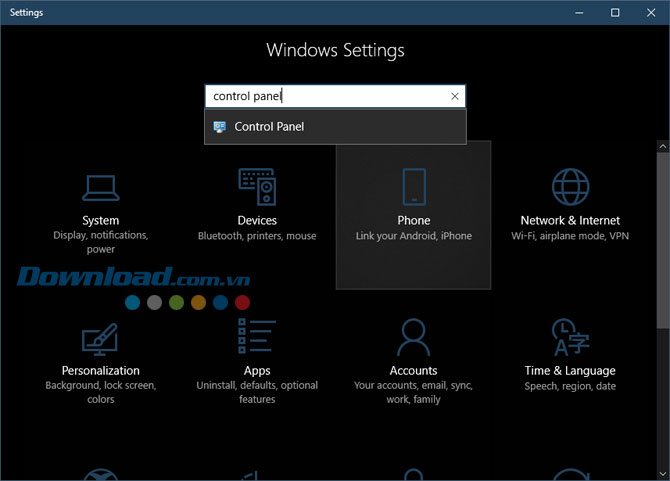 Mở Control Panel trên Windows để gỡ Cốc Cốc
Bước 2: Truy Cập Mục Gỡ Cài Đặt Chương Trình
Trong cửa sổ Control Panel, bạn sẽ thấy nhiều tùy chọn khác nhau. Hãy tìm và click vào mục “Uninstall a program” (hoặc “Programs and Features” trên một số phiên bản Windows) để hiển thị danh sách tất cả các ứng dụng đã được cài đặt trên máy tính của bạn. Mục tiêu của chúng ta là tìm và gỡ cài đặt Cốc Cốc từ danh sách này.
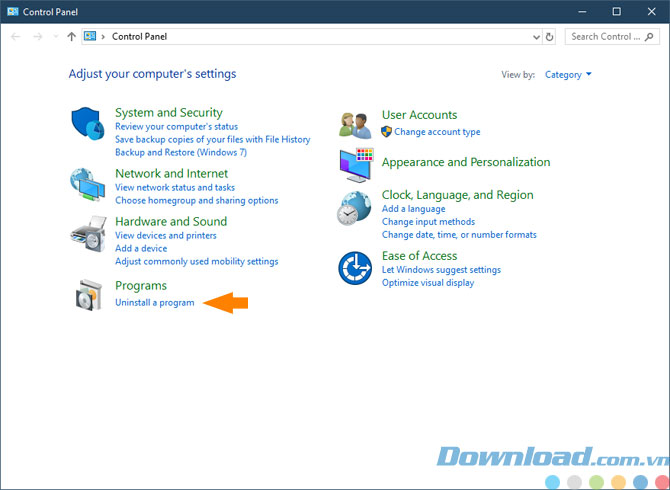 Chọn Uninstall a program trong Control Panel
Bước 3: Tìm và Gỡ Cài Đặt Cốc Cốc
Trong danh sách các chương trình, bạn hãy cuộn xuống và tìm trình duyệt Cốc Cốc. Khi đã tìm thấy, click chuột trái vào dòng chứa Cốc Cốc để chọn, sau đó click vào nút “Uninstall” (Gỡ cài đặt) xuất hiện ở phía trên danh sách.
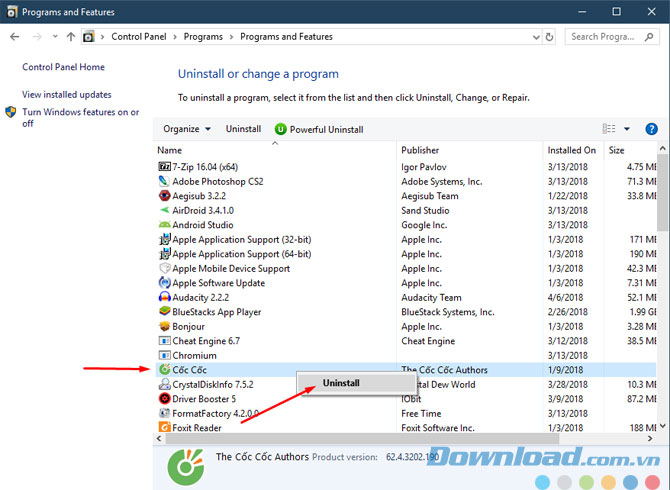 Chọn Cốc Cốc để gỡ cài đặt trong danh sách ứng dụng
Một hộp thoại xác nhận sẽ xuất hiện, hỏi bạn có muốn “Also delete your browsing data?” (Cũng xóa dữ liệu duyệt web của bạn?) hay không. Đây là một bước quan trọng. Nếu bạn muốn loại bỏ hoàn toàn mọi dấu vết của Cốc Cốc, bao gồm lịch sử duyệt web, cookie, mật khẩu đã lưu và các cài đặt cá nhân, hãy tích chọn vào ô này. Sau đó, bấm “Uninstall” để xác nhận quá trình gỡ bỏ. Máy tính sẽ tự động tiến hành xóa bỏ Cốc Cốc và các tệp liên quan.
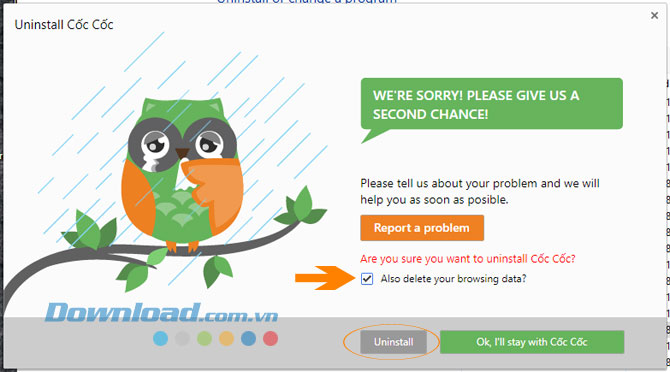 Hộp thoại xác nhận gỡ Cốc Cốc và xóa dữ liệu duyệt web
Gỡ Cốc Cốc Triệt Để Hơn Với Phần Mềm Chuyên Dụng (Revo Uninstaller)
Mặc dù việc sử dụng Control Panel có thể gỡ bỏ phần lớn các tệp của Cốc Cốc, đôi khi vẫn có những tệp tin rác, khóa registry hoặc thư mục trống còn sót lại trong hệ thống. Điều này có thể ảnh hưởng đến hiệu suất máy tính về lâu dài. Để đảm bảo quá trình gỡ Cốc Cốc trên máy tính diễn ra triệt để và sạch sẽ nhất, bạn có thể cân nhắc sử dụng các phần mềm gỡ cài đặt chuyên dụng từ bên thứ ba.
Tại Sao Nên Dùng Revo Uninstaller?
Revo Uninstaller là một trong những công cụ phổ biến và hiệu quả nhất trong việc gỡ bỏ ứng dụng. Khác với phương pháp gỡ cài đặt truyền thống, Revo Uninstaller không chỉ chạy trình gỡ cài đặt mặc định của ứng dụng mà còn quét sâu vào hệ thống để tìm kiếm và xóa bỏ tất cả các tệp tin, thư mục và khóa registry còn sót lại. Điều này giúp đảm bảo rằng Cốc Cốc được loại bỏ hoàn toàn mà không để lại bất kỳ “dấu vết” nào, giữ cho hệ thống của bạn luôn gọn gàng và ổn định.
Hướng Dẫn Nhanh Với Revo Uninstaller
Sau khi cài đặt và mở Revo Uninstaller, giao diện chính sẽ hiển thị danh sách tất cả các ứng dụng đã được cài đặt trên máy tính của bạn.
Tìm đến Cốc Cốc trong danh sách, click đúp chuột vào biểu tượng hoặc tên của nó. Revo Uninstaller sẽ tự động khởi động quá trình gỡ cài đặt, bao gồm cả việc tạo điểm khôi phục hệ thống (System Restore Point) trước khi xóa và quét tìm các tệp tin rác sau đó. Bạn chỉ cần làm theo hướng dẫn trên màn hình để hoàn tất.
 Giao diện Revo Uninstaller liệt kê ứng dụng Cốc Cốc
Các Phần Mềm Gỡ Cài Đặt Khác
Ngoài Revo Uninstaller, bạn cũng có thể tham khảo một số phần mềm gỡ cài đặt tương tự khác cũng rất hiệu quả và được đánh giá cao:
- Your Uninstaller: Nổi tiếng với giao diện thân thiện và khả năng gỡ bỏ mạnh mẽ.
- Advanced Uninstaller Pro: Cung cấp nhiều công cụ tối ưu hệ thống bên cạnh tính năng gỡ cài đặt.
- IObit Uninstaller: Một lựa chọn miễn phí với khả năng gỡ bỏ các ứng dụng cứng đầu và dọn dẹp phần còn sót lại.
Các công cụ này đều giúp bạn thực hiện việc gỡ bỏ Cốc Cốc một cách triệt để, đảm bảo hệ thống không bị ảnh hưởng bởi các tệp tin không cần thiết.
Lưu Ý Quan Trọng Khi Gỡ Cốc Cốc Và Khắc Phục Lỗi Thường Gặp
Trong quá trình gỡ Cốc Cốc trên máy tính, đôi khi bạn có thể gặp phải một số vấn đề khiến việc gỡ cài đặt không thành công. Dưới đây là một số lưu ý và cách khắc phục:
- Cốc Cốc không thể đóng hoàn toàn: Nếu bạn đã thử đóng Cốc Cốc nhưng vẫn nhận thông báo lỗi khi gỡ cài đặt, hãy sử dụng Task Manager (Ctrl + Shift + Esc) để tìm và kết thúc tất cả các tiến trình liên quan đến Cốc Cốc. Đôi khi, một tiến trình nhỏ hoặc dịch vụ nền vẫn có thể đang hoạt động.
- Quá trình gỡ cài đặt bị treo hoặc lỗi: Trong trường hợp này, bạn có thể thử khởi động lại máy tính và thử lại. Nếu vẫn không được, hãy thử cài đặt lại Cốc Cốc một lần nữa (thường là phiên bản mới nhất), sau đó tiến hành gỡ cài đặt lại. Việc cài đặt lại có thể khắc phục các tệp bị lỗi hoặc thiếu, cho phép quá trình gỡ cài đặt diễn ra suôn sẻ.
- Không tìm thấy Cốc Cốc trong danh sách chương trình: Điều này hiếm khi xảy ra, nhưng nếu bạn không thấy Cốc Cốc trong Control Panel hoặc Revo Uninstaller, có thể trình duyệt đã bị lỗi nặng hoặc bị virus tấn công làm hỏng các tệp cài đặt. Trong trường hợp này, bạn nên chạy phần mềm quét virus/malware để kiểm tra và sau đó thử các phương pháp gỡ bỏ thủ công hoặc cài đặt lại như đã đề cập.
Để đảm bảo máy tính của bạn luôn hoạt động trơn tru và hiệu quả, việc quản lý các ứng dụng và gỡ bỏ những phần mềm không cần thiết là vô cùng quan trọng. Truy cập maytinhgiaphat.vn để tìm hiểu thêm các mẹo và thủ thuật hữu ích khác về bảo dưỡng máy tính, giúp bạn duy trì hiệu suất tối ưu cho thiết bị của mình.
Việc gỡ Cốc Cốc trên máy tính có thể thực hiện dễ dàng qua Control Panel hoặc triệt để hơn với các công cụ chuyên dụng như Revo Uninstaller. Dù lựa chọn phương pháp nào, điều quan trọng là bạn cần thực hiện đúng các bước để đảm bảo trình duyệt được loại bỏ hoàn toàn, giúp hệ thống máy tính của bạn luôn gọn gàng và hoạt động hiệu quả.