


Máy Tính
Cách Gọi WhatsApp Trên Máy Tính Đơn Giản Nhất
Ngày nay, WhatsApp đã trở thành một trong những ứng dụng nhắn tin và gọi điện miễn phí phổ biến nhất toàn cầu, cho phép người dùng kết nối dễ dàng với bạn bè, gia đình và đồng nghiệp. Đối với những ai thường xuyên làm việc trên máy tính, việc biết cách gọi WhatsApp trên máy tính mang lại sự tiện lợi vượt trội, giúp tối ưu hóa công việc và giữ liên lạc mà không cần rời mắt khỏi màn hình lớn. Bài viết này từ maytinhgiaphat.vn sẽ hướng dẫn bạn chi tiết từng bước để thực hiện các cuộc gọi WhatsApp chất lượng cao ngay trên chiếc máy tính cá nhân của mình, đảm bảo trải nghiệm liền mạch và hiệu quả nhất.
Chuẩn Bị Cần Thiết Trước Khi Gọi WhatsApp Trên Máy Tính
Để có thể thực hiện cuộc gọi WhatsApp trên máy tính, bạn cần đảm bảo máy tính của mình đáp ứng một số yêu cầu cơ bản và có các công cụ cần thiết. Đầu tiên, một chiếc điện thoại thông minh (Android, iOS hoặc Windows Phone) đã cài đặt ứng dụng WhatsApp và có tài khoản đã đăng ký là bắt buộc, vì máy tính của bạn sẽ cần đồng bộ hóa với phiên bản di động. Đồng thời, máy tính hoặc laptop của bạn phải có kết nối internet ổn định, cùng với micro và loa (hoặc tai nghe có micro) để đảm bảo chất lượng âm thanh tốt nhất cho cuộc gọi. Cuối cùng, bạn sẽ cần một trình duyệt web hiện đại như Chrome, Firefox, Edge, hoặc ứng dụng WhatsApp Desktop được cài đặt sẵn trên máy tính.
Hướng Dẫn Đăng Nhập WhatsApp Trên Máy Tính
Việc đăng nhập WhatsApp trên máy tính là bước đầu tiên và quan trọng nhất để bạn có thể bắt đầu sử dụng các tính năng nhắn tin và cách gọi WhatsApp trên máy tính. Quá trình này khá đơn giản và được thực hiện thông qua việc quét mã QR.
Truy cập địa chỉ web.whatsapp.com trên trình duyệt của máy tính. Ngay lập tức, bạn sẽ thấy một mã QR lớn xuất hiện trên màn hình. Đây là “chìa khóa” để liên kết điện thoại của bạn với phiên bản WhatsApp trên máy tính.
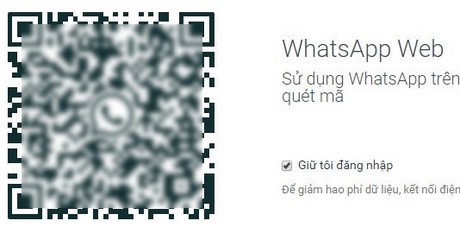 Giao diện WhatsApp Web trên máy tính hiển thị mã QR
Tiếp theo, hãy mở ứng dụng WhatsApp trên điện thoại di động của bạn. Đối với điện thoại Android, bạn chọn biểu tượng ba chấm (Tùy chọn) ở góc trên bên phải, sau đó chọn “Thiết bị đã liên kết” (hoặc “WhatsApp Web” trên các phiên bản cũ hơn). Với iPhone, bạn vào mục Cài đặt (Settings) và chọn “Thiết bị đã liên kết”.
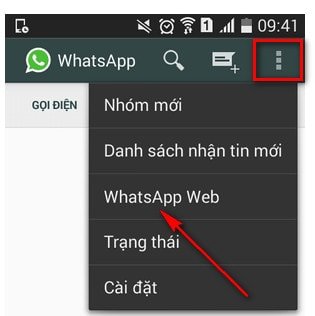 Màn hình điện thoại hiển thị tùy chọn WhatsApp Web để đăng nhập WhatsApp trên máy tính
Tại đây, bạn sẽ thấy một nút hoặc tùy chọn để quét mã QR. Hãy nhấp vào đó và đưa camera điện thoại hướng về phía mã QR trên màn hình máy tính. WhatsApp sẽ tự động nhận diện và liên kết tài khoản của bạn. Sau khi quá trình quét thành công, bạn sẽ thấy giao diện WhatsApp của mình xuất hiện trên máy tính, sẵn sàng cho việc nhắn tin và gọi WhatsApp trên máy tính.
 Xác nhận “Tôi đã hiểu” trên ứng dụng WhatsApp di động trước khi quét mã QR để gọi WhatsApp trên máy tính
 Điện thoại đang quét mã QR trên màn hình máy tính để kết nối WhatsApp Web, hỗ trợ gọi WhatsApp trên máy tính
Hướng Dẫn Gọi WhatsApp Bằng Ứng Dụng Desktop
Mặc dù WhatsApp Web tiện lợi, nhưng để có trải nghiệm gọi điện thoại ổn định và đầy đủ tính năng nhất, ứng dụng WhatsApp Desktop chính là lựa chọn tối ưu. Ứng dụng này cung cấp hiệu suất tốt hơn và tích hợp sâu hơn vào hệ điều hành máy tính.
Đầu tiên, bạn cần tải ứng dụng WhatsApp Desktop từ trang web chính thức của WhatsApp hoặc từ Microsoft Store (đối với Windows) hoặc App Store (đối với macOS). Sau khi tải về, hãy tiến hành cài đặt ứng dụng theo các bước hướng dẫn trên màn hình. Quá trình cài đặt thường rất nhanh chóng và dễ dàng.
 Giao diện WhatsApp đã đăng nhập trên máy tính, sẵn sàng cho việc nhắn tin và gọi điện
Sau khi cài đặt xong, mở ứng dụng WhatsApp Desktop. Bạn sẽ thấy một mã QR tương tự như trên WhatsApp Web. Hãy lặp lại quá trình đăng nhập bằng cách mở WhatsApp trên điện thoại, chọn “Thiết bị đã liên kết” và quét mã QR. Khi đã đăng nhập thành công, bạn có thể truy cập danh bạ và bắt đầu thực hiện các cuộc gọi thoại hoặc video trực tiếp từ máy tính. Chỉ cần mở cuộc trò chuyện với người bạn muốn gọi, sau đó nhấp vào biểu tượng điện thoại (cuộc gọi thoại) hoặc máy quay (cuộc gọi video) ở góc trên bên phải của cửa sổ chat. Điều này giúp tối ưu cách gọi WhatsApp trên máy tính của bạn.
 Giao diện chat của WhatsApp trên máy tính, hiển thị các tính năng nhắn tin và gọi điện
Những Lưu Ý Quan Trọng Khi Gọi WhatsApp Trên Máy Tính
Để có trải nghiệm gọi WhatsApp trên máy tính tốt nhất, người dùng cần lưu ý một số điểm quan trọng. Đầu tiên, điện thoại của bạn cần phải được kết nối internet và hoạt động để duy trì phiên làm việc trên máy tính, ngay cả khi bạn đang sử dụng WhatsApp Desktop. Mặc dù ứng dụng trên máy tính có thể hoạt động độc lập hơn so với WhatsApp Web, nhưng nó vẫn cần điện thoại làm “cầu nối” chính. Chất lượng cuộc gọi, dù là thoại hay video, phụ thuộc rất nhiều vào tốc độ và độ ổn định của đường truyền mạng của cả hai bên. Hãy đảm bảo bạn có kết nối Wi-Fi mạnh hoặc mạng Ethernet đáng tin cậy.
Khi không còn sử dụng WhatsApp trên máy tính, đặc biệt là trên các máy tính công cộng hoặc dùng chung, bạn nên đăng xuất khỏi phiên làm việc để bảo vệ quyền riêng tư. Việc đăng xuất có thể thực hiện ngay trên giao diện WhatsApp trên máy tính hoặc từ điện thoại di động thông qua mục “Thiết bị đã liên kết”.
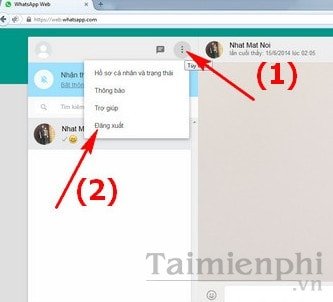 Màn hình WhatsApp Web hiển thị tùy chọn “Đăng xuất” để bảo mật thông tin khi gọi WhatsApp trên máy tính
Nếu gặp lỗi không thể thực hiện cuộc gọi, hãy kiểm tra lại kết nối internet, quyền truy cập micro và camera của ứng dụng trên máy tính. Đôi khi, việc khởi động lại ứng dụng hoặc trình duyệt cũng có thể khắc phục được sự cố. Những lưu ý này sẽ giúp bạn tận dụng tối đa tính năng gọi WhatsApp trên máy tính một cách hiệu quả và an toàn.
Việc nắm vững cách gọi WhatsApp trên máy tính không chỉ mang lại sự tiện lợi mà còn giúp bạn tối ưu hóa khả năng giao tiếp trong công việc và cuộc sống hàng ngày. Từ việc chuẩn bị các thiết bị cần thiết đến quá trình đăng nhập qua mã QR và thực hiện cuộc gọi, mỗi bước đều được thiết kế để đơn giản và dễ dàng. Dù bạn chọn sử dụng WhatsApp Web hay ứng dụng Desktop, khả năng kết nối không giới hạn sẽ luôn nằm trong tầm tay. Hãy khám phá thêm nhiều thủ thuật máy tính hữu ích khác tại maytinhgiaphat.vn để nâng cao trải nghiệm công nghệ của mình.