


Máy Tính
Cách Gửi Link Trên Máy Tính Chi Tiết Nhất cho Mọi Nhu Cầu
Th9
Việc cách gửi link trên máy tính là một kỹ năng cơ bản nhưng vô cùng quan trọng trong thời đại số hóa hiện nay, phục vụ đa dạng nhu cầu từ công việc, học tập đến giao tiếp cá nhân. Cho dù bạn muốn chia sẻ một tài liệu quan trọng, một đường dẫn bài viết thú vị, hay lời mời tham gia cuộc họp trực tuyến, việc nắm vững các phương pháp gửi link hiệu quả sẽ giúp bạn tiết kiệm thời gian và đảm bảo thông tin được truyền tải chính xác. Bài viết này sẽ cung cấp một hướng dẫn chi tiết, đầy đủ và chuyên sâu về mọi khía cạnh của việc chia sẻ liên kết trên các thiết bị máy tính, giúp mọi người dùng, từ người mới bắt đầu đến những người có kinh nghiệm, đều có thể thực hiện một cách tự tin và chuyên nghiệp.
Tổng Quan về Liên Kết và Cách Hoạt Động trên Máy Tính
Trước khi đi sâu vào các phương pháp cụ thể, việc hiểu rõ bản chất của liên kết (link) và cách chúng hoạt động trên máy tính là vô cùng cần thiết. Điều này giúp chúng ta không chỉ thực hiện các thao tác một cách máy móc mà còn có thể ứng dụng linh hoạt trong nhiều tình huống khác nhau.
Liên kết (Link) là gì?
Liên kết, hay còn gọi là đường dẫn, URL (Uniform Resource Locator), là một chuỗi ký tự định danh vị trí của một tài nguyên trên Internet hoặc trong hệ thống máy tính cục bộ. Tài nguyên này có thể là một trang web, một hình ảnh, một video, một tài liệu, hoặc thậm chí là một địa chỉ email. Khi bạn nhấp vào một liên kết, trình duyệt web hoặc ứng dụng sẽ dẫn bạn đến vị trí của tài nguyên đó. Liên kết đóng vai trò như cầu nối, giúp thông tin được kết nối và truy cập một cách dễ dàng, tạo nên sự liền mạch trong môi trường kỹ thuật số. Hiểu về cấu trúc và mục đích của liên kết là bước đầu tiên để bạn có thể tự tin chia sẻ chúng.
Tại sao cần gửi liên kết trên máy tính?
Nhu cầu gửi link trên máy tính xuất phát từ vô số tình huống hàng ngày và công việc. Trong môi trường làm việc, việc chia sẻ liên kết đến tài liệu, báo cáo, hoặc các cuộc họp trực tuyến là điều thường xuyên. Đối với học sinh, sinh viên, việc gửi link bài giảng, tài liệu tham khảo, hay bài tập nhóm là rất cần thiết. Trong giao tiếp cá nhân, chúng ta có thể muốn chia sẻ một bài báo hay, một video hài hước, hoặc một sản phẩm yêu thích với bạn bè và người thân. Khả năng chia sẻ liên kết nhanh chóng và chính xác không chỉ nâng cao hiệu suất công việc mà còn làm phong phú thêm trải nghiệm giao tiếp, giúp thông tin được lan tỏa một cách hiệu quả và thuận tiện nhất.
Các loại liên kết phổ biến bạn sẽ gửi
Khi tìm hiểu cách gửi link trên máy tính, điều quan trọng là phân biệt các loại liên kết khác nhau mà bạn có thể cần chia sẻ. Mỗi loại có mục đích và cách thức xử lý riêng.
- Liên kết trang web (URL): Đây là loại phổ biến nhất, dùng để dẫn đến một trang web cụ thể (ví dụ:
https://www.google.com). Bạn thường tìm thấy chúng trên thanh địa chỉ của trình duyệt. - Liên kết tài liệu/tệp tin: Liên kết này thường trỏ đến một tệp tin được lưu trữ trên các dịch vụ đám mây (như Google Drive, Dropbox, OneDrive) hoặc trên một máy chủ. Khi chia sẻ, bạn cần chú ý đến quyền truy cập của người nhận.
- Liên kết mời họp/sự kiện: Đặc biệt quan trọng đối với các nền tảng họp trực tuyến như Zoom, Google Meet. Các liên kết này cho phép người dùng tham gia vào một phiên họp đã được lên lịch.
- Liên kết email (mailto:): Liên kết này khi nhấp vào sẽ tự động mở ứng dụng gửi email mặc định trên máy tính của người dùng, điền sẵn địa chỉ người nhận.
- Liên kết liên quan đến mạng xã hội: Dùng để chia sẻ bài viết, hồ sơ cá nhân hoặc nhóm trên các nền tảng như Facebook, Zalo, LinkedIn.
Việc hiểu rõ từng loại liên kết sẽ giúp bạn chọn phương pháp chia sẻ phù hợp và đảm bảo người nhận có thể truy cập thông tin một cách suôn sẻ.
Các Phương Pháp Sao Chép Liên Kết Cơ Bản Trên Máy Tính
Trước khi có thể gửi link trên máy tính, bước đầu tiên và quan trọng nhất là sao chép liên kết đó. Có nhiều cách để thực hiện việc này, tùy thuộc vào nơi bạn tìm thấy liên kết. Nắm vững các thao tác sao chép cơ bản sẽ giúp bạn thực hiện mọi việc nhanh chóng và hiệu quả.
Sao chép URL từ trình duyệt web
Đây là phương pháp phổ biến nhất khi bạn muốn chia sẻ một trang web.
- Mở trang web: Điều hướng đến trang web mà bạn muốn lấy liên kết trong trình duyệt của mình (Chrome, Firefox, Edge, Safari…).
- Chọn và sao chép:
- Cách 1 (Sử dụng chuột): Nhấp chuột trái vào thanh địa chỉ ở phía trên cùng của trình duyệt. Toàn bộ URL sẽ được tô sáng. Sau đó, nhấp chuột phải vào URL đã tô sáng và chọn “Sao chép” (Copy) từ menu ngữ cảnh.
- Cách 2 (Sử dụng phím tắt): Nhấp chuột trái vào thanh địa chỉ để tô sáng URL. Sau đó, nhấn tổ hợp phím
Ctrl + C(trên Windows) hoặcCommand + C(trên macOS) để sao chép.
Liên kết hiện đã nằm trong bộ nhớ tạm (clipboard) của máy tính bạn và sẵn sàng để dán vào bất kỳ ứng dụng nào khác.
Sao chép đường dẫn tệp hoặc thư mục cục bộ
Đôi khi, bạn cần chia sẻ đường dẫn đến một tệp hoặc thư mục được lưu trữ trên chính máy tính của mình, thường là cho mục đích nội bộ hoặc khi làm việc với các ứng dụng yêu cầu đường dẫn cụ thể.
- Tìm tệp/thư mục: Mở File Explorer (trên Windows) hoặc Finder (trên macOS) và điều hướng đến tệp hoặc thư mục bạn muốn sao chép đường dẫn.
- Sao chép đường dẫn:
- Trên Windows:
- Giữ phím
Shift, sau đó nhấp chuột phải vào tệp hoặc thư mục. - Trong menu ngữ cảnh hiện ra, chọn “Sao chép dưới dạng đường dẫn” (Copy as path).
- Đường dẫn đầy đủ của tệp/thư mục (ví dụ:
C:UsersYourNameDocumentsmyfile.docx) sẽ được sao chép vào clipboard.
- Giữ phím
- Trên macOS:
- Nhấp chuột phải vào tệp hoặc thư mục.
- Giữ phím
Option, sau đó chọn “Sao chép ‘[Tên tệp/thư mục]’ dưới dạng Đường dẫn” (Copy ‘[Filename/Foldername]’ as Pathname).
Đường dẫn này sau đó có thể được dán vào các ứng dụng chat nội bộ, email hoặc script.
- Trên Windows:
Sao chép liên kết từ ứng dụng hoặc phần mềm
Nhiều ứng dụng và phần mềm hiện đại đều có tính năng tạo và chia sẻ liên kết trực tiếp. Điều này giúp tối ưu hóa quy trình làm việc và đảm bảo tính chính xác của liên kết được chia sẻ.
- Ứng dụng hội họp (Zoom, Google Meet): Trong các ứng dụng này, thường có nút “Mời” (Invite) hoặc biểu tượng chuỗi liên kết. Khi nhấp vào, bạn sẽ có tùy chọn “Sao chép liên kết mời” (Copy invite link) hoặc tương tự.
- Dịch vụ lưu trữ đám mây (Google Drive, Dropbox, OneDrive): Khi xem tệp tin trong các dịch vụ này, bạn thường thấy biểu tượng “Chia sẻ” (Share) hoặc “Lấy liên kết” (Get link). Nhấp vào đó, bạn có thể sao chép liên kết và thiết lập quyền truy cập.
- Ứng dụng quản lý dự án (Trello, Jira): Mỗi thẻ, nhiệm vụ hoặc dự án thường có một URL riêng. Bạn có thể tìm thấy tùy chọn “Sao chép liên kết” (Copy link) trong menu ngữ cảnh của mục đó.
- Các ứng dụng văn phòng (Word, Excel online): Khi làm việc với các tài liệu trực tuyến, chức năng “Chia sẻ” sẽ cung cấp cho bạn một liên kết có thể chia sẻ, thường kèm theo các tùy chọn về quyền chỉnh sửa hoặc chỉ xem.
Với mỗi ứng dụng, hãy tìm kiếm biểu tượng liên quan đến “chia sẻ”, “mời”, hoặc “lấy link” để sao chép liên kết một cách nhanh chóng và chính xác. Nắm vững các thao tác này là nền tảng vững chắc để bạn thực hiện cách gửi link trên máy tính một cách hiệu quả.
Hướng Dẫn Cách Gửi Link Trên Máy Tính Qua Email
Gửi liên kết qua email là một trong những phương pháp phổ biến và chuyên nghiệp nhất, đặc biệt khi bạn cần chia sẻ thông tin quan trọng hoặc có tính bảo mật cao. Email cho phép bạn cung cấp ngữ cảnh rõ ràng, quản lý quyền truy cập và lưu trữ lịch sử trao đổi. Dưới đây là hướng dẫn chi tiết cho hai dịch vụ email phổ biến là Gmail và Outlook.
Gửi link qua Gmail
Gmail là dịch vụ email được sử dụng rộng rãi với giao diện thân thiện và nhiều tính năng tích hợp.
- Soạn email mới: Đăng nhập vào tài khoản Gmail của bạn trên trình duyệt web. Nhấp vào nút “Soạn thư” (Compose) ở góc trên bên trái màn hình để mở cửa sổ soạn thư mới.
- Nhập thông tin người nhận và chủ đề:
- Trong trường “Đến” (To), nhập địa chỉ email của người bạn muốn gửi link.
- Trong trường “Chủ đề” (Subject), nhập một tiêu đề rõ ràng và súc tích (ví dụ: “Link Tài liệu Cuộc Họp Tuần”, “Website Tham Khảo Cho Dự Án X”).
- Dán liên kết vào nội dung email:
- Di chuyển con trỏ chuột đến vị trí mong muốn trong phần nội dung email.
- Nhấn tổ hợp phím
Ctrl + V(Windows) hoặcCommand + V(macOS) để dán liên kết đã sao chép từ trước. - Bạn có thể dán trực tiếp link hoặc chèn link vào một đoạn văn bản (anchor text) để email trông chuyên nghiệp hơn. Để chèn link vào văn bản, hãy tô sáng văn bản muốn làm anchor text, sau đó nhấp vào biểu tượng “Chèn liên kết” (Insert link) (biểu tượng hình mắt xích) ở cuối cửa sổ soạn thư và dán URL vào ô “Địa chỉ web”.
- Kiểm tra và gửi: Đọc lại nội dung email, đảm bảo liên kết hoạt động chính xác và các thông tin khác đầy đủ. Sau đó, nhấp vào nút “Gửi” (Send).
Gửi link qua Outlook
Outlook, một sản phẩm của Microsoft, cũng là lựa chọn hàng đầu cho email doanh nghiệp và cá nhân, đặc biệt là khi tích hợp với bộ Office.
- Mở email mới: Khởi động ứng dụng Outlook trên máy tính hoặc truy cập Outlook trên nền web. Nhấp vào “Email mới” (New Email) hoặc “Thư mới” (New Message) để tạo một email trống.
- Điền thông tin cơ bản:
- Nhập địa chỉ người nhận vào trường “Đến” (To).
- Viết chủ đề email sao cho rõ ràng và liên quan đến nội dung link.
- Chèn liên kết vào nội dung:
- Trong phần nội dung email, nhấp chuột phải vào vị trí bạn muốn đặt liên kết và chọn “Dán” (Paste) để dán trực tiếp.
- Để chèn liên kết vào một đoạn văn bản: Tô sáng văn bản đó, sau đó nhấp chuột phải và chọn “Liên kết” (Link) hoặc đi tới tab “Chèn” (Insert) trên thanh công cụ và chọn “Liên kết”. Dán URL vào ô “Địa chỉ”.
- Kiểm tra và gửi thư: Xem lại toàn bộ email, kiểm tra kỹ liên kết và các thông tin khác. Cuối cùng, nhấp vào “Gửi” (Send).
Việc sử dụng email để gửi link trên máy tính mang lại sự chuyên nghiệp và độ tin cậy cao, phù hợp với các mục đích công việc và trao đổi thông tin quan trọng.
Cách Gửi Link Trên Máy Tính Qua Các Ứng Dụng Chat Phổ Biến
Các ứng dụng chat đã trở thành công cụ giao tiếp hàng ngày không thể thiếu, giúp bạn gửi link trên máy tính một cách nhanh chóng và tiện lợi. Dù là trong công việc hay cuộc sống cá nhân, việc chia sẻ liên kết qua Zalo, Messenger, Telegram hay Discord đều rất phổ biến.
Chia sẻ link qua Zalo trên PC
Zalo là ứng dụng chat phổ biến tại Việt Nam, được nhiều người dùng để trao đổi công việc và giữ liên lạc.
- Đăng nhập và mở cuộc trò chuyện: Mở ứng dụng Zalo trên máy tính (phiên bản desktop hoặc web) và đăng nhập vào tài khoản của bạn. Chọn cuộc trò chuyện với người hoặc nhóm bạn muốn gửi link.
- Dán và gửi link:
- Trong khung nhập tin nhắn, nhấp chuột phải và chọn “Dán” (Paste) hoặc nhấn
Ctrl + V(Windows) /Command + V(macOS) để dán liên kết đã sao chép. - Zalo thường sẽ tự động tạo bản xem trước (preview) của liên kết, giúp người nhận dễ hình dung nội dung.
- Nhấn
Enterhoặc biểu tượng “Gửi” để chia sẻ link.
Zalo còn cho phép bạn thêm ghi chú hoặc bình luận vào liên kết trước khi gửi, tăng cường ngữ cảnh cho người nhận.
- Trong khung nhập tin nhắn, nhấp chuột phải và chọn “Dán” (Paste) hoặc nhấn
Gửi link qua Messenger trên máy tính
Messenger, một phần của Facebook, là nền tảng chat toàn cầu với số lượng người dùng khổng lồ.
- Truy cập Messenger và chọn cuộc trò chuyện: Mở Messenger qua trình duyệt web (
messenger.com) hoặc ứng dụng desktop. Chọn người hoặc nhóm chat mà bạn muốn gửi liên kết. - Dán liên kết và gửi:
- Trong ô nhập tin nhắn, dán liên kết bằng cách nhấp chuột phải và chọn “Dán” hoặc sử dụng phím tắt
Ctrl + V/Command + V. - Tương tự như Zalo, Messenger cũng sẽ hiển thị bản xem trước của liên kết (thumbnail, tiêu đề, mô tả ngắn).
- Nhấn
Enterhoặc biểu tượng “Gửi” để hoàn tất việc chia sẻ.
Bạn cũng có thể thêm tin nhắn cá nhân trước hoặc sau liên kết để giải thích thêm cho người nhận.
- Trong ô nhập tin nhắn, dán liên kết bằng cách nhấp chuột phải và chọn “Dán” hoặc sử dụng phím tắt
Sử dụng Telegram và Discord để chia sẻ liên kết
Telegram và Discord là hai ứng dụng chat mạnh mẽ, được ưa chuộng bởi cộng đồng công nghệ, game thủ và những người cần tính năng bảo mật cao hoặc quản lý nhóm lớn.
- Telegram trên máy tính:
- Mở ứng dụng Telegram desktop hoặc Telegram Web và chọn cuộc trò chuyện.
- Dán liên kết vào ô nhập tin nhắn (
Ctrl + V/Command + V). - Telegram nổi bật với khả năng xem trước liên kết rất tốt, bao gồm cả hình ảnh và đoạn trích từ trang web.
- Nhấn
Enterđể gửi.
- Discord trên máy tính:
- Mở ứng dụng Discord hoặc Discord Web và vào kênh (channel) hoặc cuộc trò chuyện trực tiếp bạn muốn chia sẻ.
- Dán liên kết vào khung chat (
Ctrl + V/Command + V). - Discord cũng sẽ hiển thị bản xem trước, rất tiện lợi cho việc chia sẻ các tài nguyên như video YouTube, bài viết.
- Nhấn
Enterđể gửi.
Việc gửi link trên máy tính qua các ứng dụng chat này không chỉ nhanh chóng mà còn tạo cảm giác gần gũi, phù hợp cho cả giao tiếp công việc không quá trang trọng và các cuộc trò chuyện cá nhân.
Gửi Link Tệp Tin Lớn Hoặc Thư Mục Qua Dịch Vụ Lưu Trữ Đám Mây
Khi cần gửi link trên máy tính cho các tệp tin có dung lượng lớn hoặc cả một thư mục, các dịch vụ lưu trữ đám mây như Google Drive, OneDrive và Dropbox là lựa chọn tối ưu. Chúng không chỉ giúp bạn chia sẻ dễ dàng mà còn quản lý quyền truy cập và bảo mật hiệu quả.
Chia sẻ link Google Drive
Google Drive là một phần của hệ sinh thái Google, cung cấp dung lượng lưu trữ lớn và tích hợp chặt chẽ với các ứng dụng văn phòng của Google.
- Truy cập Google Drive: Mở trình duyệt web và truy cập
drive.google.com. Đăng nhập bằng tài khoản Google của bạn. - Chọn tệp hoặc thư mục: Tìm đến tệp hoặc thư mục mà bạn muốn chia sẻ.
- Lấy liên kết chia sẻ:
- Nhấp chuột phải vào tệp hoặc thư mục đó.
- Chọn “Chia sẻ” (Share) hoặc biểu tượng hình người có dấu cộng.
- Trong hộp thoại chia sẻ, tìm phần “Truy cập chung” (General access).
- Thay đổi từ “Bị hạn chế” (Restricted) sang “Bất kỳ ai có đường liên kết” (Anyone with the link).
- Chọn quyền truy cập phù hợp (Người xem, Người nhận xét, Người chỉnh sửa).
- Nhấp vào “Sao chép đường liên kết” (Copy link).
- Gửi liên kết: Dán liên kết đã sao chép vào email, ứng dụng chat hoặc bất kỳ phương tiện nào bạn muốn.
Cách gửi link OneDrive trên máy tính
OneDrive là dịch vụ lưu trữ đám mây của Microsoft, tích hợp sâu vào Windows và bộ Office 365.
- Mở OneDrive: Truy cập
onedrive.live.comqua trình duyệt hoặc mở File Explorer và điều hướng đến thư mục OneDrive của bạn. - Chọn tệp hoặc thư mục: Nhấp chuột phải vào tệp hoặc thư mục bạn muốn chia sẻ.
- Sao chép liên kết:
- Chọn “Chia sẻ” (Share).
- Trong hộp thoại chia sẻ, bạn có thể chọn “Bất kỳ ai có liên kết đều có thể chỉnh sửa” hoặc “Bất kỳ ai có liên kết đều có thể xem”. Tùy chỉnh quyền truy cập nếu cần (ví dụ: đặt ngày hết hạn, mật khẩu).
- Nhấp vào “Sao chép liên kết” (Copy link).
- Dán và gửi link: Dán liên kết vào vị trí mong muốn để chia sẻ.
Chia sẻ link Dropbox
Dropbox là một trong những dịch vụ lưu trữ đám mây tiên phong, nổi tiếng với sự đơn giản và dễ sử dụng.
- Đăng nhập Dropbox: Mở trình duyệt và truy cập
dropbox.com. Đăng nhập vào tài khoản của bạn. - Chọn tệp hoặc thư mục: Di chuyển chuột qua tệp hoặc thư mục bạn muốn chia sẻ.
- Lấy liên kết:
- Một nút “Chia sẻ” (Share) sẽ xuất hiện khi bạn di chuyển chuột qua. Nhấp vào đó.
- Trong hộp thoại chia sẻ, nhấp vào “Tạo liên kết” (Create link) hoặc “Sao chép liên kết” (Copy link).
- Bạn cũng có thể thiết lập quyền truy cập cho liên kết tại đây.
- Gửi liên kết: Dán liên kết đã sao chép để gửi cho người khác.
Các dịch vụ lưu trữ đám mây giúp bạn quản lý các tệp lớn một cách hiệu quả và an toàn khi bạn cần gửi link trên máy tính tới nhiều người hoặc nhóm.
Hướng Dẫn Chi Tiết Cách Gửi Link Zoom Trên Máy Tính
Zoom đã trở thành một nền tảng họp trực tuyến không thể thiếu, đặc biệt trong bối cảnh làm việc và học tập từ xa. Việc biết cách gửi link trên máy tính qua Zoom là kỹ năng cơ bản để mời người khác tham gia cuộc họp của bạn một cách thuận tiện nhất. Dưới đây là hướng dẫn chi tiết cả trước và trong cuộc họp.
Gửi link Zoom trước cuộc họp trên máy tính
Việc gửi link trước cuộc họp giúp người tham gia có đủ thời gian chuẩn bị và sắp xếp lịch trình.
- Đăng nhập vào phần mềm Zoom: Khởi động ứng dụng Zoom trên máy tính và đăng nhập bằng tài khoản của bạn.
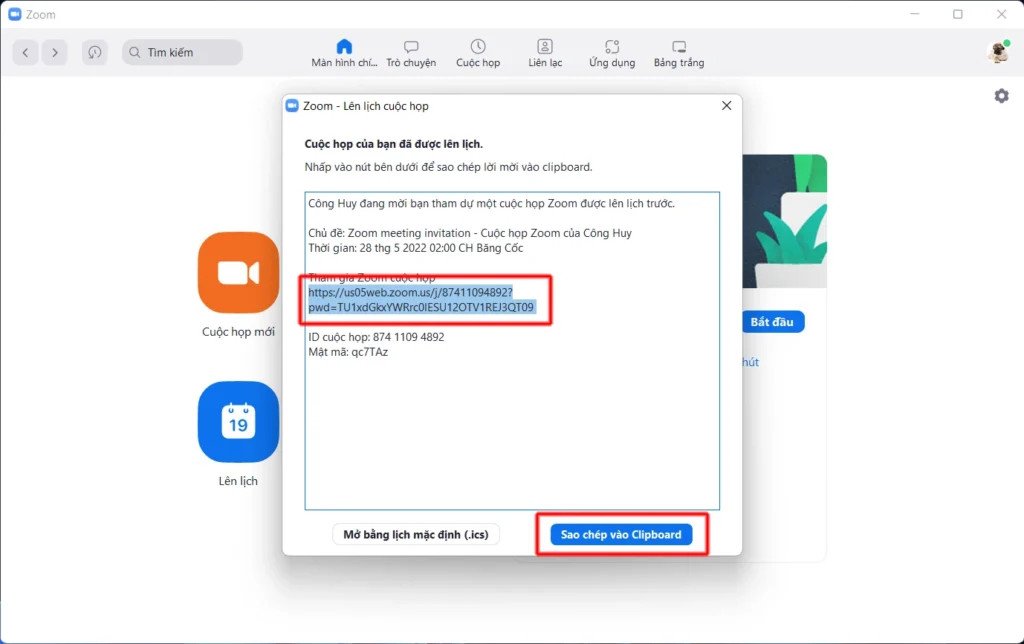
 Cách gửi link Zoom trên máy tính trước cuộc họp
 - Chọn “Lên lịch” (Schedule): Trên giao diện chính của Zoom, nhấp vào biểu tượng “Lên lịch” (có hình lịch) để tạo một cuộc họp mới.
- Thiết lập thông tin cuộc họp:
- Điền “Chủ đề” (Topic) cho cuộc họp (ví dụ: “Cuộc Họp Dự Án Marketing Q3”).
- Đặt thời gian bắt đầu, thời lượng và múi giờ.
- Đảm bảo mục “Mã vượt qua” (Passcode) và “Phòng chờ” (Waiting Room) được cấu hình theo ý muốn để đảm bảo an toàn.
- Bạn có thể xem xét các tùy chọn nâng cao khác như cho phép người tham gia vào trước chủ trì hay tự động ghi lại cuộc họp.
- Lưu cài đặt: Sau khi thiết lập xong các thông tin, nhấp vào nút “Lưu” (Save) để xác nhận và tạo cuộc họp.
 Cách gửi link Zoom trên máy tính trước cuộc cuộc họp
 - Sao chép liên kết mời:
- Ngay sau khi lưu, một cửa sổ hoặc trang web sẽ hiển thị thông tin chi tiết về cuộc họp đã lên lịch.
- Cuộn xuống cuối trang hoặc tìm phần “Thông tin mời” (Invitation Details).
- Tìm đường link cuộc họp (thường bắt đầu bằng
https://zoom.us/j/) và thông tin mã truy cập, mật khẩu. - Nhấn giữ chuột để tô sáng toàn bộ đường link. Nhấp chuột phải và chọn “Sao chép” (Copy) hoặc chọn nút “Sao chép liên kết cuộc họp” (Copy Meeting Link) nếu có. Một số phiên bản Zoom có nút “Copy Invitation” sẽ sao chép toàn bộ thông tin mời bao gồm link, ID và mật khẩu.
 Cách gửi link Zoom trên máy tính trước cuộc họp
- Gửi link Zoom: Dán liên kết đã sao chép vào email, Zalo, Messenger, Slack hoặc bất kỳ kênh liên lạc nào khác để gửi đến người tham gia. Bạn nên kèm theo thông tin về thời gian, chủ đề và hướng dẫn tham gia nếu cần.
Gửi link Zoom trong khi cuộc họp đang diễn ra trên máy tính
Đôi khi, bạn cần mời thêm người tham gia vào cuộc họp đang diễn ra. Zoom cung cấp các tùy chọn để chia sẻ link ngay lập tức.
- Mở cửa sổ cuộc họp: Trong giao diện cuộc họp Zoom đang hoạt động, di chuyển chuột xuống phía dưới màn hình để hiển thị thanh công cụ.
- Nhấp vào “Người tham gia” (Participants): Trên thanh công cụ, nhấp vào biểu tượng “Người tham gia”. Một bảng điều khiển sẽ xuất hiện ở bên phải màn hình, liệt kê những người đang trong cuộc họp.
 Cách gửi link Zoom trên máy tính trong cuộc họp
 - Chọn “Mời” (Invite): Ở phía dưới bảng điều khiển “Người tham gia”, nhấp vào nút “Mời” (có biểu tượng dấu cộng).
 Cách gửi link Zoom trên máy tính trong cuộc họp
 - Sao chép liên kết hoặc gửi trực tiếp:
- Một cửa sổ nhỏ sẽ hiện ra với các tùy chọn mời.
- Bạn có thể chọn “Sao chép liên kết mời” (Copy Invite Link) để sao chép đường link trực tiếp vào clipboard.
- Hoặc chọn “Sao chép lời mời” (Copy Invitation) để sao chép toàn bộ thông tin mời (bao gồm link, ID, mật khẩu).
- Ngoài ra, bạn cũng có thể chọn gửi trực tiếp qua Email (qua các dịch vụ như Gmail, Yahoo Mail) nếu đã thiết lập sẵn.
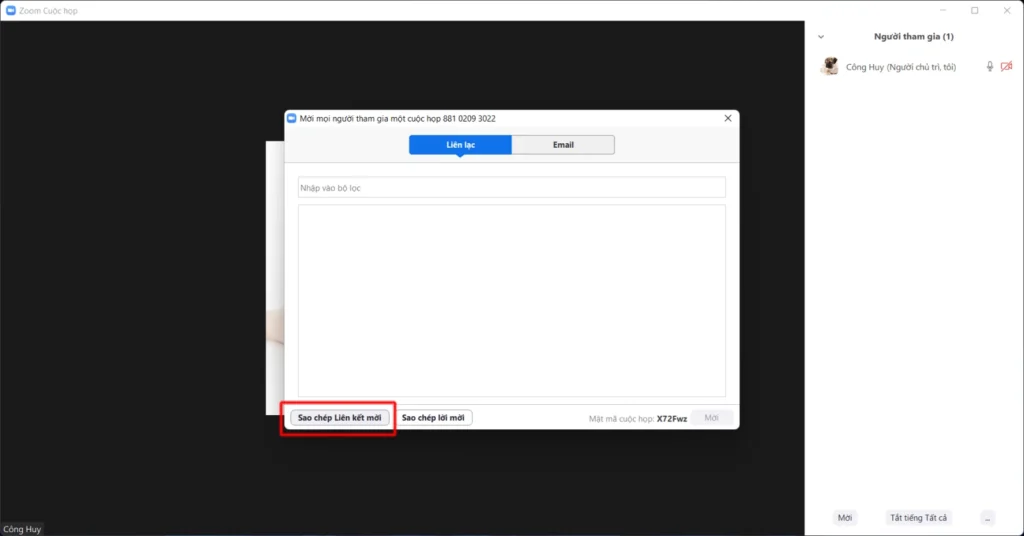 Cách gửi link Zoom trên máy tính trong cuộc họp
- Dán và gửi: Dán liên kết đã sao chép vào ứng dụng chat (Zalo, Messenger, Teams…) hoặc email và gửi cho người bạn muốn mời.
Việc nắm vững các bước này giúp bạn chủ động trong mọi tình huống họp trực tuyến, đảm bảo mọi người đều có thể tham gia dễ dàng và kịp thời.
Gửi link Zoom trên điện thoại (Tham khảo thêm)
Mặc dù bài viết tập trung vào cách gửi link trên máy tính, nhưng quy trình gửi link Zoom trên điện thoại cũng tương tự và rất phổ biến. Đây là phần tham khảo nhanh cho những ai cần thao tác trên thiết bị di động.
- Trước cuộc họp:
- Đăng nhập ứng dụng Zoom trên điện thoại.
- Chọn “Lên lịch” (Schedule).
- Thiết lập thông tin cuộc họp (chủ đề, thời gian, mật khẩu…).
- Nhấn “Lưu” (Save).
- Sau khi lưu, chọn cuộc họp vừa tạo, tìm và chọn “Thêm người mời” (Add invitees) hoặc “Sao chép vào bảng tạm” (Copy to clipboard).
- Dán link đã sao chép vào ứng dụng nhắn tin hoặc email.
 Cách gửi link Zoom trên điện thoại trước cuộc họp
- Trong cuộc họp:
- Trong giao diện cuộc họp, chạm vào màn hình để hiển thị thanh công cụ.
- Chạm vào “Người tham gia” (Participants).
- Chạm vào “Mời” (Invite) ở góc dưới bên trái.
- Chọn “Sao chép liên kết mời” (Copy Invite Link) hoặc gửi trực tiếp qua ứng dụng khác.
 Cách chia sẻ link Zoom trên điện thoại trong cuộc họpCác bước này đảm bảo tính nhất quán và dễ sử dụng trên nhiều nền tảng, cho dù bạn đang làm việc trên máy tính hay điện thoại.
Các Phương Pháp Gửi Link Khác Hiệu Quả Trên Máy Tính
Ngoài các phương pháp truyền thống và các ứng dụng phổ biến, còn có một số công cụ và kỹ thuật khác giúp bạn gửi link trên máy tính một cách hiệu quả hơn, đặc biệt khi cần sự gọn gàng, an toàn hoặc dễ theo dõi.
Sử dụng các công cụ rút gọn link
Khi một liên kết quá dài hoặc phức tạp, việc rút gọn nó sẽ giúp liên kết trông gọn gàng, dễ đọc và dễ chia sẻ hơn, đồng thời có thể tích hợp tính năng theo dõi lượt nhấp.
- Bitly, TinyURL, Rebrandly: Đây là các dịch vụ rút gọn link phổ biến.
- Truy cập trang web của dịch vụ (ví dụ:
bitly.com). - Dán liên kết dài của bạn vào ô “Paste a long URL here” hoặc tương tự.
- Nhấp vào nút “Shorten” hoặc “Generate” để tạo liên kết rút gọn.
- Sao chép liên kết rút gọn và gửi đi.
- Truy cập trang web của dịch vụ (ví dụ:
- Lợi ích: Liên kết ngắn gọn hơn, chuyên nghiệp hơn, và một số dịch vụ còn cho phép bạn theo dõi số liệu thống kê về lượt nhấp. Điều này rất hữu ích cho các chiến dịch marketing hoặc khi bạn muốn biết hiệu quả của việc chia sẻ link.
Gửi link an toàn và bảo mật
Bảo mật là yếu tố tối quan trọng khi gửi link trên máy tính, đặc biệt là các liên kết chứa thông tin nhạy cảm hoặc dẫn đến các tệp tin riêng tư.
- Sử dụng dịch vụ chia sẻ an toàn:
- ProtonMail, Tutanota: Các dịch vụ email mã hóa đầu cuối cung cấp bảo mật cao hơn so với email truyền thống.
- SendSafely, Virtru: Các công cụ này cho phép bạn mã hóa tệp và liên kết trước khi gửi, yêu cầu người nhận phải xác thực để truy cập.
- Mã hóa tệp tin trước khi chia sẻ link: Nếu bạn chia sẻ link đến một tệp tin, hãy cân nhắc mã hóa tệp tin đó bằng mật khẩu trước khi tải lên dịch vụ đám mây và chia sẻ link. Sau đó, gửi mật khẩu riêng biệt (qua một kênh khác) cho người nhận.
- Kiểm tra quyền truy cập: Luôn đảm bảo bạn đã thiết lập đúng quyền truy cập cho liên kết (chỉ xem, chỉnh sửa, hạn chế truy cập) trên các dịch vụ đám mây để tránh rò rỉ thông tin.
- Cẩn trọng với các link không rõ nguồn gốc: Khi nhận được link, hãy luôn kiểm tra URL và cân nhắc nguồn gửi để tránh các mối đe dọa lừa đảo (phishing) hoặc malware.
Việc kết hợp các công cụ rút gọn và phương pháp bảo mật sẽ giúp quá trình gửi link trên máy tính của bạn không chỉ hiệu quả mà còn an toàn hơn.
Những Lưu Ý Quan Trọng Khi Gửi Link Trên Máy Tính
Để việc gửi link trên máy tính đạt hiệu quả tối đa và tránh những rủi ro không đáng có, bạn cần ghi nhớ một số lưu ý quan trọng. Những mẹo này không chỉ giúp bạn trở nên chuyên nghiệp hơn mà còn bảo vệ thông tin của bạn và người nhận. Để có thêm kiến thức chuyên sâu về việc sử dụng và tối ưu hóa các thiết bị máy tính, bạn có thể tham khảo tại maytinhgiaphat.vn.
Kiểm tra tính hợp lệ của link
Trước khi gửi bất kỳ liên kết nào, hãy luôn kiểm tra kỹ lưỡng để đảm bảo nó hoạt động chính xác và dẫn đến đúng nội dung mà bạn mong muốn.
- Tự nhấp vào link: Sau khi sao chép, hãy dán liên kết vào một trình duyệt web mới và nhấp vào đó. Đảm bảo trang web hoặc tài liệu hiển thị đúng như bạn mong đợi.
- Kiểm tra lỗi chính tả: Một lỗi nhỏ trong URL có thể khiến liên kết trở nên vô dụng.
- Kiểm tra quyền truy cập: Nếu là link của tài liệu trên đám mây, hãy chắc chắn rằng người nhận có đủ quyền để xem (hoặc chỉnh sửa) nội dung. Đôi khi, bạn có thể vô tình để chế độ “chỉ mình tôi” và người nhận sẽ không thể truy cập.
Cân nhắc quyền truy cập và bảo mật
Đây là yếu tố then chốt khi chia sẻ các tài liệu nhạy cảm hoặc riêng tư.
- Giới hạn quyền: Luôn đặt quyền truy cập tối thiểu cần thiết. Nếu người nhận chỉ cần xem, đừng cấp quyền chỉnh sửa.
- Đặt mật khẩu: Đối với các liên kết cực kỳ quan trọng hoặc tệp tin chứa dữ liệu nhạy cảm, hãy cân nhắc đặt mật khẩu cho tệp hoặc cho chính liên kết chia sẻ (nếu dịch vụ hỗ trợ).
- Thời gian hết hạn: Một số dịch vụ lưu trữ đám mây cho phép bạn đặt thời gian hết hạn cho liên kết chia sẻ, giúp hạn chế rủi ro truy cập trái phép sau một khoảng thời gian nhất định.
- Sử dụng kênh an toàn: Khi chia sẻ mật khẩu hoặc thông tin quan trọng liên quan đến link, hãy sử dụng một kênh giao tiếp khác (ví dụ: gọi điện thoại thay vì gửi email) để tránh bị chặn hoặc lộ thông tin.
Rút gọn link để dễ chia sẻ hơn
Như đã đề cập, link rút gọn không chỉ làm cho liên kết trông gọn gàng hơn mà còn có thể tăng cường trải nghiệm người dùng và giúp bạn theo dõi hiệu quả.
- Thẩm mỹ và chuyên nghiệp: Một liên kết ngắn gọn, sạch sẽ trông chuyên nghiệp hơn nhiều so với một URL dài dòng, lộn xộn, đặc biệt trong email hoặc các bài thuyết trình.
- Dễ ghi nhớ và nhập liệu: Liên kết ngắn dễ dàng hơn để ghi nhớ và nhập thủ công nếu cần.
- Theo dõi hiệu suất: Các dịch vụ rút gọn link như Bitly cung cấp số liệu thống kê về lượt nhấp, vị trí địa lý của người nhấp, giúp bạn đánh giá hiệu quả chia sẻ.
Lựa chọn phương tiện gửi phù hợp
Việc chọn đúng kênh để gửi link trên máy tính cũng quan trọng không kém bản thân liên kết.
- Email: Phù hợp cho các liên kết công việc, tài liệu chính thức, thông tin cần có văn bản kèm theo dài, hoặc khi bạn cần lưu trữ lịch sử trao đổi.
- Ứng dụng chat (Zalo, Messenger, Slack, Teams): Lý tưởng cho giao tiếp nhanh chóng, không quá trang trọng, chia sẻ thông tin tức thời trong nhóm hoặc với cá nhân.
- Dịch vụ đám mây (Google Drive, OneDrive, Dropbox): Bắt buộc khi chia sẻ các tệp tin lớn, thư mục, hoặc khi bạn cần kiểm soát chặt chẽ quyền truy cập và phiên bản tài liệu.
- Mạng xã hội: Dành cho các liên kết công khai, bài viết, video giải trí, tin tức mà bạn muốn lan tỏa rộng rãi.
Bằng cách áp dụng những lưu ý này, quá trình gửi link trên máy tính của bạn sẽ trở nên an toàn, hiệu quả và chuyên nghiệp hơn, đóng góp vào việc truyền tải thông tin một cách suôn sẻ và đáng tin cậy.
Việc thành thạo cách gửi link trên máy tính không chỉ là một kỹ năng cơ bản mà còn là một yếu tố quan trọng giúp bạn làm việc và giao tiếp hiệu quả hơn trong kỷ nguyên số. Từ việc sao chép đơn giản từ trình duyệt, chia sẻ qua email hay các ứng dụng chat phổ biến, cho đến việc sử dụng các dịch vụ đám mây để gửi tệp lớn và link Zoom cho các cuộc họp trực tuyến, mỗi phương pháp đều có ưu điểm và ứng dụng riêng. Bằng cách áp dụng những kiến thức và lưu ý về bảo mật, tính hợp lệ của link, và lựa chọn kênh chia sẻ phù hợp, bạn sẽ trở thành một người dùng máy tính thông thái, tự tin truyền tải mọi thông tin cần thiết một cách nhanh chóng, chính xác và an toàn. Hãy luôn thực hành và cập nhật các phương pháp mới để tối ưu hóa trải nghiệm kỹ thuật số của mình.