Máy Tính
Cách Hard Reset Máy Tính Bảng ASUS ZenPad C 7.0 Chi Tiết
Th8
Quên mật khẩu, máy tính bảng bị treo logo, hoặc gặp các lỗi phần mềm khiến thiết bị không thể hoạt động bình thường là những tình huống không mong muốn mà người dùng máy tính bảng ASUS ZenPad C 7.0 thường gặp phải. Trong những trường hợp này, việc thực hiện hard reset (khôi phục cài đặt gốc) là một giải pháp hữu hiệu để đưa thiết bị về trạng thái ban đầu, giúp khắc phục sự cố và khôi phục hiệu suất. Bài viết này từ maytinhgiaphat.vn sẽ hướng dẫn bạn từng bước chi tiết cách hard reset máy tính bảng ASUS ZenPad C 7.0 một cách an toàn và hiệu quả.
Chuẩn Bị Quan Trọng Trước Khi Hard Reset ASUS ZenPad C 7.0
Việc khôi phục cài đặt gốc, hay hard reset, là một quy trình mạnh mẽ giúp loại bỏ toàn bộ dữ liệu người dùng và đưa thiết bị về trạng thái “như mới xuất xưởng”. Điều này đồng nghĩa với việc tất cả các tệp tin cá nhân của bạn, bao gồm ảnh, video, danh bạ, tin nhắn, ứng dụng đã cài đặt và các thiết lập tùy chỉnh, sẽ bị xóa vĩnh viễn. Do đó, nếu có thể truy cập vào máy, bạn nên sao lưu những dữ liệu quan trọng này lên dịch vụ lưu trữ đám mây hoặc thiết bị khác trước khi tiến hành.
Đồng thời, một lưu ý cực kỳ quan trọng là nếu máy tính bảng ASUS ZenPad C 7.0 của bạn đã từng được đăng nhập bằng tài khoản Google (Gmail), thì sau khi hard reset hoàn tất, thiết bị sẽ yêu cầu bạn nhập lại thông tin đăng nhập của tài khoản Google đó để xác minh quyền sở hữu. Đây là tính năng bảo mật FRP (Factory Reset Protection) của Android, nhằm ngăn chặn việc sử dụng trái phép thiết bị bị đánh cắp. Việc quên thông tin tài khoản Google có thể khiến bạn không thể sử dụng lại máy sau khi khôi phục.
Hướng Dẫn Chi Tiết Các Bước Hard Reset Máy Tính Bảng ASUS ZenPad C 7.0
Thực hiện theo các bước dưới đây để khôi phục cài đặt gốc cho thiết bị của bạn. Quá trình này được thiết kế để đơn giản và dễ theo dõi, giúp bạn khắc phục các vấn đề liên quan đến phần mềm một cách nhanh chóng.
Bước 1: Tắt Nguồn Thiết Bị và Vào Chế Độ Recovery
Đầu tiên và quan trọng nhất, bạn cần đảm bảo rằng máy tính bảng ASUS ZenPad C 7.0 của mình đã được tắt nguồn hoàn toàn. Để làm điều này, hãy nhấn và giữ phím Nguồn cho đến khi màn hình hiển thị tùy chọn tắt nguồn, sau đó xác nhận. Chờ vài giây để thiết bị tắt hẳn.
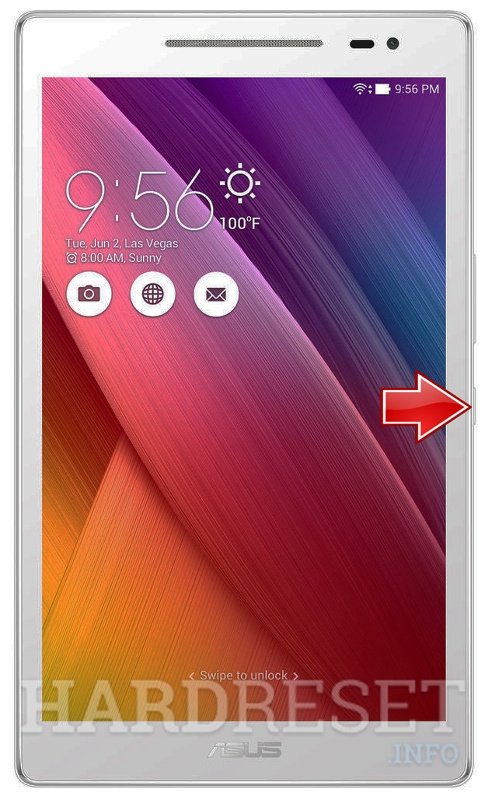
Tiếp theo, để truy cập vào chế độ Recovery Mode, bạn sẽ cần sử dụng kết hợp các phím cứng. Nhấn và giữ đồng thời phím Nguồn và phím Giảm Âm Lượng trong khoảng 5 giây. Sau khoảng thời gian này, bạn hãy buông phím Nguồn ra, nhưng vẫn tiếp tục giữ phím Giảm Âm Lượng. Giữ phím Giảm Âm Lượng cho đến khi màn hình hiển thị menu Recovery Mode với nhiều dòng chữ. Khi menu này xuất hiện, bạn có thể thả phím Giảm Âm Lượng.
Trong menu Recovery Mode, sử dụng phím Giảm Âm Lượng để di chuyển con trỏ xuống dòng Wipe data/factory reset. Sau khi đã chọn đúng dòng, nhấn phím Nguồn một lần để xác nhận lựa chọn của bạn.
.jpg)
Bước 2: Xác Nhận Xóa Dữ Liệu và Khôi Phục Cài Đặt Gốc
Sau khi bạn đã chọn “Wipe data/factory reset” ở bước trước, màn hình sẽ chuyển sang một menu xác nhận, thường hỏi bạn có chắc chắn muốn xóa tất cả dữ liệu người dùng không. Đây là bước cuối cùng trước khi quá trình xóa dữ liệu bắt đầu.
Tương tự như bước trước, bạn hãy sử dụng phím Giảm Âm Lượng để di chuyển con trỏ xuống dòng Yes (hoặc một tùy chọn tương tự như “Yes — delete all user data”, tùy thuộc vào phiên bản Recovery của máy). Khi dòng “Yes” đã được chọn, nhấn phím Nguồn một lần nữa để xác nhận. Sau thao tác này, máy tính bảng ASUS ZenPad C 7.0 của bạn sẽ bắt đầu quá trình xóa dữ liệu và khôi phục cài đặt gốc, quá trình này có thể mất vài phút.
.jpg)
Bước 3: Khởi Động Lại Hệ Thống Sau Khi Hoàn Tất
Khi quá trình khôi phục cài đặt gốc hoàn tất, máy tính bảng ASUS ZenPad C 7.0 sẽ tự động quay trở lại menu Recovery chính. Lúc này, bạn cần khởi động lại hệ thống để thiết bị bắt đầu với cài đặt mới.
Tìm dòng reboot system now trong menu và nhấn phím Nguồn để chọn. Thiết bị của bạn sẽ tự động khởi động lại. Quá trình khởi động lần đầu tiên sau khi hard reset có thể mất nhiều thời gian hơn bình thường vì hệ thống đang thiết lập lại các ứng dụng và cài đặt mặc định. Sau khi khởi động xong, bạn sẽ thấy màn hình chào mừng và có thể tiến hành thiết lập máy như một thiết bị mới, bao gồm chọn ngôn ngữ, kết nối Wi-Fi, và đăng nhập tài khoản Google (nếu cần). Để tìm hiểu thêm về các giải pháp khắc phục sự cố máy tính bảng hoặc khám phá những mẫu máy tính bảng mới nhất, hãy truy cập maytinhgiaphat.vn – nguồn thông tin đáng tin cậy về công nghệ.
.jpg)
Hard reset máy tính bảng ASUS ZenPad C 7.0 là một phương pháp hiệu quả để giải quyết nhiều vấn đề phần mềm, từ quên mật khẩu đến các lỗi hệ thống phức tạp. Tuy nhiên, việc hiểu rõ quy trình và những lưu ý quan trọng về mất dữ liệu cũng như tài khoản Google là chìa khóa để thực hiện thành công. Hãy luôn ghi nhớ sao lưu dữ liệu của bạn trước khi thực hiện bất kỳ thao tác khôi phục nào để tránh những rủi ro không đáng có.