


Máy Tính
Cách Hẹn Giờ Tắt Máy Tính MacBook Chi Tiết Nhất

Th8
Việc hẹn giờ tắt máy tính MacBook là một tính năng hữu ích, giúp người dùng quản lý hiệu quả thời gian sử dụng thiết bị, tiết kiệm năng lượng và tối ưu hóa hiệu suất làm việc. Đối với những ai thường xuyên để máy hoạt động trong thời gian dài, hoặc muốn máy tự động tắt sau khi hoàn thành một tác vụ nhất định như tải xuống dữ liệu, việc nắm vững cách thiết lập này trở nên vô cùng cần thiết. Bài viết này từ maytinhgiaphat.vn sẽ hướng dẫn bạn từng bước chi tiết để hẹn giờ tắt máy tính MacBook một cách dễ dàng, đồng thời cung cấp thêm thông tin về các phương pháp khác trên Windows, giúp bạn làm chủ hoàn toàn quá trình quản lý năng lượng máy tính của mình.
Vì Sao Nên Hẹn Giờ Tắt Máy Tính MacBook?
Tính năng hẹn giờ tắt máy tính MacBook không chỉ là một tiện ích đơn thuần mà còn mang lại nhiều lợi ích thiết thực cho người dùng. Hiểu rõ những ưu điểm này sẽ giúp bạn tận dụng tối đa khả năng của thiết bị Apple.
Đầu tiên, việc hẹn giờ tắt máy Mac giúp tiết kiệm năng lượng đáng kể. Khi máy không còn được sử dụng, việc tắt máy hoàn toàn sẽ ngăn chặn mọi hoạt động ngầm, giảm thiểu lượng điện tiêu thụ. Điều này không chỉ có lợi cho hóa đơn tiền điện mà còn góp phần bảo vệ môi trường. Đồng thời, việc tắt máy định kỳ còn giúp tối ưu hóa hiệu suất của MacBook. Sau một thời gian dài hoạt động, hệ điều hành và các ứng dụng có thể tích tụ bộ nhớ đệm hoặc gặp phải các lỗi nhỏ, dẫn đến giảm hiệu suất. Một lần khởi động lại máy sau khi tắt sẽ làm mới hệ thống, giải phóng tài nguyên và giúp máy chạy mượt mà hơn.
Ngoài ra, hẹn giờ tắt máy tính MacBook là công cụ hữu hiệu để quản lý thời gian sử dụng máy tính của bạn. Nếu bạn có thói quen làm việc hoặc giải trí trên máy tính đến khuya, việc thiết lập lịch tắt máy có thể nhắc nhở bạn nghỉ ngơi đúng lúc, tránh việc thức quá khuya ảnh hưởng đến sức khỏe. Đối với các tác vụ dài như tải game, tải phim, hoặc render video, bạn có thể thiết lập giờ tắt máy sau khi tác vụ hoàn tất, giúp bạn yên tâm đi ngủ mà không cần chờ đợi. Cuối cùng, việc tắt máy định kỳ còn là một biện pháp bảo vệ dữ liệu hiệu quả. Việc tắt máy đúng cách giúp hệ thống lưu trữ và đóng các ứng dụng một cách an toàn, giảm thiểu rủi ro mất dữ liệu do sự cố đột ngột.
Hướng Dẫn Chi Tiết Cách Hẹn Giờ Tắt Máy Tính MacBook Bằng Tính Năng Có Sẵn
Đối với người dùng MacBook, Apple đã tích hợp sẵn một tính năng mạnh mẽ và dễ sử dụng để hẹn giờ tắt máy tính MacBook ngay trong phần cài đặt hệ thống. Đây là phương pháp phổ biến và an toàn nhất, không yêu cầu bất kỳ phần mềm bên thứ ba nào.
Bước 1: Truy cập Tùy chọn Hệ thống (System Settings hoặc System Preferences)
Để bắt đầu quá trình thiết lập lịch tắt máy, bạn cần truy cập vào mục cấu hình của macOS. Tùy thuộc vào phiên bản macOS bạn đang sử dụng, tên gọi và giao diện có thể có một chút khác biệt.
Xem Thêm Bài Viết:
- Máy Tính Xách Tay Dell Mới Nhất: Đánh Giá Chi Tiết
- Mua máy in cũ tại Thanh Hóa giá rẻ, chất lượng
- Tai nghe không kết nối với máy tính: Hướng dẫn xử lý triệt để
- Khám phá khả năng nâng cấp máy tính đồng bộ chi tiết
- Đèn Báo Lỗi Mainboard: Giải Mã EZ Debug LED Cho Người Mới
- Trên macOS Ventura trở lên: Nhấn vào biểu tượng Apple ở góc trên bên trái màn hình, sau đó chọn “System Settings” (Cài đặt Hệ thống).
- Trên các phiên bản macOS cũ hơn (Monterey, Big Sur, Catalina, v.v.): Nhấn vào biểu tượng Apple ở góc trên bên trái màn hình, sau đó chọn “System Preferences” (Tùy chọn Hệ thống).
Ngoài ra, bạn cũng có thể nhanh chóng mở “System Preferences” hoặc “System Settings” bằng cách sử dụng phím tắt F4 (hoặc tổ hợp phím Fn + F4 trên một số mẫu MacBook) để mở Launchpad, sau đó tìm và nhấp vào biểu tượng bánh răng cưa.
Bước 2: Chọn Pin hoặc Trình tiết kiệm năng lượng (Energy Saver/Battery)
Sau khi truy cập vào “System Settings” hoặc “System Preferences”, bạn cần tìm đến mục quản lý năng lượng của MacBook.
- Trên macOS Ventura trở lên: Trong thanh bên trái của cửa sổ “System Settings”, cuộn xuống và chọn “Battery” (Pin). Đây là nơi bạn có thể điều chỉnh các thiết lập liên quan đến pin và năng lượng của máy.
- Trên các phiên bản macOS cũ hơn: Trong cửa sổ “System Preferences”, bạn sẽ thấy biểu tượng “Energy Saver” (Trình tiết kiệm năng lượng) hình bóng đèn. Nhấp vào biểu tượng này để mở các tùy chọn quản lý năng lượng.
Tại giao diện này, bạn sẽ thấy các cài đặt về thời gian tắt màn hình, thời gian đặt máy vào chế độ ngủ khi không hoạt động, và các tùy chọn khác liên quan đến việc sử dụng năng lượng.
Bước 3: Thiết lập Lịch trình Tắt máy (Schedule)
Đây là bước quan trọng nhất để hẹn giờ tắt máy tính MacBook tự động.
Trong cửa sổ “Battery” (hoặc “Energy Saver”), bạn sẽ tìm thấy nút “Schedule” (Lịch trình). Nhấp vào nút này để mở một cửa sổ nhỏ hơn, nơi bạn có thể định cấu hình các sự kiện năng lượng theo lịch.
 Cách hẹn giờ tắt máy tính MacBook
Cửa sổ “Schedule” sẽ cung cấp hai tùy chọn chính:
- “Start up or wake”: Đây là tùy chọn để hẹn giờ bật máy tính MacBook hoặc đánh thức máy khỏi chế độ ngủ. Bạn có thể tích chọn ô này và đặt thời gian cụ thể trong ngày, cũng như chọn các ngày trong tuần (mỗi ngày, các ngày trong tuần, cuối tuần, hoặc ngày cụ thể) để máy tự động khởi động hoặc tỉnh dậy.
- Tùy chọn thứ hai (phía dưới): Đây là mục đích chính của chúng ta – hẹn giờ tắt máy tính MacBook. Bạn cần tích chọn ô này để kích hoạt. Sau đó, từ menu thả xuống bên cạnh, bạn có thể lựa chọn hành động mà máy sẽ thực hiện:
- Shutdown: Tắt máy hoàn toàn. Đây là lựa chọn khi bạn muốn hẹn giờ tắt máy MacBook để máy ngừng mọi hoạt động.
- Sleep: Đặt máy vào chế độ ngủ. Máy sẽ tạm dừng hoạt động nhưng vẫn duy trì trạng thái hiện tại, giúp khởi động lại nhanh chóng hơn.
- Restart: Khởi động lại máy. Máy sẽ tắt và sau đó tự động bật lại.
Sau khi đã chọn “Shutdown” và đặt thời gian cụ thể (giờ và phút) cùng với các ngày trong tuần mong muốn, hãy nhấn “OK” để lưu lại thiết lập của bạn. MacBook sẽ tự động tắt vào thời gian đã định. Đây là cách cách hẹn giờ tắt máy tính MacBook đơn giản và hiệu quả nhất.
Các Tùy Chọn Nâng Cao và Lệnh Hẹn Giờ Tắt Máy MacBook
Mặc dù việc sử dụng giao diện đồ họa thông qua System Settings/Preferences là cách đơn giản nhất để hẹn giờ tắt máy tính MacBook, người dùng có kinh nghiệm hơn hoặc muốn linh hoạt hơn có thể tận dụng Terminal (Command Line Interface) để thực hiện các lệnh tắt máy.
Sử dụng Terminal để hẹn giờ tắt máy MacBook
Terminal là một công cụ mạnh mẽ trên macOS cho phép bạn tương tác trực tiếp với hệ điều hành thông qua các dòng lệnh. Việc sử dụng Terminal để hẹn giờ tắt máy Mac mang lại sự linh hoạt cao, cho phép bạn thiết lập thời gian tắt chính xác đến từng giây hoặc hủy bỏ lệnh một cách nhanh chóng.
Để mở Terminal, bạn có thể vào “Applications” > “Utilities” > “Terminal”, hoặc tìm kiếm “Terminal” trong Spotlight (Cmd + Space).
Các lệnh cơ bản để hẹn giờ tắt máy:
- Tắt máy sau một khoảng thời gian nhất định (tính bằng phút):
sudo shutdown -h +M
Trong đó,Mlà số phút bạn muốn máy tắt sau khi nhập lệnh. Ví dụ,sudo shutdown -h +60sẽ hẹn giờ tắt máy tính MacBook sau 60 phút. Lệnhsudoyêu cầu bạn nhập mật khẩu quản trị của máy. - Tắt máy vào một thời điểm cụ thể trong ngày:
sudo shutdown -h hh:mm
Trong đó,hh:mmlà giờ và phút cụ thể mà bạn muốn máy tắt. Ví dụ,sudo shutdown -h 23:30sẽ tắt máy vào lúc 23:30 (11:30 PM).
Lưu ý: Khi sử dụng lệnh shutdown, hệ thống sẽ hiển thị một thông báo trên màn hình về thời gian tắt máy sắp tới. Lệnh này sẽ được thực thi ngay cả khi có các ứng dụng đang mở, vì vậy hãy đảm bảo bạn đã lưu tất cả công việc của mình trước khi thời gian hẹn giờ đến.
Sử dụng Terminal cho phép bạn linh hoạt hơn trong việc hẹn giờ tắt máy tính MacBook theo nhu cầu cụ thể của từng phiên làm việc, đặc biệt hữu ích khi bạn đang thực hiện các tác vụ tự động cần hoàn thành trước khi máy tắt.
Cách Hủy Lệnh Hẹn Giờ Tắt Máy MacBook Đã Thiết Lập
Trong quá trình sử dụng, đôi khi bạn cần hủy bỏ lệnh hẹn giờ tắt máy tính MacBook đã thiết lập vì có công việc đột xuất hoặc thay đổi kế hoạch. Việc này có thể thực hiện dễ dàng bằng cả giao diện người dùng và Terminal.
Hủy lệnh hẹn giờ qua System Settings/Preferences
Nếu bạn đã thiết lập lịch tắt máy thông qua tính năng “Schedule” trong “Battery” (hoặc “Energy Saver”), việc hủy bỏ rất đơn giản:
- Truy cập lại “System Settings” (hoặc “System Preferences”) bằng cách nhấp vào biểu tượng Apple ở góc trên bên trái màn hình.
- Vào mục “Battery” (hoặc “Energy Saver”).
- Nhấp vào nút “Schedule” (Lịch trình).
- Bỏ tích chọn ô bên cạnh tùy chọn “Shutdown” (hoặc hành động tương ứng mà bạn đã thiết lập).
- Nhấn “OK” để lưu thay đổi.
Khi bạn bỏ tích chọn, lịch trình tự động tắt máy sẽ bị vô hiệu hóa ngay lập tức.
Hủy lệnh hẹn giờ qua Terminal
Nếu bạn đã sử dụng lệnh shutdown trong Terminal để hẹn giờ tắt máy tính MacBook, bạn có thể hủy bỏ lệnh này bằng cách:
- Mở Terminal.
- Nhập lệnh:
sudo killall shutdown
Nhấn Enter và nhập mật khẩu quản trị nếu được yêu cầu. Lệnhkillall shutdownsẽ dừng tất cả các tiến trìnhshutdownđang chờ xử lý.
Ngoài ra, một cách đơn giản hơn để hủy bỏ mọi lệnh tắt máy đã hẹn (áp dụng cho cả lệnh qua Terminal và đôi khi là qua System Preferences nếu không được lưu cứng) là khởi động lại máy tính (Restart). Khi máy khởi động lại, mọi lệnh tắt máy đang chờ sẽ bị reset.
Việc nắm rõ cách hủy hẹn giờ giúp bạn linh hoạt hơn trong việc quản lý MacBook của mình, đảm bảo rằng máy sẽ không tắt vào những thời điểm không mong muốn, gây gián đoạn công việc.
Tổng Quan Các Phương Pháp Hẹn Giờ Tắt Máy Tính Trên Windows (Tham Khảo)
Mặc dù bài viết này tập trung vào cách hẹn giờ tắt máy tính MacBook, chúng ta cũng sẽ điểm qua các phương pháp phổ biến trên hệ điều hành Windows để người dùng có cái nhìn tổng quan và so sánh sự khác biệt trong cách quản lý năng lượng giữa hai hệ sinh thái. Trên Windows, có nhiều cách để thiết lập lịch tắt máy, từ việc sử dụng các lệnh cơ bản đến các công cụ tích hợp sẵn.
Hẹn giờ tắt máy tính Windows bằng lệnh Run, CMD, PowerShell
Tương tự như macOS, Windows cũng cho phép người dùng sử dụng các lệnh command để thực hiện tác vụ hẹn giờ tắt máy tính. Lệnh cơ bản được sử dụng là shutdown.
- Sử dụng hộp thoại Run: Nhấn tổ hợp phím
Windows + Rđể mở hộp thoại Run. Sau đó, gõ lệnhshutdown -s -t [số giây]và nhấn Enter. Ví dụ,shutdown -s -t 3600sẽ hẹn giờ tắt máy tính sau 3600 giây (tức 1 giờ). - Sử dụng Command Prompt (CMD): Mở CMD bằng cách tìm kiếm “cmd” trong Start Menu. Trong cửa sổ CMD, bạn nhập dòng lệnh tương tự:
shutdown -s -t [số giây]và nhấn Enter. - Sử dụng Windows PowerShell: Mở PowerShell bằng cách tìm kiếm “powershell” trong Start Menu. Gõ
shutdown -s -t [số giây]và nhấn Enter.
Cả ba phương pháp này đều thực hiện cùng một lệnh shutdown, chỉ khác nhau về giao diện truy cập. Sau khi thực hiện, một thông báo sẽ xuất hiện trên màn hình, báo hiệu máy tính sẽ tắt sau thời gian đã định.
 Hẹn giờ tắt máy tính Windows bằng lệnh Run
Các ví dụ về thời gian tắt máy:
- Tắt máy sau 3 phút:
shutdown -s -t 180 - Tắt máy sau 1 giờ:
shutdown -s -t 3600 - Tắt máy sau 2 giờ:
shutdown -s -t 7200
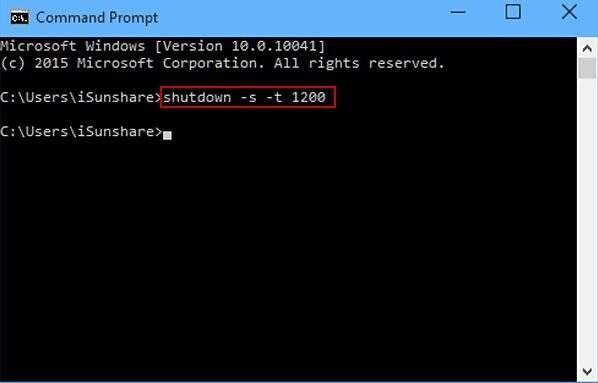 Hẹn giờ tắt máy tính Windows bằng Command Prompt (CMD)
 Hẹn giờ tắt máy tính Windows bằng Windows PowerShell
Tạo Shortcut hẹn giờ tắt máy nhanh chóng
Để tiết kiệm thời gian gõ lệnh mỗi lần, bạn có thể tạo một shortcut trên màn hình Desktop:
- Nhấp chuột phải vào bất kỳ khoảng trống nào trên Desktop, chọn
New>Shortcut. - Trong ô “Type the location of the item”, nhập lệnh
shutdown -s -t [số giây](ví dụ:shutdown -s -t 3600để tắt sau 1 giờ). NhấnNext. - Đặt tên cho shortcut (ví dụ: “Tắt máy sau 1 giờ”) và nhấn
Finish. - Khi cần tắt máy theo lịch, chỉ cần nhấp đúp vào shortcut này. Để thay đổi thời gian, nhấp chuột phải vào shortcut, chọn
Properties, và chỉnh sửa số giây trong mụcTarget.
 Tạo Shortcut hẹn giờ tắt máy Windows
 Cấu hình Shortcut hẹn giờ tắt máy Windows (1)
 Cấu hình Shortcut hẹn giờ tắt máy Windows (2)
 Thay đổi thời gian hẹn giờ tắt máy Windows bằng Shortcut
Sử dụng phần mềm chuyên dụng (Dành cho Windows)
Ngoài các phương pháp tích hợp sẵn, người dùng Windows còn có thể lựa chọn các phần mềm bên thứ ba để hẹn giờ tắt máy tính với nhiều tùy chọn nâng cao hơn. Các phần mềm này thường cung cấp giao diện thân thiện, cho phép thiết lập lịch trình phức tạp hơn, bao gồm ngủ đông, đăng xuất, hoặc tắt máy khi không có hoạt động trong một khoảng thời gian nhất định.
Một số phần mềm phổ biến có thể kể đến như:
- PC Sleep: Cho phép bạn hẹn giờ tắt máy tính tại thời điểm cụ thể hoặc thực hiện các hành động khác như khởi động lại, đăng xuất.
- Windows Shutdown Assistant: Cung cấp khả năng tắt máy theo lịch cố định, hoặc khi hệ thống không hoạt động, pin yếu.
- Ứng dụng Sleep Timer: Phù hợp cho những ai muốn tắt máy sau khi nghe nhạc hoặc xem phim trong một khoảng thời gian nhất định.
Những phần mềm này mang lại sự tiện lợi và linh hoạt cao, đặc biệt cho những người dùng có nhu cầu đặc thù trong việc quản lý năng lượng và hoạt động của máy tính Windows.
Hướng Dẫn Cách Hủy Hẹn Giờ Tắt Máy Tính Trên Windows
Tương tự như việc hẹn giờ tắt máy tính MacBook, trên Windows, bạn cũng cần biết cách hủy bỏ lệnh đã đặt trong trường hợp có thay đổi kế hoạch hoặc không muốn máy tắt tự động nữa.
Cách đơn giản nhất để hủy lệnh hẹn giờ tắt máy tính trên Windows là sử dụng lệnh shutdown -a.
- Mở hộp thoại Run: Nhấn tổ hợp phím
Windows + R. - Nhập lệnh: Gõ
shutdown -avào hộp thoại và nhấn Enter. Lệnh-aviết tắt cho “abort” (hủy bỏ), sẽ ngừng lệnh tắt máy đang chờ xử lý.
 Hủy hẹn giờ tắt máy tính Windows bằng CMD
Sau khi thực hiện lệnh này, một thông báo “Logoff is cancelled” hoặc tương tự sẽ xuất hiện trên màn hình, xác nhận rằng lệnh tắt máy đã bị hủy thành công.
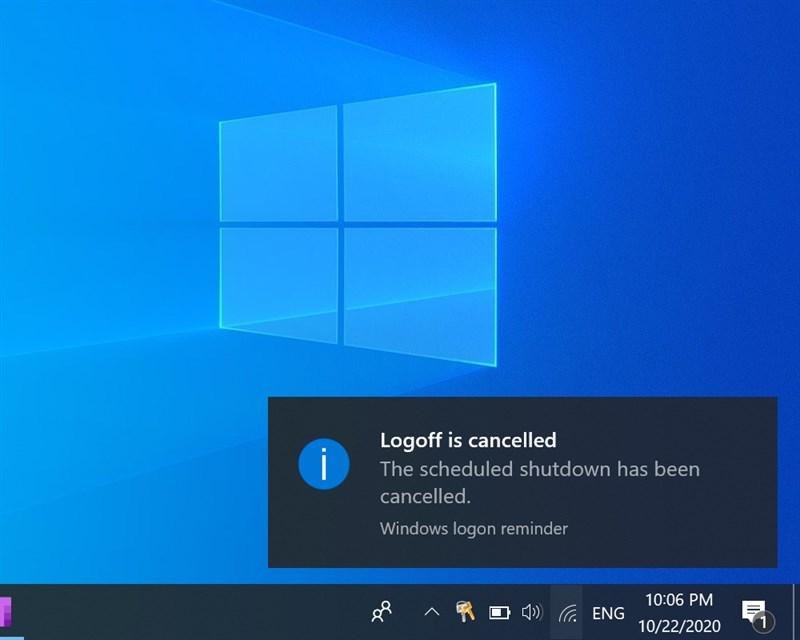 Thông báo hủy hẹn giờ tắt máy tính Windows thành công
Ngoài ra, việc khởi động lại (Restart) hoặc tắt máy tính theo cách thủ công (Shut down) cũng sẽ tự động hủy bỏ bất kỳ lệnh hẹn giờ tắt máy nào đang chờ xử lý. Điều này đảm bảo rằng máy tính của bạn sẽ không tắt bất ngờ nếu bạn đã thay đổi ý định hoặc cần giữ máy hoạt động lâu hơn.
Việc nắm vững cả cách thiết lập và cách hủy hẹn giờ tắt máy tính MacBook hay Windows sẽ giúp bạn kiểm soát hoàn toàn thiết bị của mình, tối ưu hóa quá trình sử dụng và đảm bảo công việc không bị gián đoạn.
Việc nắm vững cách hẹn giờ tắt máy tính MacBook là một kỹ năng hữu ích, giúp bạn quản lý thiết bị hiệu quả, tiết kiệm năng lượng và duy trì hiệu suất tốt. Dù bạn chọn sử dụng tính năng “Schedule” tích hợp sẵn trong System Settings/Preferences hay tận dụng sức mạnh của Terminal, quá trình này đều rất dễ thực hiện và mang lại sự tiện lợi đáng kể. Hy vọng những hướng dẫn chi tiết từ maytinhgiaphat.vn đã cung cấp đủ thông tin và kiến thức chuyên sâu để bạn có thể tự tin áp dụng, tối ưu hóa trải nghiệm sử dụng MacBook của mình. Đừng ngần ngại khám phá thêm các mẹo và thủ thuật máy tính khác tại maytinhgiaphat.vn để làm chủ công nghệ một cách hiệu quả nhất!