


Máy In
Cách hủy lệnh in trên máy tính nhanh chóng và hiệu quả
Th5
Bạn đã bao giờ gặp tình huống gửi nhầm lệnh in, in sai tài liệu hoặc máy in đột nhiên “đình công” với hàng dài các tác vụ đang chờ? Những lúc như vậy, biết cách hủy lệnh in trên máy tính là vô cùng cần thiết. Thao tác này giúp bạn tiết kiệm giấy mực, thời gian và tránh những phiền phức không đáng có. Bài viết này sẽ hướng dẫn chi tiết các phương pháp dừng lệnh in từ đơn giản đến chuyên sâu, giúp bạn dễ dàng xử lý mọi tình huống trên chiếc máy tính của mình.
Hủy lệnh in nhanh từ biểu tượng máy in trên Taskbar
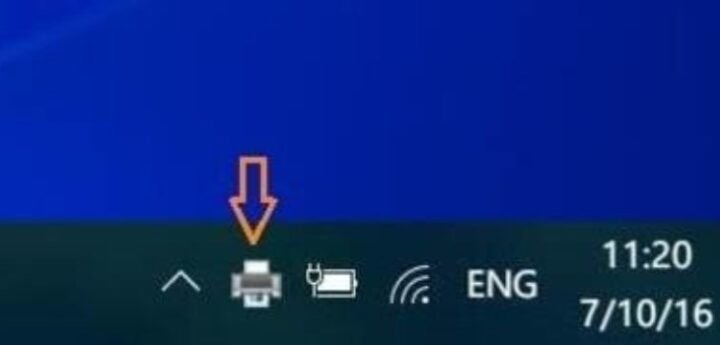
Đây là một trong những cách xóa lệnh in trên máy tính đơn giản và nhanh nhất khi bạn cần hủy một hoặc vài tác vụ in cụ thể. Thông thường, khi bạn gửi lệnh in, một biểu tượng máy in nhỏ sẽ xuất hiện ở khu vực thông báo trên thanh Taskbar (góc dưới bên phải màn hình).
Để thực hiện, bạn chỉ cần nhấp đúp chuột vào biểu tượng máy in này. Một cửa sổ sẽ hiện ra, liệt kê tất cả các tài liệu đang chờ được in. Tại đây, bạn tìm đến lệnh in mà mình muốn hủy, nhấp chuột phải vào nó và chọn “Cancel” (Hủy). Hệ thống có thể hiển thị một hộp thoại yêu cầu xác nhận, bạn hãy chọn “Yes” để hoàn tất việc hủy tác vụ in đó.
 Biểu tượng máy in trên thanh Taskbar để hủy lệnh in
Sau khi nhấp chuột phải vào lệnh in cần loại bỏ, một menu ngữ cảnh sẽ xuất hiện. Bạn chỉ cần tìm và chọn tùy chọn “Cancel”. Nếu hệ thống yêu cầu xác nhận, hãy nhấn “Yes” để đồng ý xóa bỏ lệnh in đã chọn khỏi hàng đợi.
 Menu chuột phải chọn Cancel để hủy một lệnh in cụ thể
Xóa hàng đợi in trong cài đặt Printers & Scanners
Nếu không thấy biểu tượng máy in trên Taskbar hoặc muốn quản lý toàn bộ hàng đợi in một cách chi tiết hơn, bạn có thể sử dụng trình điều khiển “Devices and Printers” (Thiết bị và Máy in) hoặc “Printers & Scanners” (Máy in & Máy quét) trong phần Cài đặt (Settings) của Windows. Đây là một phương pháp dừng lệnh in hiệu quả, cho phép bạn kiểm soát nhiều hơn.
Đầu tiên, bạn cần truy cập vào phần cài đặt của máy tính. Nhấp vào menu Start (biểu tượng Windows ở góc dưới bên trái màn hình), sau đó chọn biểu tượng bánh răng cưa (Settings). Trong cửa sổ Settings, hãy tìm và nhấp vào mục “Devices” (Thiết bị).
 Truy cập mục Devices trong Settings để quản lý máy in
Tại giao diện cửa sổ “Devices”, bạn hãy nhìn sang khung bên trái và chọn “Printers & Scanners”. Danh sách các máy in đã được cài đặt trên máy tính của bạn sẽ hiển thị ở khung bên phải. Bạn nhấp chuột vào tên máy in đang sử dụng mà bạn muốn hủy lệnh in đang chờ rồi chọn “Open queue” (Mở hàng đợi).
 Chọn Printers & Scanners và mở hàng đợi máy in (Open Queue)
Cửa sổ hàng đợi in sẽ xuất hiện, hiển thị tất cả các tài liệu đang chờ. Để hủy tất cả các lệnh in, bạn có thể nhấp chuột phải vào một khoảng trắng bất kỳ trong cửa sổ này và chọn “Cancel All Documents” (Hủy tất cả tài liệu). Một hộp thoại xác nhận sẽ hiện ra, bạn chọn “Yes” để đồng ý xóa toàn bộ lệnh in. Nếu chỉ muốn hủy một lệnh in cụ thể, bạn có thể nhấp chuột phải vào lệnh đó và chọn “Cancel”.
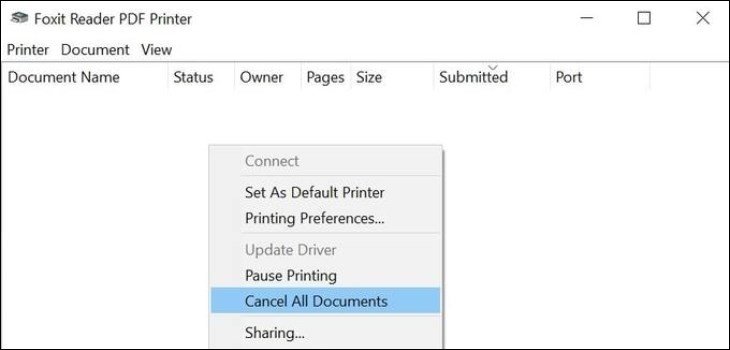 Tùy chọn Cancel All Documents để xóa tất cả lệnh đang chờ in
Cách hủy lệnh in trên máy tính bằng Print Spooler (Toàn diện)
Print Spooler là một dịch vụ hệ thống của Windows có nhiệm vụ quản lý tất cả các tác vụ in. Can thiệp trực tiếp vào dịch vụ này là một cách hủy lệnh in trên máy tính rất hiệu quả, đặc biệt khi các phương pháp trên không thành công hoặc máy in bị treo hoàn toàn. Quá trình này bao gồm việc dừng dịch vụ, xóa các file tạm trong hàng đợi và khởi động lại dịch vụ.
Để bắt đầu, bạn cần mở cửa sổ “Services” (Dịch vụ). Nhấp vào menu Start, gõ “Services” vào ô tìm kiếm và chọn ứng dụng “Services” từ kết quả hiển thị.
 Tìm kiếm Services trong Start Menu để mở trình quản lý dịch vụ
Trong cửa sổ Services, cuộn xuống để tìm dịch vụ có tên “Print Spooler”. Khi đã tìm thấy, bạn nhấp đúp chuột vào “Print Spooler” để mở cửa sổ thuộc tính (Properties) của nó.
 Cửa sổ thuộc tính của Print Spooler sau khi nhấp đúp
Tại tab “General” trong cửa sổ Print Spooler Properties, bạn hãy nhấp vào nút “Stop” để tạm dừng dịch vụ này. Hãy giữ nguyên cửa sổ Properties này, đừng đóng nó vội vì chúng ta sẽ cần quay lại sau.
 Nhấn nút Stop để dừng dịch vụ Print Spooler tạm thời
Tiếp theo, bạn mở File Explorer (trình quản lý tệp) và dán đường dẫn C:WindowsSystem32spoolPRINTERS vào thanh địa chỉ rồi nhấn Enter. Hệ thống có thể yêu cầu quyền truy cập, bạn hãy nhấn “Continue” để tiếp tục. Thư mục này chứa các file tạm của những lệnh in đang chờ.
 Xác nhận Continue để truy cập thư mục PRINTERS trong System32
Trong thư mục PRINTERS, bạn nhấn tổ hợp phím Ctrl + A để chọn tất cả các tệp tin và thư mục con (nếu có), sau đó nhấn phím Delete để xóa chúng. Việc này sẽ làm sạch hàng đợi in một cách triệt để.
 Chọn tất cả file trong thư mục PRINTERS và xóa để làm sạch hàng đợi
Cuối cùng, bạn quay trở lại cửa sổ Print Spooler Properties (mà bạn đã giữ mở ở bước trước). Tại đây, hãy nhấp vào nút “Start” để khởi động lại dịch vụ Print Spooler. Sau đó, nhấn “OK” để đóng cửa sổ Properties. Các lệnh in bị lỗi hoặc không mong muốn giờ đây đã được hủy hoàn toàn. Nếu bạn gặp sự cố phức tạp hơn với máy in hoặc máy tính, có thể cần sự hỗ trợ từ các chuyên gia, ví dụ như tại maytinhgiaphat.vn để được tư vấn.
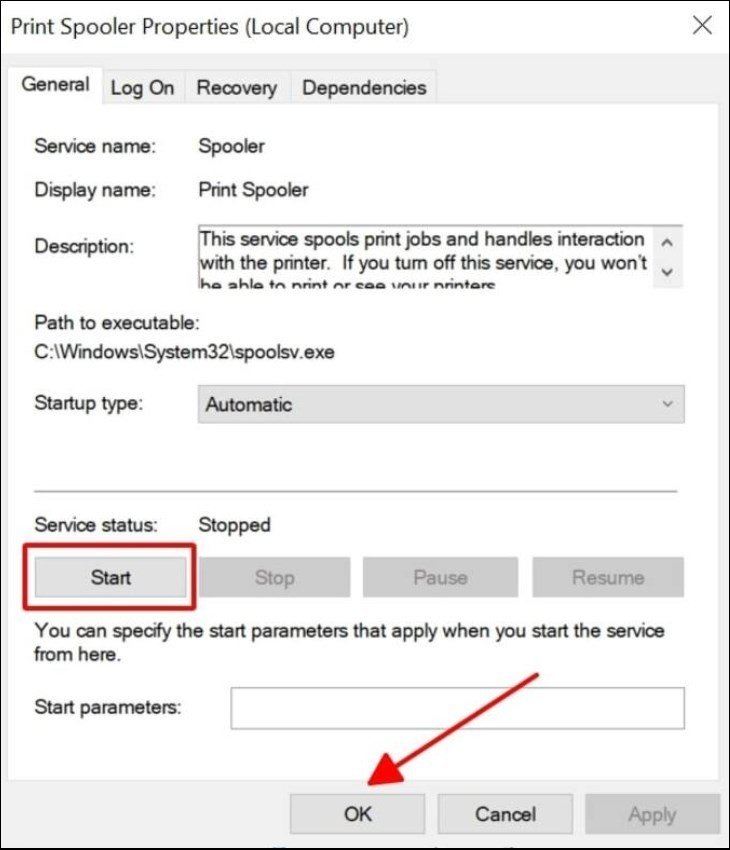 Nhấn nút Start để khởi động lại dịch vụ Print Spooler
Tắt máy in hoặc khởi động lại máy tính: Giải pháp tạm thời
Trong những trường hợp khẩn cấp hoặc khi các phương pháp khác tỏ ra phức tạp, việc tắt nguồn máy in hoặc khởi động lại máy tính cũng là một cách hủy lệnh in trên máy tính khá nhanh chóng. Khi bạn tắt máy in, bộ nhớ đệm của máy in thường sẽ bị xóa, bao gồm cả các lệnh in đang chờ. Tương tự, khởi động lại máy tính cũng có thể xóa hàng đợi in do hệ điều hành quản lý.
Tuy nhiên, cần lưu ý rằng đây chỉ nên được xem là giải pháp tình thế. Lạm dụng việc tắt máy in đột ngột, đặc biệt là khi máy đang trong quá trình xử lý, có thể gây ảnh hưởng không tốt đến tuổi thọ và hoạt động của máy in. Phương pháp này nên được cân nhắc sử dụng khi các cách dừng lệnh in khác không hiệu quả hoặc bạn cần một giải pháp tức thời.
 Hình ảnh máy in minh họa việc tắt nguồn để hủy lệnh in
Sử dụng Command Prompt (CMD) để dừng tác vụ in khẩn cấp
Command Prompt (CMD) là một công cụ dòng lệnh mạnh mẽ trong Windows, cho phép người dùng thực hiện nhiều tác vụ hệ thống, bao gồm cả việc quản lý hàng đợi in. Đây là một cách nhanh chóng để dừng dịch vụ Print Spooler, qua đó hủy tất cả các lệnh in đang chờ.
Để mở Command Prompt, bạn có thể nhấn tổ hợp phím Windows + R để mở hộp thoại Run. Sau đó, nhập “CMD” vào ô Open và nhấn OK hoặc Enter. Cửa sổ Command Prompt sẽ xuất hiện.
 Mở hộp thoại Run và nhập CMD để mở Command Prompt
Trong cửa sổ Command Prompt, bạn gõ lệnh net stop spooler rồi nhấn Enter. Lệnh này sẽ ngay lập tức dừng dịch vụ Print Spooler, và tất cả các tác vụ in đang chờ sẽ bị hủy. Sau khi lệnh thực thi thành công, bạn có thể gõ tiếp net start spooler và nhấn Enter để khởi động lại dịch vụ Print Spooler, giúp máy tính sẵn sàng cho các lệnh in mới.
 Gõ lệnh net stop spooler trong CMD để dừng dịch vụ in
Hủy lệnh in qua Services.msc: Kiểm soát dịch vụ in
Một cách khác để truy cập và quản lý dịch vụ Print Spooler là thông qua công cụ “Services.msc”. Phương pháp này tương tự như việc sử dụng ứng dụng Services đã đề cập ở trên nhưng có thể nhanh hơn đối với một số người dùng quen với hộp thoại Run. Đây cũng là một cách hủy lệnh in trên máy tính hiệu quả.
Bạn hãy nhấn tổ hợp phím Windows + R để mở hộp thoại Run. Trong ô Open, nhập “services.msc” rồi nhấn OK hoặc Enter. Thao tác này sẽ mở trực tiếp cửa sổ quản lý các dịch vụ hệ thống.
 Nhập services.msc vào hộp thoại Run để mở Services
Khi cửa sổ Services xuất hiện, bạn tìm đến dịch vụ “Print Spooler” trong danh sách. Nhấp chuột phải vào “Print Spooler” và chọn “Stop” từ menu ngữ cảnh. Thao tác này sẽ dừng dịch vụ quản lý in, từ đó hủy bỏ các lệnh in đang được xử lý hoặc đang chờ trong hàng đợi. Để máy in hoạt động trở lại cho các lần in sau, bạn có thể nhấp chuột phải vào Print Spooler một lần nữa và chọn “Start”.
 Chọn Stop từ menu chuột phải của Print Spooler trong Services
Việc nắm vững các cách hủy lệnh in trên máy tính mang lại nhiều lợi ích, giúp bạn chủ động kiểm soát quá trình in ấn và khắc phục sự cố nhanh chóng. Từ những thao tác đơn giản trên Taskbar, can thiệp vào cài đặt Printers & Scanners, cho đến việc quản lý dịch vụ Print Spooler hay sử dụng Command Prompt, mỗi phương pháp đều có ưu điểm riêng tùy thuộc vào tình huống cụ thể. Hy vọng với những hướng dẫn chi tiết này, bạn sẽ không còn bối rối khi cần xóa lệnh in không mong muốn, đảm bảo công việc liên quan đến in ấn luôn diễn ra suôn sẻ và hiệu quả.