


Máy In
Cách in 1 2 trang A4: Tối ưu bản in, tiết kiệm giấy hiệu quả
Bạn đang tìm kiếm giải pháp để tài liệu của mình trở nên gọn gàng hơn và đồng thời tiết kiệm chi phí giấy mực? Việc nắm rõ cách in 1 2 trang A4, cụ thể là gộp hai trang nội dung vào một mặt giấy A4, chính là câu trả lời bạn cần. Kỹ thuật này không chỉ giúp giảm lượng giấy sử dụng mà còn làm cho tài liệu dễ quản lý hơn. Bài viết này sẽ cung cấp hướng dẫn chi tiết, dễ thực hiện để bạn có thể áp dụng ngay.
Tại sao cần biết cách in 1 2 trang A4?
Việc làm chủ cách in 1 2 trang A4 mang lại nhiều lợi ích thiết thực trong công việc và học tập. Trước hết, đây là một giải pháp tuyệt vời để tiết kiệm giấy in và mực in, từ đó giảm thiểu chi phí văn phòng phẩm một cách đáng kể. Khi số lượng trang in giảm đi, tài liệu của bạn cũng trở nên gọn gàng hơn, dễ dàng mang theo, sắp xếp và lưu trữ. Đối với các bản nháp, tài liệu tham khảo nội bộ hoặc các ghi chú cá nhân, việc gộp trang khi in là một lựa chọn thông minh và hiệu quả.
Hướng dẫn chi tiết cách in 1 2 trang A4 trong Word (Ví dụ: 2 trang nội dung trên 1 mặt A4)
Thực hiện gộp 2 trang tài liệu vào 1 mặt giấy A4 trong Microsoft Word khá đơn giản thông qua các cài đặt có sẵn. Dưới đây là các bước chi tiết, áp dụng cho trường hợp bạn muốn in một tài liệu dài, với mỗi hai trang nội dung liên tiếp được bố trí trên cùng một mặt của tờ giấy A4.
Bước 1: Mở tài liệu và truy cập cài đặt in ấn
Đầu tiên, hãy mở tệp tài liệu Word mà bạn muốn thực hiện in nhiều trang trên một giấy. Sau khi nội dung đã sẵn sàng, bạn di chuyển chuột đến menu “File” ở góc trên bên trái của cửa sổ chương trình. Trong menu xổ xuống, chọn mục “Print” để mở giao diện cài đặt in ấn. Tại đây, bạn sẽ thấy các tùy chọn cơ bản như chọn máy in, số bản in, và phạm vi trang in.
 Mở file Word cần thực hiện cách in 1 2 trang A4
Bước 2: Thiết lập để gộp 2 trang trên một tờ A4
Trong giao diện “Print”, tìm và nhấp vào tùy chọn “Page Setup” (Thường nằm ở phía dưới danh sách máy in hoặc trong phần Settings). Một hộp thoại “Page Setup” sẽ xuất hiện. Hãy chuyển sang tab “Margins”. Tại đây, bạn sẽ thấy một mục quan trọng là “Multiple pages”. Nhấp vào mũi tên thả xuống của mục này và chọn “2 pages per sheet”.
Lựa chọn này sẽ cho phép Word tự động sắp xếp hai trang tài liệu gốc của bạn vào một mặt giấy A4. Mục “Pages” trong giao diện “Print” chính (không phải trong Page Setup) dùng để xác định bạn muốn in những trang nào từ tài liệu gốc (ví dụ: “1-10” để in 10 trang đầu, hoặc để trống nếu muốn in toàn bộ tài liệu). Thiết lập “2 pages per sheet” sẽ áp dụng cho các trang bạn đã chọn trong mục “Pages” đó.
 Cài đặt tùy chọn 2 pages per sheet để gộp 2 trang vào 1 tờ A4
Nếu bạn có một tài liệu chỉ gồm một trang A4 duy nhất và muốn in nội dung trang đó thành hai bản A5 giống hệt nhau trên cùng một tờ A4, bạn có thể nhập “1,1” vào ô “Pages” trong giao diện “Print” chính sau khi đã chọn “2 pages per sheet”.
Bước 3: Tùy chỉnh hướng giấy (Ngang hoặc Dọc)
Sau khi chọn “2 pages per sheet”, bạn cần xem xét cách bố trí các trang con trên tờ A4.
Thông thường, nếu tài liệu Word của bạn đang ở khổ giấy A4 đứng (Portrait), việc chọn “2 pages per sheet” sẽ tự động đặt hai trang A5 cạnh nhau theo chiều ngang của tờ A4. Đây là cách in 2 trang A5 trên 1 mặt giấy A4 phổ biến nhất.
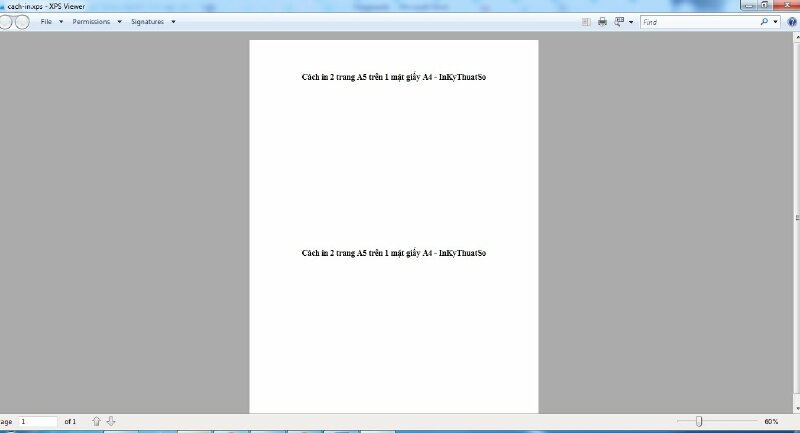 Kết quả bản in với 2 trang A5 được xếp theo chiều ngang trên giấy A4
Nếu bạn muốn hai trang A5 được xếp chồng lên nhau theo chiều dọc của tờ A4 (tức là trang A5 trên và trang A5 dưới), bạn cần thay đổi hướng của tờ giấy A4 chính sang khổ ngang (Landscape). Điều này có thể thực hiện trong hộp thoại “Page Setup” (tab Margins, mục Orientation chọn Landscape) hoặc trực tiếp trong giao diện “Print” (tìm mục “Portrait Orientation” và đổi thành “Landscape Orientation”). Khi đó, “2 pages per sheet” sẽ sắp xếp các trang con theo chiều dọc của tờ A4 đã xoay ngang.
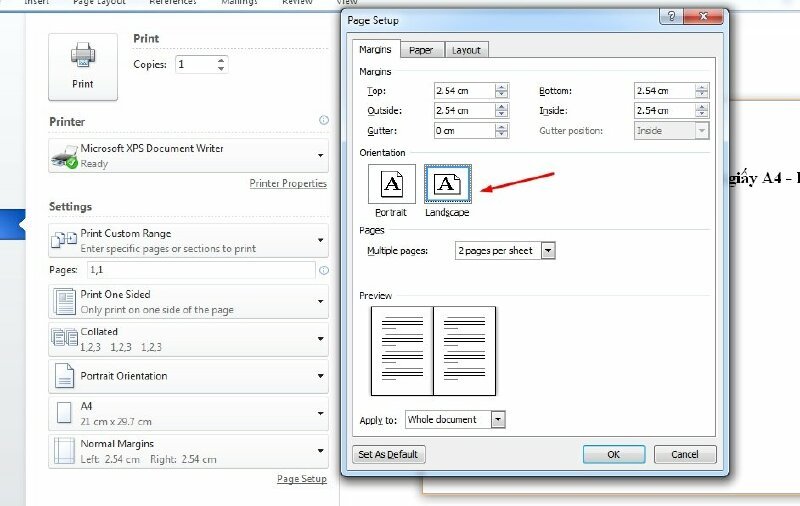 Thay đổi hướng giấy sang Landscape để in 2 trang A5 theo chiều dọc trên A4
Bước 4: Kiểm tra và thực hiện lệnh in
Trước khi nhấn nút “Print”, bạn nên sử dụng tính năng xem trước (Print Preview) được tích hợp sẵn trong giao diện “Print” của Word. Bản xem trước sẽ hiển thị chính xác tài liệu của bạn sẽ trông như thế nào sau khi áp dụng cách in 1 2 trang A4. Hãy kiểm tra kỹ lưỡng bố cục, thứ tự trang, và kích thước chữ để đảm bảo mọi thứ đúng như ý muốn.
Nếu mọi thứ đã ổn, hãy chọn máy in bạn muốn sử dụng, điều chỉnh số lượng bản in nếu cần, và cuối cùng nhấn nút “Print” để bắt đầu quá trình in ấn tiết kiệm giấy.
 Xem trước tài liệu trước khi thực hiện cách in 1 2 trang A4
Những điều cần lưu ý khi sử dụng cách in 1 2 trang A4
Khi áp dụng kỹ thuật gộp trang trong Word này, có một vài điểm bạn cần chú ý để đảm bảo chất lượng bản in tốt nhất. Đầu tiên, hãy cân nhắc kích thước phông chữ trong tài liệu gốc. Vì nội dung sẽ bị thu nhỏ lại, phông chữ quá nhỏ có thể trở nên khó đọc. Thứ hai, một số máy in cũ hoặc có trình điều khiển không tương thích hoàn toàn có thể gặp vấn đề khi xử lý lệnh in này; việc cập nhật driver máy in hoặc kiểm tra tài liệu hướng dẫn của máy có thể hữu ích.
Luôn luôn kiểm tra kỹ bản xem trước, đặc biệt với các tài liệu chứa nhiều hình ảnh, bảng biểu hoặc định dạng phức tạp, để tránh các lỗi không mong muốn về bố cục. Nếu bạn gặp khó khăn trong việc cài đặt hoặc máy in của bạn không hoạt động như ý muốn, các dịch vụ hỗ trợ kỹ thuật máy tính hoặc các cửa hàng chuyên về thiết bị văn phòng như maytinhgiaphat.vn có thể cung cấp sự trợ giúp cần thiết.
Các trường hợp thường áp dụng kỹ thuật in nhiều trang trên một tờ A4
Biết cách in 1 2 trang A4 không chỉ hữu ích cho việc in tài liệu Word. Kỹ thuật này rất linh hoạt và có thể áp dụng trong nhiều tình huống khác nhau. Phổ biến nhất là dùng để in các tài liệu tham khảo, bản nháp, hoặc các ghi chú cá nhân nhằm tiết kiệm giấy tối đa. Ngoài ra, đây cũng là một phương pháp tuyệt vời để tạo các tập sách nhỏ (booklet) hoặc sổ tay tự làm một cách nhanh chóng.
Trong trường hợp bạn cần in tài liệu theo một khổ giấy nhỏ hơn A4 (ví dụ như A5) nhưng chỉ có sẵn giấy A4, việc gộp trang là một giải pháp hiệu quả. Kỹ thuật này giúp bạn tận dụng tối đa nguồn giấy hiện có, đồng thời đáp ứng được yêu cầu về kích thước tài liệu đầu ra.
Với những hướng dẫn chi tiết trên, hy vọng bạn đã nắm vững cách in 1 2 trang A4 để tối ưu hóa việc in ấn của mình. Việc áp dụng kỹ thuật này không chỉ giúp bạn tiết kiệm chi phí mà còn góp phần bảo vệ môi trường thông qua việc giảm thiểu lượng giấy tiêu thụ. Hãy thử áp dụng ngay để thấy được sự tiện lợi và hiệu quả mà nó mang lại.