


Máy In
Cách in 1 sheet trong Excel và các tùy chọn nâng cao

Th5
Bạn thường xuyên làm việc với Excel và gặp khó khăn khi cần in ấn tài liệu? Đặc biệt, cách in 1 sheet trong Excel một cách nhanh chóng và chính xác là nhu cầu phổ biến. Bài viết này sẽ hướng dẫn chi tiết không chỉ cách thực hiện điều đó, mà còn khám phá các tùy chọn in nhiều sheet, toàn bộ file hay một vùng dữ liệu cụ thể, giúp bạn làm chủ hoàn toàn công cụ in ấn trong Excel. Hãy cùng tìm hiểu ngay!
Hướng dẫn chi tiết cách in toàn bộ các sheet trong Excel
Excel cung cấp một tính năng tiện lợi cho phép người dùng in tất cả các sheet có trong một file Excel chỉ với một vài thao tác đơn giản. Điều này đặc biệt hữu ích khi bạn có một tệp tài liệu lớn, chứa nhiều thông tin phân bổ trên các trang tính khác nhau và cần một bản cứng đầy đủ của toàn bộ nội dung. Việc này giúp tiết kiệm thời gian so với việc phải in từng sheet một cách riêng lẻ.
Để thực hiện in toàn bộ workbook, bạn hãy làm theo các bước sau:
Bước 1: Khởi động Microsoft Excel và mở tệp tin bạn muốn in. Sau đó, trên thanh công cụ Ribbon, hãy nhấp vào menu File. Truy cập menu File để bắt đầu quá trình in ấn trong Excel
Bước 2: Trong giao diện menu File vừa xuất hiện, bạn tìm và chọn mục Print. Một cách nhanh hơn để truy cập cửa sổ Print là sử dụng tổ hợp phím tắt Ctrl + P.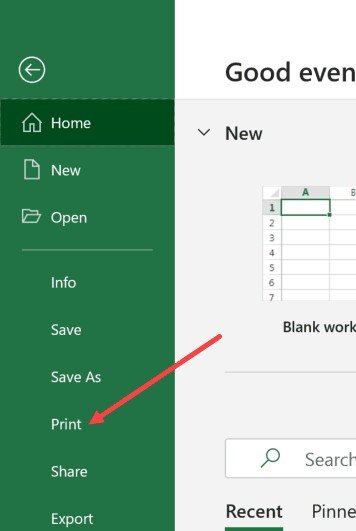 Chọn tùy chọn Print trong menu File để mở cài đặt in
Bước 3: Tại cửa sổ Print, hãy chú ý đến phần Settings ở khung bên phải. Nhấp vào biểu tượng mũi tên trỏ xuống để mở rộng các tùy chọn cài đặt in. Mở mục Settings để tùy chỉnh các thiết lập in ấn Excel
Bước 4: Trong danh sách các tùy chọn hiện ra, hãy chọn Print Entire Workbook. Lựa chọn này sẽ ra lệnh cho Excel chuẩn bị in tất cả các sheet có trong file đang mở. Chọn Print Entire Workbook để in tất cả các sheet trong file Excel
Bước 5: Sau khi đã thiết lập xong, bạn chỉ cần nhấp vào nút Print để bắt đầu quá trình in.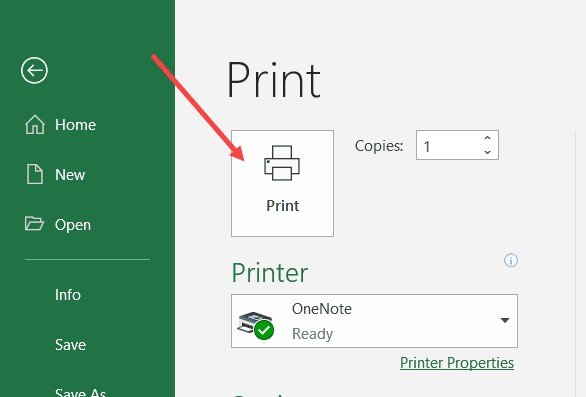 Nhấn nút Print để xác nhận lệnh in toàn bộ workbookLúc này, máy in sẽ tự động in lần lượt tất cả các sheet trong tệp Excel của bạn. Bạn có thể theo dõi tiến trình và xem trước nội dung sẽ được in trong khung Print Preview ở phía bên phải cửa sổ cài đặt. Tại đây, bạn cũng có thể điều chỉnh số lượng bản in hoặc xem cách nội dung được bố trí trên mỗi trang giấy.
Bí quyết in nhiều sheet Excel được chọn (không liền kề)
Trong nhiều trường hợp, bạn không cần in toàn bộ file Excel mà chỉ muốn in một số sheet cụ thể, thậm chí các sheet này không nằm liền kề nhau. Excel hoàn toàn đáp ứng được nhu cầu này, cho phép bạn linh hoạt lựa chọn những trang tính cần thiết để in. Đây là một kỹ năng hữu ích giúp bạn tối ưu hóa việc sử dụng giấy và mực in.
Dưới đây là các bước để bạn có thể in nhiều sheet được chọn một cách dễ dàng, bao gồm cả trường hợp bạn muốn áp dụng cách in 1 sheet trong excel duy nhất:
Bước 1: Mở tệp Excel chứa các sheet bạn muốn in. Để chọn nhiều sheet không liên tục, hãy nhấn giữ phím Ctrl trên bàn phím, sau đó dùng chuột nhấp vào tên của từng sheet bạn muốn chọn ở phía dưới cửa sổ Excel. Ví dụ, bạn có thể chọn Sheet 1, Sheet 4 và Sheet 5 như hình minh họa. Nếu bạn chỉ muốn in duy nhất một sheet, chỉ cần nhấp chọn sheet đó mà không cần giữ phím Ctrl. Sử dụng phím Ctrl và chuột để chọn nhiều sheet Excel muốn in
Bước 2: Sau khi đã chọn xong các sheet mong muốn, hãy truy cập vào menu File và chọn Print (hoặc nhấn Ctrl + P).
Bước 3: Trong cửa sổ Print, tại mục Settings, nhấp vào mũi tên xổ xuống. Tiếp theo, hãy đảm bảo rằng tùy chọn Print Active Sheets (Chỉ in các sheet đang hoạt động) được chọn. Thông thường, đây đã là tùy chọn mặc định khi bạn đã chọn trước các sheet. Tuy nhiên, việc kiểm tra lại sẽ đảm bảo bạn in đúng các sheet đã chỉ định.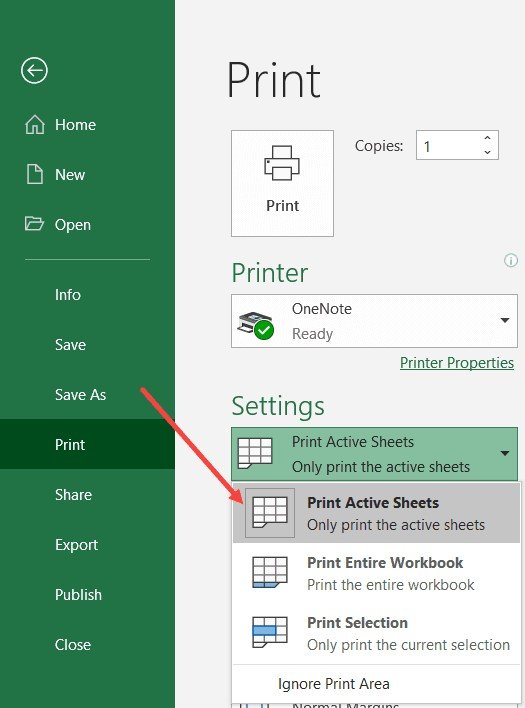 Thiết lập Print Active Sheets để chỉ in các sheet đang được chọn
Bước 4: Cuối cùng, nhấn nút Print để gửi lệnh in đến máy in. Các chuyên gia từ maytinhgiaphat.vn cũng khuyên bạn nên kiểm tra kỹ nội dung ở khung Print Preview để xem trước chính xác những gì sẽ được in ra, đồng thời có thể điều chỉnh số lượng trang nếu cần.
Với các bước này, bạn có thể dễ dàng in nhiều trang tính Excel theo lựa chọn của mình hoặc áp dụng cho cách in 1 sheet trong Excel một cách hiệu quả.
Làm chủ cách in 1 sheet trong Excel với vùng dữ liệu tùy chỉnh
Một tình huống thường gặp khác là khi bạn chỉ muốn in một phần cụ thể của một sheet chứ không phải toàn bộ nội dung sheet đó. Hoặc bạn có thể muốn in những vùng dữ liệu khác nhau từ nhiều sheet khác nhau. Excel cho phép bạn thực hiện điều này bằng cách thiết lập “Print Area” (Vùng In). Đây là một kỹ thuật nâng cao hơn một chút nhưng vô cùng hữu ích để kiểm soát chính xác nội dung bản in, đặc biệt khi làm việc với các bảng tính lớn và phức tạp.
Việc xác định vùng in giúp bạn tập trung vào những dữ liệu quan trọng cần xuất ra giấy, tránh lãng phí tài nguyên và làm cho tài liệu in trở nên gọn gàng, chuyên nghiệp hơn. Có hai phương pháp chính để thiết lập vùng in: thủ công cho từng sheet hoặc sử dụng mã VBA để tự động hóa cho nhiều sheet có cùng cấu trúc.
Thiết lập vùng in (Print Area) thủ công cho từng sheet
Phương pháp thủ công phù hợp khi bạn cần in các vùng dữ liệu khác nhau trên mỗi sheet hoặc khi bạn chỉ cần thiết lập vùng in cho một vài sheet. Cách này cho phép bạn tùy chỉnh linh hoạt khu vực in cho từng trang tính một cách độc lập.
Bước 1: Trong tệp Excel, hãy mở sheet mà bạn muốn thiết lập vùng in. Sử dụng chuột để “bôi đen” (chọn) toàn bộ các ô chứa dữ liệu mà bạn muốn đưa vào bản in. Đây là bước quan trọng để xác định phạm vi in ấn. Bôi đen khu vực dữ liệu cụ thể cần đặt làm vùng in trong sheet Excel
Bước 2: Sau khi đã chọn xong vùng dữ liệu, hãy di chuyển chuột lên thanh công cụ Ribbon và nhấp vào tab Page Layout.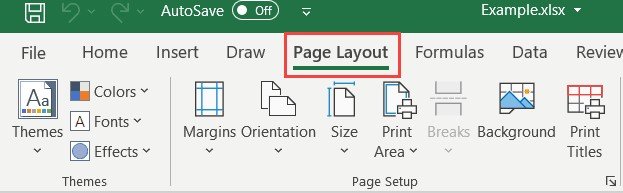 Truy cập tab Page Layout trên thanh công cụ Ribbon Excel
Bước 3: Trong nhóm Page Setup thuộc tab Page Layout, bạn sẽ thấy nút Print Area. Hãy nhấp vào nút này.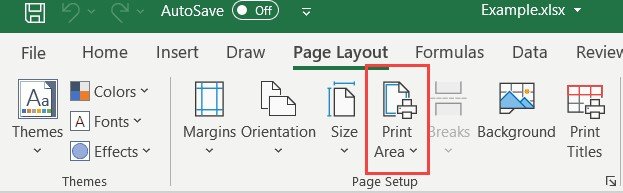 Nhấn vào nút Print Area trong nhóm Page Setup
Bước 4: Một menu nhỏ sẽ xổ xuống, hãy chọn lệnh Set Print Area.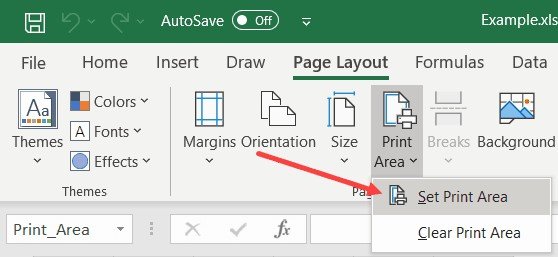 Chọn Set Print Area để xác định vùng dữ liệu sẽ được inKhi bạn thực hiện lệnh này, Excel sẽ ghi nhớ vùng bạn đã chọn làm khu vực duy nhất được in ra từ sheet đó. Nếu bạn muốn in một vùng cụ thể trên nhiều sheet khác nhau, bạn cần lặp lại các bước trên cho từng sheet tương ứng. Sau khi thiết lập xong vùng in, bạn có thể tiến hành in như bình thường (File > Print hoặc Ctrl+P), và Excel sẽ chỉ in khu vực đã được định sẵn.
Tối ưu hóa việc đặt vùng in cho nhiều sheet bằng VBA
Khi bạn làm việc với một tệp Excel có rất nhiều sheet và bạn muốn thiết lập cùng một vùng in cố định (ví dụ: từ ô A1 đến G50) cho tất cả các sheet đó, việc thực hiện thủ công sẽ rất tốn thời gian. Trong trường hợp này, sử dụng một đoạn mã VBA (Visual Basic for Applications) đơn giản có thể giúp bạn tự động hóa quy trình một cách nhanh chóng và hiệu quả.
Lưu ý quan trọng là phương pháp này chỉ phát huy tác dụng tối đa khi phạm vi ô bạn muốn in là giống hệt nhau trên tất cả các sheet. Nếu mỗi sheet yêu cầu một vùng in khác nhau, bạn nên sử dụng phương pháp thủ công đã đề cập ở trên.
Dưới đây là đoạn mã macro VBA bạn có thể sử dụng:
Sub SetPrintAreas1()
Dim PrntArea As String
Dim ws As Worksheet
PrntArea = ActiveSheet.PageSetup.PrintArea
For Each ws In Worksheets
    ws.PageSetup.PrintArea = PrntArea
Next
Set ws = Nothing
End Sub
Đoạn mã này hoạt động bằng cách lấy thông tin vùng in đã được thiết lập trên sheet hiện tại (ActiveSheet). Sau đó, nó sẽ duyệt qua tất cả các sheet khác trong cùng một workbook (sổ làm việc) và áp dụng chính xác vùng in đó cho từng sheet. Về cơ bản, nó sao chép cài đặt vùng in từ sheet mẫu sang tất cả các sheet còn lại. Để sử dụng, bạn cần thiết lập vùng in mong muốn trên một sheet bất kỳ trước, sau đó chạy macro này.
Qua hướng dẫn chi tiết này, hy vọng bạn đã nắm vững cách in 1 sheet trong Excel, cũng như các kỹ thuật in nhiều sheet, toàn bộ sổ làm việc, hay thiết lập vùng in tùy chỉnh. Việc thành thạo những thao tác này sẽ giúp bạn tiết kiệm thời gian và nâng cao hiệu quả công việc với bảng tính, đồng thời đảm bảo các bản in luôn chuyên nghiệp và đúng ý muốn. Chúc bạn áp dụng thành công các phương pháp đã học!