


Máy In
Cách in 2 mặt máy Brother: Hướng dẫn A-Z cho người mới
Th5
Bạn đang tìm kiếm cách in 2 mặt máy Brother để tiết kiệm giấy, tối ưu chi phí và góp phần bảo vệ môi trường? Máy in Brother, một thương hiệu nổi tiếng với các sản phẩm bền bỉ và đa năng, cung cấp tính năng in hai mặt tiện lợi trên nhiều dòng máy. Việc thiết lập in hai mặt khá đơn giản, chỉ với vài thao tác cài đặt trong trình điều khiển máy in trên máy tính của bạn. Bài viết này sẽ hướng dẫn chi tiết từng bước để bạn dễ dàng thực hiện thành công.
Tại sao nên thành thạo cách in 2 mặt máy Brother? Lợi ích bất ngờ
Việc nắm vững phương pháp in hai mặt trên máy Brother không chỉ đơn thuần là một kỹ năng sử dụng máy in, mà còn mang lại nhiều lợi ích thiết thực và đáng kể. Đầu tiên và dễ nhận thấy nhất chính là khả năng tiết kiệm giấy vượt trội. Khi bạn in trên cả hai mặt của một tờ giấy, lượng giấy tiêu thụ sẽ giảm đi một nửa, điều này trực tiếp giúp cắt giảm chi phí mua sắm văn phòng phẩm, đặc biệt quan trọng đối với các doanh nghiệp hoặc cá nhân có nhu cầu in ấn thường xuyên với số lượng lớn.
Hơn nữa, việc sử dụng ít giấy hơn đồng nghĩa với việc chúng ta đang góp phần vào nỗ lực bảo vệ môi trường, giảm thiểu lượng rác thải giấy và bảo tồn tài nguyên rừng. Bên cạnh đó, tài liệu được in hai mặt thường trông chuyên nghiệp hơn, gọn gàng hơn và dễ dàng hơn cho việc lưu trữ cũng như vận chuyển.
Cụ thể, kỹ thuật in đảo mặt tự động này tỏ ra cực kỳ hữu ích trong nhiều tình huống. Khi cần in các tài liệu dài như báo cáo, luận văn, hợp đồng, việc này giúp giảm đáng kể độ dày của tập tài liệu, giúp việc sắp xếp và quản lý trở nên ngăn nắp. Đối với việc chuẩn bị tài liệu học tập, giáo trình hay các slide thuyết trình, in hai mặt tự động giúp tiết kiệm thời gian so với việc phải lật giấy thủ công, đồng thời người đọc cũng dễ dàng theo dõi nội dung mà không bị gián đoạn. Ngay cả khi cần sao chép một tài liệu gốc đã được in hai mặt, tính năng này trên máy in Brother giúp bạn tái tạo bản sao giống hệt một cách nhanh chóng. Và với những văn bản thông thường hàng ngày như email hay thông báo nội bộ, việc áp dụng chế độ in hai mặt cũng là một thói quen tốt để tối ưu hóa việc sử dụng giấy. Các dòng máy in Brother hiện nay thường tích hợp sẵn tính năng này, đây là một ưu điểm lớn của thương hiệu, thể hiện sự tiện dụng và thấu hiểu nhu cầu người dùng. Chất lượng bản in hai mặt trên máy Brother thường rất đảm bảo, chữ không bị lem nhòe và giấy ít khi bị kẹt nếu bạn sử dụng đúng loại giấy và tuân thủ hướng dẫn.
Hướng dẫn chi tiết cách in 2 mặt máy Brother đơn giản nhất
Để thực hiện thao tác in hai mặt trên máy in Brother một cách suôn sẻ, bạn cần chuẩn bị kỹ lưỡng và làm theo các bước cài đặt trên máy tính. Quy trình này không phức tạp và có thể áp dụng cho hầu hết các dòng máy Brother có hỗ trợ tính năng in đảo mặt tự động.
Chuẩn bị trước khi thực hiện thao tác in hai mặt
Trước khi bắt đầu, hãy đảm bảo máy in Brother của bạn đã được kết nối ổn định với máy tính thông qua cáp USB hoặc mạng Wi-Fi. Kiểm tra xem máy in đã được bật nguồn và không hiển thị bất kỳ thông báo lỗi nào trên màn hình hoặc đèn báo. Một yếu tố quan trọng khác là lượng giấy trong khay. Hãy chắc chắn rằng có đủ giấy cho toàn bộ tài liệu bạn dự định in và nên sử dụng loại giấy có định lượng phù hợp, thường là từ 70gsm đến 80gsm, để tránh tình trạng kẹt giấy hoặc bản in không đạt chất lượng.
Xem Thêm Bài Viết:
- Hình nền máy tính 4K LoL: Nâng tầm không gian gaming của bạn
- Chọn Máy In Chính Hãng HP Chuẩn Chất Lượng
- Cách Sử Dụng Máy In Canon Pixma Chi Tiết
- Cách khắc phục máy in nhiệt bị mất chữ
- Cách lấy mực máy in HP CP1025 màu nhanh chóng
 alt: Kỹ thuật viên kiểm tra kết nối và lượng giấy trong máy in Brother trước khi hướng dẫn cách in 2 mặt
Các bước cài đặt in hai mặt trên máy tính
Sau khi đã chuẩn bị xong, bạn có thể tiến hành cài đặt chế độ in hai mặt theo các bước sau đây trên máy tính của mình.
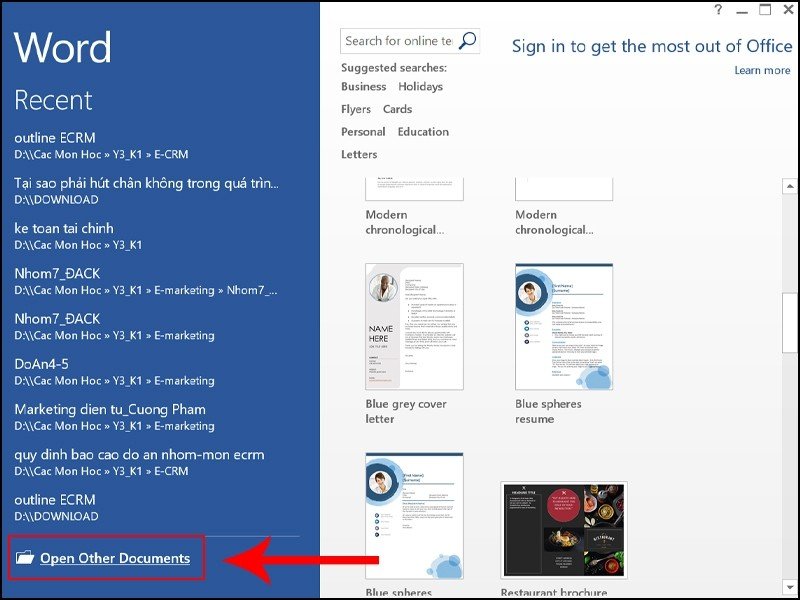
Bước 1: Mở tài liệu cần in và truy cập lệnh in
Đầu tiên, hãy mở tệp tài liệu bạn muốn in, có thể là file Word, Excel, PDF, hoặc bất kỳ ứng dụng nào khác có chứa nội dung cần được in ấn hai mặt. Sau đó, bạn cần truy cập vào cửa sổ cài đặt in. Cách nhanh nhất là sử dụng tổ hợp phím Ctrl + P đối với hệ điều hành Windows, hoặc Command + P nếu bạn đang dùng MacOS. Ngoài ra, bạn cũng có thể tìm đến menu “File” (Tệp) trong ứng dụng đang mở và chọn “Print” (In).
 alt: Giao diện mở tài liệu văn bản chuẩn bị cho việc thiết lập cách in 2 mặt máy Brother
Bước 2: Chọn đúng máy in Brother của bạn
Trong cửa sổ Print (In) vừa xuất hiện, bạn sẽ thấy một danh sách các máy in đã được cài đặt trên máy tính. Hãy tìm đến mục “Printer” (Máy in) hoặc “Destination” (Đích) và nhấp vào đó để chọn chính xác tên model máy in Brother mà bạn muốn sử dụng cho việc in đảo mặt. Nếu máy tính của bạn được kết nối với nhiều máy in, bao gồm cả nhiều model Brother khác nhau, hãy chú ý kiểm tra kỹ tên hoặc số model để đảm bảo chọn đúng thiết bị.
 alt: Người dùng chọn model máy in Brother chính xác từ danh sách thiết bị để thực hiện cách in 2 mặt
Bước 3: Tìm và kích hoạt tùy chọn in hai mặt (Duplex Printing)
Sau khi đã chọn đúng máy in Brother, bạn cần truy cập vào phần cài đặt chi tiết hơn của máy in. Hãy tìm và nhấp vào nút “Properties” (Thuộc tính), “Printer Properties” (Thuộc tính Máy in), “Preferences” (Tùy chọn) hoặc đôi khi là “More settings” (Cài đặt khác), tùy thuộc vào giao diện của ứng dụng và trình điều khiển (driver) máy in bạn đang sử dụng. Trong cửa sổ mới hiện ra, hãy tìm kiếm các tùy chọn liên quan đến in hai mặt, thường được đặt tên là “Print on Both Sides” (In trên cả hai mặt), “2-sided printing” (In 2 mặt), hoặc “Duplex Printing”.
 alt: Giao diện cài đặt Printer Properties hiển thị tùy chọn kích hoạt chế độ in hai mặt Duplex Printing cho máy Brother
Bước 4: Thiết lập chi tiết cho chế độ in hai mặt
Khi đã tìm thấy mục cài đặt in hai mặt, bạn cần kích hoạt nó. Thường sẽ có một hộp kiểm hoặc một menu thả xuống cho phép bạn chọn các kiểu in hai mặt khác nhau. Hai lựa chọn phổ biến nhất là “Flip on long edge” (Lật theo cạnh dài) hoặc “Long-edge binding”, phù hợp cho các tài liệu đóng gáy kiểu sách thông thường. Lựa chọn thứ hai là “Flip on short edge” (Lật theo cạnh ngắn) hoặc “Short-edge binding”, thường dùng cho các tài liệu có hướng ngang hoặc đóng gáy theo cạnh ngắn như lịch để bàn. Một số trình điều khiển máy in Brother còn cung cấp tùy chọn điều chỉnh lề cho việc đóng gáy (Binding offset/Gutter), cho phép bạn tăng khoảng trống ở lề để dễ dàng đóng quyển sau khi in. Hãy chọn thiết lập phù hợp với nhu cầu của bạn.
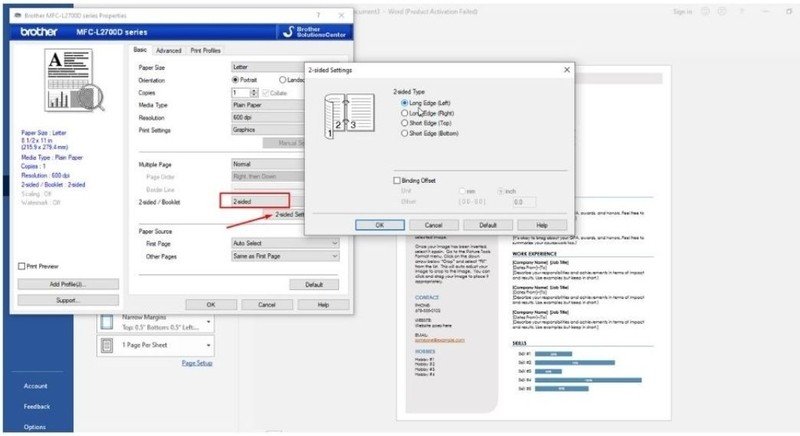 alt: Người dùng lựa chọn kiểu lật trang phù hợp như lật cạnh dài hoặc cạnh ngắn khi cài đặt cách in 2 mặt máy Brother
Bước 5: Xác nhận cài đặt và tiến hành in
Sau khi đã chọn xong các tùy chọn in đảo mặt mong muốn, hãy nhấn nút “OK” hoặc “Apply” (Áp dụng) để lưu lại những thay đổi này và đóng cửa sổ thuộc tính máy in. Bạn sẽ được đưa trở lại cửa sổ Print (In) chính. Tại đây, hãy kiểm tra lại một lần nữa các thông số như số lượng bản in, các trang cần in (nếu bạn không muốn in toàn bộ tài liệu). Khi mọi thứ đã sẵn sàng, nhấn nút “Print” (In) để bắt đầu quá trình in hai mặt. Máy in Brother sẽ tự động nạp giấy, in mặt đầu tiên, sau đó kéo giấy vào lại để in mặt thứ hai. Bạn chỉ cần chờ đợi cho đến khi máy hoàn tất công việc.
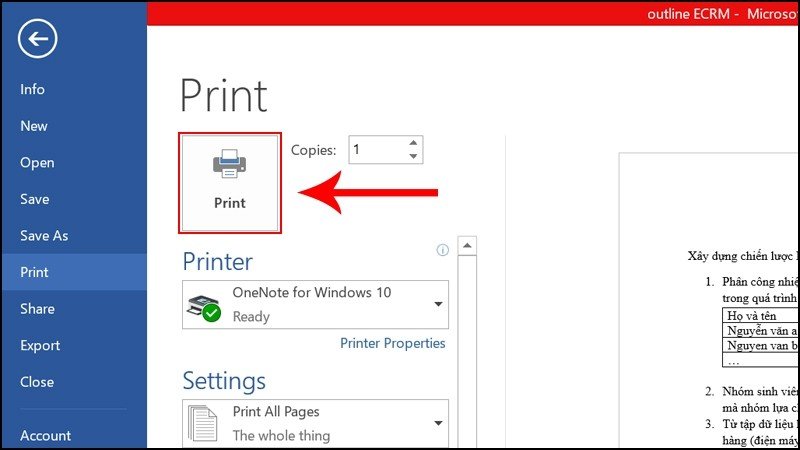 alt: Máy in Brother đang thực hiện lệnh in tài liệu hai mặt tự động sau khi người dùng hoàn tất các bước cài đặt
Những điều cần biết để cách in 2 mặt máy Brother hiệu quả nhất
Để cách in 2 mặt máy Brother của bạn luôn diễn ra suôn sẻ và đạt chất lượng tốt nhất, có một số điểm quan trọng cần lưu ý. Việc hiểu rõ những yếu tố này sẽ giúp bạn tránh được các sự cố không đáng có và tối ưu hóa trải nghiệm sử dụng máy in.
Kiểm tra máy Brother có hỗ trợ in hai mặt tự động không?
Không phải tất cả các model máy in Brother đều được trang bị sẵn tính năng in hai mặt tự động (automatic duplex). Trước khi cố gắng thiết lập, bạn nên kiểm tra thông số kỹ thuật (specifications) của máy in trên website nhà sản xuất hoặc trong sách hướng dẫn sử dụng đi kèm. Nếu máy in của bạn không hỗ trợ in đảo mặt tự động, bạn vẫn có thể thực hiện in hai mặt thủ công (manual duplex). Quá trình này thường bao gồm việc in tất cả các trang lẻ trước (Odd pages), sau đó bạn tự tay lật toàn bộ chồng giấy đã in và nạp lại vào khay theo đúng hướng dẫn của trình điều khiển máy in để tiếp tục in các trang chẵn (Even pages). Driver máy in Brother thường có hướng dẫn cụ thể cho thao tác này trong quá trình cài đặt in.
Cách đặt giấy chính xác vào khay máy in
Việc đặt giấy vào khay máy in tưởng chừng đơn giản nhưng lại rất quan trọng, đặc biệt khi in hai mặt. Hãy luôn tuân thủ hướng dẫn về cách nạp giấy được ghi chú trực tiếp trên khay giấy, trong sách hướng dẫn sử dụng máy hoặc trên màn hình thông báo của máy in. Thông thường, bạn cần đặt mặt giấy cần in đầu tiên úp xuống hoặc ngửa lên tùy theo thiết kế của từng model máy Brother, và đảm bảo mép giấy được đẩy vào sát và đúng vị trí. Đặt giấy sai hướng có thể dẫn đến việc in sai mặt, in ngược nội dung hoặc tệ hơn là gây kẹt giấy, làm gián đoạn công việc của bạn.
 alt: Hướng dẫn cách đặt giấy đúng chiều vào khay nạp của máy in Brother để đảm bảo quá trình in 2 mặt không bị lỗi
Lựa chọn loại giấy phù hợp cho việc in đảo mặt
Chất lượng giấy cũng ảnh hưởng không nhỏ đến kết quả in hai mặt. Nên tránh sử dụng giấy quá mỏng, vì mực có thể thấm qua mặt sau, làm giảm tính thẩm mỹ của tài liệu và có thể gây kẹt giấy do giấy yếu. Ngược lại, giấy quá dày hoặc quá cứng có thể khiến cơ chế kéo giấy của máy in gặp khó khăn, cũng dễ dẫn đến kẹt giấy hoặc máy không thể lật giấy để in mặt thứ hai. Định lượng giấy văn phòng thông thường, khoảng 70gsm đến 80gsm, thường là lựa chọn phù hợp nhất cho chức năng in hai mặt. Ngoài ra, giấy quá trơn hoặc quá nhám cũng có thể ảnh hưởng đến khả năng bám mực và quá trình vận chuyển giấy bên trong máy.
Cập nhật driver máy in Brother
Trình điều khiển máy in (driver) là phần mềm giúp máy tính giao tiếp với máy in. Một driver lỗi thời, bị hỏng hoặc không tương thích với hệ điều hành của bạn có thể gây ra nhiều sự cố, bao gồm cả việc tính năng thiết lập in đảo mặt không hiển thị, không hoạt động hoặc hoạt động không chính xác. Để đảm bảo máy in Brother hoạt động tối ưu, bạn nên định kỳ kiểm tra và cập nhật driver mới nhất từ trang web hỗ trợ chính thức của Brother. Hãy chọn đúng model máy in và phiên bản hệ điều hành của bạn để tải về driver phù hợp.
Khắc phục sự cố thường gặp khi in 2 mặt
Mặc dù đã chuẩn bị kỹ lưỡng, đôi khi bạn vẫn có thể gặp một số sự cố khi in hai mặt trên máy Brother. Nếu giấy bị kẹt, hãy cẩn thận mở các nắp máy theo hướng dẫn và nhẹ nhàng kéo giấy kẹt ra theo chiều vận hành của giấy, tránh làm rách giấy và để lại mảnh vụn bên trong. Đảm bảo giấy không bị ẩm, cong vênh hoặc nhàu nát trước khi nạp vào khay. Nếu bản in ra bị sai thứ tự trang hoặc sai chiều lật, hãy kiểm tra lại cài đặt “Flip on long edge” (Lật cạnh dài) hay “Flip on short edge” (Lật cạnh ngắn) trong thuộc tính máy in. Trong trường hợp bản in bị mờ hoặc lem mực, có thể hộp mực của bạn sắp hết hoặc đầu phun cần được vệ sinh. Nếu bạn đã thử các cách trên mà vẫn không khắc phục được sự cố, hoặc không tự tin xử lý, đừng ngần ngại liên hệ các trung tâm sửa chữa máy in uy tín. Ví dụ, bạn có thể tìm đến maytinhgiaphat.vn tại địa chỉ 64 Trần Quốc Vượng, Dịch Vọng Hậu, Cầu Giấy, Hà Nội hoặc gọi số 0986563332. Tại đây, các kỹ thuật viên giàu kinh nghiệm có thể nhanh chóng chẩn đoán vấn đề và đưa ra giải pháp sửa chữa, hoặc tư vấn thêm về cách sử dụng máy in Brother để đạt hiệu quả cao nhất.
Việc nắm vững cách in 2 mặt máy Brother không chỉ giúp bạn tiết kiệm chi phí giấy và mực in đáng kể mà còn thể hiện sự chuyên nghiệp trong công việc văn phòng và góp phần bảo vệ môi trường. Quy trình thực hiện khá đơn giản và dễ dàng làm theo như các bước đã hướng dẫn chi tiết ở trên. Hy vọng rằng những thông tin và mẹo nhỏ trong bài viết này sẽ giúp bạn tự tin hơn khi sử dụng tính năng hữu ích này trên chiếc máy in Brother của mình, từ đó tối ưu hóa công việc in ấn hàng ngày.