


Máy In
Cách In 2 Mặt Máy In Brother Chi Tiết
Th5
Máy in Brother từ lâu đã là sự lựa chọn tin cậy cho nhiều gia đình và văn phòng tại Việt Nam nhờ vào sự bền bỉ, hiệu suất ổn định và nhiều tính năng tiện lợi. Trong số đó, khả năng in 2 mặt máy Brother tự động là một tính năng được đánh giá cao, giúp tối ưu hóa quy trình làm việc và giảm thiểu lượng giấy tiêu thụ. Nếu bạn sở hữu một chiếc máy in Brother có hỗ trợ tính năng này và muốn tận dụng tối đa hiệu quả của nó, bài viết này từ maytinhgiaphat.vn sẽ cung cấp cho bạn hướng dẫn chi tiết từng bước để thực hiện việc in hai mặt một cách đơn giản và hiệu quả nhất.
Lợi ích khi thực hiện in 2 mặt trên máy in Brother
Việc sử dụng tính năng in 2 mặt máy Brother mang lại nhiều lợi ích đáng kể, không chỉ về mặt kinh tế mà còn góp phần vào bảo vệ môi trường. Hiểu rõ những lợi ích này sẽ giúp bạn quyết định khi nào nên áp dụng chế độ in hai mặt cho các tài liệu của mình.
Đầu tiên và quan trọng nhất là tiết kiệm giấy. Khi in trên cả hai mặt, lượng giấy sử dụng cho cùng một khối lượng thông tin sẽ giảm đi một nửa. Điều này trực tiếp giảm chi phí mua giấy cho cá nhân hoặc doanh nghiệp. Về lâu dài, việc tiết kiệm giấy còn đồng nghĩa với việc giảm tác động đến môi trường, khi ít cây xanh bị chặt hạ hơn để sản xuất giấy.
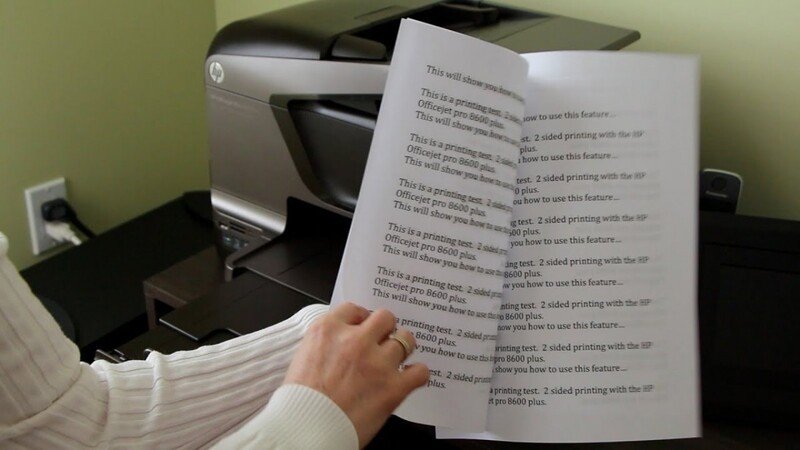 Sử dụng tính năng in 2 mặt máy Brother tiết kiệm giấy
Đối với các tài liệu có dung lượng lớn như báo cáo cuối năm, luận văn, sách hướng dẫn hay hợp đồng dài, in hai mặt giúp giảm đáng kể độ dày của tập tài liệu. Điều này không chỉ giúp việc lưu trữ, sắp xếp trở nên gọn gàng hơn mà còn tạo cảm giác chuyên nghiệp và dễ theo dõi khi đọc. Thay vì cầm một chồng giấy dày cộp, bạn chỉ cần một tập tài liệu mỏng hơn, thuận tiện cho việc di chuyển và tham khảo.
Trong môi trường học tập hoặc khi chuẩn bị các bài thuyết trình, việc in 2 mặt máy in Brother giúp tạo ra các bản in giáo trình, slide bài giảng hoặc tài liệu tham khảo một cách hiệu quả. Sinh viên và giảng viên có thể dễ dàng in ấn lượng lớn tài liệu mà không tốn quá nhiều giấy, đồng thời người đọc cũng có thể tập trung vào nội dung mà không bị phân tâm bởi việc lật quá nhiều trang.
Cuối cùng, khi bạn cần sao chép một tài liệu gốc đã được in hai mặt, tính năng in hai mặt tự động trên máy in Brother sẽ giúp bạn tái tạo bản sao chính xác, nhanh chóng và không cần phải thực hiện các thao tác lật giấy thủ công phức tạp. Điều này đặc biệt hữu ích trong các công việc văn phòng hàng ngày, nơi việc sao chép tài liệu là thường xuyên.
Hướng dẫn chi tiết cách in 2 mặt máy in Brother
Để tận dụng tính năng in hai mặt tự động trên máy in Brother, bạn cần thực hiện một vài bước cài đặt đơn giản trong phần mềm in ấn trên máy tính. Quy trình này khá trực quan và dễ làm theo.
Bước đầu tiên là đảm bảo máy in Brother của bạn đã sẵn sàng hoạt động. Hãy chắc chắn rằng máy in đã được kết nối đúng cách với máy tính (qua dây cáp USB hoặc mạng Wi-Fi/LAN) và đã được bật nguồn. Đồng thời, kiểm tra khay giấy để đảm bảo còn đủ giấy cho toàn bộ quá trình in, tránh tình trạng gián đoạn giữa chừng. Việc chuẩn bị kỹ lưỡng giúp quá trình in diễn ra suôn sẻ.
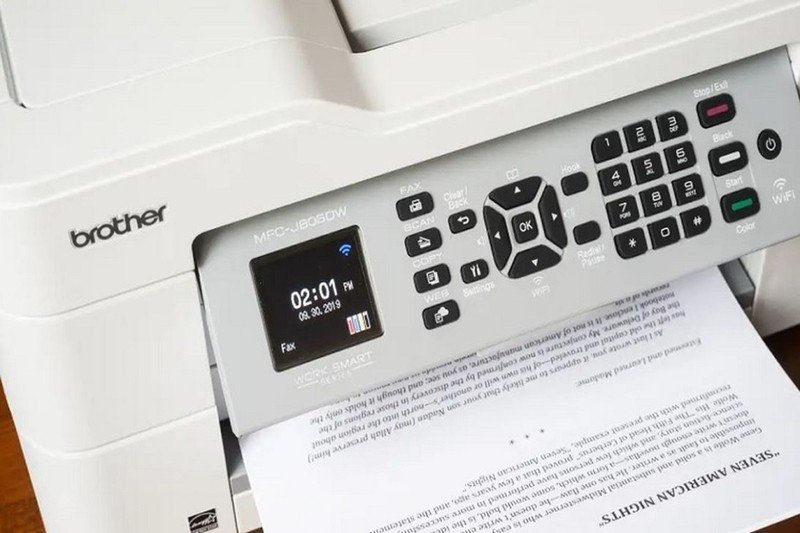 Kiểm tra giấy trước khi in 2 mặt trên máy in Brother
Tiếp theo, mở tài liệu bạn muốn in trên máy tính. Đây có thể là bất kỳ loại tài liệu nào từ các ứng dụng văn phòng phổ biến như Microsoft Word, Excel, PowerPoint, các file PDF, hoặc thậm chí là trang web từ trình duyệt. Hãy chắc chắn rằng nội dung hiển thị đúng như bạn mong muốn trước khi chuyển sang bước in.
Sau khi tài liệu đã sẵn sàng, bạn cần truy cập vào cửa sổ cài đặt in. Thông thường, bạn sẽ tìm thấy tùy chọn này trong menu “File” của ứng dụng đang mở, chọn “Print” (In) hoặc nhấn tổ hợp phím tắt thông dụng Ctrl + P (trên Windows) hoặc Command + P (trên macOS). Thao tác này sẽ mở ra một cửa sổ mới hiển thị các tùy chọn in ấn.
 Truy cập menu File để cài đặt in 2 mặt máy Brother
Trong cửa sổ cài đặt in vừa mở, bước quan trọng là chọn đúng máy in Brother của bạn. Nếu máy tính của bạn được kết nối với nhiều máy in, hãy cẩn thận kiểm tra tên hoặc số model để chọn chính xác thiết bị bạn muốn sử dụng để in 2 mặt máy Brother. Đảm bảo máy in hiển thị trạng thái “Ready” (Sẵn sàng).
Kế đến, bạn cần tìm và kích hoạt tùy chọn in hai mặt. Vị trí của tùy chọn này có thể khác nhau tùy thuộc vào ứng dụng và phiên bản driver máy in Brother bạn đang sử dụng. Thường thì bạn sẽ cần nhấp vào nút “Properties” (Thuộc tính), “Preferences” (Tùy chọn), “Printer Setup” (Thiết lập máy in) hoặc tương tự trong cửa sổ in để mở cài đặt chi tiết của máy in. Trong cửa sổ cài đặt này, tìm kiếm các mục như “Layout” (Bố cục), “Finish” (Hoàn thiện), hoặc “Basic” (Cơ bản) và tìm tùy chọn liên quan đến Duplex Printing, Print on Both Sides, Two-Sided Printing hoặc In 2 mặt. Tích chọn để kích hoạt nó.
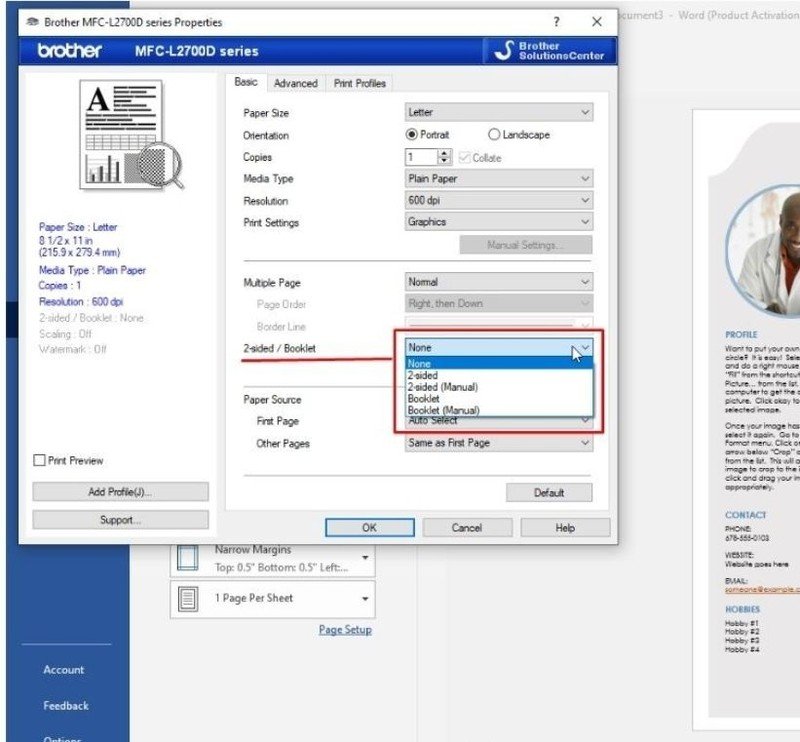 Kích hoạt tùy chọn in 2 mặt tự động trong cài đặt máy in Brother
Sau khi kích hoạt in hai mặt, bạn sẽ cần cài đặt chế độ lật giấy phù hợp. Có hai tùy chọn chính:
- Long Edge binding (Lật theo lề dài): Đây là chế độ phổ biến nhất, dùng cho các tài liệu dọc (Portrait). Máy in sẽ lật giấy theo chiều dài của trang, giống như cách bạn đọc một cuốn sách thông thường.
- Short Edge binding (Lật theo lề ngắn): Chế độ này thường dùng cho các tài liệu ngang (Landscape). Máy in sẽ lật giấy theo chiều rộng của trang, giống như cách bạn lật một tờ lịch để bàn.
Hãy chọn chế độ lật phù hợp với hướng trang của tài liệu bạn đang in để đảm bảo bản in hai mặt được căn chỉnh chính xác.
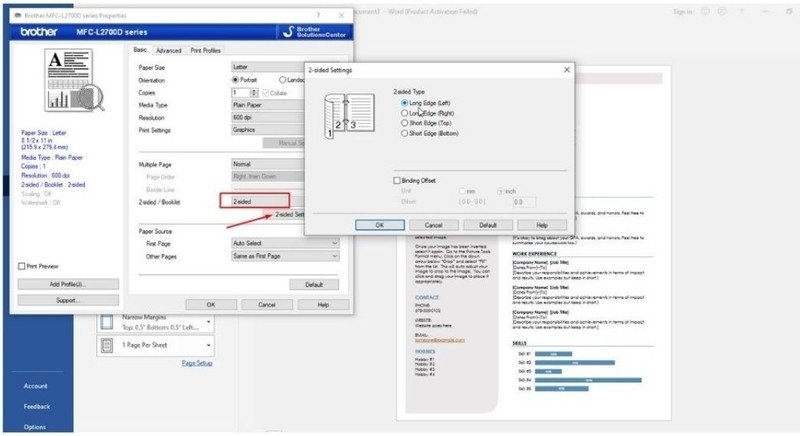 Cài đặt chế độ in 2 mặt dọc hoặc ngang trên máy in Brother
Cuối cùng, xem lại toàn bộ các thiết lập đã thực hiện trong cửa sổ in (số lượng bản in, phạm vi trang, chất lượng in…). Khi đã chắc chắn mọi thứ đều đúng, nhấn nút “Print” (In). Máy in Brother của bạn sẽ bắt đầu quá trình in. Với tính năng in hai mặt tự động, máy sẽ in mặt đầu tiên, sau đó tự động kéo tờ giấy đó vào lại để in mặt thứ hai mà bạn không cần phải thao tác thủ công nào.
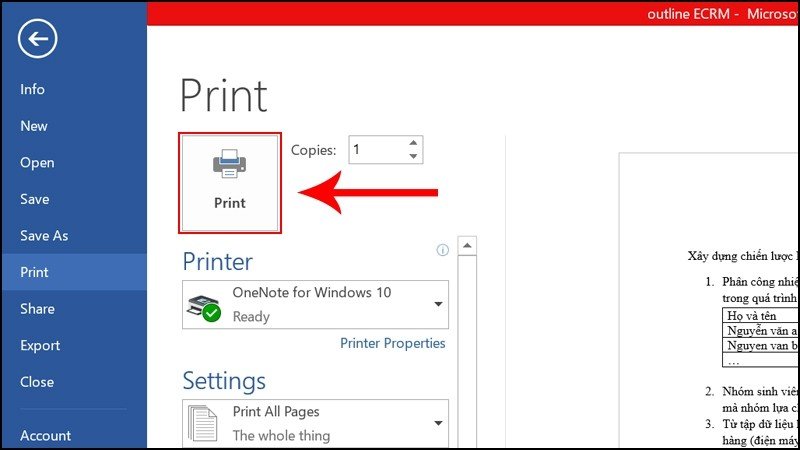 Hoàn tất cài đặt và nhấn in 2 mặt trên máy in Brother
Những lưu ý quan trọng khi in 2 mặt máy Brother
Mặc dù quy trình in 2 mặt máy Brother khá đơn giản, có một vài lưu ý quan trọng giúp bạn tránh gặp phải lỗi và đảm bảo chất lượng bản in tốt nhất.
Điều đầu tiên cần kiểm tra là khả năng hỗ trợ in hai mặt tự động của máy in Brother mà bạn đang sử dụng. Không phải tất cả các dòng máy in đều được trang bị tính năng này, đặc biệt là các mẫu máy cơ bản. Bạn có thể kiểm tra thông số kỹ thuật trên vỏ hộp, trong sách hướng dẫn sử dụng đi kèm, hoặc tra cứu trên trang web chính thức của Brother bằng số model máy. Nếu máy in của bạn không hỗ trợ in hai mặt tự động, bạn vẫn có thể thực hiện in hai mặt thủ công bằng cách in tất cả các trang lẻ trước, sau đó lật chồng giấy lại và in tiếp các trang chẵn.
Kiểm tra và đặt giấy đúng hướng vào khay là cực kỳ quan trọng. Hầu hết các máy in Brother đều có ký hiệu hướng giấy trên khay hoặc trong sách hướng dẫn. Việc đặt sai hướng hoặc sai mặt giấy có thể dẫn đến bản in bị ngược hoặc in sai vị trí. Thông thường, đối với khay dưới, bạn sẽ đặt mặt cần in úp xuống và mép trên của tài liệu hướng vào máy. Tuy nhiên, hãy luôn tham khảo hướng dẫn cụ thể cho dòng máy của bạn.
Cài đặt chính xác tùy chọn in hai mặt trong driver máy in là bước không thể bỏ qua. Đôi khi, tùy chọn này có thể nằm sâu trong các tab khác nhau như “Layout”, “Finishing”, hoặc “Print Properties”. Hãy dành chút thời gian làm quen với giao diện driver máy in Brother trên máy tính của bạn. Nếu bạn mới sử dụng hoặc gặp khó khăn, việc cài đặt lại hoặc cập nhật phiên bản driver mới nhất từ trang web hỗ trợ của Brother cũng có thể khắc phục các sự cố liên quan đến tính năng này. Nếu bạn đang tìm kiếm các sản phẩm máy in Brother chính hãng và được tư vấn chi tiết về các tính năng, bạn có thể tham khảo tại maytinhgiaphat.vn.
Lựa chọn loại giấy phù hợp cũng ảnh hưởng lớn đến chất lượng và khả năng in hai mặt thành công. Giấy quá mỏng có thể bị nhăn hoặc mực in bị in xuyên qua mặt còn lại (hiện tượng bleed-through), làm giảm tính thẩm mỹ của bản in hai mặt. Giấy quá dày hoặc quá cứng có thể gây kẹt giấy trong quá trình máy kéo giấy vào để in mặt thứ hai. Hãy sử dụng loại giấy được nhà sản xuất máy in Brother khuyến nghị cho việc in hai mặt, thường là giấy có định lượng từ 80gsm trở lên và có độ nhẵn phù hợp. Kiểm tra thông tin về loại giấy được hỗ trợ trong sách hướng dẫn của máy in.
Nắm vững cách in 2 mặt máy Brother là một kỹ năng hữu ích giúp bạn tối ưu hóa quy trình làm việc và học tập. Tính năng này không chỉ mang lại sự tiện lợi mà còn giúp tiết kiệm đáng kể chi phí giấy và góp phần bảo vệ môi trường. Bằng cách làm theo hướng dẫn chi tiết từ việc chuẩn bị máy, cài đặt trong phần mềm đến những lưu ý quan trọng về tương thích và loại giấy, bạn có thể dễ dàng thực hiện in hai mặt và tạo ra những bản in chuyên nghiệp, gọn gàng. Việc thành thạo tính năng này chắc chắn sẽ nâng cao hiệu quả công việc in ấn hàng ngày của bạn.