


Máy In
Cách In 2 Mặt Máy In Canon 2900 Chi Tiết Nhất
Th5
Trong quá trình sử dụng máy in, việc in hai mặt tài liệu ngày càng trở nên phổ biến và cần thiết, đặc biệt là với học sinh, sinh viên hay trong môi trường văn phòng. Kỹ thuật này không chỉ giúp tiết kiệm đáng kể lượng giấy sử dụng mà còn góp phần bảo vệ môi trường. Tuy nhiên, nhiều người vẫn băn khoăn làm thế nào để thực hiện cách in 2 mặt máy in Canon 2900 bởi đây là dòng máy in laser phổ thông và không được trang bị tính năng in hai mặt tự động. Bài viết này sẽ hướng dẫn bạn chi tiết cách thực hiện in 2 mặt thủ công trên dòng máy in Canon 2900 quen thuộc này một cách hiệu quả.
Đặc Điểm Máy In Canon LBP 2900 và Lý Do Cần In Hai Mặt Thủ Công
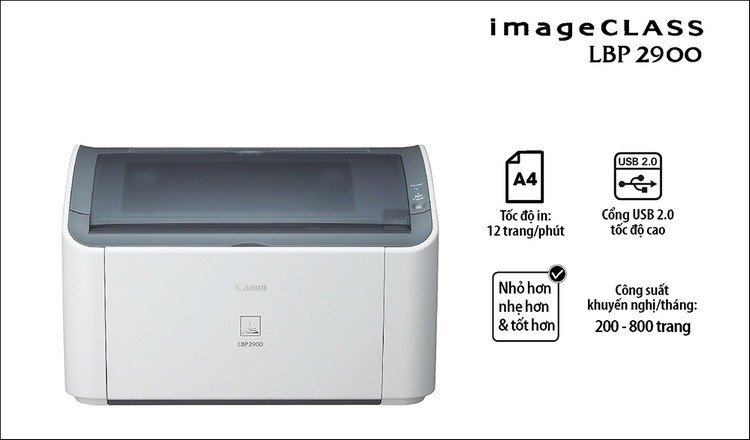
Máy in Canon LBP 2900 là một trong những dòng máy in đen trắng laser được ưa chuộng trên thị trường nhờ độ bền cao, hiệu suất ổn định và giá thành hợp lý. Tuy nhiên, điểm đặc trưng của model này là không hỗ trợ tính năng in hai mặt tự động (duplex printing). Điều này có nghĩa là máy in Canon 2900 không thể tự lật giấy để in mặt thứ hai. Do đó, để in 2 mặt trên thiết bị này, người dùng bắt buộc phải thực hiện thao tác lật giấy thủ công. Việc nắm vững cách in 2 mặt máy in Canon 2900 giúp bạn tối ưu hóa việc sử dụng giấy và giảm chi phí in ấn cho các tài liệu dài.
 Máy in Canon LBP 2900Máy in Canon LBP 2900, một mẫu máy in laser đen trắng phổ biến.
Hướng Dẫn Chi Tiết Cách In 2 Mặt Máy In Canon 2900 Thủ Công
Để thực hiện in 2 mặt thủ công trên máy in Canon 2900, bạn cần thực hiện theo các bước sau đây. Quá trình này bao gồm hai giai đoạn chính: in các trang lẻ trước, sau đó lật giấy và in tiếp các trang chẵn.
Bước đầu tiên để bắt đầu quá trình in hai mặt là mở tài liệu bạn muốn in trong bất kỳ ứng dụng nào (ví dụ: Microsoft Word, PDF Reader…). Sau đó, bạn cần truy cập vào cửa sổ thiết lập lệnh in. Cách phổ biến nhất là vào menu File và chọn tùy chọn Print, hoặc đơn giản và nhanh chóng hơn là nhấn tổ hợp phím Ctrl + P trên bàn phím.
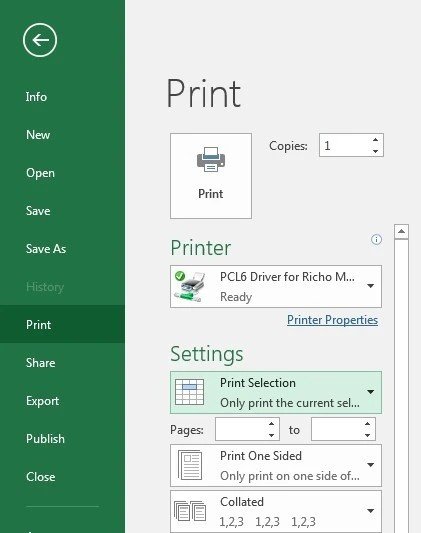 Chọn tùy chọn in trong hộp thoại PrintHộp thoại lệnh in xuất hiện, hiển thị các tùy chọn thiết lập trước khi in.
Xem Thêm Bài Viết:
- Chơi Truy Kích trên Máy Tính: Hướng Dẫn Chi Tiết A-Z
- Hồ Gươm Ở Đâu? Khám Phá Trái Tim Văn Hóa Hà Nội 2026
- Hướng Dẫn Tải Driver Máy In HP LaserJet Pro M402d Chính Xác
- Cách chuyển in thường thành in hoa trong Excel nhanh chóng
- Tìm hiểu về máy tính chơi game: Hướng dẫn từ A đến Z
Khi hộp thoại Print xuất hiện, bạn sẽ thấy nhiều tùy chọn khác nhau. Để thực hiện in 2 mặt thủ công, bạn cần tìm đến mục cài đặt cho phép chọn các trang cần in. Thông thường, bạn sẽ thấy một mục có tên Print (ở góc dưới bên trái hoặc bên phải tùy phần mềm), kèm theo một mũi tên xổ xuống. Nhấp vào mũi tên này và chọn tùy chọn Odd Pages (In trang lẻ). Lựa chọn này chỉ định cho máy in chỉ xử lý các trang có số thứ tự lẻ trong tài liệu của bạn (ví dụ: trang 1, 3, 5…).
 Thiết lập in trang lẻ trên máy in Canon 2900Thiết lập để máy in chỉ xử lý các trang lẻ trước.
Sau khi đã chọn Odd Pages, bạn thiết lập số bản cần in tại mục Number of copies (Số bản sao). Đảm bảo rằng bạn chọn đúng số lượng tài liệu bạn muốn in ra. Cuối cùng, nhấn nút OK (hoặc Print) để bắt đầu quá trình in các trang lẻ. Máy in Canon 2900 sẽ bắt đầu kéo giấy và in lần lượt các trang 1, 3, 5… cho đến hết tài liệu.
Khi quá trình in các trang lẻ hoàn tất, bạn cần lấy toàn bộ tập giấy vừa in ra khỏi khay giấy của máy in. Đây là bước quan trọng nhất trong cách in 2 mặt máy in Canon 2900 thủ công. Bạn cần lật ngược chồng giấy theo đúng chiều để khi in mặt chẵn, nội dung sẽ không bị ngược hoặc lộn xộn. Lưu ý quan trọng là khi lật giấy, bạn cần giữ nguyên hướng (ngang hoặc dọc) so với lúc in mặt lẻ. Ví dụ, nếu bạn in tài liệu theo chiều dọc, sau khi in trang lẻ, hãy lật úp tập giấy lại nhưng vẫn giữ chiều dọc đó khi đặt vào khay giấy. Cạnh trên của trang lẻ sẽ trở thành cạnh dưới khi đặt vào khay để in mặt chẵn.
Tiếp theo, bạn đặt tập giấy đã lật vào lại khay giấy của máy in. Hãy đảm bảo rằng giấy được đặt thẳng và đúng vị trí để máy in có thể kéo giấy một cách trơn tru, tránh tình trạng kẹt giấy hoặc in lệch. Kiểm tra lại hướng giấy một lần nữa trước khi ra lệnh in.
Bây giờ, bạn mở lại hộp thoại Print bằng cách nhấn Ctrl + P hoặc chọn lại lệnh Print từ menu File. Lần này, bạn cũng tìm đến mục tùy chọn trang in (thường là mục Print như lúc trước), nhấp vào mũi tên xổ xuống và chọn tùy chọn Even Pages (In trang chẵn). Lựa chọn này sẽ chỉ định máy in Canon 2900 chỉ in các trang có số thứ tự chẵn (ví dụ: trang 2, 4, 6…).
Cuối cùng, sau khi đã chọn Even Pages, bạn chỉ cần nhấn nút OK (hoặc Print) một lần nữa để bắt đầu in các trang chẵn lên mặt còn lại của tập giấy. Máy in sẽ kéo từng tờ giấy và in trang chẵn tương ứng lên mặt còn trống. Kết thúc quá trình này, bạn sẽ có một bản in hoàn chỉnh với nội dung được in trên cả hai mặt của tờ giấy, thực hiện thành công cách in 2 mặt máy in Canon 2900 theo phương pháp thủ công.
Cách Nhận Biết Máy In Có Hỗ Trợ In Hai Mặt Tự Động
Trong khi máy in Canon 2900 yêu cầu in hai mặt thủ công, nhiều dòng máy in hiện đại ngày nay lại được tích hợp tính năng in hai mặt tự động. Để biết máy in của bạn có khả năng này hay không, bạn có thể kiểm tra một vài điểm.
Trước hết, hãy quan sát thân máy in. Một số nhà sản xuất dán nhãn hoặc ghi rõ tính năng Duplex Printing ngay trên thiết bị. Thứ hai, sách hướng dẫn sử dụng đi kèm với máy in là nguồn thông tin chính xác nhất về các tính năng của máy, bao gồm cả khả năng in hai mặt tự động.
 Kiểm tra cài đặt in hai mặt trong Printer PropertiesKiểm tra các tab trong hộp thoại Printer Properties để tìm tùy chọn in hai mặt.
Nếu không tìm thấy thông tin trên thân máy hoặc sách hướng dẫn, bạn có thể kiểm tra thông qua cài đặt trình điều khiển máy in trên máy tính. Mở hộp thoại Print (Ctrl + P), sau đó tìm và nhấp vào nút Properties hoặc Printer Properties. Một cửa sổ mới sẽ hiện ra, hiển thị các tùy chọn cài đặt nâng cao của máy in. Bạn hãy kiểm tra qua các tab khác nhau (thường là Finishing, Layout, hoặc Features) để tìm kiếm các tùy chọn liên quan đến in hai mặt hoặc Duplex Printing.
 Tùy chọn Duplex Printing trong cài đặt máy inTìm kiếm các mục như ‘Print on both sides’ hoặc ‘Duplex’ trong cài đặt máy in.
Nếu bạn tìm thấy tùy chọn để bật/tắt tính năng in trên cả hai mặt (ví dụ: “Print on both sides”, “Duplex”), điều đó có nghĩa là máy in của bạn có hỗ trợ in hai mặt tự động. Bạn chỉ cần chọn tùy chọn này trong lúc thiết lập lệnh in mà không cần phải lật giấy thủ công như trên máy in Canon 2900. Nếu bạn đang tìm kiếm một máy in mới hoặc cần tư vấn về các giải pháp in ấn, bạn có thể tham khảo các dòng sản phẩm tại maytinhgiaphat.vn.
Việc nắm vững cách in 2 mặt máy in Canon 2900 thủ công là kỹ năng hữu ích, giúp bạn tận dụng tối đa khả năng của thiết bị phổ thông này để tiết kiệm giấy và in ấn hiệu quả hơn. Mặc dù không tiện lợi bằng in hai mặt tự động, nhưng quy trình in trang lẻ rồi lật giấy in trang chẵn vẫn là phương pháp nhanh chóng và hiệu quả nhất cho dòng máy in Canon 2900. Chỉ với vài bước đơn giản, bạn đã có thể dễ dàng in 2 mặt cho tài liệu của mình.