


Máy In
Cách In 2 Mặt Trên Máy Tính Đơn Giản Nhất

Th5
In ấn tài liệu là một công việc quen thuộc hàng ngày, và cách in 2 mặt trên máy tính hiệu quả có thể giúp bạn tiết kiệm đáng kể giấy in, chi phí cũng như góp phần bảo vệ môi trường. Cho dù máy in của bạn có hỗ trợ tính năng in đảo mặt tự động hay không, bạn vẫn hoàn toàn có thể thực hiện thao tác này một cách dễ dàng ngay từ máy tính của mình. Bài viết này sẽ hướng dẫn chi tiết từng bước để bạn có thể in tài liệu hai mặt thành công. Nhu cầu in ấn hai mặt thường phát sinh khi người dùng muốn giảm bớt số lượng giấy sử dụng, làm cho tài liệu gọn gàng hơn hoặc khi cần in các loại tài liệu đặc thù như sách, brochure.
Lợi ích vượt trội khi áp dụng cách in 2 mặt
Việc in ấn hai mặt không chỉ đơn thuần là một tùy chọn trong cài đặt máy in, mà nó mang lại nhiều lợi ích thiết thực. Đầu tiên và dễ thấy nhất là tiết kiệm giấy. Thay vì sử dụng hai tờ giấy cho hai trang nội dung, bạn chỉ cần dùng một tờ duy nhất, cắt giảm tới 50% lượng giấy tiêu thụ. Điều này không chỉ giúp tiết kiệm chi phí mua giấy mà còn giảm lượng rác thải giấy, thân thiện hơn với môi trường.
Ngoài ra, in hai mặt giúp tài liệu của bạn trở nên gọn gàng, dễ quản lý và lưu trữ hơn. Các báo cáo dài, sách nhỏ hoặc tài liệu học tập sẽ được trình bày một cách khoa học và chuyên nghiệp. Đặc biệt, trong môi trường văn phòng hoặc trường học, việc khuyến khích và áp dụng cách in hai mặt trên máy tính là một bước nhỏ nhưng có ý nghĩa lớn trong việc xây dựng văn hóa sử dụng tài nguyên hiệu quả.
Hướng dẫn kiểm tra máy in có hỗ trợ in 2 mặt tự động không
Không phải tất cả các dòng máy in đều được trang bị tính năng in hai mặt (duplex printing) tự động. Các mẫu máy in đời mới, đặc biệt là máy in laser phục vụ văn phòng, thường tích hợp sẵn tính năng này. Tuy nhiên, nhiều máy in phun cá nhân hoặc các model cũ hơn có thể không có. Để biết chắc chắn, bạn có thể kiểm tra thông số kỹ thuật của máy in trong sách hướng dẫn đi kèm, trên vỏ hộp, hoặc tìm kiếm thông tin model máy in trên website của nhà sản xuất.
Một cách đơn giản và nhanh chóng hơn là kiểm tra trực tiếp ngay trên máy tính khi kết nối với máy in. Bạn có thể thực hiện việc này thông qua cài đặt in trong các phần mềm văn phòng phổ biến như Microsoft Word.
 Mở menu File trong ứng dụng văn phòng để in
Để kiểm tra khả năng hỗ trợ in hai mặt của máy in thông qua Word, bạn chỉ cần mở một tài liệu bất kỳ. Click chuột vào tab File trên thanh công cụ.
 Chọn chức năng Print (In) từ menu File
Tiếp theo, bấm chọn mục Print (In) ở menu bên trái. Giao diện cài đặt in sẽ hiển thị.
 Kiểm tra tùy chọn Print on Both Sides trong Settings
Tại phần Settings, bạn hãy nhìn vào mục đầu tiên, thường mặc định là “Print One Sided” (In một mặt). Nếu khi bạn click vào đó mà thấy xuất hiện tùy chọn “Print on Both Sides” (In hai mặt), điều này chứng tỏ máy in của bạn có hỗ trợ tính năng in 2 mặt tự động. Ngược lại, nếu chỉ có các tùy chọn liên quan đến in một mặt hoặc in thủ công, máy in của bạn không hỗ trợ in tự động. Việc nắm rõ máy in có hỗ trợ hay không sẽ giúp bạn chọn được cách in 2 mặt trên máy tính phù hợp nhất.
Hướng dẫn chi tiết cách in 2 mặt trên máy tính sử dụng Microsoft Word (Windows)
Microsoft Word là công cụ soạn thảo văn bản phổ biến nhất, và việc in ấn từ Word cũng rất thường xuyên. Tùy thuộc vào việc máy in của bạn có hỗ trợ in hai mặt tự động hay không, sẽ có các bước thực hiện khác nhau.
In 2 mặt tự động (cho máy in có hỗ trợ Duplex Printing)
Đây là cách in 2 mặt trên máy tính tiện lợi nhất, chỉ cần thiết lập một lần và máy in sẽ tự động thực hiện quá trình in đảo mặt.
Đầu tiên, bạn mở tài liệu Word cần in. Bấm tổ hợp phím Ctrl + P để mở cửa sổ Print (hoặc vào File > Print).
Giao diện cài đặt in sẽ hiện ra. Trong phần Settings, tìm đến mục đầu tiên (thường là “Print One Sided”). Click vào mục này.
 Chọn chế độ Print on Both Sides để in tự động 2 mặt
Chọn Print on Both Sides. Lúc này, bạn sẽ thấy hai tùy chọn phụ xuất hiện, liên quan đến cách lật giấy khi in:
- Flip pages on long edge (Lật trang theo cạnh dài): Đây là tùy chọn phổ biến nhất cho các tài liệu dọc (portrait). Máy in sẽ in mặt trước, sau đó tự động lật giấy theo chiều ngang (cạnh dài của tờ giấy) để in mặt sau. Kết quả giống như khi bạn đọc một quyển sách, lật trang từ trái sang phải hoặc ngược lại.
- Flip pages on short edge (Lật trang theo cạnh ngắn): Tùy chọn này thường dùng cho tài liệu ngang (landscape) hoặc khi bạn muốn kiểu lật trang như một cuốn lịch hoặc tập giấy note (lật từ dưới lên). Máy in sẽ lật giấy theo chiều dọc (cạnh ngắn của tờ giấy) để in mặt sau.
Hãy chọn tùy chọn phù hợp với định dạng tài liệu và cách bạn muốn lật trang. Sau khi đã thiết lập các tùy chọn in khác như số lượng bản in, phạm vi trang cần in, bạn chỉ cần bấm nút Print để bắt đầu quá trình in tự động.
In 2 mặt thủ công (cho máy in không hỗ trợ tự động)
Nếu máy in của bạn không có tính năng in hai mặt tự động, bạn vẫn có thể thực hiện in hai mặt bằng cách thủ công. Phương pháp này đòi hỏi sự can thiệp của người dùng để lật và xếp lại giấy.
Mở tài liệu Word và bấm Ctrl + P (hoặc File > Print). Trong phần Settings, ở mục “Print All Pages” (hoặc tương tự), click vào mũi tên xổ xuống.
 Thiết lập chỉ in các trang lẻ (Odd Pages) khi in thủ công
Chọn tùy chọn Only Print Odd Pages (Chỉ in các trang lẻ). Sau đó, bấm nút Print. Máy in sẽ chỉ in các trang có số thứ tự lẻ (1, 3, 5…) lên một mặt của tờ giấy.
Sau khi máy in hoàn thành, bạn cần lấy chồng giấy vừa in ra. Lưu ý quan trọng: Hãy giữ nguyên thứ tự của các tờ giấy và cẩn thận lật toàn bộ chồng giấy lại. Tùy thuộc vào loại máy in (khay giấy ra úp mặt xuống hay ngửa mặt lên, nạp giấy từ trên hay từ dưới), cách lật giấy có thể khác nhau. Thông thường, bạn sẽ lật toàn bộ chồng giấy theo chiều dọc hoặc chiều ngang sao cho mặt chưa in của tờ giấy bây giờ sẽ được máy in tiếp cận.
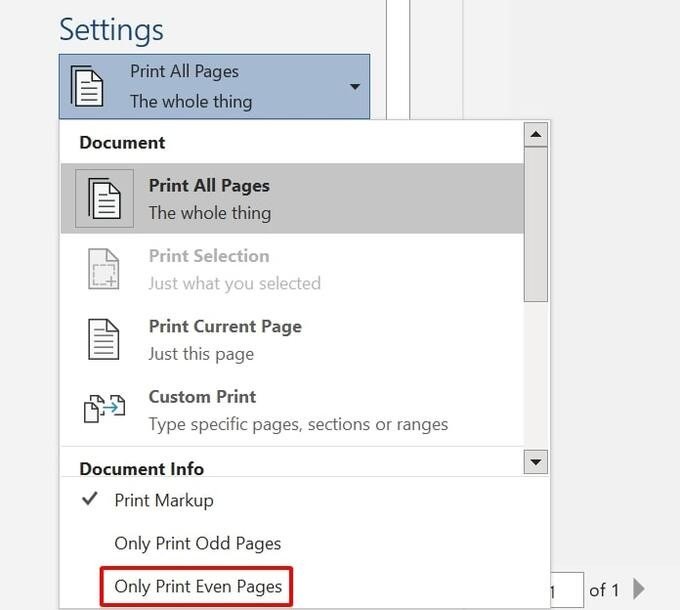 Chọn in các trang chẵn (Even Pages) cho lần in thứ hai
Đặt chồng giấy đã lật vào lại khay nạp giấy của máy in. Quay trở lại cửa sổ Print trong Word, lần này bạn chọn Only Print Even Pages (Chỉ in các trang chẵn) trong mục tùy chọn in trang. Bấm Print. Máy in sẽ in các trang có số thứ tự chẵn (2, 4, 6…) lên mặt còn lại của tờ giấy. Sau khi hoàn tất, bạn sẽ có một bộ tài liệu được in hai mặt. Quá trình in thủ công này đòi hỏi sự cẩn thận để tránh in sai thứ tự hoặc in lộn ngược trang.
Cách in 2 mặt trên máy tính Macbook (macOS)
Hệ điều hành macOS trên các máy tính Macbook có giao diện in hơi khác so với Windows, nhưng nguyên lý và cách in 2 mặt trên máy tính vẫn tương tự.
Mở file tài liệu bạn muốn in trên Macbook. Bấm tổ hợp phím Cmd + P hoặc vào menu File > Print.
Một cửa sổ cài đặt in sẽ hiển thị. Chọn máy in của bạn trong mục Printer.
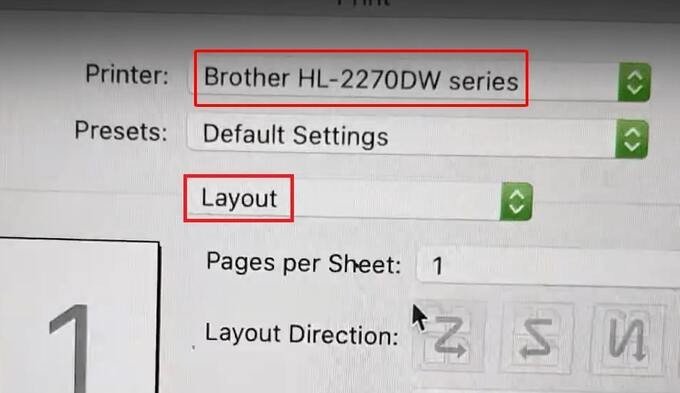 Trong cửa sổ in Mac, chọn Layout để tìm tùy chọn in 2 mặt
Dưới mục chọn máy in, bạn sẽ thấy một menu thả xuống (thường hiển thị “Copies & Pages” hoặc tên phần mềm đang dùng). Click vào menu này và chọn Layout.
 Lựa chọn Long-Edge hoặc Short-Edge binding cho in 2 mặt trên Mac
Trong phần cài đặt Layout, bạn sẽ thấy mục Two-Sided (Hai mặt). Click vào menu thả xuống bên cạnh mục này. Tương tự như trên Windows, bạn sẽ có hai tùy chọn liên quan đến cách lật trang (Binding – Đóng gáy):
- Long-Edge binding: Tương ứng với “Flip pages on long edge” trên Windows. Giấy sẽ được lật theo cạnh dài, thích hợp cho tài liệu dọc (portrait). Các trang sẽ lật như đọc sách.
- Short-Edge binding: Tương ứng với “Flip pages on short edge” trên Windows. Giấy sẽ được lật theo cạnh ngắn, thích hợp cho tài liệu ngang (landscape) hoặc kiểu lật trang như tập giấy note.
Chọn kiểu binding phù hợp với tài liệu của bạn. Sau khi đã thiết lập xong các tùy chọn khác, bấm nút Print để bắt đầu in. Nếu máy in không hỗ trợ in hai mặt tự động, tùy chọn “Two-Sided” có thể không xuất hiện hoặc bị mờ đi. Trong trường hợp này, bạn sẽ cần áp dụng cách in 2 mặt trên máy tính thủ công tương tự như hướng dẫn cho Windows (in trang lẻ trước, lật giấy, rồi in trang chẵn).
Nếu bạn gặp khó khăn trong quá trình in ấn hoặc cần hỗ trợ về máy tính và các thiết bị văn phòng khác, bạn luôn có thể tìm kiếm sự trợ giúp từ các chuyên gia. Truy cập website maytinhgiaphat.vn để tham khảo thêm thông tin và dịch vụ hỗ trợ kỹ thuật uy tín.
Việc thành thạo cách in 2 mặt trên máy tính, dù là tự động hay thủ công, là một kỹ năng hữu ích giúp bạn tối ưu hóa việc sử dụng tài nguyên và làm việc hiệu quả hơn. Bằng cách làm theo các bước hướng dẫn chi tiết trên, bạn hoàn toàn có thể dễ dàng in tài liệu hai mặt cho công việc, học tập hay sử dụng cá nhân. Áp dụng cách in này không chỉ tiết kiệm chi phí mà còn góp phần vào việc bảo vệ môi trường.