


Máy In
Cách in 2 mặt trong file PDF nhanh chóng và hiệu quả
Th5
In ấn tài liệu là nhu cầu thiết yếu, và việc in 2 mặt giúp tiết kiệm giấy đáng kể, giảm chi phí và góp phần bảo vệ môi trường. File PDF là định dạng phổ biến cho tài liệu, và bạn hoàn toàn có thể in hai mặt các file PDF này một cách dễ dàng. Bạn đang tìm hiểu cách in 2 mặt trong file PDF? Đừng lo, quy trình này khá đơn giản và có thể thực hiện ngay trong tùy chọn cài đặt in của trình đọc PDF bạn đang dùng, giúp bạn in ấn hiệu quả hơn.
Lợi ích vượt trội khi in 2 mặt tài liệu PDF
Việc chọn in đảo mặt file PDF mang lại nhiều lợi ích thiết thực. Đầu tiên và rõ ràng nhất là tiết kiệm chi phí giấy. Khi sử dụng cùng một lượng giấy, bạn có thể in được gấp đôi số trang, giảm đáng kể lượng giấy tiêu thụ theo thời gian, đặc biệt là với những tài liệu dày.
Bên cạnh lợi ích kinh tế, in hai mặt PDF còn góp phần tích cực vào việc bảo vệ môi trường bằng cách giảm lượng cây xanh cần thiết để sản xuất giấy. Đồng thời, tài liệu in 2 mặt thường gọn gàng hơn, giảm không gian lưu trữ và giúp bạn dễ dàng quản lý các tập tài liệu vật lý của mình.
Hướng dẫn chi tiết cách in 2 mặt trong file PDF
Quy trình in 2 mặt trong file PDF về cơ bản tương tự như in các loại tài liệu khác, nhưng bạn cần chú ý đến tùy chọn cài đặt riêng cho tính năng in đảo mặt. Dưới đây là các bước thực hiện chi tiết, áp dụng cho hầu hết các trình đọc PDF phổ biến và các loại máy in.
Mở file PDF và chọn lệnh in
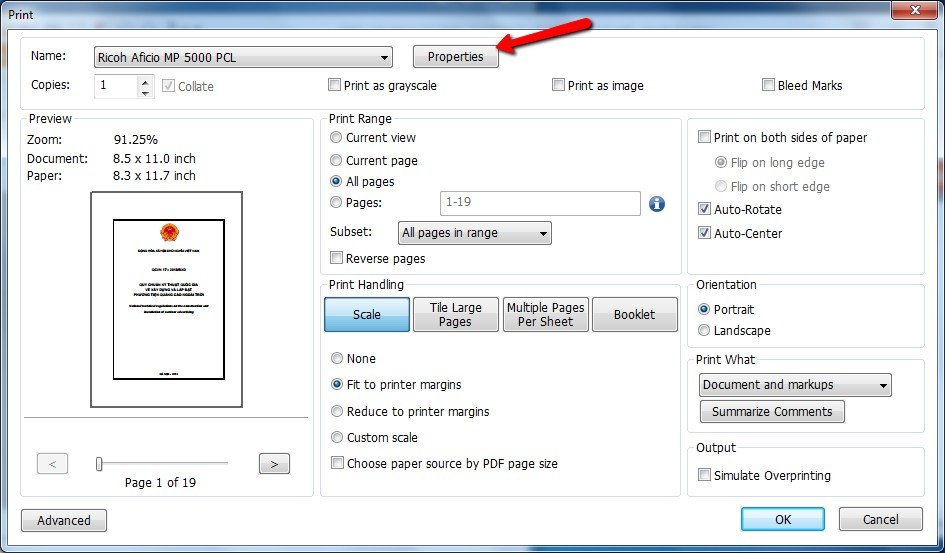
Đầu tiên, bạn cần mở file PDF mà mình muốn in bằng bất kỳ trình đọc PDF nào bạn thường sử dụng, ví dụ như Adobe Acrobat Reader, Foxit Reader, hoặc thậm chí là trình đọc PDF tích hợp sẵn trong các trình duyệt web như Chrome, Edge. Sau khi file đã mở, để truy cập cài đặt in, bạn có thể nhấn tổ hợp phím Ctrl + P (trên Windows) hoặc Command + P (trên macOS), hoặc vào menu File và chọn Print (In). Thao tác này sẽ mở cửa sổ cài đặt in của hệ thống.
 Giao diện cài đặt in file PDF, nhấn vào Properties để tùy chỉnh
Chọn máy in phù hợp
Trong cửa sổ cài đặt in vừa mở, bạn sẽ thấy danh sách các máy in đã được cài đặt trên máy tính của mình. Hãy chắc chắn rằng bạn đã chọn đúng tên máy in mà bạn muốn sử dụng từ danh sách thả xuống. Việc chọn đúng máy in là bước quan trọng để đảm bảo các tùy chọn cài đặt in hai mặt hiển thị chính xác theo khả năng của máy in đó. Nếu bạn đang tìm kiếm một chiếc máy in chất lượng cho văn phòng hoặc cá nhân, bạn có thể tham khảo các dòng sản phẩm tại maytinhgiaphat.vn.
Cài đặt tùy chọn in 2 mặt (Duplex Printing)
Đây là bước then chốt để in 2 mặt trong file PDF. Tùy chọn này thường nằm trong phần “Properties” (Thuộc tính), “Preferences” (Tùy chọn), hoặc “Printer Properties” (Thuộc tính máy in) trong cửa sổ in. Bạn cần tìm và nhấp vào nút này.
Trong cửa sổ thuộc tính của máy in, bạn sẽ cần tìm mục liên quan đến in 2 mặt, thường được gọi là “Print on Both Sides“, “Duplex Printing“, hoặc đôi khi nằm trong tab “Finishing” (Hoàn thiện) hoặc “Layout” (Bố cục).
Khi tìm thấy tùy chọn in 2 mặt, bạn sẽ có hai lựa chọn chính:
- Flip on Long Edge (Lật theo cạnh dài): Đây là kiểu in 2 mặt phổ biến nhất, giống như khi bạn đọc một quyển sách hoặc tài liệu thông thường. Trang sau sẽ được lật theo cạnh dài của tờ giấy.
- Flip on Short Edge (Lật theo cạnh ngắn): Kiểu này ít phổ biến hơn, giống như lật một cuốn lịch để bàn. Trang sau sẽ được lật theo cạnh ngắn của tờ giấy. Hãy chọn tùy chọn phù hợp với mục đích sử dụng của bạn.
 Tùy chọn Print on Both Sides (in 2 mặt) trong cài đặt máy in
Lưu ý rằng giao diện và tên gọi chính xác của các tùy chọn này có thể khác nhau tùy thuộc vào hãng và model máy in, cũng như driver máy in bạn đang sử dụng. Hãy tìm các thuật ngữ tương đương như “in 2 mặt”, “in đảo mặt” trong cài đặt máy in của bạn.
Đối với các máy in không hỗ trợ in 2 mặt tự động, bạn có thể cần chọn tùy chọn “Manual Duplex” (In 2 mặt thủ công). Khi đó, máy in sẽ in tất cả các trang lẻ trước. Sau khi in xong, bạn sẽ cần lấy tập giấy đó ra, đảo mặt giấy (thường là lật ngược theo cạnh dài hoặc cạnh ngắn tùy theo hướng dẫn của máy in) và đặt lại vào khay giấy theo đúng chiều được yêu cầu để máy in tiếp tục in các trang chẵn lên mặt còn lại.
 Minh họa tùy chọn in 2 mặt trên giao diện driver máy in khác
Hoàn tất cài đặt và in
Sau khi đã cấu hình tùy chọn in 2 mặt trong thuộc tính máy in và nhấn OK để quay lại cửa sổ in chính, bạn có thể tiếp tục thiết lập các tùy chọn in khác như số lượng bản sao (Copies), phạm vi trang cần in (Pages), hướng giấy (Orientation)…
Hãy kiểm tra lại toàn bộ các cài đặt một lần nữa để đảm bảo mọi thứ đều chính xác theo ý muốn của bạn. Cuối cùng, nhấn nút “Print” (In) trong cửa sổ in để bắt đầu quá trình in tài liệu PDF của bạn với chế độ in hai mặt. Máy in sẽ xử lý file và tiến hành in theo cấu hình bạn đã thiết lập.
Một số lưu ý quan trọng khi in 2 mặt
Mặc dù quy trình in 2 mặt file PDF khá đơn giản, có một vài lưu ý nhỏ có thể giúp bạn tránh các sự cố và đảm bảo kết quả in tốt nhất. Luôn kiểm tra kỹ các tùy chọn trong cửa sổ Properties của máy in, vì đây là nơi quyết định việc in đảo mặt có thành công hay không. Giao diện driver mỗi máy in là khác nhau, nên bạn cần dành chút thời gian để làm quen.
Nếu bạn đang thực hiện in 2 mặt thủ công, hãy đặc biệt chú ý đến cách đảo giấy và đặt lại vào khay. Đặt sai chiều giấy là lỗi phổ biến nhất dẫn đến việc in không đúng thứ tự hoặc in đè lên nhau. Một số driver máy in hiển thị biểu tượng minh họa cách đảo giấy, hãy quan sát kỹ. Giấy quá dày hoặc quá mỏng đôi khi có thể gây kẹt giấy khi in 2 mặt, đặc biệt là với máy in tự động đảo mặt. Hãy sử dụng loại giấy phù hợp với khuyến cáo của nhà sản xuất máy in.
Việc áp dụng cách in 2 mặt trong file PDF không chỉ giúp bạn tiết kiệm chi phí giấy mà còn góp phần bảo vệ môi trường. Với các bước đơn giản trong phần cài đặt in của máy in, bạn có thể dễ dàng thực hiện thao tác này cho hầu hết các file PDF. Hãy thử áp dụng ngay để thấy hiệu quả!