


Máy In
Cách in 2 trang trên 1 mặt giấy PDF, Word, Excel

Th5
Bạn muốn in 2 trang trên 1 mặt giấy PDF, Word hay Excel để tiết kiệm giấy và chi phí? Đây là giải pháp in ấn hiệu quả mà nhiều người chưa biết đến. Thay vì tốn kém vật liệu, bạn hoàn toàn có thể tối ưu hóa việc in ấn chỉ với vài thao tác đơn giản trên các phần mềm quen thuộc. Bài viết này sẽ hướng dẫn chi tiết cách in 2 trang trên 1 mặt giấy trong PDF, Word và Excel một cách dễ dàng và nhanh chóng, giúp bạn làm chủ kỹ năng này ngay lập tức.
Cách in 2 trang trên 1 mặt giấy PDF chi tiết
File PDF là định dạng phổ biến cho tài liệu, báo cáo hay sách điện tử. Việc in 2 trang trên 1 mặt giấy PDF là cách tuyệt vời để giảm lượng giấy tiêu thụ, rất hữu ích khi bạn cần in tài liệu tham khảo hoặc bản nháp. Thao tác này có thể thực hiện dễ dàng thông qua các phần mềm đọc PDF thông dụng như Adobe Acrobat Reader, Foxit Reader hoặc thậm chí là trình duyệt web.
Để bắt đầu, bạn cần mở file PDF mà mình muốn in bằng phần mềm đọc PDF đã cài đặt trên máy tính. Sau đó, tìm đến menu “File” và chọn lệnh “Print” (In). Một cách nhanh hơn là sử dụng tổ hợp phím tắt Ctrl + P để mở trực tiếp cửa sổ cài đặt in.
Trong cửa sổ in vừa hiển thị, bạn cần tìm các tùy chọn liên quan đến bố cục trang hoặc xử lý trang. Các tên mục thường gặp là “Page Sizing & Handling” (Thiết lập Kích thước & Xử lý Trang) hoặc “Page Scaling” (Tỉ lệ Trang). Đây là nơi bạn có thể điều chỉnh cách các trang trong file PDF được sắp xếp trên mặt giấy in.
Tiếp theo, trong mục “Page Sizing & Handling” hoặc tương đương, bạn sẽ thấy các tùy chọn như “Size” (Kích thước), “Poster” (Áp phích), “Multiple” (Nhiều trang) và “Booklet” (Sách nhỏ). Hãy chọn tùy chọn “Multiple” hoặc đôi khi được gọi là “Multiple Pages Per Sheet” (Nhiều trang trên mỗi tờ giấy).
Sau khi chọn “Multiple”, phần mềm sẽ hiển thị thêm các tùy chọn cho phép bạn kiểm soát số lượng trang in trên mỗi mặt giấy. Bạn cần tìm mục “Pages per sheet” (Số trang trên mỗi tờ) và thay đổi giá trị mặc định (thường là 1) thành “2”. Bạn cũng có thể tùy chỉnh thứ tự trang (ngang hoặc dọc) và khoảng cách giữa các trang nếu có các tùy chọn nâng cao.
Xem Thêm Bài Viết:
- Cách Tính Hỗn Số Trên Máy Tính Casio 580 Chi Tiết Từ A-Z
- Cách Xóa Lịch Sử Đăng Nhập Facebook Trên Máy Tính Hiệu Quả
- Mua máy in tranh tường: Hướng dẫn lựa chọn chi tiết
- Hình Nền 3D Cho Máy Tính: Nâng Tầm Trải Nghiệm Thị Giác
- Máy tính để bàn tại Hải Phòng: Hướng dẫn mua sắm toàn diện
Sau khi đã hoàn tất việc thiết lập số lượng trang trên mỗi mặt giấy là 2, hãy luôn kiểm tra lại bản xem trước (Preview) ở bên cạnh. Bản xem trước này sẽ cho bạn thấy chính xác cách các trang sẽ hiển thị trên tờ giấy in. Nếu mọi thứ đã đúng theo ý muốn, bạn chỉ cần nhấn nút “Print” để bắt đầu quá trình in tài liệu PDF với hai trang trên một mặt giấy.
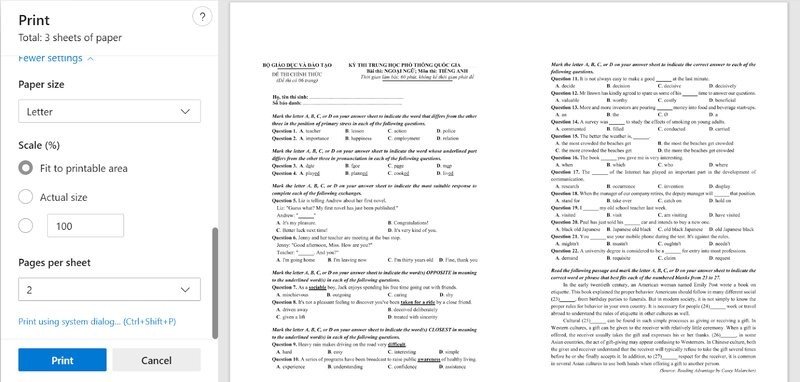 Thiết lập in nhiều trang trên 1 mặt giấy trong phần mềm đọc PDF
Hướng dẫn in 2 trang trên 1 mặt giấy trong Word
Microsoft Word là công cụ soạn thảo văn bản phổ biến nhất thế giới, và việc in ấn tài liệu Word là công việc hàng ngày của nhiều người. Biết cách in 2 trang trên 1 mặt giấy trong Word không chỉ giúp tiết kiệm đáng kể lượng giấy in mà còn rất tiện lợi khi bạn muốn in bản nháp, tài liệu học tập hoặc các văn bản không yêu cầu định dạng một trang riêng biệt.
Để thực hiện thao tác này, bạn cần mở tài liệu Word mà bạn muốn in. Sau đó, di chuyển chuột lên góc trên bên trái màn hình và nhấp vào tab “File”. Trong menu thả xuống xuất hiện, hãy chọn tùy chọn “Print” (In). Thao tác này sẽ đưa bạn đến giao diện cài đặt in ấn của Microsoft Word.
Trong giao diện “Print”, bạn sẽ thấy nhiều tùy chọn khác nhau để tùy chỉnh việc in. Hãy tìm đến phần “Settings” (Cài đặt). Trong phần này, bạn sẽ thấy một mục hiển thị số trang trên mỗi tờ giấy, mặc định thường là “1 Page Per Sheet” (1 trang trên mỗi tờ).
Để in 2 trang trên 1 mặt giấy, bạn chỉ cần nhấp vào tùy chọn “1 Page Per Sheet” và thay đổi nó thành “2 Pages Per Sheet” (2 trang trên mỗi tờ). Nếu máy in của bạn hỗ trợ in hai mặt tự động và bạn muốn in 2 trang trên mặt trước và 2 trang trên mặt sau của cùng một tờ giấy (tức là 4 trang trên 1 tờ giấy thực tế), bạn có thể chọn thêm tùy chọn “Print on Both Sides” (In trên cả hai mặt).
Sau khi đã thiết lập xong, Microsoft Word sẽ hiển thị bản xem trước của tài liệu ở phía bên phải màn hình. Hãy dành một chút thời gian để kiểm tra bản xem trước này, đảm bảo rằng bố cục và thứ tự các trang đã đúng như bạn mong muốn. Nếu không có vấn đề gì, bạn chỉ cần nhấn nút “Print” ở phía trên để bắt đầu quá trình in tài liệu Word của mình.
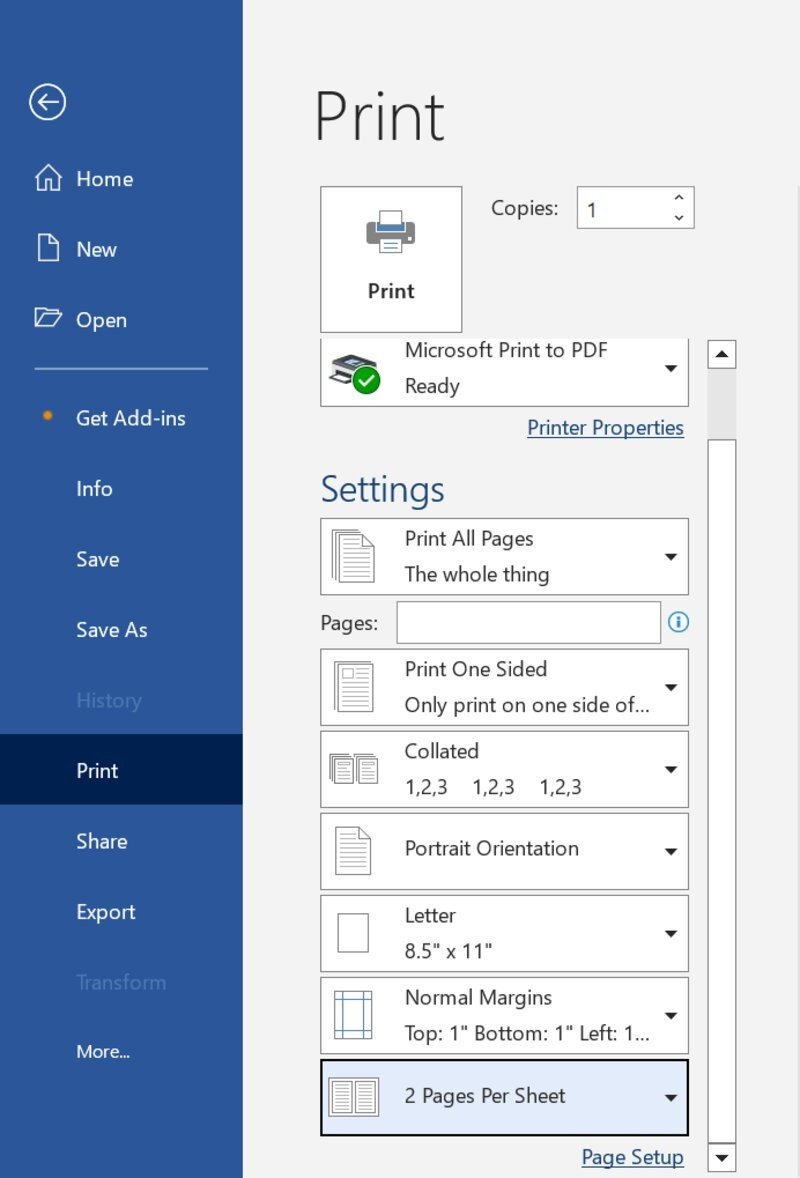 Các bước cài đặt để in 2 trang trên 1 mặt giấy trong Microsoft Word
Cách in 2 trang trên 1 mặt giấy khi làm việc với Excel
In bảng tính Excel thường phức tạp hơn so với Word hoặc PDF do đặc thù của dữ liệu dạng bảng và vấn đề chia trang. Tuy nhiên, việc in 2 trang trên 1 mặt giấy trong Excel vẫn là một giải pháp hữu ích để tiết kiệm giấy, đặc biệt khi bạn cần in các báo cáo, dữ liệu không quá rộng hoặc chỉ cần xem tổng quan. Thử thách chính là đảm bảo nội dung vừa vặn trên mỗi trang nhỏ.
Để bắt đầu, hãy mở bảng tính Excel mà bạn muốn in. Tương tự như Word, bạn cần truy cập vào cài đặt in bằng cách nhấp vào tab “File” ở góc trên bên trái màn hình, sau đó chọn “Print” (In) trong menu thả xuống. Bạn cũng có thể sử dụng tổ hợp phím Ctrl + P.
Trong giao diện in của Excel, phần cài đặt thường tập trung vào việc điều chỉnh kích thước và cách chia bảng tính. Bạn sẽ tìm thấy mục “Settings” (Cài đặt) và trong đó có các tùy chọn “Scaling” (Tỉ lệ). Mặc định thường là “No Scaling” (Không chia tỉ lệ).
Để cố gắng in 2 trang trên 1 mặt giấy, bạn cần điều chỉnh tùy chọn Scaling. Ban đầu, hãy đảm bảo nó không phải là “No Scaling” mà là một trong các tùy chọn co giãn. Mặc dù Excel không có tùy chọn trực tiếp “2 Pages Per Sheet” như Word hay PDF, bạn có thể sử dụng các tùy chọn “Fit” (Vừa trang) để điều chỉnh nội dung.
Thường, bạn sẽ cần thay đổi từ “No Scaling” sang một trong các tùy chọn “Fit Sheet on One Page” (Vừa bảng tính trên một trang) hoặc “Fit All Columns on One Page” (Vừa tất cả cột trên một trang). Tuy nhiên, để in nhiều trang nội dung (tức là từ 2 trang trở lên) trên một mặt giấy vật lý, bạn sẽ thực hiện thiết lập này trong cài đặt máy in hoặc thông qua một tùy chọn đặc biệt trong phần mềm Excel tùy phiên bản. Tùy chọn này thường nằm trong phần “Printer Properties” (Thuộc tính máy in) mà bạn có thể truy cập từ cửa sổ Print của Excel, nơi bạn có thể tìm cài đặt “Pages Per Sheet” tương tự như trong PDF hoặc Word. Hãy tìm trong các tab như “Layout” (Bố cục) hoặc “Finishing” (Hoàn thiện) trong cửa sổ thuộc tính máy in.
Sau khi đã thiết lập số trang trên mỗi mặt giấy trong thuộc tính máy in (và có thể điều chỉnh thêm tùy chọn “Fit” trong Excel để nội dung vừa vặn), hãy xem trước bản in kỹ lưỡng. Do tính chất bảng biểu, việc căn chỉnh trong Excel có thể phức tạp hơn. Sau khi chắc chắn bản xem trước hiển thị đúng, bạn có thể nhấn “Print”. Để tối ưu hóa hiệu quả sử dụng máy tính và các thiết bị văn phòng khác, bạn có thể tham khảo thêm thông tin từ maytinhgiaphat.vn.
 Thiết lập tùy chọn in nhiều trang trên một mặt giấy trong bảng tính Excel
Việc in 2 trang trên 1 mặt giấy cho các tài liệu PDF, Word hay bảng tính Excel là một cách hiệu quả để tiết kiệm tài nguyên giấy và giảm chi phí in ấn. Bằng việc nắm vững các bước thiết lập đơn giản trong từng phần mềm, bạn có thể dễ dàng tùy chỉnh việc in ấn của mình để phù hợp với nhu cầu. Hy vọng hướng dẫn chi tiết này đã cung cấp cho bạn kiến thức cần thiết để thực hiện thao tác này một cách thành công, góp phần vào việc sử dụng tài nguyên có trách nhiệm hơn trong công việc và học tập hàng ngày.