


Máy In
Cách in 2 trang trên 1 mặt giấy trong Word Excel PDF
Th5
In ấn là công việc quen thuộc nhưng thường tốn kém giấy tờ. Việc cách in 2 trang trên 1 mặt giấy là giải pháp thông minh giúp tiết kiệm đáng kể chi phí và bảo vệ môi trường. Kỹ thuật này cho phép bạn trình bày nội dung cô đọng hơn trên mỗi trang in, rất hữu ích cho việc xem lại tài liệu hoặc in bản nháp. Bài viết này sẽ hướng dẫn chi tiết cách thực hiện thao tác hữu ích này trên các phần mềm phổ biến như Word, Excel và PDF, giúp bạn tối ưu hóa quá trình in ấn của mình chỉ với vài bước đơn giản, mang lại hiệu quả thiết thực.
Hướng dẫn chi tiết cách in 2 trang trên 1 mặt giấy trong Word
Microsoft Word là trình soạn thảo văn bản phổ biến nhất, và nhu cầu in tài liệu từ Word là rất lớn. Để in 2 trang trên 1 mặt giấy trong Word, bạn không cần cài đặt thêm bất kỳ phần mềm nào, chỉ cần điều chỉnh các tùy chọn có sẵn trong menu in. Phương pháp này giúp bạn tiết kiệm giấy một cách hiệu quả, đặc biệt khi in các tài liệu dài hoặc bản nháp.
Đầu tiên, hãy mở tài liệu Word mà bạn muốn in lên. Sau đó, bạn cần truy cập vào menu in. Cách thông thường nhất là vào tab “File” nằm ở góc trên cùng bên trái của cửa sổ Word. Trong menu thả xuống hiện ra, chọn mục “Print”. Một cách nhanh hơn là sử dụng tổ hợp phím tắt Ctrl + P. Thao tác này sẽ mở ra giao diện cài đặt in ấn của Word.
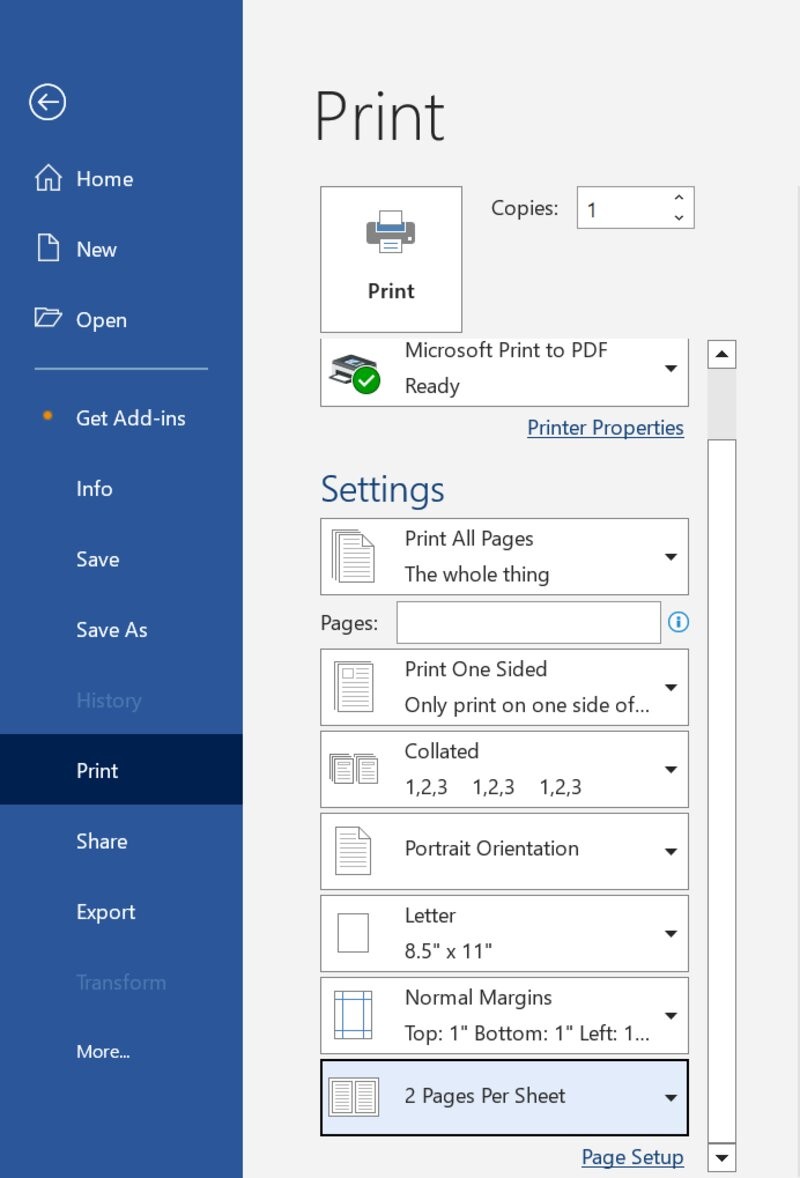 Thiết lập in 2 trang trên 1 mặt giấy trong Microsoft Word để tiết kiệm giấy.
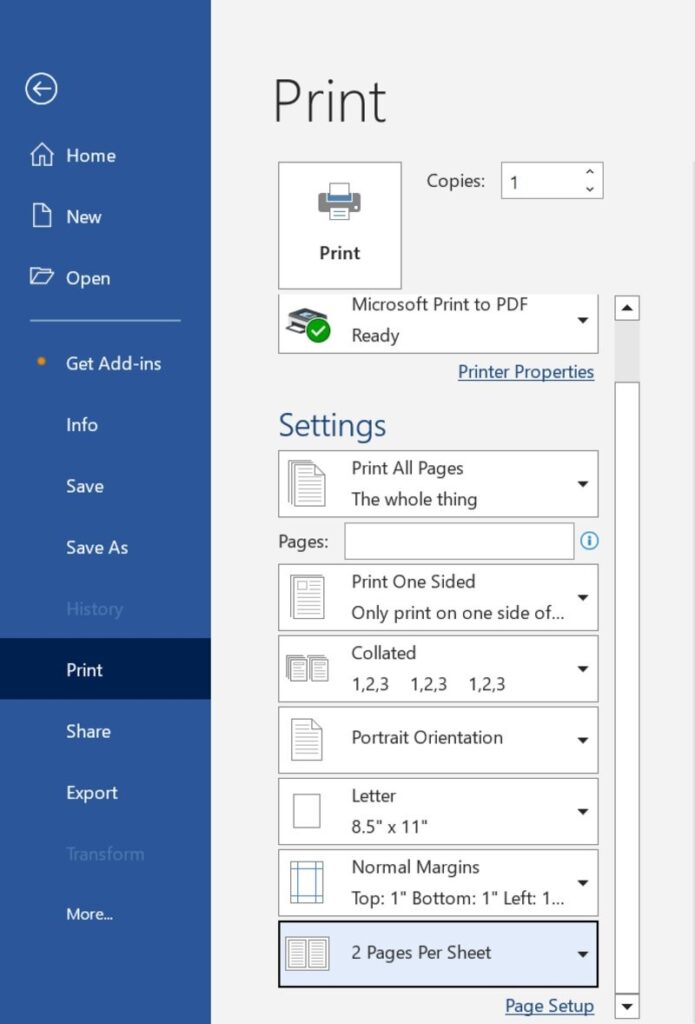
Trong cửa sổ Print (In), bạn sẽ thấy nhiều tùy chọn khác nhau. Hãy tìm đến phần “Settings” (Cài đặt). Đây là nơi bạn có thể điều chỉnh các thông số như số lượng bản in, máy in được chọn, phạm vi trang in,… Để in 2 trang trên 1 mặt giấy, bạn cần tìm tùy chọn quy định số trang hiển thị trên mỗi tờ giấy. Theo mặc định, tùy chọn này thường được đặt là “1 Page Per Sheet” (1 trang trên mỗi tờ). Nhấp vào mục này và chọn “2 Pages Per Sheet” (2 trang trên mỗi tờ) từ danh sách các tùy chọn hiện ra. Word sẽ tự động thu nhỏ nội dung của hai trang gốc và bố trí chúng cạnh nhau trên một mặt của tờ giấy in.
Trước khi nhấn “Print” (In), luôn kiểm tra lại bản xem trước ở phía bên phải của cửa sổ. Bản xem trước này hiển thị chính xác cách tài liệu của bạn sẽ xuất hiện sau khi in với các cài đặt đã chọn. Đảm bảo rằng bố cục hai trang trên một mặt giấy đã đúng như ý bạn. Nếu mọi thứ đều chính xác, bạn có thể nhấn nút “Print” để bắt đầu quá trình in. Chỉ với vài bước đơn giản này, bạn đã có thể thành công trong việc in 2 trang trên 1 mặt giấy từ tài liệu Word, góp phần tiết kiệm tài nguyên.
Hướng dẫn cách in 2 trang trên 1 mặt giấy trong Excel
Đối với các bảng tính trong Microsoft Excel, việc in 2 trang trên 1 mặt giấy cũng là một thủ thuật hữu ích, đặc biệt khi bạn có những bảng dữ liệu rộng hoặc dài cần in ra để dễ dàng đối chiếu. Tương tự như Word, Excel cũng cung cấp các tùy chọn in linh hoạt để bạn đạt được mục tiêu này mà không cần công cụ hỗ trợ bên ngoài.
Đầu tiên, bạn cần mở tệp Excel chứa bảng tính mà bạn muốn in. Sau đó, truy cập vào menu in bằng cách vào tab “File” ở góc trên cùng bên trái và chọn “Print”, hoặc sử dụng tổ hợp phím tắt Ctrl + P. Thao tác này sẽ đưa bạn đến giao diện cài đặt in của Excel.
Trong giao diện Print của Excel, phần “Settings” (Cài đặt) chứa nhiều tùy chỉnh quan trọng. Khác với Word, Excel có thêm các tùy chọn liên quan đến “Scaling” (Tỷ lệ thu phóng) để quản lý cách dữ liệu trên bảng tính được bố trí trên các trang in logic trước khi áp dụng cài đặt số trang trên mỗi tờ vật lý. Tuy nhiên, để in 2 trang trên 1 mặt giấy, bạn cần tìm tùy chọn “Pages per Sheet” (Số trang trên mỗi tờ). Tùy chọn này thường nằm trong phần cài đặt in, có thể dưới mục “Layout” hoặc trực tiếp trong phần “Settings” tùy phiên bản Excel. Tìm mục mặc định là “1 Page Per Sheet” và thay đổi nó thành “2 Pages Per Sheet”.
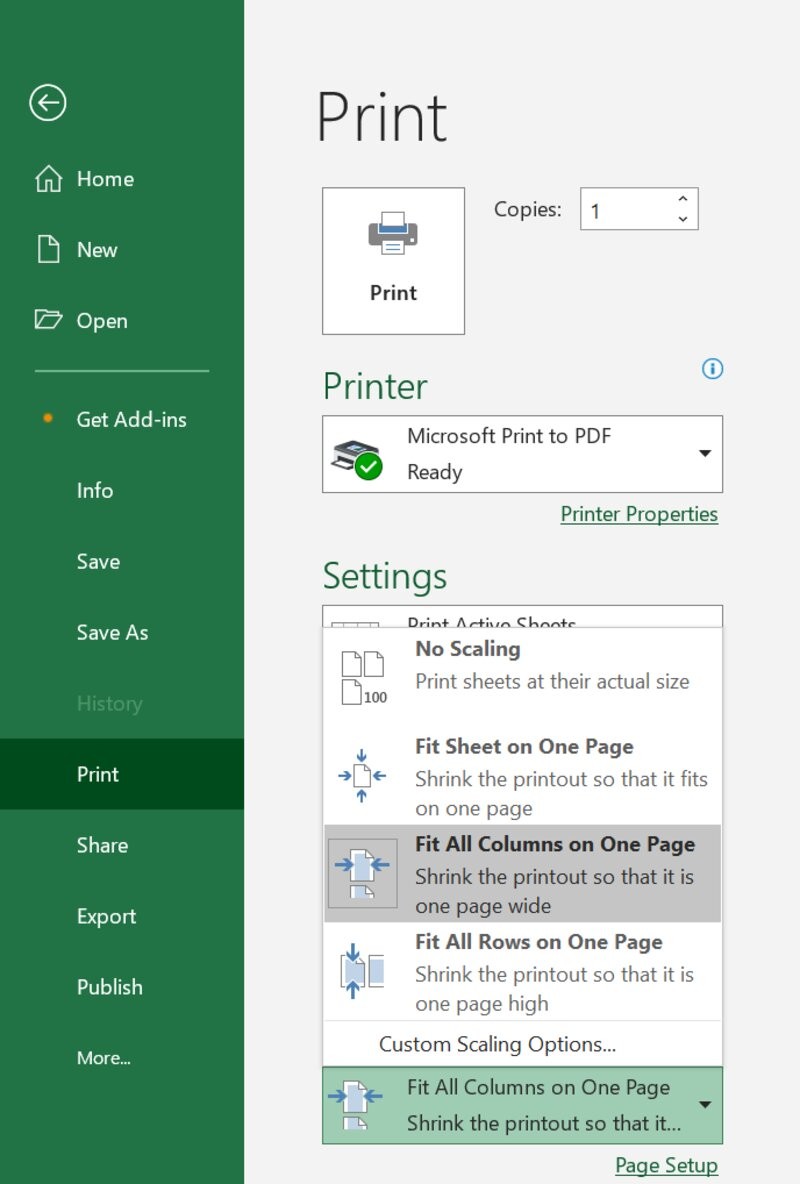 Cài đặt in nhiều trang trên một tờ trong Excel hiệu quả.
Lưu ý rằng với Excel, việc quản lý Scaling (ví dụ: “Fit Sheet on One Page” – Vừa bảng tính trên một trang, hoặc “Fit All Columns on One Page” – Vừa tất cả cột trên một trang) có thể ảnh hưởng đến cách nội dung được chia thành các “trang logic” ban đầu trước khi chúng được thu nhỏ và đặt 2 trang trên một tờ giấy vật lý. Hãy điều chỉnh cả hai tùy chọn này (Scaling và Pages per Sheet) để đạt được bố cục in ấn mong muốn.
Luôn dành thời gian kiểm tra bản xem trước in (Print Preview) trong Excel để đảm bảo rằng dữ liệu của bạn hiển thị đúng cách trên tờ giấy khi được in theo cấu hình 2 trang trên 1 mặt. Sau khi đã hài lòng với bản xem trước, nhấn “Print” để hoàn tất. Việc thành thạo cách thiết lập này sẽ giúp bạn sử dụng giấy hiệu quả hơn khi in bảng tính Excel.
Hướng dẫn cách in 2 trang trên 1 mặt giấy trong PDF
File PDF là định dạng phổ biến cho các tài liệu cố định, và việc in 2 trang trên 1 mặt giấy từ file PDF rất hữu ích để tiết kiệm giấy khi in sách, tài liệu tham khảo hoặc các bản báo cáo dài. Các phần mềm đọc file PDF như Adobe Acrobat Reader hoặc các trình duyệt web hiện đại đều hỗ trợ tính năng này một cách dễ dàng.
Để bắt đầu, hãy mở file PDF mà bạn muốn in bằng phần mềm đọc PDF của mình. Sau đó, bạn cần truy cập vào menu in. Bạn có thể vào menu “File” và chọn “Print”, hoặc đơn giản và nhanh chóng hơn là nhấn tổ hợp phím Ctrl + P. Thao tác này sẽ mở ra cửa sổ cài đặt in ấn của phần mềm đọc PDF.
Trong cửa sổ in PDF, hãy tìm phần quản lý bố cục trang hoặc kích thước trang. Tùy thuộc vào phần mềm, mục này có thể được gọi là “Page Sizing & Handling”, “Page Scaling”, hoặc tương tự. Trong phần này, bạn sẽ thấy các tùy chọn như Actual Size (Kích thước thực tế), Fit (Vừa trang), Shrink Oversized Pages (Thu nhỏ các trang quá khổ), và Multiple Pages (Nhiều trang).
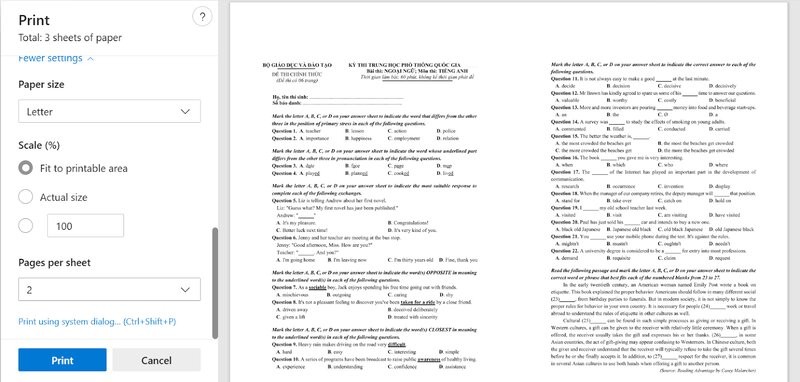 Chọn tùy chọn Multiple Pages để in 2 trang trên 1 mặt giấy file PDF.
Chọn tùy chọn “Multiple Pages” hoặc “Multiple Pages Per Sheet”. Ngay sau khi chọn tùy chọn này, các cài đặt bổ sung sẽ hiện ra. Tìm mục “Pages per sheet” (Số trang trên mỗi tờ) và chọn “2” từ menu thả xuống. Bạn cũng có thể thấy các tùy chọn khác như “Page Order” (Thứ tự trang, ví dụ: ngang hoặc dọc) và “Print Page Border” (In đường viền trang), bạn có thể điều chỉnh chúng tùy theo nhu cầu.
Tương tự như Word và Excel, bạn nên kiểm tra bản xem trước in (Print Preview) để xem hai trang PDF sẽ được bố trí như thế nào trên một mặt giấy. Điều chỉnh lại các cài đặt nếu cần thiết. Khi mọi thứ đã sẵn sàng, nhấn nút “Print” để gửi lệnh in đến máy in của bạn. Việc áp dụng cách in này cho các file PDF giúp giảm lượng giấy tiêu thụ và làm cho tài liệu in gọn gàng hơn.
Như vậy, việc áp dụng cách in 2 trang trên 1 mặt giấy không hề phức tạp mà mang lại hiệu quả rõ rệt trong việc tiết kiệm giấy và chi phí in ấn. Dù bạn làm việc với tài liệu Word, bảng tính Excel hay file PDF, các bước thiết lập đều khá tương đồng và dễ thực hiện trong menu Print của từng ứng dụng. Bằng cách thành thạo kỹ năng này, bạn không chỉ tối ưu hóa tài nguyên mà còn góp phần bảo vệ môi trường. Hy vọng bài viết này từ maytinhgiaphat.vn đã cung cấp cho bạn những thông tin hữu ích để áp dụng ngay vào công việc hàng ngày.