


Máy In
Cách In Ảnh Đúng Kích Thước Giấy A4

Th5
Việc in ảnh từ máy tính ra giấy A4 là một nhu cầu phổ biến, giúp bạn lưu giữ những khoảnh khắc đáng nhớ hoặc phục vụ mục đích công việc. Tuy nhiên, không phải lúc nào ảnh in ra cũng đạt được kích thước và chất lượng như mong muốn. Để có được những bản in ảnh chuẩn xác, sắc nét và đặc biệt là đúng kích thước trên khổ giấy A4 thông dụng, bạn cần nắm vững các bước chuẩn bị và thiết lập in phù hợp. Bài viết này sẽ hướng dẫn chi tiết cách in ảnh đúng kích thước khổ A4, giúp bạn dễ dàng tạo ra những bức ảnh ưng ý ngay tại nhà.
Chuẩn Bị Thiết Yếu Trước Khi In Ảnh
Trước khi đi sâu vào các bước thực hiện cách in ảnh đúng kích thước, việc chuẩn bị kỹ lưỡng là vô cùng quan trọng. Giai đoạn này đảm bảo rằng thiết bị và vật tư của bạn đã sẵn sàng cho quá trình in, giảm thiểu rủi ro gặp lỗi hay bản in không đạt chất lượng.
Kiểm Tra Kết Nối Máy Tính Và Máy In
Bước đầu tiên và cơ bản nhất là kiểm tra tình trạng hoạt động và kết nối giữa máy tính và máy in. Hãy đảm bảo rằng máy in đã được bật nguồn và sẵn sàng nhận lệnh in. Kết nối có thể thông qua cáp USB truyền thống, mạng Wi-Fi hoặc Ethernet. Đối với kết nối không dây, hãy chắc chắn cả máy tính và máy in đều đang kết nối chung một mạng. Việc kiểm tra kết nối giúp xác định máy tính có thể “nhìn thấy” và giao tiếp với máy in hay không.
 Kiểm tra kết nối máy in với máy tính qua cáp hoặc Wi-Fi
Ngoài ra, hãy kiểm tra mực in hoặc toner của máy. Mực sắp hết có thể ảnh hưởng nghiêm trọng đến màu sắc và độ sắc nét của bản in, khiến ảnh bị nhạt màu hoặc xuất hiện các vệt ngang. Đảm bảo còn đủ giấy trong khay nạp giấy, đặc biệt là loại giấy phù hợp mà bạn dự định sử dụng.
Lựa Chọn Loại Giấy In Ảnh Phù Hợp
Loại giấy in đóng vai trò cực kỳ quan trọng quyết định chất lượng cuối cùng của bức ảnh. Giấy in ảnh chuyên dụng thường có lớp phủ đặc biệt giúp mực bám tốt hơn, tái tạo màu sắc sống động và chi tiết sắc nét hơn đáng kể so với giấy in văn phòng thông thường. Trên thị trường có nhiều loại giấy in ảnh A4 khác nhau như giấy bóng (glossy), giấy lụa (satin/lustre), giấy nhám (matte).
Xem Thêm Bài Viết:
- Dây cáp máy in Canon: Vai trò, các loại và địa chỉ mua
- Để in văn bản ra máy in ta dùng lệnh gì trong Word?
- Cách In Chứng Minh Nhân Dân Nhanh Chóng, Chính Xác Nhất
- Cách Đăng Xuất Microsoft Trên Máy Tính Windows 10 An Toàn
- Chuyển PDF Sang Ảnh Trên Máy Tính: Hướng Dẫn Chi Tiết
Giấy bóng mang lại màu sắc rực rỡ, độ tương phản cao, lý tưởng cho ảnh phong cảnh hoặc chân dung nổi bật. Giấy nhám ít bị lóa sáng, thích hợp cho ảnh nghệ thuật hoặc ảnh cần độ sâu. Việc sử dụng đúng loại giấy không chỉ cải thiện chất lượng hình ảnh mà còn giúp máy in xử lý giấy chính xác hơn, giảm thiểu tình trạng kẹt giấy hoặc in sai vị trí, từ đó ảnh hưởng đến việc in đúng kích thước.
Đảm Bảo Driver Máy In Được Cài Đặt Chính Xác
Driver (trình điều khiển) là phần mềm giúp máy tính giao tiếp và kiểm soát các tính năng của máy in. Việc cài đặt đúng driver mới nhất từ trang web chính thức của nhà sản xuất là bắt buộc để máy in hoạt động ổn định và cho phép bạn truy cập đầy đủ các tùy chọn cài đặt in như chọn loại giấy, chất lượng in, tùy chỉnh kích thước và bố cục. Driver lỗi thời hoặc không đúng có thể gây ra các sự cố như in sai màu, in không hết trang, hoặc không cho phép điều chỉnh kích thước chuẩn xác theo ý muốn.
Nếu chưa có driver, bạn có thể tìm kiếm trên website của hãng máy in (như Canon, HP, Epson, Brother…) và tải về phiên bản phù hợp với hệ điều hành của máy tính. Quá trình cài đặt driver thường khá đơn giản theo hướng dẫn trên màn hình.
Kiểm Tra Cài Đặt Cơ Bản Của Máy In
Trong cài đặt mặc định của máy in trên máy tính, hãy kiểm tra và đảm bảo khổ giấy được đặt là A4 (210×297 mm). Đồng thời, chọn đúng loại giấy bạn đang sử dụng trong khay nạp (ví dụ: Photo Paper Glossy, Plain Paper). Cài đặt này thông báo cho máy in biết cách xử lý giấy và lượng mực cần thiết để đạt được chất lượng tốt nhất cho loại giấy đó, đồng thời ảnh hưởng đến cách phần mềm in điều chỉnh bố cục ảnh trên trang.
Việc lựa chọn máy in chất lượng tốt từ các đơn vị uy tín như maytinhgiaphat.vn cũng góp phần đảm bảo sự ổn định và chính xác trong quá trình in, đặc biệt khi bạn cần in ảnh với kích thước chuẩn và màu sắc trung thực.
Các Bước Thực Hiện Để In Ảnh Đúng Kích Thước
Sau khi đã hoàn tất khâu chuẩn bị, chúng ta sẽ tiến hành các bước cụ thể để in ảnh. Quy trình này bao gồm việc mở ảnh, thiết lập các tùy chọn trong hộp thoại in và điều chỉnh sao cho ảnh in ra có kích thước đúng và bố cục ưng ý trên khổ giấy A4.
Bước 1: Chuẩn Bị File Ảnh Và Kiểm Tra Độ Phân Giải
Đầu tiên, hãy xác định file ảnh bạn muốn in. Mở file ảnh bằng một phần mềm xem hoặc chỉnh sửa ảnh. Trước khi in, điều quan trọng là kiểm tra độ phân giải (resolution) của ảnh. Đối với ảnh in khổ lớn như A4, độ phân giải tối thiểu được khuyến nghị thường là 300 DPI (Dots Per Inch) để đảm bảo ảnh không bị vỡ hạt (pixelated) khi in ra. Nếu ảnh có độ phân giải quá thấp so với kích thước bạn muốn in (ví dụ: một bức ảnh nhỏ 72 DPI muốn in tràn khổ A4), chất lượng bản in sẽ bị ảnh hưởng nghiêm trọng, trông mờ hoặc răng cưa.
Nếu ảnh có độ phân giải thấp, bạn có thể cân nhắc giảm kích thước in hoặc chấp nhận chất lượng thấp hơn. Các phần mềm chỉnh sửa ảnh chuyên nghiệp như Adobe Photoshop cho phép bạn kiểm tra và điều chỉnh độ phân giải, dù việc tăng độ phân giải từ nguồn thấp sẽ không cải thiện đáng kể chất lượng gốc.
Bước 2: Mở Ảnh Với Phần Mềm Phù Hợp
Bạn có thể mở file ảnh bằng nhiều phần mềm khác nhau tùy thuộc vào hệ điều hành và sở thích cá nhân. Trên Windows, các lựa chọn phổ biến bao gồm ứng dụng Photos tích hợp sẵn, Paint, hoặc các trình xem ảnh khác. Đối với người dùng cần tùy chỉnh chuyên sâu hơn về màu sắc và kích thước, các phần mềm như Adobe Photoshop, GIMP (miễn phí), hoặc Lightroom sẽ cung cấp nhiều tùy chọn mạnh mẽ hơn trong quá trình chuẩn bị và in ảnh.
Mở ảnh bằng phần mềm giúp bạn xem trước hình ảnh, kiểm tra màu sắc, và thực hiện bất kỳ chỉnh sửa nhỏ nào nếu cần thiết trước khi chuyển sang bước in. Đảm bảo ảnh hiển thị đúng tỷ lệ và nội dung mà bạn muốn đưa lên giấy.
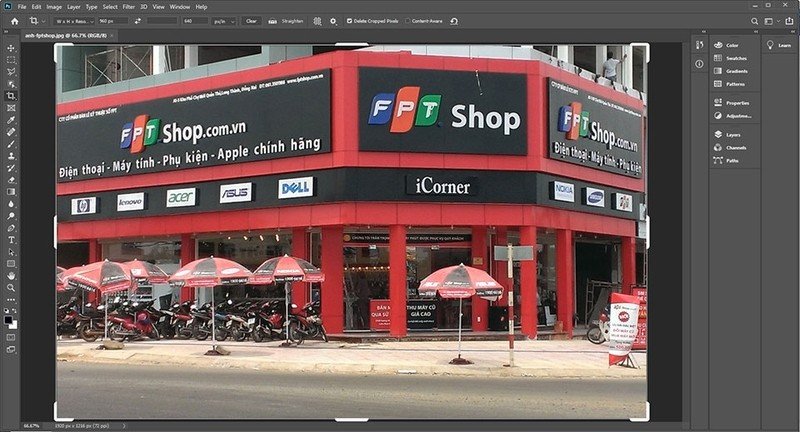 Mở ảnh cần in bằng phần mềm xem ảnh trên máy tính
Bước 3: Thiết Lập Cấu Hình In Ảnh Chính Xác
Sau khi mở ảnh, nhấn tổ hợp phím Ctrl + P (trên Windows) hoặc Cmd + P (trên macOS) hoặc truy cập menu File > Print trong phần mềm bạn đang sử dụng. Thao tác này sẽ mở hộp thoại cài đặt in. Đây là nơi bạn có thể điều chỉnh hầu hết các tùy chọn quan trọng để đảm bảo ảnh in ra đúng kích thước và chất lượng.
Trong hộp thoại in, đầu tiên hãy chọn đúng tên máy in mà bạn đã kết nối. Tiếp theo, kiểm tra và thiết lập các thông số cơ bản như số lượng bản in, khổ giấy (chắc chắn là A4), và tùy chọn in màu/trắng đen. Phần mềm in ảnh thường có các tùy chọn bố cục và kích thước linh hoạt.
 Cài đặt cấu hình in ảnh trên máy tính, chọn máy in và khổ giấy A4
Tìm kiếm các tùy chọn liên quan đến kích thước ảnh trên trang giấy. Các lựa chọn phổ biến bao gồm:
- Fit Picture to Frame/Fit to Page: Tùy chọn này sẽ tự động điều chỉnh kích thước ảnh sao cho vừa vặn nhất với khổ giấy A4, có thể giữ hoặc không giữ tỷ lệ gốc. Nếu giữ tỷ lệ, có thể sẽ còn lề trắng ở hai bên hoặc trên dưới.
- Actual Size/100%: In ảnh ở kích thước thật dựa trên độ phân giải gốc của ảnh. Nếu ảnh có độ phân giải cao, nó có thể lớn hơn khổ A4. Nếu thấp, nó sẽ nhỏ hơn. Tùy chọn này hữu ích khi bạn cần in ảnh với kích thước được xác định rõ từ trước (ví dụ: ảnh 5×7 inch trên giấy A4).
- Fill Page: Kéo dãn hoặc thu nhỏ ảnh để lấp đầy toàn bộ trang A4. Tùy chọn này có thể làm méo ảnh nếu tỷ lệ gốc không khớp với tỷ lệ của giấy A4.
- Custom Scale/Percentage: Cho phép bạn nhập tỷ lệ phần trăm (ví dụ: 50%, 150%) để điều chỉnh kích thước ảnh so với kích thước gốc hoặc kích thước trang.
Để in đúng kích thước cụ thể, bạn cần sử dụng tùy chọn Custom Scale hoặc trong một số phần mềm, bạn có thể nhập trực tiếp kích thước mong muốn (ví dụ: chiều rộng 15cm). Hãy luôn kiểm tra tùy chọn “Maintain Aspect Ratio” (Giữ tỷ lệ gốc) để tránh làm biến dạng ảnh.
Bước 4: Tinh Chỉnh Kích Thước Và Bố Cục Trên Giấy A4
Sau khi chọn kích thước và cách bố trí ảnh, bạn có thể cần tinh chỉnh thêm các tùy chọn khác như hướng giấy (dọc hoặc ngang) sao cho phù hợp với tỷ lệ và bố cục của ảnh trên trang A4. Xem trước bản in (Print Preview) là một bước không thể thiếu để kiểm tra xem ảnh sẽ trông như thế nào trên giấy.
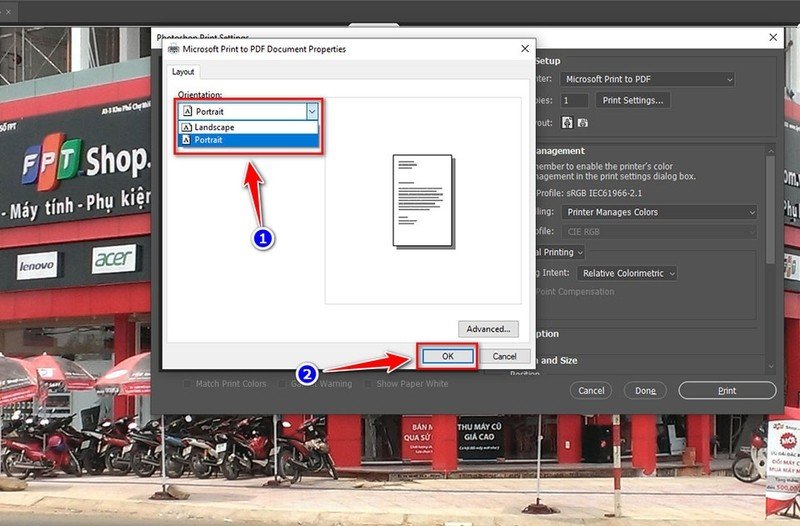 Xem trước bố cục ảnh và điều chỉnh kích thước, lề in
Trong cửa sổ xem trước, bạn có thể thấy rõ kích thước ảnh, vị trí, lề giấy và cách ảnh được căn chỉnh. Nếu bạn muốn in ảnh tràn viền (không có lề trắng), hãy tìm tùy chọn “Borderiess Printing” hoặc thiết lập lề về 0 trong cài đặt máy in (lưu ý: không phải tất cả máy in và loại giấy đều hỗ trợ in tràn viền hoàn hảo trên khổ A4). Điều chỉnh lề nếu cần để căn giữa ảnh hoặc đặt ảnh vào vị trí mong muốn trên trang giấy.
Bước 5: Thực Hiện In Thử Trước Khi In Hàng Loạt
Để tránh lãng phí giấy in ảnh đắt tiền và mực in, đặc biệt khi bạn cần in số lượng lớn hoặc lần đầu tiên in một loại ảnh/thiết lập mới, hãy thực hiện in thử một bản trên giấy thường hoặc giấy in ảnh giá rẻ.
Bản in thử này giúp bạn kiểm tra lại mọi thứ: kích thước ảnh đã đúng với mong muốn chưa, bố cục trên giấy A4 đã chuẩn chưa, màu sắc có bị sai lệch nhiều so với trên màn hình không, có bị cắt mất phần nào của ảnh không. Nếu phát hiện bất kỳ lỗi nào, bạn có thể quay lại Bước 3 và 4 để điều chỉnh lại các thiết lập in hoặc thậm chí chỉnh sửa lại file ảnh gốc nếu vấn đề nằm ở đó (ví dụ: cắt cúp lại ảnh).
Bước 6: Tiến Hành In Ảnh Và Kiểm Tra Kết Quả Cuối Cùng
Khi bạn đã hài lòng với bản xem trước và bản in thử (nếu có), hãy nhấn nút Print để bắt đầu quá trình in chính thức. Máy in sẽ bắt đầu xử lý lệnh và đưa giấy ra khỏi khay. Hãy kiên nhẫn chờ đợi quá trình hoàn tất.
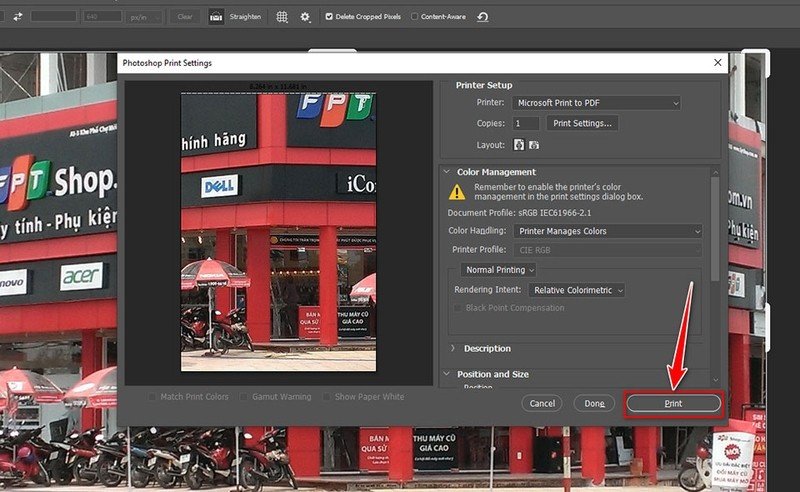 Kiểm tra bản in ảnh trên giấy A4 sau khi hoàn thành
Sau khi bản in hoàn thành, hãy kiểm tra kỹ lưỡng. So sánh bản in với ảnh trên màn hình (trong điều kiện ánh sáng tốt) để đánh giá màu sắc và độ tương phản. Kiểm tra kích thước thực tế của ảnh trên giấy A4 xem có khớp với thiết lập bạn đã chọn hay không. Đảm bảo ảnh in ra sắc nét, không bị mờ, không có vệt mực thừa hoặc thiếu. Nếu có bất kỳ vấn đề gì, hãy ghi nhận lại để điều chỉnh cho những lần in sau.
Mẹo Giúp Ảnh In Ra Đạt Chất Lượng Tốt Và Đúng Kích Thước
Ngoài các bước cơ bản, việc áp dụng một số mẹo nhỏ có thể giúp bạn nâng cao đáng kể chất lượng bản in và đảm bảo kích thước ảnh luôn chuẩn xác trên khổ giấy A4.
Lựa Chọn Độ Phân Giải Ảnh Cao Phù Hợp
Như đã đề cập ở trên, độ phân giải của ảnh nguồn là yếu tố then chốt quyết định độ sắc nét của bản in, đặc biệt khi in ở kích thước lớn như A4. Hãy cố gắng sử dụng ảnh có độ phân giải ít nhất 300 DPI tại kích thước in mong muốn. Nếu bạn muốn in tràn khổ A4 (khoảng 210x297mm), file ảnh gốc lý tưởng nên có số lượng pixel tương ứng với 300 DPI trên diện tích đó (khoảng 2480×3508 pixel).
Việc sử dụng ảnh có độ phân giải cao giúp các chi tiết nhỏ trong ảnh được tái hiện rõ ràng, không bị mờ hay răng cưa khi phóng to lên kích thước A4.
Sử Dụng Loại Giấy In Ảnh Chất Lượng Cao
Đầu tư vào giấy in ảnh chất lượng tốt là cách hiệu quả để cải thiện màu sắc, độ sâu và độ bền của bản in. Giấy in ảnh cao cấp có khả năng hấp thụ và giữ mực tốt hơn, ngăn chặn tình trạng mực bị lem hoặc lan rộng, điều có thể làm giảm độ nét và khiến các đường viền chi tiết bị mờ đi, ảnh hưởng đến cảm nhận về kích thước và độ sắc sảo của ảnh. Chọn loại giấy phù hợp với mục đích sử dụng (bóng, lụa, nhám) để có hiệu ứng hình ảnh tốt nhất.
Cân Chỉnh Màu Sắc Và Độ Tương Phản Trước Khi In
Sự khác biệt về màu sắc giữa ảnh trên màn hình và bản in là một vấn đề thường gặp. Màn hình hiển thị màu sắc bằng ánh sáng (RGB), trong khi máy in sử dụng mực (CMYK). Để giảm thiểu sự sai lệch này, bạn có thể thực hiện cân chỉnh màu sắc màn hình (monitor calibration) và sử dụng cấu hình màu ICC (ICC profile) phù hợp với máy in và loại giấy bạn đang dùng.
Trong phần mềm chỉnh sửa ảnh, bạn có thể điều chỉnh độ sáng, độ tương phản và cân bằng màu sắc để ảnh trông đẹp nhất. Xem trước bản in trong phần mềm (nếu có tính năng soft proofing) giúp bạn có cái nhìn gần đúng nhất về màu sắc cuối cùng trên giấy.
Kiểm Tra Cài Đặt Tỷ Lệ Ảnh Trong Phần Mềm In
Một lần nữa, hãy nhấn mạnh tầm quan trọng của việc kiểm tra các tùy chọn tỷ lệ và kích thước trong hộp thoại in. Đảm bảo rằng bạn đã chọn đúng tùy chọn mong muốn, dù là in kích thước thực, vừa trang, hay theo tỷ lệ phần trăm tùy chỉnh. Luôn giữ tùy chọn “Maintain Aspect Ratio” được tích hoạt trừ khi bạn có lý do cụ thể để làm méo ảnh. Việc kiểm tra kỹ lưỡng ở bước này sẽ giúp bạn tránh được tình trạng ảnh in ra bị sai kích thước hoặc bị cắt mất nội dung quan trọng.
Việc thành thạo cách in ảnh đúng kích thước trên giấy A4 không chỉ giúp bạn tiết kiệm vật tư mà còn đảm bảo rằng những bức ảnh kỷ niệm hay tài liệu hình ảnh quan trọng của bạn luôn được tái hiện một cách chính xác và đẹp mắt nhất. Áp dụng các bước chuẩn bị và thiết lập cẩn thận sẽ mang lại cho bạn những bản in chất lượng cao ngay từ lần đầu tiên.