


Máy In
Cách In Ảnh Đúng Kích Thước Từ Máy Tính Chuẩn Nhất

Th5
Việc in ấn ảnh từ máy tính ra giấy, đặc biệt là khổ A4, là nhu cầu phổ biến để lưu giữ kỷ niệm hoặc sử dụng cho công việc. Tuy nhiên, không phải lúc nào bản in cũng đạt được kích thước và chất lượng như mong muốn. Hiểu rõ cách in đúng kích thước là yếu tố then chốt để tránh lãng phí giấy mực và có được những bức ảnh hoàn hảo. Bài viết này sẽ hướng dẫn chi tiết các bước để bạn làm chủ kỹ thuật này, đảm bảo ảnh in ra luôn chuẩn xác trên khổ giấy A4.
Chuẩn Bị Kỹ Lưỡng Trước Khi Bắt Đầu In Ảnh
Để đảm bảo quá trình in ảnh diễn ra suôn sẻ và đạt kết quả tốt nhất về mặt kích thước và chất lượng, việc chuẩn bị là vô cùng quan trọng. Sự chuẩn bị chu đáo sẽ giúp bạn tránh được những lỗi không đáng có, từ đó tiết kiệm thời gian và chi phí.
Kiểm Tra Tình Trạng Máy In Và Kết Nối
Trước khi thực hiện cách in ảnh đúng kích thước, bạn cần xác nhận rằng máy in của mình đang hoạt động bình thường và kết nối với máy tính ổn định. Hãy kiểm tra các điểm sau:
- Kết nối: Đảm bảo cáp USB nối máy tính và máy in được cắm chặt hoặc kết nối Wi-Fi giữa hai thiết bị đã được thiết lập thành công và tín hiệu mạnh mẽ. Một kết nối chập chờn có thể gây gián đoạn quá trình in, ảnh hưởng đến chất lượng và thậm chí là kích thước ảnh in.
- Tình trạng máy: Kiểm tra xem máy in đã được bật nguồn chưa, mực in còn đủ không và không có cảnh báo lỗi nào hiển thị trên màn hình máy in hoặc trên máy tính. Mức mực thấp có thể ảnh hưởng đến màu sắc và độ sắc nét của ảnh in.
 Máy tính kết nối với máy in để chuẩn bị in ảnh đúng kích thước trên giấy A4
Để có bản in ảnh chất lượng cao và đúng kích thước như mong muốn, việc lựa chọn loại giấy phù hợp là rất quan trọng. Giấy in ảnh chuyên dụng thường có bề mặt được phủ lớp đặc biệt giúp mực bám tốt hơn, tái tạo màu sắc chân thực và chi tiết sắc nét. Các loại giấy ảnh phổ biến bao gồm giấy bóng (glossy) cho màu sắc rực rỡ và độ tương phản cao, hoặc giấy lụa/matte cho cảm giác chuyên nghiệp và giảm chói. Sử dụng giấy thường khổ A4 vẫn có thể in được, nhưng chất lượng sẽ kém hơn đáng kể, màu sắc có thể bị bệt và độ sắc nét không cao, đồng thời khả năng giữ kích thước chuẩn cũng có thể bị ảnh hưởng do giấy thường dễ bị cong vênh khi gặp mực.
Cài Đặt Driver Máy In Và Chọn Loại Giấy
Để máy tính có thể “giao tiếp” hiệu quả với máy in và tận dụng tối đa các tính năng in ấn, bao gồm cả việc điều chỉnh kích thước ảnh in một cách chính xác, việc cài đặt đúng driver là bắt buộc.
Hãy đảm bảo driver máy in đã được cài đặt phiên bản mới nhất. Bạn có thể tải driver từ trang web chính thức của nhà sản xuất máy in (như Canon, Epson, HP, Brother…) hoặc sử dụng đĩa driver đi kèm khi mua máy. Driver cập nhật giúp truy cập đầy đủ các tùy chọn cài đặt nâng cao về chất lượng, màu sắc và đặc biệt là các tùy chọn scaling (thay đổi tỷ lệ) hoặc fitting (vừa với khung) rất quan trọng để in ảnh đúng kích thước. Một nguồn cung cấp thiết bị và giải pháp công nghệ đáng tin cậy như maytinhgiaphat.vn có thể hỗ trợ bạn trong việc tìm hiểu về các dòng máy in phù hợp cho nhu cầu in ảnh chuyên nghiệp.
 Kiểm tra và nạp giấy in ảnh vào khay máy in để có bản in đúng kích thước
Sau khi cài đặt driver, bạn cần đặt loại giấy đã chuẩn bị vào khay nạp giấy của máy in. Trong phần cài đặt in trên máy tính (sẽ thao tác ở bước sau), hãy chắc chắn rằng bạn đã chọn đúng loại giấy (ví dụ: Photo Paper Glossy, Plain Paper) và khổ giấy là A4 (210×297 mm). Việc chọn đúng loại giấy trong cài đặt sẽ giúp máy in điều chỉnh lượng mực phun và tốc độ in phù hợp, từ đó ảnh hưởng trực tiếp đến chất lượng và độ chính xác của kích thước bản in cuối cùng.
Hướng Dẫn Chi Tiết Các Bước In Ảnh Từ Máy Tính Ra Giấy A4
Sau khi hoàn tất các bước chuẩn bị, bạn đã sẵn sàng để thực hiện quá trình in. Các bước sau đây sẽ hướng dẫn bạn cách in ảnh đúng kích thước từ file trên máy tính ra giấy A4 một cách hiệu quả.
Mở và Kiểm Tra Hình Ảnh Cần In
Bước đầu tiên trong cách in ảnh đúng kích thước là mở file ảnh bạn muốn in bằng một phần mềm xem ảnh hoặc chỉnh sửa ảnh bất kỳ mà bạn quen thuộc (như Windows Photos, Paint, Adobe Photoshop, GIMP…).
 Xem trước và kiểm tra ảnh trên máy tính trước khi in để đảm bảo đúng kích thước
Tại bước này, bạn nên kiểm tra kỹ lưỡng hình ảnh. Hãy chú ý đến độ phân giải của ảnh; để có bản in A4 sắc nét, ảnh nên có độ phân giải tối thiểu là 300 DPI (Dots Per Inch) ở kích thước in mong muốn. Nếu ảnh có độ phân giải thấp, khi in lớn lên khổ A4 sẽ dễ bị vỡ hạt, mờ nhòe, ảnh hưởng đến chất lượng tổng thể. Ngoài ra, hãy kiểm tra tỷ lệ khung hình (aspect ratio) của ảnh so với tỷ lệ của khổ giấy A4 để lường trước việc ảnh có thể bị cắt bớt hoặc có khoảng trắng khi in vừa khổ.
Cài Đặt Cấu Hình In
Tiếp theo, bạn cần mở hộp thoại in để tùy chỉnh các thiết lập quan trọng. Cách phổ biến nhất là nhấn tổ hợp phím Ctrl + P (trên Windows) hoặc Cmd + P (trên macOS) khi đang xem ảnh, hoặc chọn tùy chọn File > Print từ menu của phần mềm.
 Hộp thoại cài đặt in ảnh trên Windows, chọn máy in và khổ giấy A4
Trong hộp thoại in hiện ra, hãy thực hiện các cài đặt cơ bản:
- Chọn máy in: Đảm bảo bạn đã chọn đúng tên máy in đã kết nối và sẵn sàng hoạt động.
- Chọn khổ giấy: Chọn A4 (210 x 297 mm) từ danh sách các khổ giấy có sẵn. Đây là bước quan trọng để máy in biết kích thước trang đích.
- Chọn chế độ in ảnh: Tìm kiếm các tùy chọn liên quan đến chất lượng hoặc loại nội dung in (ví dụ: “Photo Printing”, “Best Quality”).
- Tùy chỉnh kích thước/tỷ lệ: Đây là phần then chốt để kiểm soát kích thước ảnh in. Các phần mềm in thường cung cấp các tùy chọn như “Fit Picture to Frame” (Ảnh vừa khung), “Fill Page” (Lấp đầy trang), “Actual Size” (Kích thước thực), hoặc tùy chỉnh tỷ lệ phần trăm (Custom Scale %).
- “Fit Picture to Frame” sẽ tự động co giãn ảnh để vừa với vùng in của trang A4, có thể giữ nguyên tỷ lệ gốc nhưng để lại lề trắng hoặc cắt bớt một phần ảnh để lấp đầy trang (tùy phần mềm và tùy chọn).
- “Actual Size” sẽ in ảnh ở kích thước gốc dựa trên độ phân giải của ảnh và cài đặt DPI của máy in. Tùy chọn này hữu ích nếu bạn đã xử lý ảnh để có DPI và kích thước vật lý chính xác trước đó.
- “Custom Scale %” cho phép bạn nhập tỷ lệ phần trăm cụ thể để phóng to hoặc thu nhỏ ảnh theo ý muốn, giúp bạn kiểm soát chính xác hơn kích thước ảnh in.
 Cài đặt tùy chọn kích thước và bố cục in ảnh để đảm bảo in đúng kích thước
Điều Chỉnh Hướng Giấy Và Lề
Sau khi thiết lập kích thước và tỷ lệ, bạn cần xem xét hướng giấy và lề để đảm bảo bố cục bản in trông đẹp mắt và ảnh không bị cắt xén ngoài ý muốn.
 Chọn hướng giấy (dọc/ngang) phù hợp với ảnh để in đúng kích thước trên giấy A4
- Hướng giấy (Orientation): Chọn “Portrait” (Dọc) hoặc “Landscape” (Ngang) sao cho phù hợp nhất với tỷ lệ khung hình của ảnh. Việc chọn đúng hướng giúp ảnh chiếm được diện tích lớn nhất trên trang A4 mà vẫn giữ nguyên tỷ lệ, hoặc tránh bị xoay sai khi in.
- Lề giấy (Margins): Hầu hết các máy in đều có một vùng không thể in được ở các cạnh của trang (vùng lề tối thiểu). Một số phần mềm in cho phép bạn điều chỉnh lề. Nếu bạn muốn in ảnh tràn viền (full bleed) hết khổ A4 (nếu máy in hỗ trợ tính năng này), hãy tìm tùy chọn in tràn lề hoặc đặt lề về 0 (lưu ý: không phải tất cả máy in và loại giấy đều hỗ trợ in tràn viền hoàn toàn). Nếu không in tràn viền, việc giữ lề giúp ảnh cân đối trên trang giấy. Hãy kiểm tra ảnh preview (xem trước bản in) để xem bố cục cuối cùng sẽ như thế nào và điều chỉnh lại cài đặt máy in nếu cần.
Thực Hiện Bản In Thử
Đây là một bước được khuyến khích mạnh mẽ, đặc biệt khi bạn lần đầu in một loại ảnh cụ thể hoặc sử dụng giấy in ảnh đắt tiền. Việc in thử giúp bạn kiểm tra lại tất cả các cài đặt, từ kích thước ảnh in, bố cục, hướng giấy cho đến màu sắc, trước khi in chính thức.
Hãy sử dụng một tờ giấy thường khổ A4 để in thử. Quan sát kỹ bản in thử để xem ảnh có bị méo mó không, có bị cắt bớt ở lề không, kích thước đã đúng theo ý muốn chưa và màu sắc đã gần với mong đợi hay chưa. Nếu phát hiện bất kỳ vấn đề nào, hãy quay lại các bước cài đặt cấu hình in để điều chỉnh lại tỷ lệ, hướng giấy, lề hoặc các tùy chọn màu sắc. Bước này có thể giúp bạn tiết kiệm đáng kể giấy in ảnh và mực in.
Tiến Hành In Chính Thức
Sau khi đã hài lòng với kết quả của bản in thử và kiểm tra lại tất cả các cài đặt lần cuối, bạn chỉ việc nhấn nút Print để bắt đầu quá trình in ảnh chính thức trên giấy A4.
 Kiểm tra bản in ảnh cuối cùng từ máy in, đảm bảo chất lượng và đúng kích thước
Chờ đợi máy in hoàn tất công việc. Sau khi ảnh được in ra, hãy kiểm tra kỹ lưỡng. Đảm bảo ảnh không bị lem mực, dải màu chuyển mượt mà (nếu có), chi tiết sắc nét và quan trọng nhất là kích thước ảnh in đã chính xác so với thiết lập của bạn trên khổ giấy A4. Nếu mọi thứ đều ổn, bạn đã thành công trong việc in ảnh đúng kích thước!
Một Số Mẹo Để Tối Ưu Ảnh In Chuẩn Kích Thước Và Đẹp Mắt
Để nâng cao hơn nữa chất lượng bản in và đảm bảo ảnh luôn đạt kích thước chuẩn cùng với độ sắc nét, bạn có thể áp dụng thêm một vài mẹo nhỏ sau:
- Độ phân giải ảnh: Luôn cố gắng sử dụng ảnh có độ phân giải cao. Đối với khổ A4, độ phân giải 300 DPI là lý tưởng. Độ phân giải cao hơn cho phép bạn in ảnh ở kích thước lớn hơn mà không làm giảm chất lượng hay xuất hiện hiện tượng vỡ hạt. Hãy kiểm tra và nếu cần, sử dụng phần mềm chỉnh sửa ảnh để tăng độ phân giải (resampling), mặc dù phương pháp này không thể tạo thêm chi tiết thực tế mà chỉ làm mịn ảnh.
- Giấy in ảnh chất lượng cao: Như đã đề cập, loại giấy có ảnh hưởng lớn đến kết quả cuối cùng. Giấy in ảnh chuyên dụng không chỉ giúp màu sắc sống động hơn mà còn giữ cho hình ảnh không bị biến dạng hay nhăn nhúm sau khi in, góp phần giữ đúng kích thước vật lý của ảnh.
- Kiểm tra ảnh preview cuối cùng: Hầu hết các driver máy in hiện đại đều cung cấp tính năng xem trước bản in (Print Preview). Hãy luôn sử dụng tính năng này trước khi nhấn Print để có cái nhìn trực quan nhất về kích thước, vị trí và bố cục của ảnh trên trang A4, giúp bạn phát hiện và sửa lỗi trước khi in thật.
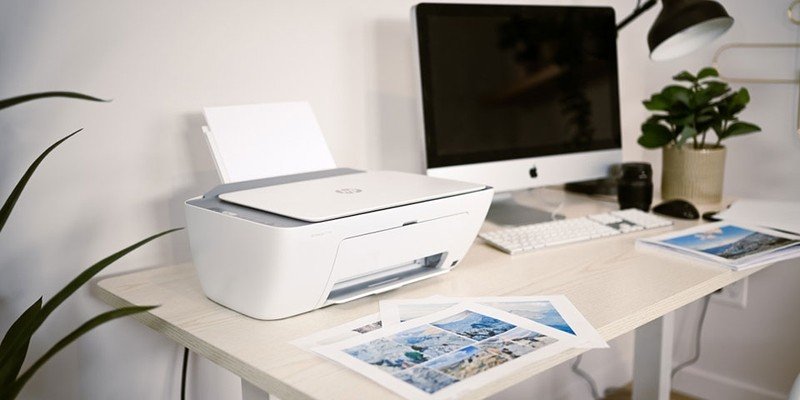 Giấy in ảnh chuyên dụng và mực in chất lượng giúp ảnh in đẹp và đúng kích thước
- Cân chỉnh màu sắc: Màn hình máy tính và máy in sử dụng các phương pháp hiển thị màu khác nhau (RGB trên màn hình, CMYK trên máy in). Sự sai lệch màu sắc là điều khó tránh khỏi. Nếu màu sắc bản in rất quan trọng, bạn có thể cân nhắc sử dụng công cụ cân chỉnh màu sắc (color calibration) cho màn hình và máy in, hoặc điều chỉnh màu sắc ảnh trong phần mềm chỉnh sửa ảnh dựa trên kinh nghiệm để có kết quả gần với mong muốn nhất.
Nắm vững cách in đúng kích thước là kỹ năng cần thiết giúp bạn tự tin hơn khi xử lý các bản in ảnh cá nhân hay chuyên nghiệp. Bằng cách tuân thủ các bước chuẩn bị, thiết lập cấu hình in cẩn thận và áp dụng các mẹo nhỏ, bạn hoàn toàn có thể tạo ra những bức ảnh in chất lượng cao, sắc nét và chuẩn xác về kích thước trên khổ giấy A4. Chúc bạn thành công với những bản in của mình!