


Máy In
Cách In Ảnh Không Cần Máy In Từ iPhone Hiệu Quả
Th5
Bạn đang dùng iPhone và muốn in những bức ảnh, tài liệu quan trọng ngay lập tức mà không cần kết nối rườm rà? Việc in ấn từ điện thoại đôi khi tưởng chừng phức tạp, nhất là khi bạn không có máy in hỗ trợ AirPrint hoặc không muốn cắm dây lằng nhằng. Bài viết này sẽ hướng dẫn bạn chi tiết cách in ảnh không cần máy in (theo cách truyền thống rườm rà) từ chiếc iPhone của mình, giúp bạn thực hiện công việc in ấn một cách tiện lợi và nhanh chóng ngay tại nhà hoặc văn phòng.
Tối Ưu Hóa Việc In Ấn Tài Liệu và Hình Ảnh Từ Điện Thoại Thông Minh
Ngày nay, chiếc iPhone không chỉ là phương tiện liên lạc mà còn là công cụ làm việc và giải trí đa năng. Nhiều người dùng đã chuyển sang sử dụng điện thoại thông minh này để xử lý các tác vụ thường ngày như gửi/nhận email, duyệt web, và cả chỉnh sửa tài liệu. Tuy nhiên, khi cần in ấn tài liệu hoặc in ảnh trực tiếp từ iPhone, nhiều người vẫn gặp khó khăn nếu không có thiết lập phù hợp. Nhu cầu in không dây từ iPhone ngày càng tăng cao để tối ưu sự tiện lợi trong cuộc sống hiện đại.
 iPhone thay thế máy tính làm việc hàng ngày
Công Nghệ AirPrint: Tiện Ích In Không Dây Dành Cho Thiết Bị Apple
Một trong những phương pháp in không dây từ iPhone phổ biến nhất là sử dụng AirPrint. Đây là công nghệ được Apple tích hợp sẵn trên các thiết bị chạy hệ điều hành iOS từ phiên bản 4.2.1 trở lên. AirPrint mang lại sự tiện lợi đáng kể: bạn chỉ cần mở tài liệu hoặc hình ảnh trên iPhone, chọn lệnh in, và nếu có máy in hỗ trợ AirPrint kết nối cùng mạng Wi-Fi, lệnh in sẽ được gửi trực tiếp mà không cần cài đặt phức tạp hay dùng máy tính trung gian.
Dù rất tiện lợi, nhược điểm lớn nhất của AirPrint là không phải tất cả các mẫu máy in trên thị trường đều hỗ trợ công nghệ này. Điều này có nghĩa là nếu bạn đang sử dụng một chiếc máy in đời cũ hoặc một dòng máy in không có AirPrint tích hợp, bạn sẽ không thể sử dụng phương pháp này để in ấn trực tiếp từ iPhone một cách dễ dàng. Nhu cầu tìm cách in ảnh không cần máy in AirPrint trở nên cần thiết trong trường hợp này.
Giải Pháp In Từ iPhone Đến Máy In Không Hỗ Trợ AirPrint
Nếu máy in của bạn không có AirPrint, đừng vội lo lắng hay nghĩ đến việc mua máy in mới. Vẫn có cách in ảnh không cần máy in AirPrint trực tiếp từ iPhone thông qua một giải pháp trung gian. Phương pháp này tận dụng máy tính đã kết nối với máy in của bạn. Miễn là cả iPhone và máy tính đó đều kết nối cùng một mạng Wi-Fi, bạn hoàn toàn có thể gửi lệnh in từ điện thoại đến máy in thông qua máy tính này.
Xem Thêm Bài Viết:
- Máy in bằng chứng chỉ Jolimark DP760
- Cách Cài Đặt Máy In WiFi Canon 6030w Chi Tiết
- Khoa học máy tính Đại học Bách Khoa Hà Nội: Tổng quan chi tiết
- Cách cài máy in Win 8: Hướng dẫn chi tiết khi thiếu driver
- Cách in màu con dấu đỏ chuẩn nhất trên máy in
 Thiết lập máy in cũ hoạt động như máy in AirPrint
Sử Dụng Phần Mềm Hỗ Trợ (Ví Dụ: O’Print)
Để biến máy tính thành cầu nối giúp iPhone in đến máy in không có AirPrint, bạn sẽ cần cài đặt một phần mềm chuyên dụng trên máy tính đó. Một ví dụ phổ biến là chương trình O’Print. Phần mềm này hoạt động bằng cách mô phỏng giao thức AirPrint, cho phép các thiết bị iOS (như iPhone) “nhìn thấy” và gửi lệnh in tới máy in đang được kết nối với máy tính có cài O’Print.
Về O’Print, đây là một giải pháp hiệu quả nhưng cần lưu ý rằng đây là chương trình tính phí. Nhà phát triển cung cấp bản dùng thử trong 30 ngày để bạn trải nghiệm tính năng trước khi quyết định mua. Nếu nhu cầu in ấn từ iPhone của bạn thường xuyên và máy in hiện tại không có AirPrint, việc đầu tư vào một phần mềm như O’Print hoặc tìm các giải pháp thay thế khác có thể rất hữu ích. Để tìm hiểu thêm về các giải pháp công nghệ và thiết bị hỗ trợ, bạn có thể ghé thăm maytinhgiaphat.vn.
Hướng Dẫn Cài Đặt và Sử Dụng O’Print
Để thực hiện cách in ảnh không cần máy in (theo nghĩa không cần kết nối trực tiếp từ điện thoại) thông qua O’Print, bạn cần làm theo các bước sau. Sau khi tải và cài đặt O’Print trên máy tính chạy Windows hoặc macOS, hãy đảm bảo rằng máy in mà bạn muốn sử dụng đã được kết nối và cài đặt driver đầy đủ trên máy tính đó. Tiếp theo, khởi động chương trình O’Print lên. Giao diện sẽ hiển thị danh sách các máy in đã kết nối với máy tính. Hãy kiểm tra xem máy in của bạn có xuất hiện trong danh sách này không.
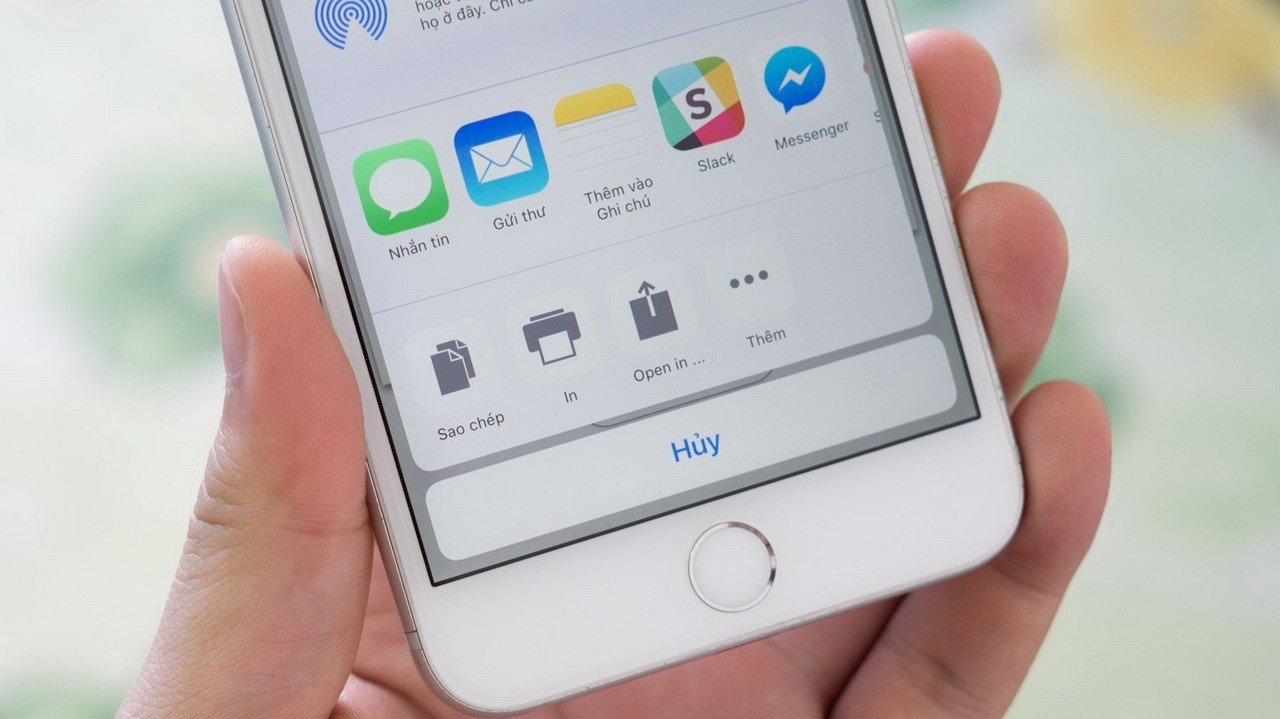
Bây giờ, chuyển sang chiếc iPhone của bạn. Mở bất kỳ nội dung nào bạn muốn in, có thể là một bức ảnh, một tài liệu PDF, một trang web hay email. Tìm và nhấn vào biểu tượng “Chia sẻ” (thường là hình mũi tên hướng lên hoặc hình vuông có mũi tên). Trong menu chia sẻ hiện ra, cuộn xuống và chọn mục “Print” (In).
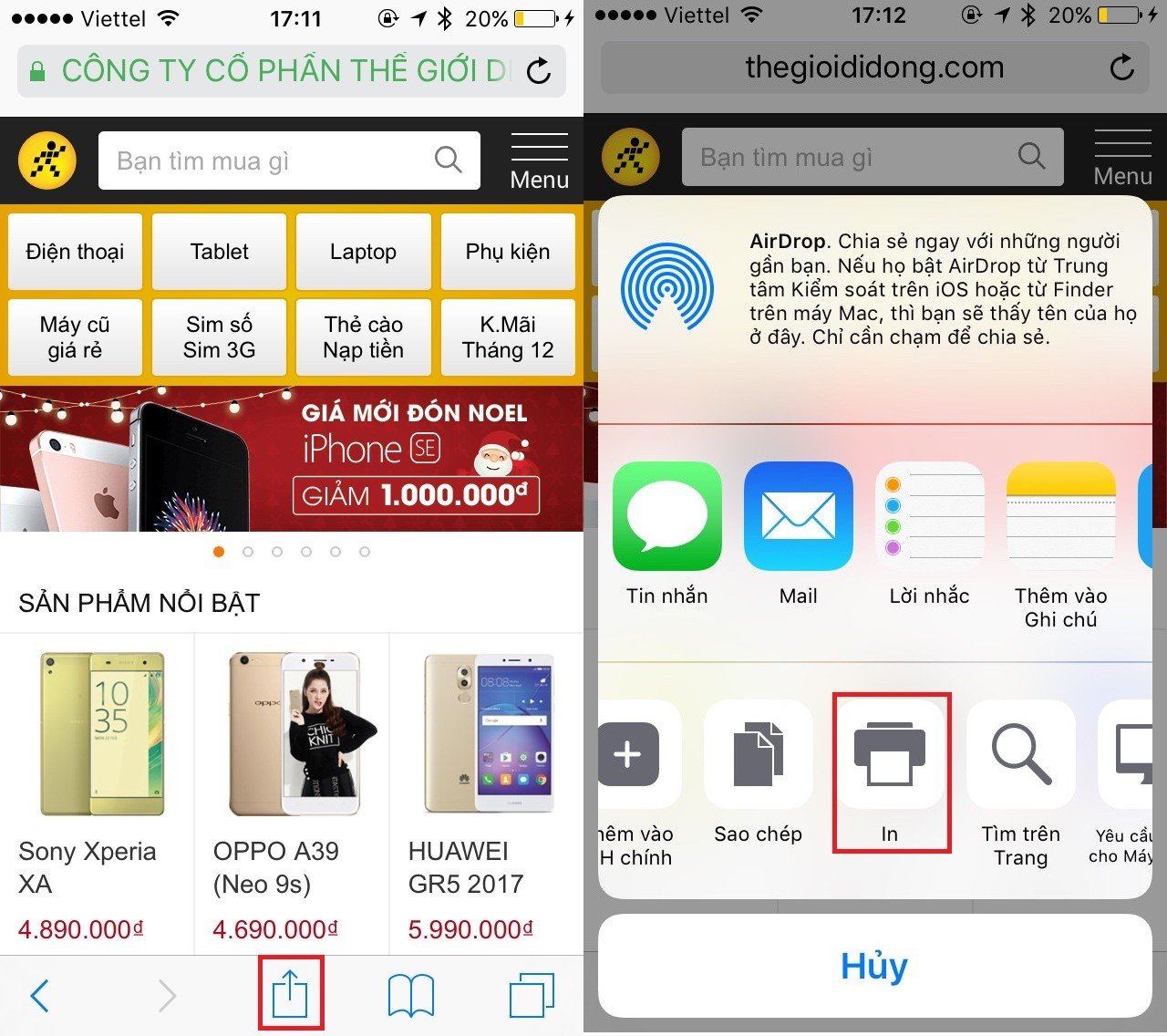 Chọn tùy chọn Print từ menu chia sẻ trên iPhone
Tại màn hình tùy chọn in trên iPhone, bạn sẽ cần chọn máy in. Nhấn vào dòng chữ “Máy in” (hoặc tương tự). Nếu O’Print đang chạy trên máy tính và iPhone của bạn kết nối cùng mạng Wi-Fi, iPhone sẽ tự động tìm thấy máy in đã được O’Print chia sẻ. Chọn máy in mà bạn muốn sử dụng từ danh sách hiển thị.
Sau khi đã chọn máy in, bạn có thể tùy chỉnh các thiết lập in ấn theo ý muốn. Các tùy chọn phổ biến bao gồm số lượng bản in, phạm vi trang cần in (nếu là tài liệu nhiều trang), hoặc tùy chọn in hai mặt nếu máy in của bạn hỗ trợ. Kiểm tra lại các thiết lập đã đúng chưa, sau đó nhấn vào nút “In” (thường ở góc trên bên phải) để gửi lệnh in tới máy in.
 Tùy chỉnh các thiết lập in ấn và gửi lệnh in từ iPhone
Tóm lại, việc in ảnh từ iPhone không còn là điều phức tạp ngay cả khi bạn không có máy in AirPrint. Với các giải pháp như AirPrint hoặc sử dụng phần mềm trung gian như O’Print qua máy tính, bạn hoàn toàn có thể thực hiện cách in ảnh không cần máy in (theo kiểu truyền thống rườm rà) một cách dễ dàng. Những hướng dẫn này giúp bạn tận dụng tối đa chiếc iPhone và máy in hiện có để in ấn tài liệu, ảnh một cách tiện lợi và hiệu quả.