


Máy In
Cách In Ảnh Thẻ 4×6 Tại Nhà Chi Tiết Nhất

Th5
Bạn đang cần những bức ảnh thẻ 4×6 chuẩn để hoàn thiện hồ sơ, giấy tờ nhưng không có thời gian hoặc muốn tiết kiệm chi phí ra tiệm? Tự học cách in ảnh thẻ 4×6 ngay tại nhà là một kỹ năng hữu ích giúp bạn chủ động hơn trong mọi tình huống. Chỉ với phần mềm Photoshop và một chiếc máy in phun màu thông thường, bạn hoàn toàn có thể tạo ra những tấm ảnh thẻ chất lượng không kém ngoài tiệm. Bài viết này sẽ hướng dẫn bạn từng bước chi tiết để làm điều đó.
Ảnh Thẻ 4×6 Là Gì Và Quan Trọng Như Thế Nào?
Ảnh thẻ kích thước 4×6 cm (tương đương 40mm x 60mm) là một trong những loại ảnh chân dung phổ biến nhất hiện nay và được yêu cầu cho rất nhiều loại giấy tờ cá nhân quan trọng. Chúng bao gồm hộ chiếu, visa, căn cước công dân (tùy theo quy định hiện hành và thời điểm cấp), hồ sơ xin việc, hồ sơ nhập học, và các loại thẻ ra vào cơ quan, tổ chức. Kích thước chuẩn 4×6 cùng với các yêu cầu về phông nền (thường là trắng hoặc xanh dương), ánh sáng và trang phục giúp đảm bảo ảnh thẻ có thể sử dụng cho mục đích nhận dạng chính xác và tuân thủ quy định của các cơ quan chức năng. Nắm vững cách tạo ảnh thẻ 4×6 đúng chuẩn là bước đầu tiên để có thể in ảnh thẻ thành công.
Chuẩn Bị Gì Trước Khi Tự In Ảnh Thẻ 4×6 Tại Nhà?
Để quá trình tạo và in ảnh thẻ 4×6 diễn ra thuận lợi, bạn cần chuẩn bị một số thứ cơ bản. Đầu tiên là bức ảnh chân dung gốc chất lượng tốt. Ảnh nên được chụp thẳng, rõ mặt, không đeo kính (trừ trường hợp y tế), không cười hở lợi, tóc không che hết khuôn mặt, và đặc biệt là phông nền phía sau phải là màu đơn sắc theo yêu cầu (thường là trắng hoặc xanh dương). Ánh sáng khi chụp cần đều, không tạo bóng đổ lên mặt hay phông nền.
Thiết bị cần có là một chiếc máy tính cá nhân đã cài đặt sẵn phần mềm chỉnh sửa ảnh như Adobe Photoshop. Photoshop là công cụ mạnh mẽ và linh hoạt, cho phép bạn cắt ảnh, chỉnh sửa màu sắc, độ sáng và chuẩn bị tệp tin để in ảnh thẻ một cách chuyên nghiệp. Cuối cùng, nếu bạn muốn tự in ảnh thẻ tại nhà, bạn cần một chiếc máy in phun màu hoạt động tốt, tốt nhất là loại chuyên dụng cho ảnh, và giấy in ảnh chất lượng phù hợp. Nếu bạn cần một chiếc máy tính cấu hình tốt để chạy mượt mà các phần mềm đồ họa hay tìm kiếm thiết bị in ảnh thẻ chất lượng, hãy truy cập maytinhgiaphat.vn.
Hướng Dẫn Chi Tiết Cách Tạo Ảnh Thẻ 4×6 Bằng Photoshop
Sau khi đã chuẩn bị đầy đủ, chúng ta bắt tay vào sử dụng Photoshop để tạo ra bức ảnh thẻ 4×6 cm đạt chuẩn. Quy trình này bao gồm các bước chỉnh sửa và ghép ảnh lên khổ giấy in phù hợp.
Bước 1: Mở Ảnh Gốc Và Chuẩn Bị Trên Photoshop
Mở phần mềm Adobe Photoshop trên máy tính của bạn. Để bắt đầu, hãy mở bức ảnh chân dung gốc mà bạn đã chuẩn bị bằng cách vào menu File, chọn Open (hoặc sử dụng phím tắt Ctrl+O trên Windows hoặc Command+O trên macOS). Duyệt đến thư mục chứa ảnh và chọn tệp ảnh cần dùng. Đảm bảo rằng ảnh gốc có độ phân giải đủ cao. Ảnh có độ phân giải thấp khi cắt nhỏ xuống 4×6 cm sẽ dễ bị mờ hoặc vỡ hạt khi in ảnh, dẫn đến ảnh thẻ không đạt chất lượng.
Xem Thêm Bài Viết:
- Tháo Chân Màn Hình Máy Tính LG An Toàn, Hiệu Quả Từ A-Z
- Cách chuyển chữ in hoa trong Excel nhanh chóng, hiệu quả
- Cách reset máy in Brother: Hướng dẫn chi tiết, dễ hiểu
- Bộ nhớ RAM của máy tính: Khám phá từ A đến Z
- Cho thuê máy in khổ lớn: Nâng tầm văn phòng
Bước 2: Cắt Ảnh Với Kích Thước Chuẩn 4×6 cm
Chọn công cụ Crop Tool trên thanh công cụ (phím tắt là C). Trên thanh tùy chọn nằm ở phía trên cùng của cửa sổ Photoshop, bạn sẽ thấy các tùy chọn để nhập kích thước cắt cố định. Nhập chính xác kích thước ảnh thẻ 4×6 cm là “Width: 4 cm” và “Height: 6 cm”. Đặc biệt quan trọng, bạn phải nhập độ phân giải (Resolution) là “300 pixels/inch” (hoặc “300 dpi”). Độ phân giải 300 dpi là tiêu chuẩn vàng cho việc in ảnh chất lượng cao, đảm bảo ảnh thẻ khi in ra sẽ sắc nét, chi tiết, không bị răng cưa hay mờ nhòe, phù hợp cho các giấy tờ yêu cầu tính chính xác cao.
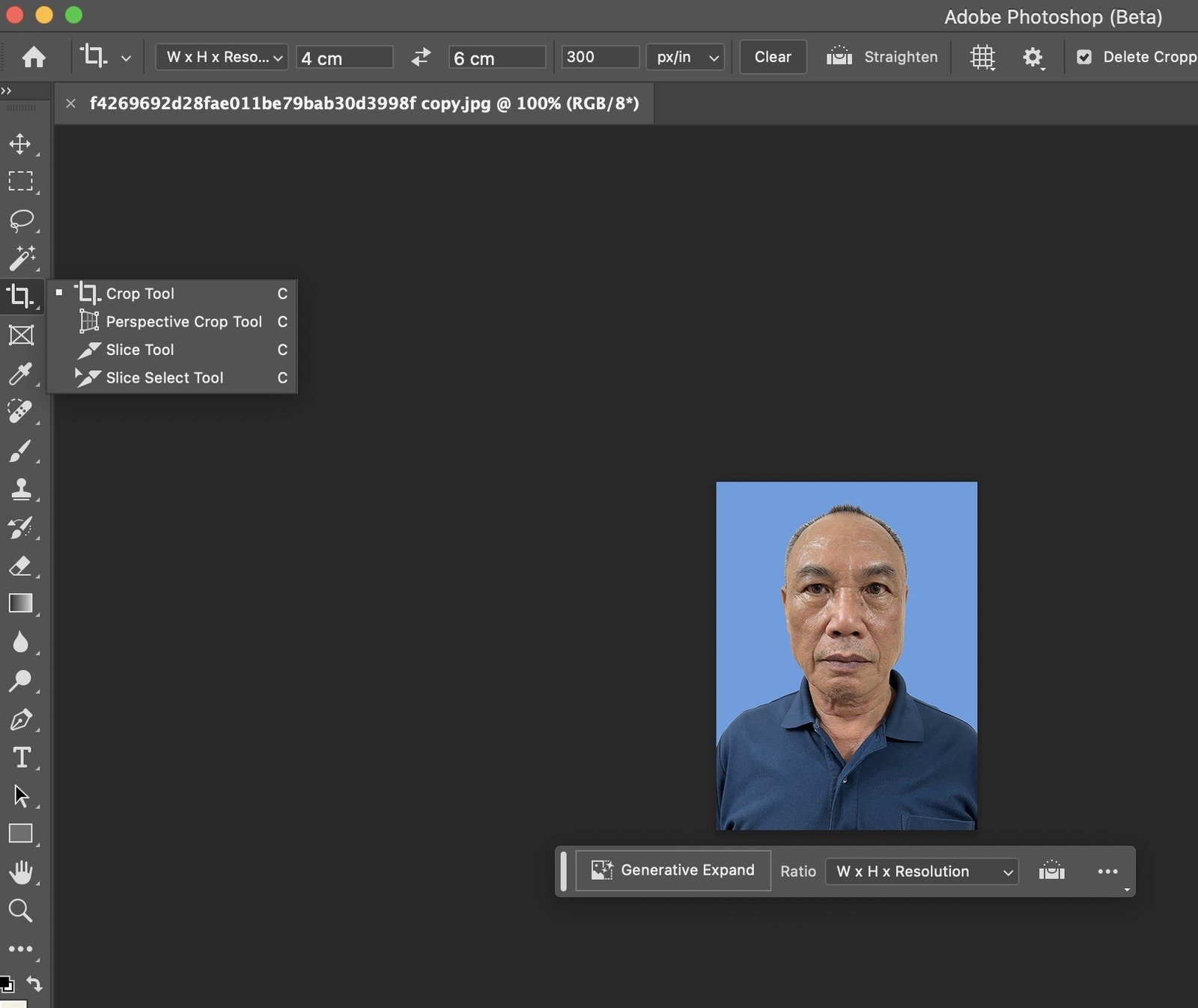 ảnh thẻ 4×6
Sau khi nhập thông số, dùng chuột kéo một khung chọn trên bức ảnh của bạn. Di chuyển và điều chỉnh kích thước khung sao cho phần chân dung bạn muốn lấy làm ảnh thẻ nằm gọn trong khung, đảm bảo cân đối, khuôn mặt ở vị trí trung tâm và chiếm tỷ lệ phù hợp theo quy định ảnh thẻ. Khi đã ưng ý với vùng chọn, nhấn phím Enter trên bàn phím để hoàn tất thao tác cắt ảnh.
Bước 3: Thêm Viền Trắng Xung Quanh Ảnh Thẻ
Để bức ảnh thẻ 4×6 của bạn trông chuyên nghiệp hơn và dễ dàng cho việc cắt sau khi in ấn, chúng ta sẽ thêm một đường viền trắng nhỏ xung quanh. Vào menu Image trên thanh menu chính, chọn Canvas Size (phím tắt Alt+Ctrl+C hoặc Option+Command+C). Trong cửa sổ Canvas Size, bạn sẽ tăng kích thước của “khung vải” (canvas) chứ không phải kích thước ảnh. Nhập kích thước mới lớn hơn kích thước ảnh thẻ đã cắt. Ví dụ, bạn có thể đặt “Width: 5 cm” và “Height: 7 cm”.
 tạo ảnh thẻ 4×6
Tại mục “Anchor”, hãy chắc chắn chọn ô ở giữa để khoảng trống mới được thêm đều ra cả bốn phía của ảnh. Cuối cùng, tại mục “Canvas extension color”, chọn White (trắng). Nhấn OK. Lúc này, bức ảnh 4×6 cm của bạn sẽ có thêm một lớp viền trắng mỏng khoảng 0.5 cm mỗi cạnh, tạo thành bức ảnh hoàn chỉnh có kích thước khoảng 5×7 cm sẵn sàng cho bước tiếp theo.
 cách in ảnh thẻ 4×6
Bước 4: Tạo Khổ Giấy In Ảnh Tiêu Chuẩn (10×15 cm)
Để in ảnh thẻ 4×6 một cách hiệu quả và tiết kiệm giấy, cách làm phổ biến là ghép nhiều ảnh thẻ nhỏ lên một khổ giấy in ảnh tiêu chuẩn. Kích thước 10×15 cm (hay còn gọi là khổ 4R) là lựa chọn rất thông dụng, vừa vặn với đa số máy in ảnh gia đình và tối ưu được số lượng ảnh trên mỗi tờ giấy. Tạo một tệp làm việc mới trong Photoshop bằng cách vào menu File, chọn New (hoặc nhấn Ctrl+N/Command+N).
 cách tạo ảnh thẻ 4×6
Trong cửa sổ tạo tệp mới, đặt tên cho tệp, ví dụ “Anh_The_4x6_Print”. Nhập kích thước cho khổ giấy in: “Width: 10 cm”, “Height: 15 cm”. Đảm bảo “Resolution” vẫn được giữ ở “300 pixels/inch” để đồng bộ với ảnh thẻ đã chỉnh sửa. “Color Mode” nên để là RGB Color, và “Background Contents” để là White. Nhấn OK để tạo khung làm việc trống có kích thước 10×15 cm.
Bước 5: Sao Chép Và Ghép Ảnh Thẻ Vào Khổ Giấy In
Bây giờ, chúng ta sẽ chuyển bức ảnh thẻ 4×6 (đã có viền trắng) sang khung làm việc 10×15 cm vừa tạo. Chuyển sang cửa sổ làm việc của bức ảnh thẻ 4×6. Nhấn tổ hợp phím Ctrl+A (Command+A trên macOS) để chọn toàn bộ nội dung của ảnh (bao gồm cả ảnh chân dung và viền trắng). Sau đó, nhấn Ctrl+C (Command+C) để sao chép. Tiếp theo, chuyển sang cửa sổ làm việc của tệp “Anh_The_4x6_Print” có kích thước 10×15 cm. Nhấn Ctrl+V (Command+V) để dán. Bức ảnh thẻ 4×6 của bạn sẽ xuất hiện trên khổ giấy 10×15 cm dưới dạng một lớp (Layer) mới.
Bước 6: Nhân Bản Và Sắp Xếp Ảnh Thẻ Trên Khổ Giấy
Sử dụng công cụ Move Tool (phím tắt V) để di chuyển lớp ảnh thẻ vừa dán đến một vị trí góc trên khổ giấy 10×15 cm. Để tạo ra nhiều bản sao của ảnh thẻ mà không cần lặp lại bước copy/paste, bạn có thể chọn lớp ảnh thẻ trong bảng Layers và nhấn tổ hợp phím Ctrl+J (Command+J). Thao tác này sẽ tạo ra một lớp mới là bản sao chính xác của lớp ảnh thẻ ban đầu, nằm ngay phía trên trong bảng Layers.
Sử dụng Move Tool để kéo bản sao này sang một vị trí khác trên khổ giấy, cách đều so với ảnh gốc để dễ cắt sau này. Lặp lại thao tác Ctrl+J và kéo ảnh đến khi bạn có đủ số lượng ảnh thẻ cần thiết trên tờ giấy 10×15 cm. Với kích thước ảnh thẻ 4×6 cm có viền trắng (thành 5×7 cm) và khổ giấy 10×15 cm, bạn có thể sắp xếp tối đa là 4 bức ảnh thẻ một cách gọn gàng. Sắp xếp chúng thành hàng, cột thẳng hàng để thuận tiện nhất cho việc cắt.
Các Lưu Ý Quan Trọng Khi Tự In Ảnh Thẻ 4×6 Tại Nhà
Quá trình tạo tệp ảnh thẻ 4×6 bằng Photoshop đã xong, nhưng để có thành phẩm đẹp và đúng chuẩn, khâu in ảnh thẻ tại nhà đòi hỏi sự cẩn trọng. Chất lượng bản in phụ thuộc rất nhiều vào loại giấy, cài đặt máy in và cả chất lượng mực in.
Chọn Loại Giấy In Ảnh Chuyên Dụng
Tuyệt đối không sử dụng giấy in văn phòng thông thường để in ảnh thẻ. Bạn cần mua giấy in ảnh chuyên dụng (photo paper). Có nhiều loại giấy ảnh khác nhau như giấy bóng (glossy), giấy lụa (satin), hoặc giấy mờ (matte). Giấy bóng cho màu sắc tươi sáng, rực rỡ nhưng dễ bị lóa sáng và bám vân tay. Giấy lụa hoặc giấy mờ ít chói hơn, bền màu hơn và thường được ưu tiên cho ảnh thẻ dùng làm giấy tờ chính thức vì tránh được hiện tượng lóa khi chụp lại hoặc scan. Chọn loại giấy có định lượng (độ dày) từ 180gsm trở lên để ảnh thẻ cứng cáp, không bị mỏng manh.
Thiết Lập Máy In Cho Chất Lượng Tốt Nhất
Trước khi nhấn nút in, hãy mở cửa sổ cài đặt của máy in (Printer Properties) từ hộp thoại in (Print) trong Photoshop. Đây là bước cực kỳ quan trọng quyết định chất lượng bản in ảnh thẻ cuối cùng. Chọn đúng khổ giấy bạn đang sử dụng, trong trường hợp này là 10×15 cm hoặc 4R. Tiếp theo, chọn đúng loại giấy in ảnh mà bạn đã nạp vào máy (ví dụ: Premium Photo Paper Glossy, Matte Photo Paper, …). Quan trọng nhất, hãy chọn chất lượng in cao nhất (thường là “High”, “Best”, hoặc “Photo Quality”). Tắt các tùy chọn điều chỉnh màu tự động của máy in, vì bạn đã chỉnh sửa màu trong Photoshop rồi. Điều này giúp màu sắc in ra gần nhất với những gì bạn thấy trên màn hình. Nên in thử một bản nháp trên giấy thường hoặc giấy ảnh cũ để kiểm tra màu sắc và vị trí trước khi in hàng loạt trên giấy ảnh tốt.
Lựa Chọn Dịch Vụ In Ảnh Chuyên Nghiệp (Nếu Cần)
Nếu bạn không sở hữu máy in ảnh hoặc muốn đảm bảo chất lượng bản in ảnh thẻ ở mức tốt nhất mà không cần lo lắng về giấy in hay cài đặt máy, việc mang tệp ảnh 10×15 cm đã tạo đến các cửa hàng dịch vụ in ảnh chuyên nghiệp là một lựa chọn hợp lý. Họ có các loại máy in ảnh chuyên dụng (như máy in nhiệt thăng hoa – dye-sublimation printer hoặc máy in phun ảnh cao cấp) và kinh nghiệm để cho ra bản in sắc nét, màu sắc chính xác và độ bền cao theo đúng tiêu chuẩn ảnh thẻ. Bạn chỉ cần mang file đã ghép 4 ảnh thẻ 4×6 trên khổ 10×15 cm, họ sẽ lo phần còn lại.
Tự tạo và in ảnh thẻ 4×6 tại nhà với sự trợ giúp của Photoshop và một chiếc máy in phù hợp là hoàn toàn khả thi và mang lại sự tiện lợi đáng kể. Bằng cách làm theo các bước chi tiết từ chuẩn bị ảnh gốc, sử dụng các công cụ cắt và ghép ảnh trong Photoshop, cho đến việc lựa chọn giấy in và cài đặt máy in chính xác, bạn có thể tự chủ động sản xuất những bức ảnh thẻ đạt chuẩn ngay tại ngôi nhà của mình. Quy trình này không chỉ giúp tiết kiệm thời gian mà còn đảm bảo bạn luôn có ảnh thẻ sẵn sàng khi cần cho mọi loại giấy tờ quan trọng.