


Máy In
Cách in ảnh từ iPhone không dây đơn giản, hiệu quả
Th5
Việc lưu giữ khoảnh khắc qua ảnh trên iPhone đã trở nên quen thuộc, và nhu cầu tìm cách in ảnh từ iPhone để có những bản cứng kỷ niệm ngày càng tăng. In ảnh trực tiếp từ điện thoại mang lại sự tiện lợi, nhanh chóng, đặc biệt là các phương pháp in không dây. Bài viết này sẽ cung cấp hướng dẫn chi tiết giúp bạn dễ dàng in hình từ iPhone của mình, từ việc sử dụng tính năng sẵn có cho đến các giải pháp thay thế hiệu quả.
Với sự phát triển của công nghệ, việc in ảnh từ iPhone ngày càng trở nên dễ dàng hơn, giúp người dùng nhanh chóng có được những bức ảnh vật lý từ khoảnh khắc kỹ thuật số.
 Người dùng sử dụng iPhone để thực hiện các tác vụ hàng ngày như in ảnh không dây
Hiểu về AirPrint – Giải pháp in không dây từ Apple
AirPrint là một công nghệ in không dây do Apple phát triển, được tích hợp lần đầu tiên trên iOS 4.2.1. Công nghệ này cho phép người dùng iPhone, iPad và các thiết bị Apple khác dễ dàng in tài liệu và hình ảnh mà không cần cài đặt trình điều khiển phức tạp. Khi iPhone và máy in hỗ trợ AirPrint cùng kết nối vào một mạng Wi-Fi, bạn có thể mở một bức ảnh hoặc tài liệu, chọn lệnh in, và nội dung sẽ được gửi trực tiếp đến máy in. Đây là một trong những phương pháp in ảnh iPhone tiện lợi nhất hiện nay.
Để kiểm tra máy in của bạn có hỗ trợ AirPrint hay không, bạn có thể xem thông tin trên website của nhà sản xuất máy in hoặc trong tài liệu hướng dẫn sử dụng. Nếu máy in tương thích, việc in ảnh từ điện thoại iPhone sẽ vô cùng đơn giản.
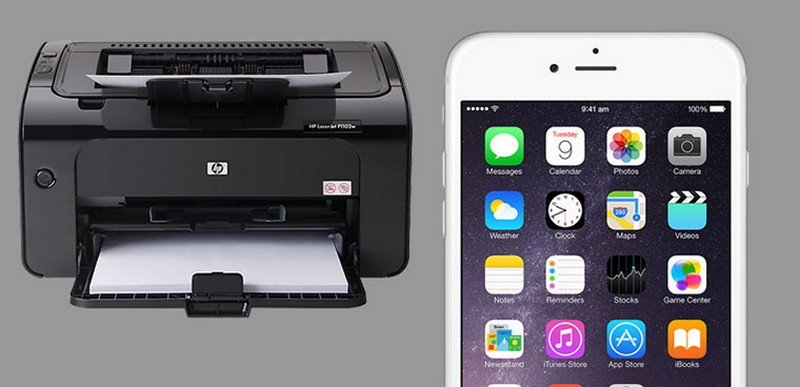 Minh họa cách in ảnh từ iPhone trực tiếp tới máy in tiện lợi
Giải pháp in ảnh từ iPhone cho máy in không hỗ trợ AirPrint
Không phải tất cả các dòng máy in, đặc biệt là những model cũ, đều được trang bị công nghệ AirPrint. Tuy nhiên, điều này không có nghĩa là bạn không thể in ảnh không dây từ iPhone của mình. Vẫn có những giải pháp phần mềm trung gian giúp kết nối iPhone với máy in thông thường qua máy tính, miễn là máy tính đó được kết nối với máy in và cùng mạng Wi-Fi với iPhone của bạn.
 Thiết lập máy in cũ để có thể in ảnh từ iPhone thông qua kết nối mạng
Sử dụng O’Print – Phần mềm trung gian hiệu quả
Một trong những phần mềm phổ biến cho mục đích này là O’Print. Đây là một chương trình cài đặt trên máy tính (Windows) có chức năng chia sẻ máy in đang kết nối với máy tính đó như một máy in AirPrint ảo trên mạng Wi-Fi. Nhờ vậy, iPhone của bạn có thể “nhìn thấy” và gửi lệnh in đến máy in này.
Về O’Print, đây là một phần mềm thương mại, người dùng sẽ có 30 ngày dùng thử miễn phí. Sau thời gian này, để tiếp tục sử dụng đầy đủ tính năng, bạn cần mua bản quyền. Một số người dùng có thể chọn cách gỡ cài đặt và cài lại để tiếp tục dùng thử, tuy nhiên đây không phải là giải pháp lâu dài và ổn định. Nếu bạn thường xuyên cần in ảnh từ iPhone và máy in của mình không hỗ trợ AirPrint, việc đầu tư vào O’Print hoặc tìm kiếm các phần mềm thay thế khác là điều nên cân nhắc. Để được tư vấn thêm về các giải pháp phần mềm hoặc hỗ trợ kỹ thuật, bạn có thể liên hệ maytinhgiaphat.vn.
Các bước cài đặt và sử dụng O’Print để thực hiện cách in ảnh từ iphone
Để in ảnh từ điện thoại iPhone qua O’Print, bạn cần thực hiện các bước sau:
Đầu tiên, tải và cài đặt phần mềm O’Print lên máy tính của bạn. Sau khi cài đặt hoàn tất, hãy khởi chạy chương trình. Giao diện của O’Print sẽ hiển thị, tại đây bạn cần đảm bảo rằng máy in bạn muốn sử dụng đã được kết nối đúng cách với máy tính và được O’Print nhận diện.
 Giao diện phần mềm O’Print trên máy tính hiển thị máy in đã kết nối
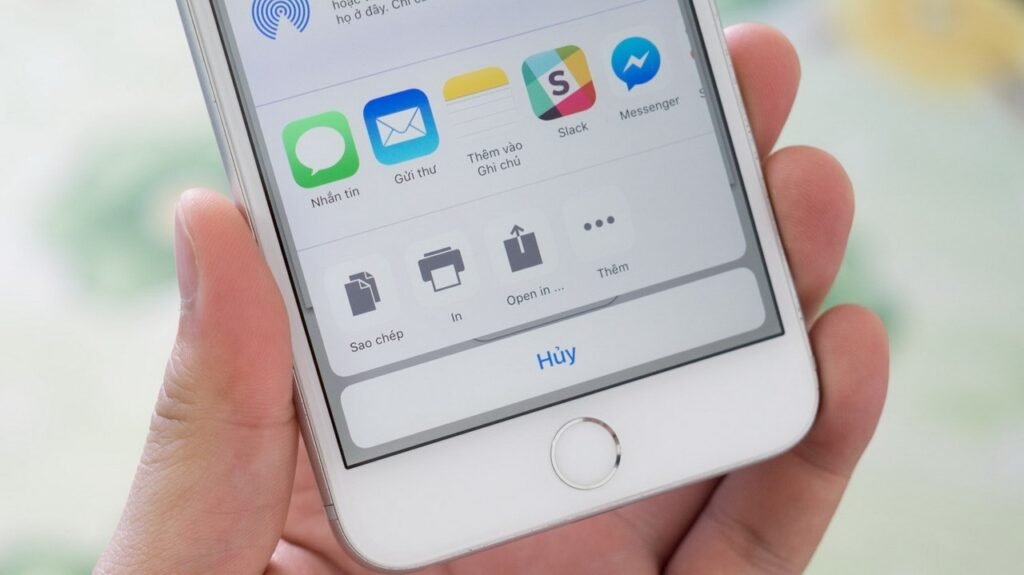
Tiếp theo, trên chiếc iPhone của bạn, hãy mở bức ảnh, email, hoặc tài liệu mà bạn muốn in. Nhấn vào biểu tượng Chia sẻ (thường là một hình vuông có mũi tên hướng lên). Trong menu chia sẻ hiện ra, tìm và chọn mục “In” (Print). Đây là bước quan trọng để bắt đầu quá trình in ảnh từ iPhone.
 Giao diện chia sẻ trên iPhone hiển thị tùy chọn In (Print) để thực hiện cách in ảnh từ iphone
Sau khi chọn “In”, một màn hình tùy chọn máy in sẽ xuất hiện. Bạn nhấn vào mục “Máy in” để iPhone quét tìm các máy in khả dụng trong mạng. Nếu O’Print trên máy tính đã được thiết lập đúng và cả iPhone lẫn máy tính đều chung một mạng Wi-Fi, bạn sẽ thấy tên máy in được chia sẻ qua O’Print xuất hiện trong danh sách. Hãy chọn máy in đó.
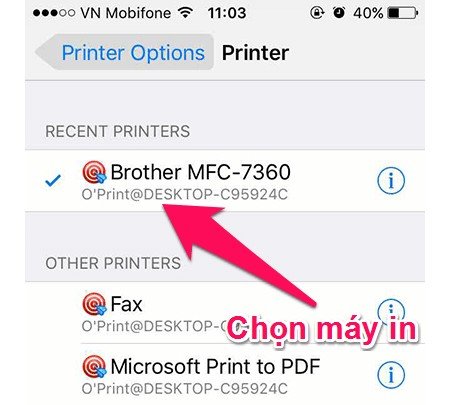 Danh sách máy in hiển thị trên iPhone để người dùng lựa chọn khi in ảnh
Cuối cùng, sau khi đã chọn đúng máy in, bạn có thể tùy chỉnh một số thiết lập cơ bản cho bản in như số lượng bản copy, phạm vi trang muốn in (nếu là tài liệu nhiều trang), hoặc tùy chọn in hai mặt (nếu máy in hỗ trợ). Khi đã hài lòng với các cài đặt, nhấn nút “In” ở góc trên bên phải màn hình để gửi lệnh in ảnh từ iPhone đến máy in.
 Tùy chỉnh các thiết lập in ảnh từ iPhone như số bản, khổ giấy
Hy vọng với những hướng dẫn chi tiết trên, bạn đã nắm rõ cách in ảnh từ iPhone một cách dễ dàng và hiệu quả, dù máy in của bạn có hỗ trợ AirPrint hay không. Việc chuyển những bức ảnh kỹ thuật số thành bản in vật lý giờ đây trở nên thuận tiện hơn bao giờ hết, giúp bạn lưu giữ những khoảnh khắc đáng nhớ một cách trọn vẹn.