


Máy In
Cách In Ảnh Từ Máy Tính: Hướng Dẫn Chi Tiết

Th5
Việc in ảnh từ máy tính ra giấy là nhu cầu phổ biến, giúp chúng ta lưu giữ khoảnh khắc đáng nhớ hoặc phục vụ công việc. Tuy nhiên, để có được những bản in ảnh sắc nét, đúng kích thước và màu sắc chuẩn xác trên khổ giấy A4, bạn cần nắm vững quy trình và các cài đặt cần thiết. Bài viết này sẽ cung cấp cho bạn cách in ảnh từ máy tính một cách đầy đủ và dễ hiểu nhất, đảm bảo kết quả in ấn chất lượng cao ngay tại nhà hoặc văn phòng.
Chuẩn Bị Kỹ Lưỡng Trước Khi In Ảnh Từ Máy Tính
Trước khi đi vào các bước thực hiện cách in ảnh từ máy tính, giai đoạn chuẩn bị đóng vai trò cực kỳ quan trọng để đảm bảo quá trình diễn ra suôn sẻ và bản in ảnh đạt chất lượng tốt nhất. Việc kiểm tra thiết bị, lựa chọn vật liệu và cài đặt phần mềm đúng cách sẽ quyết định đáng kể kết quả cuối cùng.
Kiểm Tra Thiết Bị và Kết Nối Máy In
Bước đầu tiên và cơ bản nhất là xác nhận rằng cả máy tính và máy in của bạn đều đang hoạt động bình thường và có kết nối ổn định. Bạn cần đảm bảo máy in đã được bật nguồn và sẵn sàng nhận lệnh in. Kiểm tra cáp kết nối USB nếu bạn sử dụng kết nối có dây, hoặc xác nhận kết nối mạng Wi-Fi giữa máy tính và máy in không gặp vấn đề nếu bạn in qua mạng. Một kết nối chập chờn có thể gây lỗi trong quá trình truyền dữ liệu in, dẫn đến bản in bị thiếu sót hoặc gián đoạn. Để có trải nghiệm in ấn tốt nhất, việc sở hữu một bộ máy tính và máy in phù hợp là điều cần thiết. Nếu bạn đang tìm kiếm thiết bị uy tín, bạn có thể tham khảo tại maytinhgiaphat.vn.
 Kiểm tra kết nối máy in với máy tính để in ảnh A4
Lựa Chọn Giấy In Phù Hợp
Loại giấy in bạn sử dụng có ảnh hưởng rất lớn đến chất lượng cuối cùng của bản in ảnh. Để có được những bức ảnh với màu sắc sống động, độ chi tiết cao và bề mặt chuyên nghiệp, bạn nên ưu tiên sử dụng giấy in ảnh chuyên dụng. Loại giấy này thường có lớp phủ đặc biệt giúp mực bám tốt hơn, ngăn mực bị lem và tái tạo màu sắc chính xác hơn so với giấy in thông thường. Giấy in ảnh có nhiều loại bề mặt như bóng (glossy) tạo cảm giác sang trọng, hoặc mờ (matte) cho vẻ ngoài tinh tế hơn. Nếu không có giấy in ảnh chuyên dụng, bạn vẫn có thể sử dụng giấy A4 thông thường, nhưng cần chấp nhận rằng chất lượng ảnh in có thể không đạt được mức tối ưu như mong muốn, màu sắc có thể kém tươi tắn và chi tiết không sắc nét bằng.
Cài Đặt Driver và Phần Mềm Cần Thiết
Máy in chỉ có thể hoạt động hiệu quả khi máy tính của bạn đã cài đặt đúng driver (trình điều khiển) tương ứng với model máy in đó. Driver giúp máy tính “hiểu” và giao tiếp chính xác với máy in, cho phép truy cập đầy đủ các tính năng cài đặt in nâng cao như chọn loại giấy, chất lượng in, điều chỉnh màu sắc,… Bạn có thể tải driver mới nhất từ trang web chính thức của nhà sản xuất máy in hoặc sử dụng đĩa CD/DVD đi kèm khi mua máy. Bên cạnh driver, bạn cũng cần có phần mềm để xem và mở file ảnh. Các phần mềm xem ảnh cơ bản như Photos (trên Windows), Preview (trên macOS), hoặc các trình chỉnh sửa ảnh chuyên nghiệp hơn như Adobe Photoshop, GIMP… đều có tính năng in ấn.
Xem Thêm Bài Viết:
- Máy In Bùi Thị Xuân: Dịch Vụ Uy Tín, Chất Lượng Cao
- Hướng Dẫn Chi Tiết Cách Tải Đột Kích Trên Máy Tính
- Máy tính tự reset lại nhiều lần: Nguyên nhân và cách khắc phục hiệu quả
- Hướng dẫn sử dụng máy in Canon 214dw chi tiết
- Cách Chơi ZingPlay Trên Máy Tính Đơn Giản, Hiệu Quả
 Cài đặt driver máy in đúng cách để in ảnh từ máy tính chất lượng cao
Hướng Dẫn Từng Bước Cách In Ảnh Từ Máy Tính Chất Lượng Cao
Sau khi đã hoàn tất các bước chuẩn bị cần thiết, bạn có thể tiến hành in ấn ảnh theo quy trình từng bước chi tiết dưới đây. Việc thực hiện đúng trình tự và chú ý đến các cài đặt sẽ giúp bạn đạt được bản in ảnh tối ưu trên giấy A4.
Mở và Kiểm Tra Ảnh Cần In
Bắt đầu bằng cách mở file ảnh mà bạn muốn in bằng phần mềm xem ảnh hoặc chỉnh sửa ảnh đã cài đặt trên máy tính. Trước khi thực hiện lệnh in, hãy dành chút thời gian để kiểm tra lại bức ảnh. Đảm bảo rằng bức ảnh hiển thị đúng như ý bạn về màu sắc, độ sáng, độ tương phản và đặc biệt là độ phân giải. Nếu ảnh có độ phân giải quá thấp so với kích thước A4, bản in ảnh ra có thể bị vỡ hạt, mờ nhòe, không sắc nét. Nếu cần, bạn có thể thực hiện các chỉnh sửa nhỏ về màu sắc hoặc cắt (crop) ảnh ngay trong phần mềm trước khi chuyển sang bước in.
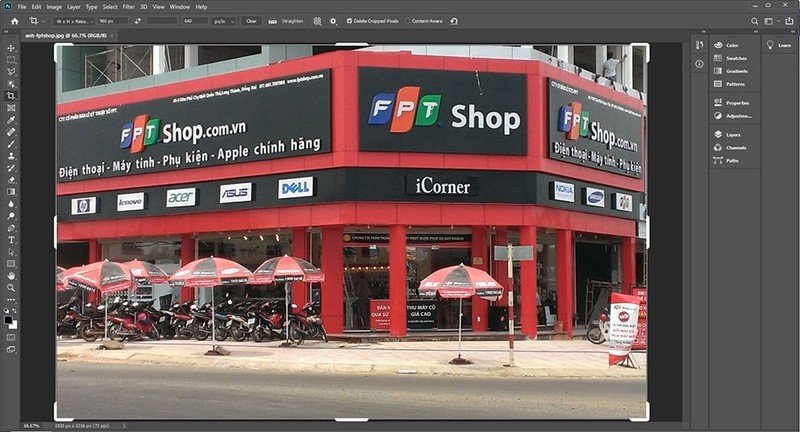 Mở file ảnh trên máy tính trước khi thực hiện cách in ảnh
Truy Cập Cài Đặt In Ảnh
Khi bức ảnh đã sẵn sàng, bạn cần truy cập vào menu in của phần mềm. Hầu hết các phần mềm đều cho phép bạn làm điều này bằng cách nhấn tổ hợp phím tắt phổ biến là Ctrl + P (trên Windows) hoặc Command + P (trên macOS). Ngoài ra, bạn cũng có thể tìm tùy chọn này trong menu File, thường là “Print…” hoặc “In…”. Thao tác này sẽ mở ra hộp thoại cài đặt in của hệ thống hoặc của phần mềm bạn đang sử dụng, nơi bạn có thể tùy chỉnh các thông số trước khi gửi lệnh in đến máy in.
 Truy cập cài đặt in bằng Ctrl+P để in ảnh từ máy tính
Cấu Hình Máy In và Khổ Giấy A4
Trong hộp thoại cài đặt in vừa mở, bước đầu tiên là chọn đúng tên máy in mà bạn đang kết nối và muốn sử dụng để in ảnh. Nếu bạn có nhiều máy in được cài đặt, hãy chắc chắn rằng bạn đã chọn đúng thiết bị. Tiếp theo, điều quan trọng là thiết lập đúng khổ giấy. Đối với yêu cầu in ảnh từ máy tính ra giấy A4, bạn cần tìm và chọn tùy chọn “Paper Size” hoặc “Khổ giấy” là A4 (210 x 297 mm). Đôi khi, bạn cũng sẽ cần chỉ định loại giấy đã đặt vào khay (ví dụ: Photo Paper Glossy, Plain Paper) để máy in điều chỉnh lượng mực và kỹ thuật in phù hợp.
 Chọn khổ giấy A4 trong cài đặt để in ảnh chuẩn kích thước
Điều Chỉnh Kích Thước, Vị Trí và Hướng Ảnh
Để bản in ảnh hiển thị đúng ý trên khổ A4, bạn cần điều chỉnh kích thước và vị trí của ảnh. Trong phần cài đặt in, thường sẽ có các tùy chọn như “Fit to Page”, “Fill Page”, “Actual Size” hoặc khả năng nhập kích thước tùy chỉnh theo phần trăm hoặc đơn vị đo. Nếu bạn muốn ảnh chiếm trọn khổ A4 (có thể bị cắt một phần nếu tỷ lệ ảnh không khớp hoàn toàn với A4), hãy chọn “Fill Page” hoặc “Fit Picture to Frame”. Nếu bạn muốn in ảnh với kích thước gốc hoặc tỷ lệ nhất định, chọn các tùy chọn khác và kiểm tra phần xem trước (preview). Ngoài ra, hãy chọn hướng giấy (Portrait – Dọc hoặc Landscape – Ngang) sao cho phù hợp nhất với bố cục của bức ảnh. Bạn cũng có thể điều chỉnh lề giấy, mặc định máy in sẽ để lề nhỏ, nhưng nhiều máy in ảnh chuyên dụng cho phép in tràn lề (borderless) để ảnh phủ kín viền giấy.
 Điều chỉnh kích thước và vị trí ảnh trên giấy A4 khi in
Tùy Chọn Nâng Cao: Chất Lượng In và Loại Mực
Để tối ưu chất lượng ảnh in, bạn nên khám phá các tùy chọn nâng cao trong cài đặt máy in. Hầu hết các máy in đều cung cấp các mức chất lượng in khác nhau như Draft (Bản nháp), Standard (Tiêu chuẩn), High (Chất lượng cao) và Photo (In ảnh). Chọn mức “Photo” hoặc “High” sẽ cho ra bản in sắc nét và màu sắc rực rỡ nhất, phù hợp cho việc in ảnh. Tuy nhiên, các chế độ này thường tốn nhiều mực hơn và thời gian in cũng lâu hơn. Một số cài đặt nâng cao khác có thể bao gồm điều chỉnh màu sắc (Color Management), chọn cấu hình màu (ICC Profile) để đảm bảo màu sắc trên bản in gần nhất với màu sắc hiển thị trên màn hình. Hãy đảm bảo bạn đã nạp đủ mực vào máy in, đặc biệt là các màu sắc cần thiết cho ảnh (Cyan, Magenta, Yellow, Black).
Xem Trước Bản In Thử
Một bước không thể thiếu trước khi in hàng loạt hoặc in trên giấy ảnh đắt tiền là xem trước bản in. Hầu hết các hộp thoại in đều có chức năng “Print Preview” (Xem trước khi in). Hãy sử dụng tính năng này để kiểm tra lại bố cục, kích thước, hướng giấy và lề xem đã đúng ý chưa. Nếu có thể, hãy in thử một bản trên giấy thường. Bản in thử này giúp bạn nhanh chóng phát hiện các lỗi sai về cài đặt, lề bị lệch, hoặc màu sắc không như mong đợi mà không lãng phí giấy ảnh quý giá. Dựa trên bản in thử, bạn có thể quay lại các bước cài đặt để điều chỉnh lại cho phù hợp.
Bắt Đầu Quá Trình In
Sau khi đã kiểm tra kỹ lưỡng tất cả các cài đặt, xem trước bản in và cảm thấy hài lòng, bạn chỉ cần nhấn vào nút “Print” (In) trong hộp thoại cài đặt. Lệnh in sẽ được gửi từ máy tính đến máy in. Bây giờ, việc của bạn là chờ đợi máy in hoàn tất công việc. Quá trình này có thể mất vài phút tùy thuộc vào độ phức tạp của ảnh, chất lượng in được chọn và tốc độ của máy in. Khi máy in đã cho ra bản in ảnh cuối cùng, hãy kiểm tra lại một lần nữa để đảm bảo không có vấn đề gì như bị lem mực, sai màu, hoặc bị xước.
 Hoàn tất quá trình in ảnh từ máy tính ra giấy A4
Những Mẹo Giúp Ảnh In Từ Máy Tính Đạt Chất Lượng Tốt Nhất
Bên cạnh việc tuân thủ các bước cơ bản của cách in ảnh từ máy tính, áp dụng thêm một vài mẹo nhỏ có thể nâng cao đáng kể chất lượng ảnh in của bạn.
 Những yếu tố ảnh hưởng đến chất lượng ảnh in từ máy tính
Độ Phân Giải Ảnh (DPI) và Ảnh Hưởng Đến Bản In
Để có bản in ảnh sắc nét, không bị vỡ hạt khi in ở kích thước lớn như A4, ảnh gốc của bạn cần có độ phân giải đủ cao. Đơn vị thường dùng là DPI (Dots Per Inch – số điểm ảnh trên mỗi inch). Đối với in ảnh chất lượng cao, khuyến nghị tối thiểu là 300 DPI. Điều này có nghĩa là trên mỗi inch vuông của bản in, sẽ có 300×300 điểm ảnh. Nếu bạn cố gắng in một bức ảnh có độ phân giải thấp ở kích thước lớn, các điểm ảnh sẽ bị “kéo dãn” ra, khiến ảnh bị mờ và rỗ. Trước khi in, hãy kiểm tra độ phân giải của ảnh và đảm bảo nó phù hợp với kích thước in mong muốn trên khổ giấy A4.
Tối Ưu Hóa Màu Sắc Trước Khi In
Màu sắc hiển thị trên màn hình máy tính có thể khác với màu sắc thực tế trên bản in ảnh. Điều này là do sự khác biệt về công nghệ hiển thị (phát sáng) và in ấn (phản quang), cũng như cài đặt màu sắc khác nhau. Để giảm thiểu sự sai lệch màu, bạn có thể thực hiện cân chỉnh màu (calibrate) cho màn hình của mình nếu có thiết bị hỗ trợ. Ngoài ra, hãy sử dụng các phần mềm chỉnh sửa ảnh để điều chỉnh lại màu sắc, độ sáng, độ tương phản cho phù hợp với in ấn. Nhiều máy in và phần mềm chuyên nghiệp hỗ trợ quản lý màu sắc bằng cách sử dụng các cấu hình ICC Profile, giúp mô phỏng màu sắc bản in ngay trên màn hình.
Bảo Dưỡng Máy In Định Kỳ
Một máy in được bảo trì tốt sẽ cho ra những bản in ảnh đẹp và ổn định hơn. Hãy thực hiện các thao tác bảo dưỡng định kỳ theo hướng dẫn của nhà sản xuất, như làm sạch đầu phun (print head cleaning), kiểm tra và làm sạch khay giấy, hoặc chạy các bài kiểm tra chất lượng in (nozzle check pattern) để phát hiện sớm các vấn đề về đầu phun mực. Mực in chính hãng và chất lượng cao cũng đóng vai trò quan trọng trong việc tái tạo màu sắc chính xác và độ bền của bản in.
Việc thành thạo cách in ảnh từ máy tính là một kỹ năng hữu ích, giúp bạn chủ động tạo ra những bản in chất lượng theo ý muốn. Chỉ cần lưu ý đến các bước chuẩn bị, cài đặt in đúng thông số kỹ thuật của máy in và loại giấy, cùng với việc tối ưu hóa chất lượng ảnh gốc, bạn hoàn toàn có thể tạo ra những bản in ảnh sắc nét, sống động và chuẩn xác trên khổ giấy A4. Chúc bạn thành công với những dự án in ấn ảnh của mình!