


Máy In
Cách In Bản Vẽ Trong MicroStation V8i Chính Xác
Th5
Việc in bản vẽ trong MicroStation V8i là một kỹ năng cốt lõi đối với bất kỳ chuyên gia nào làm việc với phần mềm thiết kế kỹ thuật này. Một bản in chính xác, đúng tỷ lệ và rõ ràng là yếu tố quyết định đến chất lượng công việc và hiệu quả truyền đạt thông tin. Nắm vững cách in trong MicroStation V8i giúp bạn tự tin xử lý các dự án từ đơn giản đến phức tạp, đảm bảo kết quả đầu ra luôn đạt tiêu chuẩn cao nhất, đáp ứng nhu cầu của người dùng tìm kiếm một hướng dẫn chi tiết và đáng tin cậy.
Tầm Quan Trọng Của Việc Nắm Vững Quy Trình In Trong MicroStation V8i
MicroStation V8i là một nền tảng thiết kế hỗ trợ máy tính (CAD) mạnh mẽ, được ứng dụng rộng rãi trong nhiều lĩnh vực như kiến trúc, xây dựng, trắc địa và kỹ thuật hạ tầng. Các bản vẽ kỹ thuật được tạo ra từ phần mềm này thường chứa đựng thông tin chi tiết và chính xác cao. Do đó, việc in bản vẽ từ MicroStation V8i một cách chuẩn xác là bước cuối cùng nhưng vô cùng quan trọng để chuyển hóa dữ liệu số thành tài liệu hữu ích trên giấy hoặc định dạng file để chia sẻ.
Một bản in sai tỷ lệ hoặc thiếu rõ ràng có thể dẫn đến những hiểu lầm nghiêm trọng trong quá trình thi công, sản xuất hoặc phân tích, gây lãng phí thời gian, vật lực và ảnh hưởng tiêu cực đến tiến độ dự án. Ngược lại, việc thành thạo kỹ thuật in trong MicroStation V8i giúp đảm bảo rằng mọi thông tin, từ kích thước, ký hiệu đến lớp hiển thị, đều được thể hiện đúng như ý đồ thiết kế, nâng cao hiệu quả làm việc của toàn bộ đội ngũ.
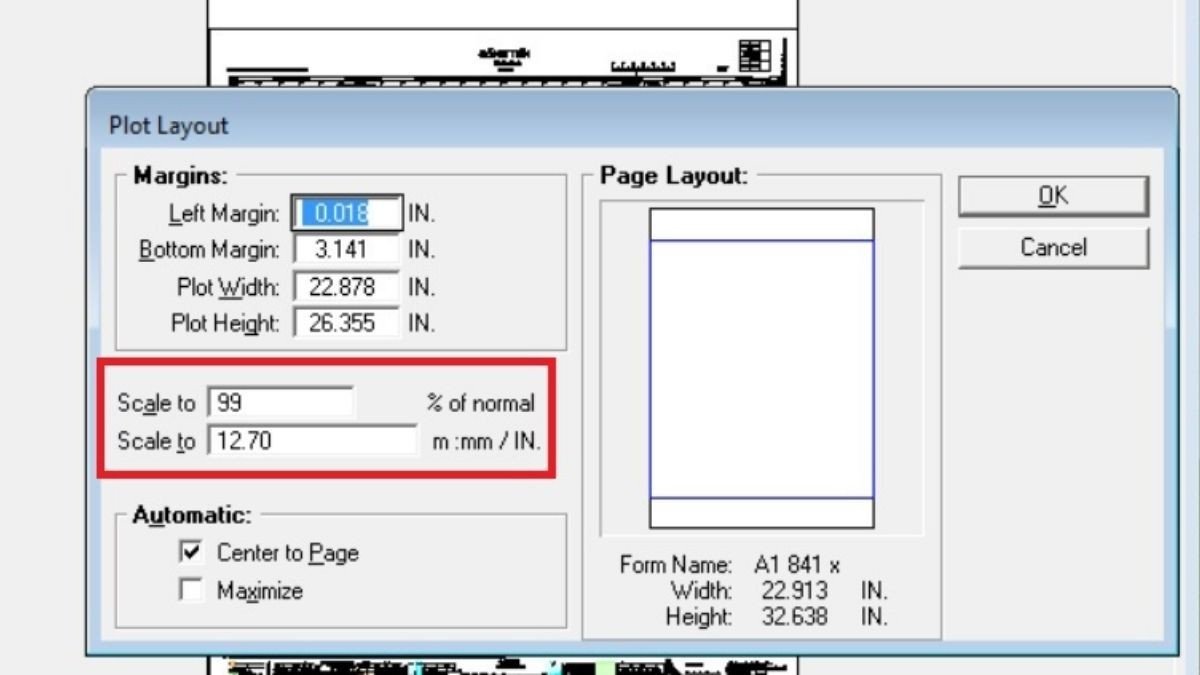 Tầm quan trọng của việc in bản vẽ trong MicroStation V8i
Những Lợi Ích Nổi Bật Khi Thành Thạo Kỹ Năng In Ấn Với MicroStation V8i
Việc nắm vững cách in trong MicroStation V8i mang lại nhiều lợi ích thiết thực cho người dùng:
Thứ nhất, nó giúp tiết kiệm thời gian đáng kể. Khi bạn biết cách thiết lập các thông số in chuẩn ngay từ lần đầu tiên, bạn sẽ tránh được việc phải in thử nhiều lần, chỉnh sửa và in lại, từ đó rút ngắn thời gian hoàn thành công việc.
Thứ hai, nó đảm bảo chất lượng bản vẽ khi chuyển sang định dạng in. Bản in với tỷ lệ chính xác, đường nét rõ ràng và các lớp hiển thị phù hợp sẽ truyền tải đúng thông tin kỹ thuật, làm tăng tính chuyên nghiệp và độ tin cậy của tài liệu.
Cuối cùng, nó nâng cao hiệu quả làm việc tổng thể. Khi bạn thao tác in ấn một cách nhanh chóng và chính xác, bạn có thể tập trung hơn vào các công đoạn thiết kế và kiểm tra khác, góp phần đẩy nhanh tiến độ dự án và tối ưu hóa năng suất cá nhân cũng như đội nhóm.
Hướng Dẫn Chi Tiết Các Bước Thực Hiện In Trong MicroStation V8i
Quy trình in bản vẽ kỹ thuật trong MicroStation V8i bao gồm nhiều bước, từ chuẩn bị file cho đến tùy chỉnh các thiết lập in. Việc thực hiện tuần tự và chính xác từng bước sẽ giúp bạn có được bản in ưng ý.
Bước 1: Chuẩn Bị Bản Vẽ Trước Khi In
Kiểm tra và chuẩn bị file bản vẽ là công đoạn nền tảng trước khi bắt đầu in ấn. Điều này đảm bảo rằng dữ liệu bạn sắp in là chính xác và được trình bày gọn gàng.
Trước hết, hãy kiểm tra tỷ lệ bản vẽ. Đảm bảo rằng tỷ lệ mô hình (Model Scale) hoặc tỷ lệ trang in (Sheet Scale) đã được thiết lập phù hợp với yêu cầu của bản vẽ cuối cùng. Sử dụng các công cụ kiểm tra tỷ lệ trong MicroStation để xác minh.
Tiếp theo, xác định và kiểm tra khung bản vẽ (Border/Title Block). Khung bản vẽ phải được đặt đúng vị trí và kích thước trên mô hình hoặc trang in, đảm bảo không bị lệch hoặc bị cắt khi in ra giấy.
Cuối cùng, quản lý các lớp (Layers). Mở cửa sổ Level Display (hoặc Layer Manager) để kiểm tra xem các lớp cần hiển thị trên bản in đã được bật (Turn On) và các lớp không cần thiết đã được tắt (Turn Off) hoặc đóng băng (Frozen). Điều này giúp bản in không bị rối mắt bởi các thông tin thừa.
Bước 2: Thiết Lập Khung Nhìn Để In
Khung nhìn (View) trong MicroStation xác định khu vực cụ thể của bản vẽ mà bạn muốn hiển thị và in. Bạn cần chọn và điều chỉnh khung nhìn sao cho nó bao quát được toàn bộ nội dung cần in với tỷ lệ hiển thị mong muốn trên màn hình trước khi chuyển sang cài đặt in.
Sử dụng các công cụ điều khiển khung nhìn (View Control) để phóng to, thu nhỏ hoặc lia khung nhìn đến vị trí tập trung vào phần bản vẽ cần in. Đôi khi, việc điều chỉnh này chỉ mang tính tạm thời để dễ dàng thiết lập Fence ở bước sau.
Cần lưu ý kiểm tra lại Level Display một lần nữa sau khi chọn khung nhìn, đề phòng trường hợp có lớp nào đó bị ẩn hoặc hiển thị ngoài ý muốn.
Bước 3: Cài Đặt Khổ Giấy và Tỷ Lệ In Trong Print Dialog
Đây là bước quan trọng nhất để đảm bảo bản in ra có kích thước và tỷ lệ chính xác theo yêu cầu kỹ thuật. Bạn sẽ thực hiện các thiết lập này trong hộp thoại Print của MicroStation V8i.
Mở hộp thoại Print bằng cách vào menu File và chọn Print.
Trong mục Printer/Plotter, hãy chọn máy in vật lý mà bạn sẽ sử dụng hoặc trình điều khiển in PDF nếu muốn xuất file mềm. Các trình điều khiển PDF phổ biến như Microsoft Print to PDF hoặc Adobe PDF là lựa chọn tốt cho việc lưu trữ và chia sẻ bản vẽ.
Tại mục Paper Size, chọn khổ giấy in phù hợp với kích thước khung bản vẽ của bạn, ví dụ như A4, A3, A2, A1, A0 hoặc các khổ giấy tùy chỉnh khác.
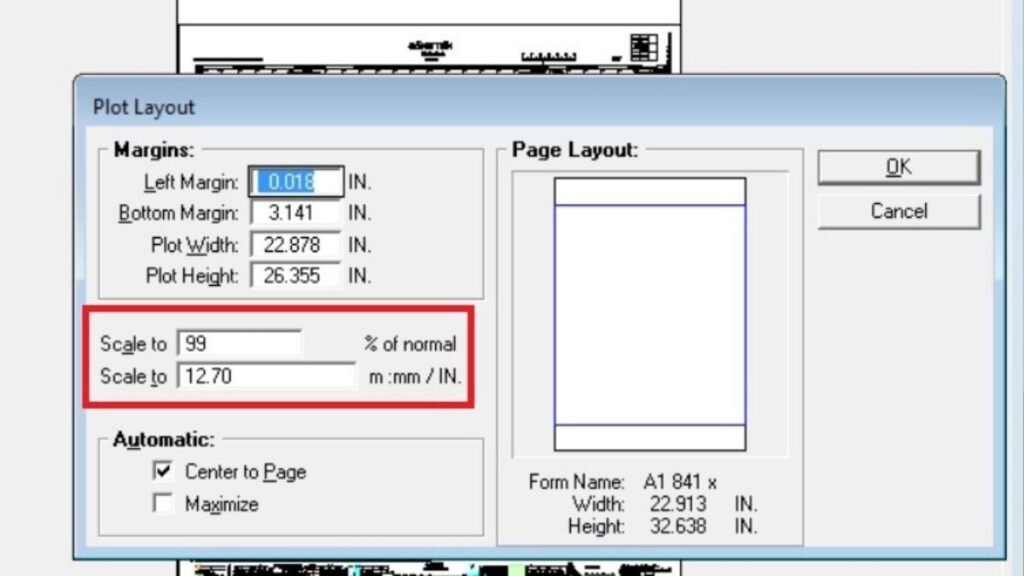
Điều chỉnh tỷ lệ in (Print Scale) trong mục tương ứng. Đây là nơi bạn thiết lập mối quan hệ giữa đơn vị bản vẽ và đơn vị giấy in (ví dụ, 1:100 nghĩa là 1 đơn vị trên giấy tương ứng với 100 đơn vị trong mô hình bản vẽ). Hãy nhập tỷ lệ chính xác theo yêu cầu. Bạn cũng có thể chọn các tùy chọn tỷ lệ khác như Fit (in vừa khung giấy) nếu không yêu cầu tỷ lệ cố định.
 Thiết lập khổ giấy và tỷ lệ in trong MicroStation V8i
Bước 4: Xác Định Vùng In Bằng Công Cụ Fence
Công cụ Fence trong MicroStation V8i cho phép bạn khoanh vùng chính xác khu vực cần in, thay vì chỉ dựa vào khung nhìn hiện tại hoặc toàn bộ nội dung file. Đây là tính năng rất hữu ích khi bạn chỉ muốn in một phần bản vẽ hoặc cần kiểm soát chặt chẽ diện tích in.
Chọn biểu tượng Fence Tool trên thanh công cụ. Có nhiều chế độ Fence khác nhau (Block, Shape, Circle, Element, v.v.); chế độ Block (hình chữ nhật) hoặc Shape (đa giác) thường được sử dụng phổ biến nhất để định nghĩa vùng in.
Kéo chuột để tạo một khung bao quanh khu vực bản vẽ mà bạn muốn đưa vào bản in.
Trong hộp thoại Print, tại mục Print Area, hãy chọn tùy chọn Fence. MicroStation sẽ tự động cập nhật bản xem trước dựa trên vùng Fence bạn đã chọn.
Bước 5: Tùy Chỉnh Các Thiết Lập In Khác
Để đảm bảo bản in ra có chất lượng tốt nhất và đáp ứng các tiêu chuẩn trình bày, bạn cần điều chỉnh thêm một số cài đặt khác trong hộp thoại Print.
Trong mục Print Attributes, bạn có thể chọn chế độ in màu hoặc đen trắng. Nếu bản vẽ chứa màu sắc quan trọng cho việc phân biệt các đối tượng, hãy chọn in màu. Nếu không, chọn tùy chọn Monochrome để chuyển đổi toàn bộ bản vẽ sang thang độ xám hoặc đen trắng, phù hợp với các bản vẽ kỹ thuật truyền thống.
Kiểm tra và điều chỉnh độ dày đường nét (Line Weights). Các đường nét trong bản vẽ kỹ thuật thường có độ dày khác nhau để phân biệt các loại đối tượng (ví dụ: đường bao, đường kích thước, đường tâm…). MicroStation cho phép bạn kiểm soát độ dày này khi in. Đảm bảo thiết lập Line Weights phù hợp trong Print Attributes hoặc thông qua Pen Table nếu sử dụng.
Tùy chọn in nền (Background) có thể được sử dụng trong một số trường hợp đặc biệt, nhưng thường không cần thiết cho bản vẽ kỹ thuật thông thường.
Bước 6: Xem Trước Bản In (Print Preview)
Bước xem trước là không thể thiếu để phát hiện và khắc phục sớm các lỗi có thể xảy ra trước khi thực hiện in thật. Điều này giúp bạn tránh lãng phí giấy và mực in.
Nhấn vào nút Print Preview trong hộp thoại Print.
Kiểm tra kỹ lưỡng bản xem trước. Chú ý đến: bố cục bản vẽ trên giấy, liệu khung bản vẽ có bị cắt xén không, tỷ lệ đã chính xác chưa, các đối tượng có hiển thị đầy đủ không, độ dày đường nét có đúng ý muốn không, và font chữ có bị lỗi không.
Nếu phát hiện bất kỳ vấn đề nào, đóng cửa sổ xem trước và quay trở lại các bước thiết lập trước đó để chỉnh sửa cho đến khi bản xem trước hoàn hảo.
Bước 7: Tiến Hành In Hoặc Xuất File PDF
Khi bản xem trước đã chính xác và bạn đã hài lòng với tất cả các thiết lập, bạn có thể tiến hành bước cuối cùng: in ra giấy hoặc xuất ra file PDF.
Để in trực tiếp ra máy in: Đảm bảo máy in đã được kết nối và sẵn sàng. Nhấn nút Print trong hộp thoại Print. Chọn máy in đã thiết lập ở Bước 3 nếu chưa chọn. Nhấn OK để bắt đầu quá trình in vật lý.
Để xuất ra file PDF: Đảm bảo bạn đã chọn trình điều khiển in PDF (ví dụ: Microsoft Print to PDF, Adobe PDF) ở Bước 3. Nhấn nút Print. Hệ thống sẽ yêu cầu bạn chọn vị trí lưu file và đặt tên cho file PDF. Nhấn Save để hoàn tất quá trình xuất file.
Mẹo Hữu Ích Để Tối Ưu Hóa Bản In Từ MicroStation V8i
Để nâng cao chất lượng và hiệu quả khi in bản vẽ từ phần mềm MicroStation V8i, bạn có thể áp dụng một số mẹo sau:
Việc sử dụng công cụ Fence để xác định vùng in mang lại sự linh hoạt cao. Thay vì in toàn bộ file lớn, bạn có thể chỉ định chính xác một khu vực nhỏ, giúp tiết kiệm mực in, giấy và làm nổi bật các chi tiết quan trọng cần xem xét.
Khi xuất bản vẽ ra file PDF, hãy luôn kiểm tra tùy chọn nhúng font chữ (Embed Fonts). Điều này đảm bảo rằng bất kỳ ai mở file PDF của bạn trên máy tính khác đều có thể xem bản vẽ với font chữ gốc được sử dụng, tránh lỗi hiển thị font không mong muốn.
Sử dụng màu sắc một cách hợp lý trong bản vẽ của bạn. Mặc dù nhiều bản vẽ kỹ thuật cuối cùng được in đen trắng, việc sử dụng màu sắc khác nhau cho các lớp (Layers) trong quá trình thiết kế giúp quản lý và phân biệt các đối tượng dễ dàng hơn. Khi in đen trắng, MicroStation sẽ chuyển đổi các màu này thành các sắc độ xám hoặc độ dày đường nét khác nhau dựa trên thiết lập, vẫn giữ được sự phân biệt.
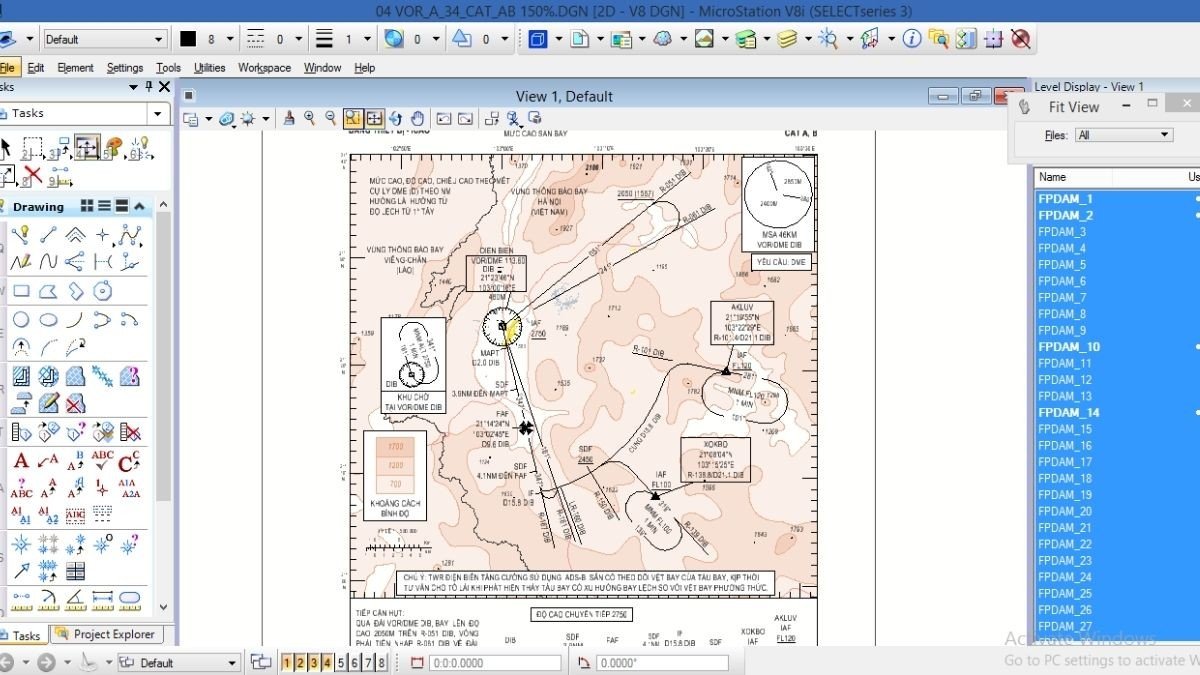 Tối ưu hóa cài đặt in trong MicroStation V8i
Khắc Phục Các Lỗi Phổ Biến Khi In Bằng MicroStation V8i
Trong quá trình in bản vẽ với MicroStation V8i, người dùng có thể gặp phải một số lỗi thường gặp. Nắm được nguyên nhân và cách khắc phục sẽ giúp bạn xử lý vấn đề nhanh chóng.
Một trong những lỗi phổ biến là khung bản vẽ bị cắt xén trên bản in. Nguyên nhân thường do kích thước khung bản vẽ vượt quá kích thước khổ giấy đã chọn hoặc vị trí đặt khung không đúng trên trang in. Cách khắc phục là kiểm tra lại kích thước và vị trí khung bản vẽ, đồng thời đảm bảo chọn đúng khổ giấy phù hợp trong thiết lập in.
Lỗi font chữ là khi các ký tự hiển thị không đúng trên bản in hoặc file PDF. Điều này xảy ra có thể do font được sử dụng trong bản vẽ không tồn tại trên máy tính in hoặc không được nhúng (embed) vào file PDF. Giải pháp là sử dụng các font chuẩn phổ biến hoặc đảm bảo tùy chọn “Embed Fonts” được bật khi xuất PDF.
Bản in không đúng tỷ lệ là lỗi nghiêm trọng trong bản vẽ kỹ thuật. Nguyên nhân chủ yếu là do thiết lập tỷ lệ in (Print Scale) không chính xác so với tỷ lệ bản vẽ thực tế hoặc tỷ lệ yêu cầu. Luôn kiểm tra kỹ tỷ lệ đã nhập trong hộp thoại Print và so sánh với tỷ lệ đã thiết lập cho mô hình hoặc trang in của bản vẽ.
Ngoài ra, một số lỗi khác có thể bao gồm bản in bị mờ (kiểm tra độ phân giải máy in hoặc cài đặt in), thiếu đối tượng (kiểm tra lại trạng thái hiển thị của các lớp trong Level Display), hoặc độ dày đường nét không đúng (kiểm tra cài đặt Line Weights hoặc Pen Table).
Nắm vững cách in trong MicroStation V8i là yếu tố then chốt để chuyển hóa các bản vẽ kỹ thuật số thành tài liệu vật lý hoặc file chia sẻ chất lượng cao. Bằng việc tuân thủ các bước thiết lập từ chuẩn bị bản vẽ, chọn khung nhìn, cài đặt khổ giấy và tỷ lệ, sử dụng Fence, tùy chỉnh thuộc tính in, cho đến xem trước và cuối cùng là thực hiện in hoặc xuất file, bạn sẽ đảm bảo được độ chính xác và tính chuyên nghiệp cho công việc của mình. Việc thực hành thường xuyên và áp dụng các mẹo tối ưu hóa sẽ giúp bạn ngày càng thành thạo hơn. Nếu bạn cần thêm thông tin về các giải pháp phần mềm hoặc phần cứng hỗ trợ công việc kỹ thuật, hãy truy cập maytinhgiaphat.vn để tìm hiểu.