


Máy In
Cách in bằng máy in: Hướng dẫn chi tiết cho người mới
Th5
Việc sở hữu một chiếc máy in ngày nay đã trở nên vô cùng phổ biến, từ văn phòng làm việc đến các hộ gia đình. Tuy nhiên, không phải ai cũng nắm rõ cách in bằng máy in một cách chính xác và hiệu quả. Bài viết này sẽ cung cấp một hướng dẫn toàn diện, giúp bạn dễ dàng làm chủ thiết bị của mình, từ khâu cài đặt cơ bản đến việc xử lý các sự cố thường gặp, đảm bảo bạn có thể tự tin thực hiện mọi thao tác in ấn cần thiết.
Tìm hiểu các loại máy in thông dụng hiện nay
Trước khi đi sâu vào quy trình in ấn, việc hiểu rõ về các loại máy in phổ biến sẽ giúp bạn lựa chọn và sử dụng thiết bị phù hợp với nhu cầu. Mỗi loại máy in có công nghệ và ưu nhược điểm riêng, phục vụ cho các mục đích khác nhau.
Máy in phun màu và đen trắng
Máy in phun hoạt động bằng cách phun những giọt mực siêu nhỏ lên bề mặt giấy để tạo ra hình ảnh hoặc văn bản. Đây là lựa chọn phổ biến cho gia đình và văn phòng nhỏ nhờ khả năng in màu sắc nét, chi phí ban đầu tương đối thấp và kích thước nhỏ gọn. Máy in phun rất thích hợp để in ảnh, tài liệu đồ họa hoặc các bản in không yêu cầu số lượng lớn. Tuy nhiên, chi phí mực in thay thế có thể khá cao nếu bạn in thường xuyên và tốc độ in thường chậm hơn so với máy in laser.
Máy in laser đen trắng và màu
Máy in laser sử dụng công nghệ tĩnh điện và tia laser để tạo hình ảnh lên trống từ (drum), sau đó mực bột (toner) sẽ bám vào những vùng đã được chiếu laser và được ép nhiệt lên giấy. Máy in laser nổi bật với tốc độ in nhanh, khả năng xử lý khối lượng công việc lớn và chi phí trên mỗi bản in (đặc biệt là in đen trắng) thường thấp hơn máy in phun. Đây là lựa chọn lý tưởng cho các văn phòng có nhu cầu in tài liệu văn bản số lượng nhiều, yêu cầu độ sắc nét cao và bền màu. Máy in laser màu cũng có sẵn nhưng thường có giá thành cao hơn.
Máy in nhiệt chuyên dụng
Máy in nhiệt là một giải pháp đặc thù, thường được sử dụng cho các mục đích như in hóa đơn, in nhãn mã vạch, hoặc tem vận chuyển. Có hai công nghệ chính: in nhiệt trực tiếp và in truyền nhiệt.
Máy in nhiệt trực tiếp sử dụng đầu in nóng tác động trực tiếp lên giấy cảm nhiệt (thermal paper) để tạo ra hình ảnh. Ưu điểm của loại này là thiết kế đơn giản, không cần mực hay ruy băng, vận hành dễ dàng và tốc độ in nhanh. Tuy nhiên, bản in từ máy nhiệt trực tiếp thường không bền, dễ phai màu khi tiếp xúc với nhiệt độ, ánh sáng hoặc hóa chất và có tuổi thọ ngắn.
Máy in truyền nhiệt sử dụng đầu in nóng làm nóng chảy mực trên ruy băng (ribbon), sau đó mực được truyền sang bề mặt giấy hoặc vật liệu nhãn. Loại máy này cho ra bản in chất lượng cao, bền màu, chống chịu tốt với các yếu tố môi trường. Mặc dù chi phí đầu tư và vận hành có thể cao hơn, máy in truyền nhiệt là lựa chọn tối ưu cho các ứng dụng đòi hỏi nhãn mác có độ bền lâu dài, ví dụ như nhãn sản phẩm FBA của Amazon. Amazon yêu cầu nhãn phải đảm bảo khả năng đọc và quét trong ít nhất 24 tháng, điều mà giấy nhiệt chất lượng cao kết hợp với máy in truyền nhiệt hoặc máy in nhiệt trực tiếp sử dụng giấy chuyên dụng có thể đáp ứng.
Chuẩn bị kỹ lưỡng trước khi thực hiện cách in bằng máy in
Để quá trình in ấn diễn ra suôn sẻ, khâu chuẩn bị đóng vai trò vô cùng quan trọng. Việc thiết lập máy in đúng cách sẽ đảm bảo máy tính có thể giao tiếp và gửi lệnh in một cách chính xác.
Kết nối máy in với máy tính của bạn
Bước đầu tiên là kết nối vật lý giữa máy in và máy tính. Hầu hết các máy in hiện đại đều hỗ trợ kết nối qua cổng USB, đây là phương thức phổ biến và dễ thực hiện nhất. Bạn chỉ cần cắm một đầu cáp USB vào máy in và đầu còn lại vào một cổng USB trống trên máy tính. Một số máy in cao cấp hơn có thể hỗ trợ kết nối mạng LAN (Ethernet) hoặc Wi-Fi, cho phép nhiều máy tính trong cùng mạng có thể chia sẻ và sử dụng máy in một cách tiện lợi. Hãy đảm bảo cáp kết nối chắc chắn và máy in đã được cắm nguồn điện.
Cài đặt driver và phần mềm điều khiển cần thiết
Sau khi kết nối vật lý, máy tính cần có trình điều khiển (driver) phù hợp để nhận diện và điều khiển máy in. Thông thường, Windows hoặc macOS sẽ tự động nhận diện và cài đặt driver cho các dòng máy in phổ thông. Tuy nhiên, để đảm bảo đầy đủ tính năng và hiệu suất tối ưu, bạn nên cài đặt driver từ đĩa CD đi kèm máy in hoặc tải về từ trang web chính thức của nhà sản xuất. Ngoài driver, một số hãng còn cung cấp phần mềm quản lý in ấn, giúp bạn tùy chỉnh cài đặt, theo dõi tình trạng mực, hoặc thậm chí là thiết kế nhãn mác chuyên dụng. Việc cài đặt đầy đủ các phần mềm này sẽ giúp thao tác in ấn trở nên dễ dàng và hiệu quả hơn.
Quy trình chi tiết cách in bằng máy in cho từng loại tài liệu
Khi máy in đã được kết nối và cài đặt driver thành công, bạn có thể bắt đầu in ấn tài liệu. Quy trình cơ bản thường tương tự nhau, nhưng sẽ có một vài tùy chỉnh nhỏ tùy thuộc vào loại tài liệu và phần mềm bạn sử dụng.
Hướng dẫn in tài liệu văn bản (Word, PDF)
Đối với các tài liệu văn bản như file Word (.doc, .docx) hoặc PDF, cách thực hiện lệnh in khá đơn giản. Mở tài liệu bạn muốn in, sau đó tìm đến menu “File” (Tệp) và chọn “Print” (In), hoặc sử dụng tổ hợp phím tắt Ctrl+P (trên Windows) hoặc Command+P (trên macOS). Một hộp thoại cài đặt in sẽ xuất hiện. Tại đây, bạn cần chọn đúng máy in mình muốn sử dụng từ danh sách. Tiếp theo, bạn có thể tùy chỉnh số lượng bản in, chọn in toàn bộ tài liệu, trang hiện tại, hoặc một khoảng trang nhất định. Các tùy chọn nâng cao hơn như in hai mặt (nếu máy in hỗ trợ), khổ giấy, chất lượng in cũng có thể được điều chỉnh trong mục “Properties” (Thuộc tính) hoặc “Preferences” (Tùy chọn). Sau khi đã thiết lập xong, nhấn “Print” để bắt đầu.
Cách in nhãn sản phẩm, bao gồm cả nhãn FBA
In nhãn sản phẩm, đặc biệt là nhãn FBA (Fulfillment by Amazon) cho các nhà bán hàng trên Amazon, đòi hỏi sự chính xác cao. Mã vạch FBA là một định danh quan trọng, chứa thông tin SKU và FNSKU, giúp Amazon theo dõi và quản lý hàng hóa trong kho. Theo quy định, nhãn FBA phải có kích thước từ 1×2 inch đến 2×3 inch, in mực đen trên nền trắng không phản quang, và có thể tháo rời.
Để in nhãn FBA, người bán thường tải xuống file PDF chứa các nhãn này từ trang quản trị Amazon Seller Central. Trước khi tải, cần chọn đúng kích thước nhãn phù hợp. Sau khi có file PDF, bạn mở file và tiến hành in tương tự như in tài liệu PDF thông thường. Tuy nhiên, điều quan trọng là trong cài đặt in, bạn phải chọn chính xác kích thước nhãn (label size) đã thiết lập trên Amazon và loại vật liệu nhãn đang sử dụng. Một bản in thử nghiệm luôn được khuyến nghị để đảm bảo mọi thông số đều chính xác và mã vạch có thể quét được.
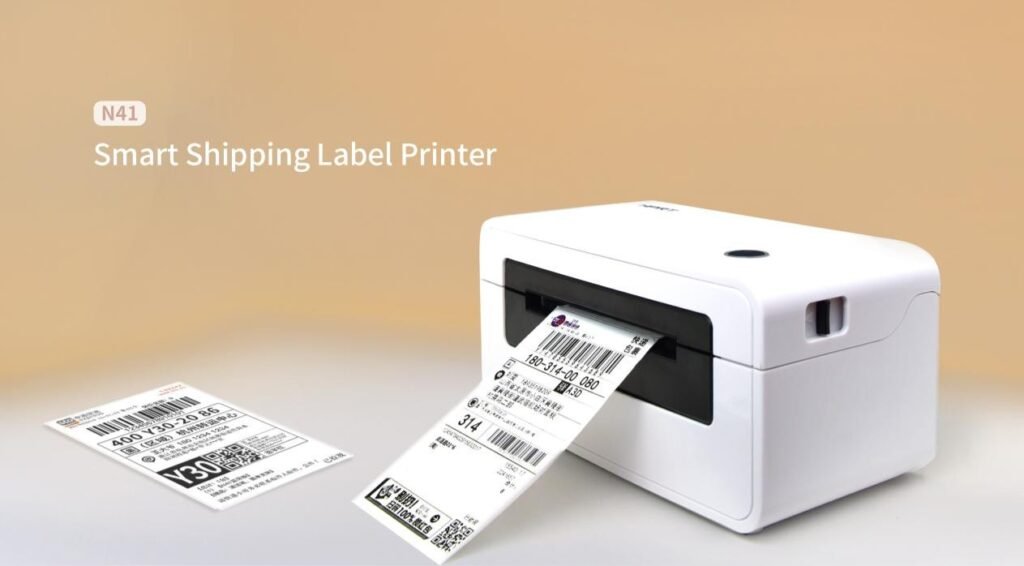
 Máy in nhãn nhiệt HPRT N41 chuyên dụng cho việc in tem nhãn FBA và các loại nhãn khác
Kỹ thuật in ảnh đạt chất lượng cao
Khi in ảnh, chất lượng là yếu tố được ưu tiên hàng đầu. Để có những bức ảnh đẹp, bạn cần sử dụng giấy in ảnh chuyên dụng và thiết lập máy in ở chế độ chất lượng cao nhất. Trong hộp thoại cài đặt in, hãy tìm đến mục chọn loại giấy (paper type) và chọn “Photo Paper” (Giấy ảnh) hoặc các tùy chọn tương tự như “Glossy” (Bóng) hay “Matte” (Mờ) tùy theo loại giấy bạn dùng. Đồng thời, điều chỉnh chất lượng in (print quality) lên “High” (Cao) hoặc “Best” (Tốt nhất). Một số phần mềm xem ảnh hoặc chỉnh sửa ảnh chuyên dụng cũng cung cấp các công cụ tối ưu hóa cho việc in ảnh, giúp bạn căn chỉnh bố cục và màu sắc trước khi in.
Tối ưu hóa các cài đặt để có được bản in đẹp và chuẩn xác
Để mỗi bản in đều đạt chất lượng như mong muốn, việc hiểu và tùy chỉnh các thông số cài đặt in ấn là rất cần thiết. Trong hộp thoại “Print”, mục “Printer Properties” (Thuộc tính máy in) hoặc “Preferences” (Tùy chọn) là nơi bạn có thể tinh chỉnh nhiều yếu tố. Hãy chú ý đến khổ giấy (Paper Size – A4, A5, Letter,…), hướng giấy (Orientation – Portrait/Dọc, Landscape/Ngang), và chất lượng in (Print Quality – Draft/Nháp, Standard/Tiêu chuẩn, High/Cao). Chọn đúng loại giấy (Paper Type – Plain Paper/Giấy thường, Photo Paper/Giấy ảnh, Labels/Nhãn…) cũng ảnh hưởng lớn đến kết quả cuối cùng. Việc kiểm tra trước (Print Preview) nếu có sẽ giúp bạn hình dung được bản in trước khi thực hiện, tránh lãng phí giấy mực.
Giải quyết các sự cố thường gặp trong quá trình in ấn
Dù đã chuẩn bị kỹ lưỡng, đôi khi bạn vẫn có thể gặp phải một số vấn đề trong quá trình sử dụng máy in. Biết cách chẩn đoán và khắc phục những sự cố phổ biến sẽ giúp bạn tiết kiệm thời gian và công sức.
Vấn đề chất lượng bản in kém, mờ hoặc nhòe
Nếu bản in ra bị mờ, có sọc, hoặc màu sắc không đúng, nguyên nhân có thể do đầu phun bị tắc (đối với máy in phun) hoặc mực/toner sắp hết. Hãy thử chạy tiện ích làm sạch đầu phun (Cleaning) hoặc căn chỉnh đầu in (Alignment) có sẵn trong phần mềm quản lý máy in. Nếu sử dụng máy in laser, việc lắc nhẹ hộp mực toner cũng có thể cải thiện tình hình tạm thời. Đảm bảo rằng bạn đang sử dụng loại giấy phù hợp và cài đặt chất lượng in không quá thấp. Trong trường hợp vật liệu nhãn kém chất lượng, hãy thử thay thế bằng loại tốt hơn.
Sự cố kẹt giấy trong máy in
Kẹt giấy là một trong những lỗi phổ biến nhất. Khi xảy ra, hãy tắt máy in và mở các khay, nắp máy theo hướng dẫn của nhà sản xuất để tìm và nhẹ nhàng kéo giấy bị kẹt ra theo chiều giấy đi. Tránh kéo mạnh hoặc ngược chiều có thể làm rách giấy và để lại mảnh vụn bên trong máy. Kiểm tra xem giấy có bị ẩm, cong vênh, hoặc đặt không đúng cách trong khay không. Sử dụng giấy chất lượng tốt và không nạp quá nhiều giấy vào khay cũng giúp hạn chế tình trạng này.
Máy in không kết nối được với máy tính
Nếu máy tính báo không thể kết nối với máy in, trước tiên hãy kiểm tra lại dây cáp kết nối (USB, mạng LAN) xem có bị lỏng hoặc hỏng không. Thử khởi động lại cả máy in và máy tính. Kiểm tra xem máy in có được chọn làm máy in mặc định trong cài đặt của hệ điều hành hay không. Đôi khi, driver máy in bị lỗi cũng gây ra sự cố này; việc cài đặt lại driver có thể giải quyết vấn đề. Nếu bạn cần tư vấn thêm hoặc tìm mua máy in, phụ kiện chất lượng, có thể tham khảo tại maytinhgiaphat.vn để được hỗ trợ.
Đánh giá máy in HPRT N41: Một lựa chọn cho nhu cầu in nhãn chuyên dụng
Trong số các dòng máy in nhãn nhiệt, HPRT N41 là một model đáng chú ý, đặc biệt phù hợp cho những ai có nhu cầu in nhãn số lượng vừa và nhỏ, như nhãn FBA cho người bán hàng trên Amazon. Đây là loại máy in nhiệt trực tiếp, có ưu điểm là không cần sử dụng mực in hay ribbon mực, giúp tiết kiệm chi phí vận hành. Chỉ cần giấy nhiệt chuyên dụng là máy có thể hoạt động. Tốc độ in của HPRT N41 khá ấn tượng, có thể lên đến 4 inch mỗi giây (ips), đáp ứng tốt nhu cầu in nhanh. Thiết kế máy nhỏ gọn, dễ dàng di chuyển và đặt ở nhiều không gian làm việc. Chất lượng in của N41 được đánh giá là rõ ràng, sắc nét, phù hợp để in mã vạch và các thông tin cần thiết trên nhãn. Sự đơn giản trong vận hành và hiệu quả mà nó mang lại khiến HPRT N41 trở thành một công cụ hữu ích cho việc in nhãn.
Nắm vững cách in bằng máy in không chỉ giúp bạn chủ động trong công việc mà còn tối ưu hóa việc sử dụng thiết bị, tiết kiệm chi phí và thời gian. Từ việc lựa chọn loại máy in phù hợp, thực hiện các bước cài đặt, tùy chỉnh thông số cho đến xử lý sự cố, hy vọng những hướng dẫn chi tiết trong bài viết này đã cung cấp cho bạn những kiến thức cần thiết để tự tin thao tác và khai thác tối đa hiệu quả của chiếc máy in. Việc lựa chọn đúng loại máy và vật liệu in, kết hợp với kỹ năng sử dụng sẽ nâng cao đáng kể năng suất và chất lượng công việc của bạn.