


Máy In
Cách in dọc khổ giấy chuẩn xác nhất

Th5
Bạn đang cần in một tài liệu quan trọng, một báo cáo hay một bức thư theo hướng thẳng đứng, hay còn gọi là in dọc khổ giấy, nhưng lại gặp khó khăn trong việc thiết lập? Đừng lo lắng! Việc điều chỉnh để in dọc khổ giấy là một thao tác cơ bản nhưng rất cần thiết, giúp bản in của bạn đúng định dạng và chuyên nghiệp. Bài viết này sẽ hướng dẫn chi tiết từng bước cách cài đặt để in tài liệu theo hướng dọc một cách chính xác và dễ dàng, đáp ứng đúng nhu cầu của bạn.
Mở Hộp Thoại Cài Đặt In Trên Máy Tính
Để bắt đầu quá trình in ấn, bước đầu tiên là truy cập vào cửa sổ cài đặt in của chương trình bạn đang sử dụng, có thể là Microsoft Word, Excel, PowerPoint hoặc bất kỳ phần mềm soạn thảo/xem tài liệu nào khác. Cách phổ biến và nhanh nhất để mở hộp thoại này là nhấn tổ hợp phím Ctrl + P (đối với hầu hết các ứng dụng trên Windows) hoặc Command + P (đối với macOS).
Ngoài ra, bạn cũng có thể truy cập menu File (Tệp) nằm ở góc trên cùng bên trái của cửa sổ chương trình, sau đó chọn tùy chọn Print (In). Thao tác này sẽ mở ra một giao diện xem trước bản in và các tùy chọn cài đặt liên quan. Tại đây, bạn sẽ thấy một loạt các thiết lập cho phép bạn tùy chỉnh cách tài liệu sẽ được in ra.
 Cài đặt in tài liệu hiển thị tùy chọn hướng và khổ giấy
Tìm Hiểu Các Tùy Chọn Quan Trọng Trong Cài Đặt In
Giao diện cài đặt in ban đầu có thể trông khá nhiều tùy chọn, nhưng mỗi mục đều có một chức năng cụ thể giúp bạn kiểm soát quy trình in. Việc hiểu rõ ý nghĩa của từng cài đặt này sẽ giúp bạn thao tác nhanh chóng và chính xác hơn, không chỉ cho việc in dọc khổ giấy mà còn cho mọi nhu cầu in ấn khác. Phần Settings (Cài đặt) chính là nơi chứa hầu hết các tùy chỉnh bạn cần.
Chọn Hướng Giấy In (Orientation)
Đây là tùy chọn cốt lõi để xác định liệu bản in của bạn sẽ theo chiều dọc hay chiều ngang. Trong phần Settings, bạn sẽ tìm thấy mục Orientation. Mở menu thả xuống của mục này, bạn sẽ thấy hai lựa chọn chính: Portrait Orientation và Landscape Orientation.
Xem Thêm Bài Viết:
- Hướng dẫn cài máy in Canon MF4800 chi tiết nhất
- Máy in không nhận khay giấy: Nguyên nhân và cách sửa lỗi
- Tạo máy in ảo trong AutoCAD đơn giản hiệu quả
- Công Dụng Của Màn Hình Máy Tính: Nền Tảng Cho Mọi Tác Vụ
- máy in cũ giá rẻ bình dương chất lượng, uy tín
Để in dọc khổ giấy, bạn bắt buộc phải chọn Portrait Orientation. Lựa chọn này sẽ định dạng tài liệu của bạn theo chiều thẳng đứng, với chiều dài lớn hơn chiều rộng, rất phù hợp cho các văn bản thông thường, thư từ, hay báo cáo. Ngược lại, nếu muốn in theo chiều ngang (ví dụ: biểu đồ, bảng tính rộng), bạn sẽ chọn Landscape Orientation.
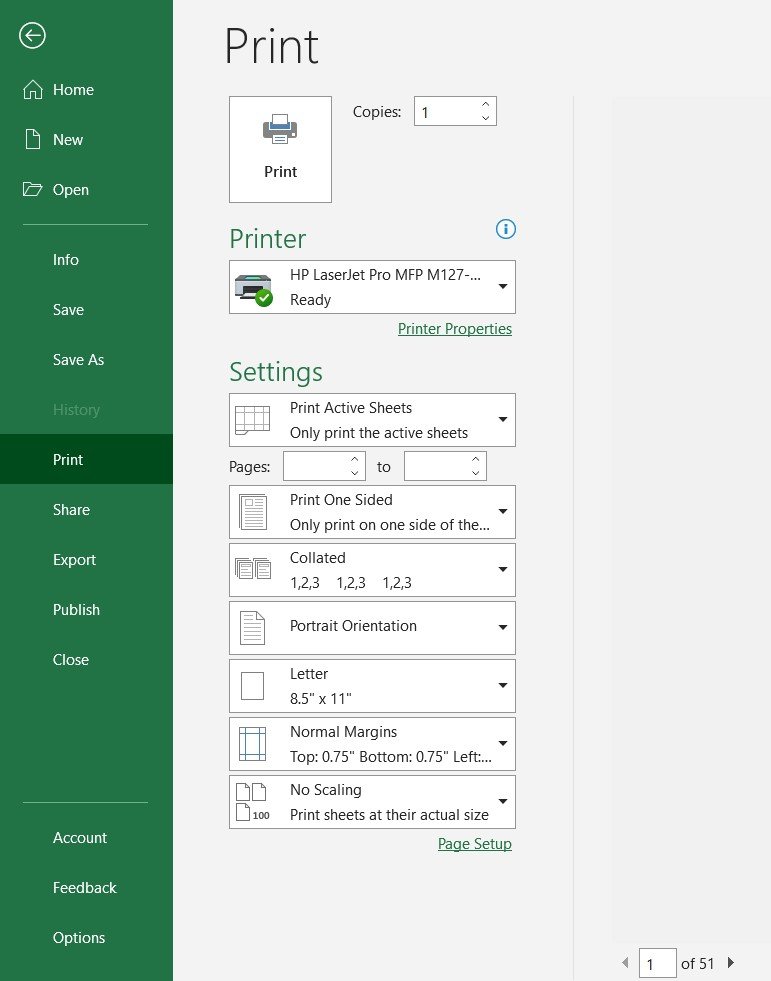 Lựa chọn giữa Portrait Orientation (in dọc) và Landscape Orientation (in ngang)
Các Cài Đặt Khác Cần Lưu Ý Khi In
Bên cạnh việc chọn hướng giấy, còn có nhiều tùy chọn khác ảnh hưởng đến bản in của bạn. Dưới đây là giải thích chi tiết về một số mục phổ biến:
-
Copies (Số bản sao): Mục này cho phép bạn nhập số lượng bản sao của tài liệu mà bạn muốn in. Nếu bạn cần in 5 bản giống hệt nhau, chỉ cần nhập số 5 vào ô này.
-
Printer (Máy in): Nếu máy tính của bạn kết nối với nhiều máy in, mục này cho phép bạn chọn máy in cụ thể sẽ thực hiện tác vụ. Hãy chắc chắn rằng bạn đã chọn đúng máy in đang kết nối và sẵn sàng hoạt động. Nếu không chắc chắn tên máy in, bạn có thể cần hỏi người quản lý IT hoặc kiểm tra trực tiếp trên máy in.
-
Pages (Phạm vi in): Tùy chọn này quyết định bạn sẽ in những trang nào của tài liệu. Bạn có thể chọn
Print All Pages(In tất cả các trang),Print Current Page(In trang hiện tại), hoặcCustom Print(In tùy chỉnh) để nhập một dãy trang cụ thể, ví dụ:1-5để in từ trang 1 đến trang 5, hoặc1, 3, 7để in các trang 1, 3 và 7. -
Print One Side/Both Sides (In một mặt/hai mặt): Mục này xác định liệu bạn muốn in trên một mặt giấy hay cả hai mặt. Nếu chọn in hai mặt, thường có thêm tùy chọn về cách lật giấy (
Flip on Long EdgehoặcFlip on Short Edge), ảnh hưởng đến hướng của mặt thứ hai. -
Collated/Uncollated (Đối chiếu): Khi bạn in nhiều bộ tài liệu (Copies > 1), tùy chọn này rất hữu ích.
Collatedsẽ in theo bộ hoàn chỉnh (ví dụ: bộ 1 trang 1,2,3; bộ 2 trang 1,2,3,…), giúp bạn dễ dàng sắp xếp và đóng tập.Uncollatedsẽ in tất cả các bản của trang đầu tiên, rồi tất cả các bản của trang thứ hai, v.v. (ví dụ: 5 bản trang 1, 5 bản trang 2, 5 bản trang 3,…). -
Paper Size (Khổ giấy): Tại đây, bạn cần chọn khổ giấy phù hợp với loại giấy bạn đã đặt trong máy in. Các khổ giấy phổ biến bao gồm A4, Letter, Legal, A5, v.v. Ở Việt Nam, khổ A4 là phổ biến nhất. Việc chọn đúng khổ giấy trong cài đặt rất quan trọng để đảm bảo nội dung được căn chỉnh và in vừa vặn.
-
Margins (Thiết lập Lề): Cho phép bạn chọn các thiết lập lề có sẵn (Normal, Narrow, Wide…) hoặc tùy chỉnh lề theo ý muốn thông qua
Custom Margins. Điều này ảnh hưởng đến khoảng trống giữa nội dung và các cạnh của trang giấy. -
Scaling (Điều chỉnh kích thước): Tùy chọn này giúp bạn thay đổi kích thước nội dung để phù hợp với khổ giấy hoặc in ở tỷ lệ phần trăm nhất định. Các lựa chọn như
Fit Sheet on One Page(Thu gọn toàn bộ bảng tính/tài liệu vào một trang),Fit All Columns on One Page(Thu gọn tất cả cột vào một trang),Fit All Rows on One Page(Thu gọn tất cả hàng vào một trang) thường hữu ích khi in bảng tính Excel lớn. -
Page Setup (Thiết lập Trang Nâng cao): Nút này thường mở ra một cửa sổ cài đặt chi tiết hơn nữa, cho phép bạn tùy chỉnh sâu về lề, hướng giấy (một lần nữa), header/footer, hoặc các tùy chọn đặc biệt của tài liệu (ví dụ: sheet options trong Excel).
Những Lưu Ý Quan Trọng Để In Dọc Thành Công
Để đảm bảo bản in dọc của bạn đạt được kết quả tốt nhất, hãy ghi nhớ một vài lưu ý nhỏ sau:
- Kiểm tra bản xem trước: Luôn xem kỹ bản xem trước (
Print Preview) trước khi nhấn nútPrint. Giao diện xem trước hiển thị chính xác cách tài liệu sẽ xuất hiện trên giấy, bao gồm cả hướng giấy, lề và bố cục nội dung. Nếu thấy bản xem trước hiển thị theo chiều ngang, hãy quay lại phầnOrientationvà chọn lạiPortrait. - Chọn đúng máy in: Đảm bảo rằng máy in được chọn trong cài đặt là máy in bạn thực sự muốn sử dụng và nó đã được kết nối, bật nguồn, sẵn sàng hoạt động.
- Kiểm tra giấy trong khay: Chắc chắn rằng loại giấy và khổ giấy bạn chọn trong cài đặt (
Paper Size) khớp với giấy bạn đã đặt vào khay máy in. Mặc dù phần mềm sẽ điều chỉnh nội dung, nhưng việc nạp giấy đúng cách cũng giúp quá trình in diễn ra suôn sẻ hơn. - In thử một trang: Nếu đây là lần đầu tiên bạn in tài liệu đó hoặc bạn không chắc chắn về các cài đặt, hãy thử in trước một trang (
Print Current Pagehoặc nhập phạm viPages 1 to 1) để kiểm tra kết quả trước khi in toàn bộ. - Kiểm tra driver và phần mềm: Đảm bảo rằng driver máy in của bạn được cài đặt đầy đủ và tương thích với hệ điều hành. Đôi khi, lỗi in ấn có thể do driver cũ hoặc phần mềm bị lỗi. Để đảm bảo hiệu suất làm việc tốt nhất với máy tính và máy in, việc lựa chọn thiết bị phù hợp và được hỗ trợ kỹ thuật kịp thời là rất quan trọng. Bạn có thể tìm hiểu thêm về các giải pháp công nghệ tại maytinhgiaphat.vn.
Việc in dọc khổ giấy là một thao tác cơ bản trong quá trình sử dụng máy tính và máy in. Mấu chốt để thực hiện thành công là xác định và lựa chọn đúng tùy chọn Portrait Orientation trong cửa sổ cài đặt in của phần mềm. Bằng cách làm quen với các tùy chọn khác như khổ giấy, phạm vi in và xem trước bản in, bạn hoàn toàn có thể làm chủ quy trình in ấn của mình, tạo ra những bản tài liệu chính xác và đúng ý muốn.