


Máy In
Cách in email trong Outlook: Hướng dẫn chi tiết từng bước
Th5
Bạn đang cần lưu trữ bản cứng một email quan trọng hoặc chia sẻ thông tin qua văn bản giấy? Việc tìm hiểu cách in email trong Outlook là nhu cầu phổ biến của nhiều người dùng. Outlook, dù là phiên bản trực tuyến hay ứng dụng cài đặt trên máy tính, đều hỗ trợ tính năng in ấn tiện lợi. Bài viết này sẽ cung cấp hướng dẫn cụ thể giúp bạn dễ dàng thực hiện thao tác này một cách nhanh chóng và hiệu quả.
Hướng dẫn chi tiết cách in email trong Outlook Online (Trên trình duyệt web)
Phiên bản Outlook trên trình duyệt web (Outlook.com hay Outlook trên web) được thiết kế để cung cấp một giao diện xem trước khi in rất trực quan. Phiên bản này giúp loại bỏ các yếu tố không cần thiết như quảng cáo hay các hình ảnh gây xao nhãng, đảm bảo bạn có được bản in nội dung email rõ ràng nhất. Quy trình in thư điện tử Outlook Online cũng rất đơn giản.
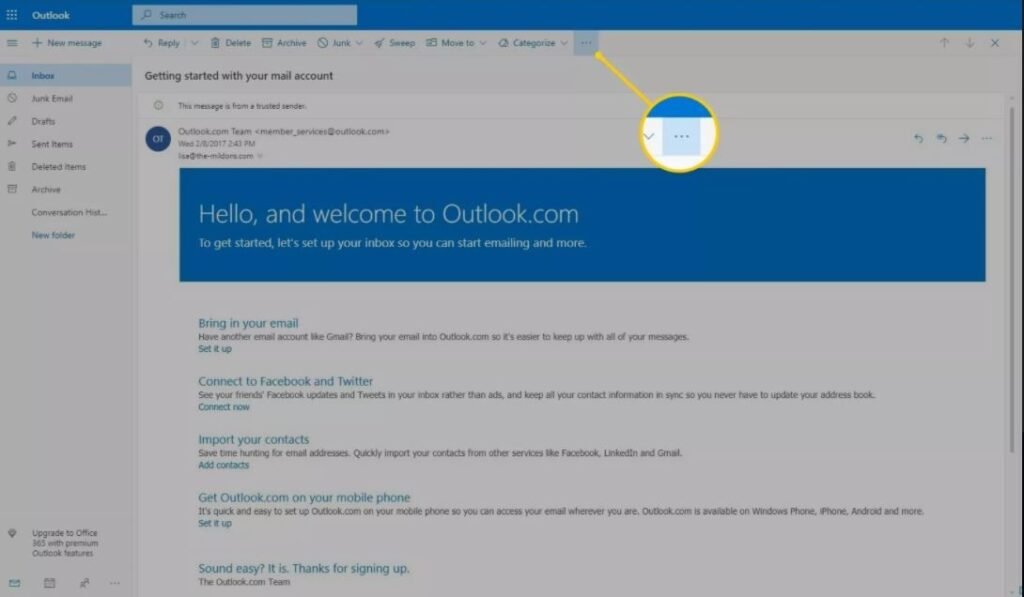
Đầu tiên, hãy mở email bạn muốn thực hiện in ấn trong Outlook. Ở góc trên bên phải của nội dung email, bạn sẽ thấy biểu tượng ba dấu chấm ngang (⋯), đây chính là mục “Thêm lệnh”. Hãy nhấp vào biểu tượng này.
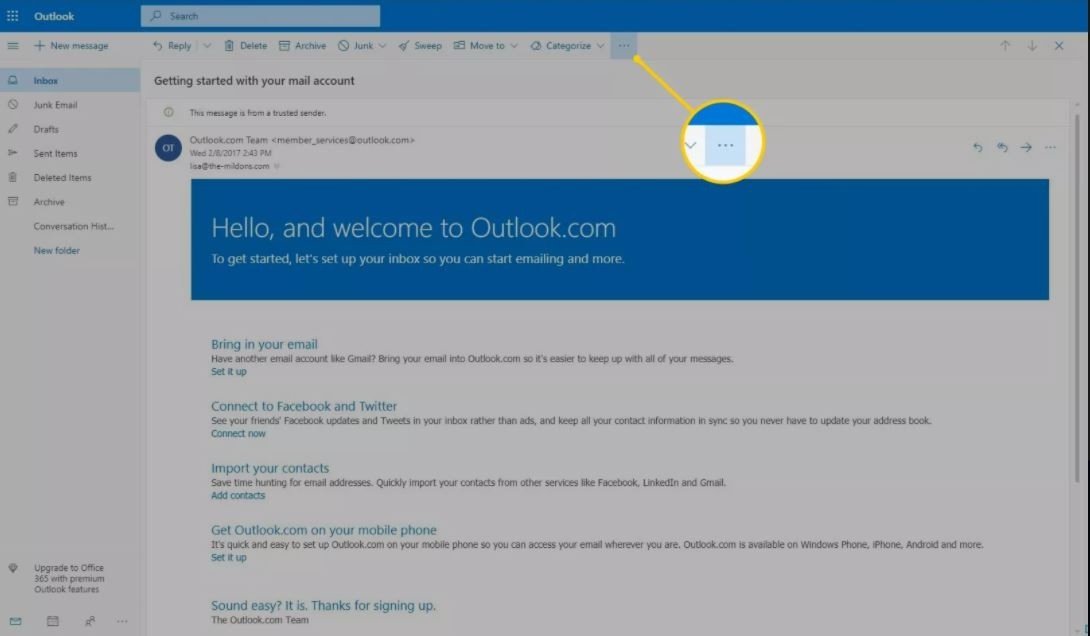 Giao diện Outlook Online với tùy chọn Thêm lệnh để bắt đầu cách in email trong outlook
Một menu thả xuống sẽ xuất hiện. Bạn hãy tìm và chọn tùy chọn “In” (Print) trong danh sách này.
 Chọn mục In (Print) trong menu Thêm lệnh của Outlook Online để thực hiện in thư điện tử
Xem Thêm Bài Viết:
- Cách Tắt Máy Tính Win 8 Nhanh Chóng và Hiệu Quả
- Cách Viết Chữ In Thường Trong Word Hiệu Quả Nhất
- Máy in HP 1102 báo đèn đỏ: Nguyên nhân và cách khắc phục
- Máy in mã vạch Argox: Giải pháp in ấn hiệu quả cho bạn
- Hướng dẫn Kết Nối Máy In Với Máy Tính Chi Tiết
Ngay sau đó, nội dung email sẽ được mở ra trong một cửa sổ hoặc tab mới, được định dạng sẵn sàng cho việc in. Trong cửa sổ xem trước này, bạn hãy nhấp vào nút “In” (Print) một lần nữa để tiếp tục.
 Cửa sổ xem trước bản in email Outlook Online và nút In để xác nhận
Cuối cùng, hộp thoại cài đặt máy in của hệ điều hành sẽ hiển thị. Tại đây, bạn có thể lựa chọn máy in mong muốn, chỉ định số lượng bản sao, chọn các trang cần in, điều chỉnh bố cục hoặc hướng giấy trước khi nhấn “In” (Print) để hoàn tất. Xin lưu ý rằng đối với các tệp đính kèm trong email, bạn không thể in trực tiếp từ Outlook.com mà cần phải tải chúng về máy tính rồi mới có thể in riêng từng tệp.
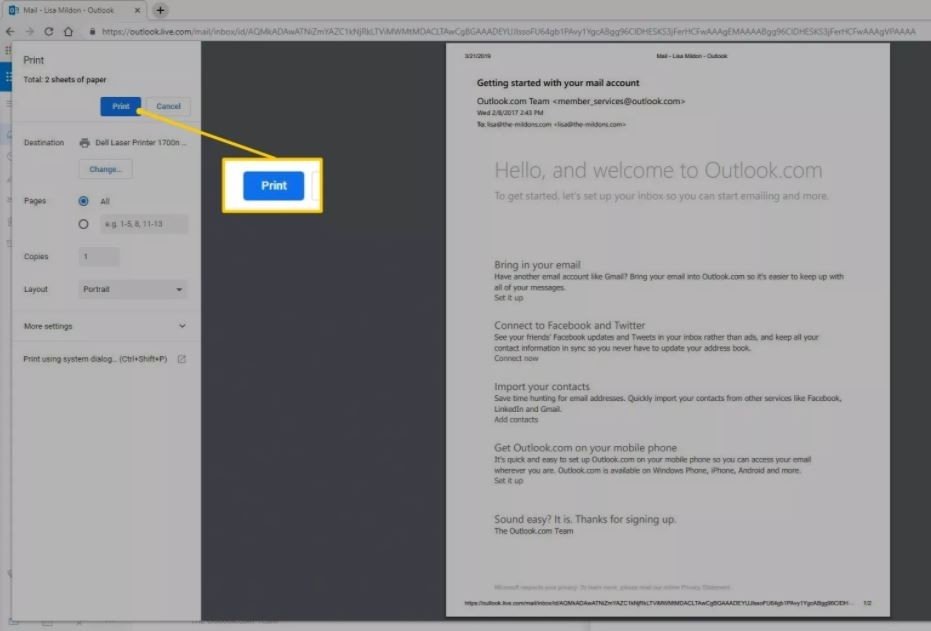 Hộp thoại tùy chỉnh máy in khi thực hiện cách in email trong outlook online
Các bước thực hiện cách in email trong Outlook phiên bản ứng dụng máy tính
Đối với người dùng sử dụng ứng dụng Microsoft Outlook được cài đặt sẵn trên máy tính cá nhân, việc in nội dung mail Outlook cũng không hề phức tạp. Giao diện có thể hơi khác biệt so với phiên bản web nhưng các tùy chọn cốt lõi vẫn được giữ nguyên, đảm bảo bạn có thể dễ dàng truy cập và sử dụng.
Trước khi thực hiện các thao tác in email Outlook, một điều quan trọng là bạn cần đảm bảo máy in của mình đã được kết nối chính xác với máy tính và trình điều khiển (driver) máy in đã được cài đặt đầy đủ và hoạt động ổn định. Việc này giúp quá trình in ấn diễn ra suôn sẻ, tránh các lỗi không mong muốn. Nếu bạn đang có nhu cầu tìm hiểu hoặc trang bị các thiết bị văn phòng như máy in, máy tính, bạn có thể tham khảo thêm thông tin tại maytinhgiaphat.vn.
Để bắt đầu, hãy mở email mà bạn muốn in. Sau đó, di chuyển chuột đến menu “Tệp” (File) ở góc trên bên trái của cửa sổ Outlook, rồi chọn mục “In” (Print). Một cách nhanh hơn là bạn có thể sử dụng tổ hợp phím tắt Ctrl + P trên hệ điều hành Windows hoặc Cmd + P nếu bạn đang dùng macOS.
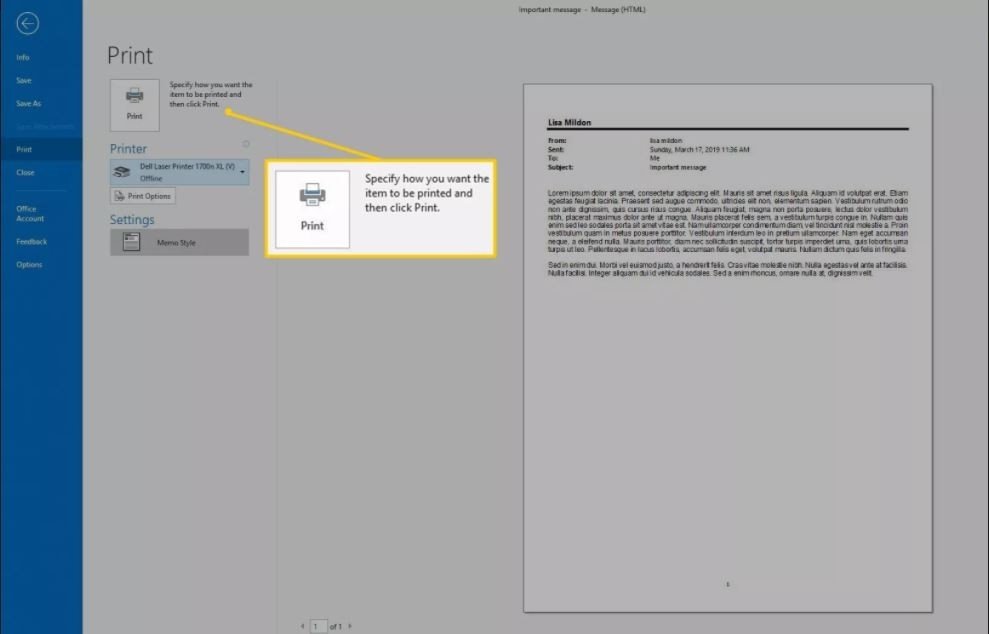 Tùy chọn In trong menu Tệp của ứng dụng Outlook trên máy tính
Giao diện in sẽ xuất hiện, hiển thị bản xem trước của email cùng các tùy chọn cài đặt. Bạn có thể nhấp vào nút “In” (Print) ngay lập tức để in với các thiết lập mặc định, hoặc chọn “Tùy chọn In…” (Print Options…) để có những điều chỉnh chi tiết hơn cho bản in của mình.
Trong cửa sổ “Tùy chọn In…”, bạn sẽ có khả năng tùy chỉnh nhiều thông số như chọn số trang cụ thể muốn in, số lượng bản sao, thay đổi các cài đặt liên quan đến trang giấy (ví dụ: khổ giấy, lề), và lựa chọn máy in nếu máy tính của bạn được kết nối với nhiều thiết bị in. Sau khi đã hoàn tất các cài đặt, hãy nhấn nút “In” (Print) để tiến hành. Đối với việc in tệp đính kèm, hãy đảm bảo rằng tùy chọn “In tệp đính kèm” (Print attached files) đã được chọn. Các tệp đính kèm sẽ được in ra máy in mặc định của bạn.
 Giao diện cài đặt in email trong ứng dụng Outlook với các tùy chọn máy in và số bản sao
Mẹo in tệp đính kèm email Outlook nhanh chóng và tiện lợi (Dành cho ứng dụng máy tính)
Ngoài cách chọn in tệp đính kèm cùng lúc với email như đã đề cập ở phần trên, ứng dụng Outlook dành cho máy tính còn cung cấp thêm các phương pháp khác để bạn có thể in tệp đính kèm email một cách linh hoạt và nhanh chóng hơn. Điều này đặc biệt hữu ích khi bạn chỉ có nhu cầu in riêng các tệp này mà không cần in toàn bộ nội dung email.
In nhanh tệp đính kèm trực tiếp từ email Outlook
Một phương pháp rất tiện lợi là sử dụng tính năng “In Nhanh” (Quick Print). Đầu tiên, bạn cần mở email có chứa tệp đính kèm mà bạn muốn in. Tiếp theo, hãy nhấp chuột phải vào biểu tượng của tệp đính kèm đó. Một menu ngữ cảnh sẽ xuất hiện, từ đó bạn chỉ cần chọn “In Nhanh” (Quick Print). Outlook sẽ tự động gửi tệp đính kèm này đến máy in mặc định đã được cài đặt trên hệ thống của bạn mà không cần thêm thao tác nào khác.
 Menu chuột phải vào tệp đính kèm trong Outlook hiển thị tùy chọn In nhanh
Sử dụng menu “Phần đính kèm” để in trong Outlook
Một cách khác để in file đính kèm Outlook là thông qua tab “Phần đính kèm” (Attachments) trên thanh Ribbon. Sau khi mở email, bạn hãy nhấp một lần vào tệp đính kèm bạn muốn in để chọn nó. Lúc này, một tab ngữ cảnh có tên “Phần đính kèm” (Attachments) sẽ xuất hiện trên thanh Ribbon của Outlook. Trong tab này, bạn sẽ tìm thấy lệnh “In Nhanh” (Quick Print). Nhấp vào đó, và tệp đính kèm đã chọn sẽ được gửi đến máy in mặc định của bạn để thực hiện in ấn.
Việc nắm vững cách in email trong Outlook sẽ giúp bạn quản lý công việc và lưu trữ thông tin hiệu quả hơn. Dù bạn sử dụng phiên bản web hay ứng dụng trên máy tính, các bước thực hiện đều khá tương đồng và dễ dàng làm theo. Hy vọng với những hướng dẫn chi tiết trong bài viết này, bạn đã có thể tự tin in thư điện tử Outlook cũng như các tệp đính kèm một cách nhanh chóng khi cần thiết.