


Máy In
Cách in Excel trong 1 trang A4: Hướng dẫn chi tiết

Th5
Làm việc với bảng tính Excel thường xuyên đồng nghĩa với việc bạn sẽ cần in dữ liệu ra giấy. Tuy nhiên, không ít lần bảng tính của bạn lại quá rộng hoặc quá dài, khiến nội dung bị tràn sang nhiều trang khi in, rất bất tiện khi xem. Mục tiêu của bài viết này là chỉ cho bạn cách in Excel trong 1 trang A4 một cách dễ dàng và hiệu quả, đảm bảo toàn bộ dữ liệu quan trọng của bạn nằm gọn gàng trên một tờ giấy duy nhất, tiết kiệm giấy, mực và thời gian. Chúng ta sẽ cùng tìm hiểu các phương pháp điều chỉnh trang in, từ đơn giản đến nâng cao.
Các bước cơ bản để in bảng tính Excel
Trước khi đi sâu vào cách in Excel vừa 1 trang A4, bạn cần nắm vững quy trình in cơ bản trong Excel. Đây là nền tảng để bạn áp dụng các thiết lập phức tạp hơn sau này. Quy trình này khá trực quan và dễ thực hiện.
Để bắt đầu quá trình in, bạn chỉ cần mở bảng tính Excel cần in. Sau đó, có hai cách phổ biến để truy cập vào giao diện in và xem trước bản in:
- Nhấp vào menu Tệp (File), sau đó chọn In (Print).
- Sử dụng phím tắt nhanh: Nhấn tổ hợp phím Ctrl + P hoặc Ctrl + F2.
Thao tác này sẽ ngay lập tức đưa bạn đến cửa sổ Xem trước bản in (Print Preview). Đây là nơi bạn có thể thấy bản in sẽ trông như thế nào trên giấy trước khi thực sự gửi lệnh in tới máy in của mình. Giao diện này cung cấp nhiều tùy chọn cần thiết.
Tại cửa sổ xem trước bản in, bạn sẽ thấy các thiết lập chính. Đầu tiên, trong mục Bản sao (Copies), hãy nhập số lượng bản in mà bạn mong muốn. Tiếp theo, tại mục Máy in (Printer), bạn cần chọn đúng máy in mà bạn muốn sử dụng để xuất tài liệu. Việc lựa chọn đúng máy in là rất quan trọng để đảm bảo bản in ra có chất lượng như mong đợi và phù hợp với khổ giấy (ví dụ: A4).
Phần quan trọng nhất là Cài đặt (Settings). Đây là nơi bạn sẽ tùy chỉnh nội dung cần in (vùng chọn, trang tính, toàn bộ sổ làm việc) và cấu hình các thiết lập trang như lề, hướng giấy, khổ giấy và đặc biệt là tính năng chia tỷ lệ để in vừa một trang A4. Sau khi đã cấu hình xong tất cả các tùy chọn, bạn chỉ cần nhấp vào nút In (Print) để bắt đầu quá trình in ra giấy.
Giao diện xem trước bản in là một công cụ mạnh mẽ. Nó không chỉ hiển thị trước kết quả in mà còn cho phép bạn thực hiện nhiều điều chỉnh ngay tại đó, giúp bạn dễ dàng kiểm soát và đạt được bản in ưng ý, đặc biệt khi cần căn chỉnh trang in Excel sao cho vừa vặn trên khổ giấy A4.
Hướng dẫn chi tiết cách in Excel vừa 1 trang A4
Đây là phần trọng tâm, giải quyết trực tiếp vấn đề làm thế nào để in Excel trong 1 trang A4 hoặc in vừa trang giấy A4. Excel cung cấp các công cụ chia tỷ lệ mạnh mẽ giúp bạn thu nhỏ hoặc phóng to nội dung bảng tính để vừa với kích thước giấy in đã chọn.
Theo mặc định, Excel in bảng tính theo kích thước thực tế của dữ liệu. Điều này có nghĩa là nếu bảng tính của bạn có nhiều cột hoặc nhiều hàng, nội dung sẽ tự động chia thành nhiều trang. Để thu nhỏ bảng tính Excel để in và nằm gọn trên một tờ A4, bạn cần sử dụng tính năng Chia tỷ lệ (Scaling).
Trong cửa sổ Xem trước bản in (Print Preview), ngay dưới phần Cài đặt (Settings), bạn sẽ thấy mục Chia tỷ lệ (Scaling). Nhấp vào tùy chọn mặc định (thường là “Không chia tỷ lệ” – No Scaling) sẽ mở ra một danh sách các lựa chọn chia tỷ lệ hữu ích.
Sử dụng tính năng Chia tỷ lệ (Scaling)
Có ba tùy chọn chia tỷ lệ chính giúp bạn in vừa trang giấy A4:
- Fit Sheet on One Page (Vừa trang trên Một trang): Đây là lựa chọn phổ biến nhất để in Excel trong 1 trang A4. Khi bạn chọn tùy chọn này, Excel sẽ tự động thu nhỏ toàn bộ nội dung của trang tính (cả cột và hàng) để vừa khít vào một trang giấy duy nhất. Tùy chọn này hữu ích khi bạn muốn có cái nhìn tổng quan về toàn bộ dữ liệu trên một trang, bất kể kích thước gốc của bảng tính.
- Fit All Columns on One Page (Vừa Tất cả các Cột trên Một trang): Lựa chọn này sẽ thu nhỏ bảng tính theo chiều ngang để tất cả các cột vừa vặn trên một trang giấy. Tuy nhiên, các hàng có thể bị chia thành nhiều trang nếu có quá nhiều hàng. Sử dụng tùy chọn này khi bảng tính của bạn có nhiều cột nhưng số lượng hàng không quá lớn.
- Fit All Rows on One Page (Vừa Tất cả các Hàng trên Một trang): Ngược lại với tùy chọn trên, lựa chọn này sẽ thu nhỏ bảng tính theo chiều dọc để tất cả các hàng vừa vặn trên một trang giấy. Các cột có thể mở rộng sang nhiều trang nếu có quá nhiều cột. Tùy chọn này phù hợp với bảng tính có nhiều hàng nhưng ít cột.
Để loại bỏ việc chia tỷ lệ và quay về kích thước in gốc, bạn chỉ cần chọn No Scaling (Không chia tỷ lệ) từ danh sách này.
Một điểm cần lưu ý khi sử dụng tính năng chia tỷ lệ để in Excel vừa 1 trang A4 là mức độ thu nhỏ có thể làm cho văn bản trở nên quá nhỏ, khó đọc. Điều này đặc biệt đúng với tùy chọn “Fit Sheet on One Page” khi bảng tính gốc quá lớn. Để kiểm tra mức độ thu nhỏ thực tế, bạn có thể nhấp vào liên kết Tùy chọn chia tỷ lệ tùy chỉnh (Custom Scaling Options) dưới danh sách các tùy chọn chia tỷ lệ.
Thao tác này sẽ mở hộp thoại Thiết lập Trang (Page Setup) tại tab Trang (Page). Dưới phần Tỷ lệ (Scaling), bạn sẽ thấy mục Điều chỉnh theo (Adjust to). Con số hiển thị ở đây (ví dụ: 65% kích thước bình thường) cho biết mức độ thu nhỏ. Nếu con số này quá thấp (ví dụ dưới 50-60%), bản in có thể sẽ rất khó đọc.
Căn chỉnh bằng Thiết lập Trang (Page Setup)
Ngoài việc sử dụng các tùy chọn chia tỷ lệ sẵn có, bạn còn có thể tinh chỉnh việc in vừa trang giấy A4 thông qua hộp thoại Thiết lập Trang (Page Setup), mà bạn có thể truy cập từ liên kết “Tùy chọn chia tỷ lệ tùy chỉnh” trong cửa sổ Xem trước bản in, hoặc từ tab Bố cục Trang (Page Layout) trên thanh ribbon (nhấp vào mũi tên nhỏ ở góc dưới bên phải nhóm Thiết lập Trang).
Trong hộp thoại Thiết lập Trang, tại tab Trang (Page), phần Tỷ lệ (Scaling) cung cấp thêm lựa chọn Vừa với (Fit to). Tại đây, bạn có thể chỉ định rõ ràng rằng bạn muốn bảng tính của mình vừa vặn trong một số trang nhất định theo chiều rộng và chiều cao.
- Nhập “1” vào ô “trang rộng bằng” (pages wide by).
- Nhập “1” vào ô “trang cao bằng” (pages tall by).
Việc này cũng tương đương với chọn “Fit Sheet on One Page”, nhưng hộp thoại Thiết lập Trang cung cấp thêm nhiều tùy chọn khác để hỗ trợ việc căn chỉnh trang in Excel.
Nếu số “Điều chỉnh theo” quá thấp sau khi bạn chọn “Fit Sheet on One Page” hoặc “Fit to 1 page wide by 1 tall”, khiến bản in khó đọc, bạn có thể thực hiện các điều chỉnh sau trong hộp thoại Thiết lập Trang hoặc trên tab Bố cục Trang để tăng không gian cho dữ liệu:
- Thay đổi hướng trang (Orientation): Hướng Dọc (Portrait) mặc định phù hợp với bảng tính nhiều hàng hơn cột. Nếu bảng tính của bạn có nhiều cột hơn hàng, hãy thay đổi hướng sang Ngang (Landscape) để có nhiều không gian hơn theo chiều ngang.
- Điều chỉnh lề (Margins): Lề càng nhỏ thì càng có nhiều không gian cho dữ liệu của bạn trên trang. Bạn có thể điều chỉnh lề trên, dưới, trái, phải và lề cho đầu trang/chân trang. Sử dụng Xem trước bản in và nhấp vào Hiển thị lề (Show Margins) để kéo trực tiếp lề bằng chuột cho trực quan.
Bằng cách kết hợp sử dụng tính năng Chia tỷ lệ và điều chỉnh các tùy chọn trong Thiết lập Trang, bạn có thể tối ưu hóa cách hiển thị dữ liệu để in Excel trong 1 trang A4 một cách hiệu quả nhất.
Lựa chọn nội dung cần in hiệu quả
Khi bạn đã biết cách in Excel trong 1 trang A4 bằng cách chia tỷ lệ, việc lựa chọn chính xác nội dung cần in cũng rất quan trọng để tránh in những phần không cần thiết. Excel cho phép bạn chỉ định rõ ràng dữ liệu nào sẽ được đưa vào bản in.
Trong cửa sổ Xem trước bản in tại mục Cài đặt (Settings), tùy chọn đầu tiên thường là “In trang tính hiện hoạt” (Print Active Sheets). Nhấp vào mũi tên bên cạnh tùy chọn này để xem các lựa chọn khác:
- Print Selection (In Vùng chọn): Để chỉ in một phần cụ thể của trang tính, bạn hãy bôi đen (chọn) phạm vi ô đó trên bảng tính trước khi vào Xem trước bản in. Sau đó, chọn tùy chọn “Print Selection”. Chỉ dữ liệu trong vùng bạn đã chọn mới được in ra. Điều này rất hữu ích khi bạn chỉ cần in một bảng nhỏ hoặc một phần dữ liệu nhất định và muốn in vừa trang A4 chỉ cho phần đó. Bạn có thể chọn các ô hoặc phạm vi không liền kề bằng cách giữ phím Ctrl khi chọn.
- Print Active Sheets (In Trang tính Hiện hoạt): Đây là lựa chọn mặc định, in toàn bộ trang tính mà bạn đang mở. Nếu bạn muốn in nhiều trang tính cùng lúc, hãy nhấp chuột vào các tab của các trang tính đó trong khi giữ phím Ctrl (để chọn các trang tính không liền kề) hoặc giữ phím Shift (để chọn các trang tính liền kề) trước khi vào Xem trước bản in và chọn tùy chọn này.
- Print Entire Workbook (In Toàn bộ Sổ làm việc): Lựa chọn này sẽ in tất cả các trang tính có trong tệp Excel hiện tại của bạn. Mỗi trang tính sẽ được xử lý riêng biệt.
- Print Selected Table (In Bảng đã chọn): Nếu bảng tính của bạn chứa một hoặc nhiều đối tượng bảng Excel (được định dạng bằng tính năng “Format as Table”), bạn có thể nhấp vào bất kỳ ô nào bên trong bảng đó trước khi vào Xem trước bản in và tùy chọn “Print Selected Table” sẽ xuất hiện. Lựa chọn này chỉ in nội dung của bảng Excel được chọn.
Bằng cách kết hợp việc lựa chọn nội dung cần in với tính năng chia tỷ lệ để in vừa trang A4, bạn có thể kiểm soát hoàn toàn bản in của mình, chỉ in những gì bạn cần và đảm bảo nó hiển thị đúng như mong muốn trên khổ giấy đã chọn. Việc này giúp tiết kiệm giấy và làm cho tài liệu in ra dễ sử dụng hơn.
 Minh họa chọn nhiều trang tính trong Excel bằng cách giữ phím Shift
Nếu bạn cần thêm sự hỗ trợ về phần mềm Excel hoặc các vấn đề liên quan đến máy tính, bạn có thể tham khảo các dịch vụ và tài nguyên hữu ích từ maytinhgiaphat.vn.
Tận dụng Xem trước bản in trước khi in ra giấy
Việc kiểm tra kỹ lưỡng bản xem trước trước khi gửi lệnh in là một bước cực kỳ quan trọng, đặc biệt khi bạn đang cố gắng in Excel trong 1 trang A4 hoặc thực hiện các căn chỉnh trang in Excel phức tạp. Xem trước bản in giúp bạn phát hiện sớm các lỗi bố cục, lề, hoặc tỷ lệ không phù hợp, từ đó tránh lãng phí giấy và mực.
Excel cung cấp giao diện Xem trước bản in rất trực quan. Như đã đề cập, bạn có thể truy cập nó bằng cách vào Tệp > In hoặc nhấn Ctrl + P / Ctrl + F2.
Trong cửa sổ Xem trước bản in, bạn có thể:
- Xem các trang: Nếu bản tính của bạn (sau khi áp dụng chia tỷ lệ hoặc không) vẫn tràn sang nhiều trang, bạn có thể sử dụng các mũi tên trái/phải ở cuối cửa sổ để xem từng trang một. Điều này giúp bạn kiểm tra xem nội dung có bị cắt ghép không mong muốn hay không.
- Hiển thị và điều chỉnh lề: Nhấp vào nút Hiển thị lề (Show Margins) ở góc dưới cùng bên phải. Các đường lề sẽ xuất hiện trên bản xem trước. Bạn có thể nhấp và kéo các đường lề này bằng chuột để điều chỉnh trực tiếp, xem ngay lập tức tác động lên bố cục trang. Bạn cũng có thể kéo các đường phân tách cột để điều chỉnh độ rộng cột trên trang in.
- Kiểm tra tỷ lệ và phóng to/thu nhỏ: Mặc dù không có thanh trượt thu phóng trực tiếp như trong Word, bạn có thể sử dụng tổ hợp phím Ctrl + Cuộn chuột lên/xuống để phóng to hoặc thu nhỏ bản xem trước. Nút Thu phóng đến Trang (Zoom to Page) ở góc dưới bên phải giúp bạn nhanh chóng quay về chế độ xem toàn trang.
Việc dành vài giây để xem trước và kiểm tra các thiết lập như chia tỷ lệ, hướng trang, và lề trong giao diện Xem trước bản in là cách hiệu quả nhất để đảm bảo rằng khi bạn nhấn nút In, kết quả sẽ là một bản in Excel vừa 1 trang A4 hoặc nhiều trang nhưng được bố cục chính xác theo ý muốn của bạn.
 Cửa sổ Xem trước bản in của Excel hiển thị các tùy chọn căn lề và điều hướng trang
Các tùy chọn in nâng cao trong Bố cục Trang
Ngoài các thiết lập cơ bản và tính năng chia tỷ lệ trong cửa sổ Xem trước bản in, tab Bố cục Trang (Page Layout) trên thanh ribbon Excel cung cấp thêm nhiều tùy chọn nâng cao giúp bạn kiểm soát chặt chẽ hơn quá trình in, hỗ trợ tối ưu việc căn chỉnh trang in Excel, bao gồm cả việc in Excel trong 1 trang A4.
Trong nhóm Thiết lập Trang (Page Setup) trên tab Bố cục Trang, bạn sẽ tìm thấy các công cụ để:
- Thiết lập Lề (Margins): Chọn các lề có sẵn hoặc tùy chỉnh lề để tăng/giảm không gian in, ảnh hưởng trực tiếp đến việc nội dung có vừa trang hay không.
- Chọn Hướng (Orientation): Nhanh chóng chuyển đổi giữa hướng Dọc (Portrait) và Ngang (Landscape). Như đã đề cập, hướng Ngang thường hữu ích khi bảng tính có nhiều cột.
- Chọn Kích thước (Size): Đảm bảo bạn đã chọn đúng khổ giấy mà máy in của bạn đang sử dụng, phổ biến nhất là A4 (210x297mm). Nếu chọn sai khổ giấy, việc in vừa trang A4 sẽ không chính xác.
- Đặt Vùng In (Print Area): Chỉ định một khu vực cụ thể trên trang tính để in.
- Chèn và Xóa Dấu ngắt (Breaks): Tự tay kiểm soát vị trí kết thúc của mỗi trang.
- Tiêu đề In (Print Titles): Lặp lại các hàng tiêu đề hoặc cột tiêu đề trên mỗi trang in.
Nhiều tùy chọn nâng cao hơn nữa có thể được truy cập bằng cách nhấp vào công cụ khởi chạy hộp thoại (biểu tượng mũi tên nhỏ ở góc dưới bên phải của nhóm Thiết lập Trang). Thao tác này mở hộp thoại Thiết lập Trang với nhiều tab (Trang, Lề, Đầu trang/Chân trang, Trang tính) cho phép tinh chỉnh chi tiết mọi khía cạnh của bản in.
 Nhóm Thiết lập Trang trên tab Bố cục Trang trong Excel
Việc làm quen và sử dụng hiệu quả các tùy chọn trên tab Bố cục Trang, đặc biệt là Lề, Hướng và Kích thước, sẽ hỗ trợ đắc lực cho bạn trong việc in Excel vừa 1 trang A4 hoặc nhiều trang với bố cục hợp lý, chuyên nghiệp.
Thiết lập Vùng in (Print Area)
Tính năng Vùng in (Print Area) trong Excel cho phép bạn xác định chính xác phần nào của bảng tính sẽ được in. Điều này cực kỳ hữu ích khi bạn chỉ muốn in một phần nhỏ dữ liệu từ một bảng tính lớn, và là bước chuẩn bị tốt trước khi bạn cố gắng in vùng chọn đó trong 1 trang A4.
Khi bạn đặt vùng in, Excel sẽ chỉ xem xét nội dung trong khu vực đã chọn khi bạn thực hiện lệnh in, bỏ qua tất cả dữ liệu khác ngoài vùng đó. Điều này đơn giản hóa quá trình in và giúp bạn tập trung vào phần dữ liệu mong muốn.
Các bước để đặt vùng in như sau:
- Trên trang tính của bạn, hãy bôi đen (chọn) một hoặc nhiều phạm vi ô mà bạn muốn đưa vào bản in.
- Chuyển đến tab Bố cục Trang (Page Layout) trên thanh ribbon.
- Trong nhóm Thiết lập Trang (Page Setup), nhấp vào Vùng In (Print Area).
- Từ menu thả xuống, chọn Đặt Vùng In (Set Print Area).
Sau khi đặt vùng in, một đường viền nét đứt sẽ xuất hiện xung quanh khu vực đã chọn. Cài đặt vùng in này sẽ được lưu lại cùng với tệp Excel của bạn. Lần tới khi bạn mở tệp và thực hiện lệnh in, Excel sẽ mặc định chỉ in vùng đã được đặt làm vùng in. Để xóa vùng in, bạn chỉ cần vào lại Bố cục Trang > Vùng In và chọn Xóa Vùng In (Clear Print Area).
Việc sử dụng vùng in giúp bạn cô lập phần dữ liệu cần thiết, làm cho việc áp dụng các tùy chọn chia tỷ lệ để in vừa trang A4 trở nên chính xác hơn cho riêng khu vực đó, thay vì toàn bộ trang tính có thể chứa dữ liệu không liên quan.
Cách thêm nút in vào Thanh công cụ truy cập nhanh Excel
Nếu bạn thường xuyên thực hiện thao tác in trong Excel, việc truy cập nhanh vào lệnh in có thể giúp tiết kiệm thời gian đáng kể. Excel cho phép bạn tùy chỉnh Thanh công cụ Truy cập Nhanh (Quick Access Toolbar) bằng cách thêm các lệnh hay dùng vào đó.
Để thêm nút In (Print) hoặc Xem trước Bản in và In (Print Preview and Print) vào Thanh công cụ Truy cập Nhanh, bạn làm như sau:
- Nhìn lên góc trên cùng bên trái của cửa sổ Excel. Bạn sẽ thấy một thanh nhỏ chứa các biểu tượng lưu, hoàn tác, v.v. Đây là Thanh công cụ Truy cập Nhanh.
- Ở cuối thanh này, có một nút mũi tên nhỏ hướng xuống (biểu tượng tùy chỉnh Thanh công cụ Truy cập Nhanh). Nhấp vào nút đó.
- Một menu thả xuống sẽ hiển thị các lệnh phổ biến. Tìm và chọn Xem trước Bản in và In (Print Preview and Print) hoặc chỉ In nhanh (Quick Print) nếu bạn không cần xem trước.
 Menu tùy chỉnh Thanh công cụ Truy cập Nhanh trong Excel hiển thị tùy chọn In
Lệnh được chọn sẽ ngay lập tức được thêm vào Thanh công cụ Truy cập Nhanh dưới dạng một biểu tượng. Từ giờ, bạn chỉ cần nhấp vào biểu tượng đó để thực hiện lệnh in hoặc mở cửa sổ xem trước bản in, thay vì phải vào menu Tệp. Điều này giúp tăng hiệu suất làm việc của bạn khi cần in ấn thường xuyên hoặc cần kiểm tra căn chỉnh trang in Excel nhanh chóng.
Cách chèn ngắt trang trong Excel
Khi làm việc với các bảng tính lớn mà không thể hoặc không muốn in Excel trong 1 trang A4, bạn có thể muốn kiểm soát chính xác vị trí kết thúc của mỗi trang in và nơi trang mới bắt đầu. Tính năng Ngắt trang (Page Break) cho phép bạn làm điều này một cách thủ công.
Excel tự động chèn các ngắt trang dựa trên kích thước trang tính, lề và các thiết lập chia tỷ lệ. Tuy nhiên, đôi khi các ngắt trang tự động này không rơi vào vị trí hợp lý (ví dụ: cắt ngang một bảng nhỏ hoặc một nhóm dữ liệu liên quan). Chèn ngắt trang thủ công giúp bạn khắc phục vấn đề này và tạo ra các trang in có bố cục logic hơn.
Để chèn một ngắt trang:
- Xác định vị trí bạn muốn trang mới bắt đầu. Đối với ngắt trang ngang, nhấp vào hàng đầu tiên của trang mới. Đối với ngắt trang dọc, nhấp vào cột đầu tiên của trang mới.
- Chuyển đến tab Bố cục Trang (Page Layout).
- Trong nhóm Thiết lập Trang (Page Setup), nhấp vào Dấu ngắt (Breaks).
- Chọn Chèn Dấu ngắt Trang (Insert Page Break).
 Menu Dấu ngắt trên tab Bố cục Trang trong Excel với tùy chọn Chèn Dấu ngắt Trang
Sau khi chèn, một đường nét đứt liền (để phân biệt với ngắt trang tự động là nét đứt chấm) sẽ xuất hiện tại vị trí ngắt trang thủ công. Để xem rõ hơn bố cục trang và vị trí ngắt trang, bạn có thể chuyển sang chế độ xem Xem trước ngắt trang (Page Break Preview) trên tab Xem (View). Trong chế độ này, bạn có thể kéo các đường ngắt trang (cả tự động và thủ công) để điều chỉnh lại bố cục trang in một cách trực quan.
Nếu bạn muốn xóa một ngắt trang thủ công, chỉ cần nhấp vào ô ngay dưới hoặc bên phải ngắt trang đó (tùy loại ngắt) và vào Bố cục Trang > Dấu ngắt > Xóa Dấu ngắt Trang (Remove Page Break). Nếu muốn xóa tất cả ngắt trang thủ công trên trang tính, chọn Đặt lại tất cả Dấu ngắt Trang (Reset All Page Breaks). Mặc dù tính năng này không trực tiếp giúp bạn in Excel trong 1 trang A4, nó lại rất hữu ích khi bạn không thể nhồi nhét tất cả dữ liệu vào một trang và cần phân chia nội dung trên nhiều trang một cách có kiểm soát.
Các tính năng in Excel hữu ích khác
Ngoài các tùy chọn cốt lõi để in Excel trong 1 trang A4 và căn chỉnh trang, Excel còn cung cấp nhiều tính năng in bổ sung có thể hữu ích tùy thuộc vào loại dữ liệu của bạn.
-
In công thức thay vì kết quả: Đôi khi, bạn có thể muốn in các công thức tính toán trong các ô thay vì chỉ kết quả cuối cùng. Để làm điều này, trước tiên bạn cần hiển thị công thức trên trang tính. Chuyển đến tab Công thức (Formulas) và nhấp vào nút Hiển thị Công thức (Show Formulas) trong nhóm Kiểm tra Công thức (Formula Auditing). Sau khi công thức được hiển thị, bạn chỉ cần thực hiện lệnh in như bình thường.
-
In biểu đồ: Nếu bạn chỉ muốn in một biểu đồ mà không kèm theo dữ liệu bảng tính liên quan, hãy nhấp chọn biểu đồ đó trước khi vào cửa sổ Xem trước bản in (Ctrl + P). Excel sẽ tự động nhận diện rằng bạn đã chọn một biểu đồ và trong phần Cài đặt sẽ có tùy chọn “Print Selected Chart” (In Biểu đồ đã chọn). Bạn có thể xem trước và điều chỉnh các thiết lập in (như hướng giấy) cho riêng biểu đồ đó.
-
In đường lưới (Gridlines): Theo mặc định, các đường lưới phân chia các ô trong Excel không được in ra giấy. Nếu bạn muốn bản in có các đường kẻ để phân tách các ô rõ ràng hơn, hãy chuyển đến tab Bố cục Trang (Page Layout). Trong nhóm Tùy chọn Trang tính (Sheet Options), dưới mục Đường lưới (Gridlines), đánh dấu vào ô In (Print).
-
In tiêu đề hàng/cột (Print Titles): Đối với các bảng tính lớn trải dài nhiều trang khi in, việc lặp lại các hàng tiêu đề (ở trên cùng) hoặc cột tiêu đề (ở bên trái) trên mỗi trang sẽ giúp người đọc dễ dàng hiểu nội dung của dữ liệu trên các trang tiếp theo mà không cần quay lại trang đầu tiên. Bạn thiết lập tính năng này trong hộp thoại Thiết lập Trang (mở từ mũi tên nhỏ trong nhóm Thiết lập Trang trên tab Bố cục Trang), chuyển sang tab Trang tính (Sheet) và chỉ định các hàng/cột cần lặp lại tại mục Tiêu đề in (Print titles).
-
In nhận xét (Comments): Nếu các ghi chú hoặc nhận xét (Comments) trong bảng tính của bạn chứa thông tin quan trọng cần in ra giấy, bạn cũng có thể cấu hình điều này. Mở hộp thoại Thiết lập Trang, chuyển sang tab Trang tính, và tại mục Nhận xét (Comments), chọn cách bạn muốn hiển thị chúng trên bản in (ví dụ: ở cuối trang tính, hoặc như hiển thị trên trang tính).
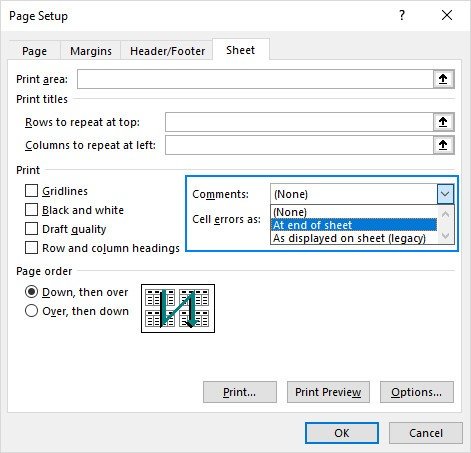 Hộp thoại Thiết lập Trang Excel hiển thị tùy chọn in Nhận xét
Những tính năng này giúp bản in Excel của bạn trở nên đầy đủ và dễ hiểu hơn, bổ sung cho khả năng in Excel trong 1 trang A4 hoặc quản lý bố cục trên nhiều trang khi cần thiết.
Việc in Excel trong 1 trang A4 là một kỹ năng quan trọng giúp bạn quản lý và trình bày dữ liệu một cách gọn gàng, chuyên nghiệp. Bằng cách sử dụng linh hoạt các tùy chọn chia tỷ lệ trong phần Cài đặt hoặc hộp thoại Thiết lập Trang, bạn có thể dễ dàng thu nhỏ nội dung bảng tính để vừa vặn trên khổ giấy A4. Đừng quên luôn kiểm tra lại bản xem trước để đảm bảo kết quả in là chính xác và dễ đọc. Áp dụng các mẹo về lề, hướng giấy và vùng in cũng góp phần tối ưu hóa không gian in. Chúc bạn thành công với việc căn chỉnh trang in Excel!