


Máy In
Cách in file PDF trên Macbook: Toàn bộ hướng dẫn
Th5
Bạn đang sở hữu một chiếc Macbook và thường xuyên làm việc với tài liệu PDF? Việc nắm rõ cách in file PDF trên Macbook sẽ giúp bạn xử lý công việc hiệu quả hơn, dù là tài liệu học tập, báo cáo công việc hay các văn bản quan trọng khác. In ấn tưởng chừng đơn giản nhưng đôi khi lại ẩn chứa những thiết lập có thể gây bối rối. Bài viết này sẽ cung cấp hướng dẫn chi tiết từng bước, từ cơ bản đến nâng cao, giúp bạn dễ dàng làm chủ thao tác in ấn tài liệu PDF ngay trên chiếc Macbook của mình một cách chuyên nghiệp.
Tại sao việc nắm vững cách thức in tài liệu PDF lại quan trọng?
Định dạng PDF (Portable Document Format) đã trở thành một chuẩn mực không thể thiếu trong môi trường làm việc và học tập hiện đại nhờ khả năng hiển thị nội dung nhất quán trên mọi thiết bị và hệ điều hành. Hiểu rõ cách thức in tài liệu PDF mang lại nhiều lợi ích thiết thực. Quan trọng nhất, việc này đảm bảo rằng font chữ và định dạng văn bản của bạn sẽ được giữ nguyên, tránh tình trạng xô lệch, lỗi font thường gặp khi in trực tiếp từ các ứng dụng soạn thảo văn bản khác. Điều này đặc biệt hữu ích khi bạn cần chia sẻ hoặc lưu trữ tài liệu dưới dạng bản cứng với chất lượng chuyên nghiệp và chính xác nhất.
Bên cạnh đó, việc thành thạo các kỹ thuật in PDF còn giúp bạn tiết kiệm thời gian và tài nguyên. Bạn có thể tùy chỉnh số lượng bản in, chọn in các trang cụ thể, in hai mặt để tiết kiệm giấy, hoặc thậm chí in nhiều trang tài liệu trên cùng một tờ giấy. Nắm vững những tùy chọn này không chỉ giúp bạn xử lý công việc nhanh chóng mà còn góp phần bảo vệ môi trường. Hơn nữa, các file PDF thường có dung lượng tối ưu, dễ dàng chia sẻ và lưu trữ, và việc in ấn từ định dạng này cũng thường diễn ra suôn sẻ hơn.
Hướng dẫn chi tiết cách in file PDF trên Macbook của bạn
Macbook cung cấp một giao diện in ấn trực quan và mạnh mẽ, cho phép người dùng dễ dàng tùy chỉnh các thiếtettings theo nhu cầu. Dưới đây là các bước chi tiết để bạn thực hiện cách in file PDF trên Macbook một cách hiệu quả.
Bước 1: Mở file PDF và truy cập tùy chọn in
Trước tiên, bạn cần mở file PDF muốn in. Trên Macbook, bạn có thể sử dụng ứng dụng Preview (Xem trước) mặc định hoặc các phần mềm đọc PDF chuyên dụng khác như Adobe Acrobat Reader. Sau khi mở tài liệu, có hai cách phổ biến để truy cập hộp thoại in:
- Sử dụng tổ hợp phím tắt: Nhấn đồng thời hai phím
Command + P. Đây là cách nhanh nhất và được nhiều người dùng ưa chuộng. - Truy cập qua thanh Menu: Nhấp vào “File” (Tệp) trên thanh menu ở đầu màn hình, sau đó chọn “Print…” (In…) từ menu thả xuống.
Cả hai cách trên đều sẽ mở ra cửa sổ tùy chọn in, nơi bạn có thể thiết lập các thông số cho bản in của mình.
Bước 2: Khám phá và tùy chỉnh các cài đặt in cơ bản trên Macbook
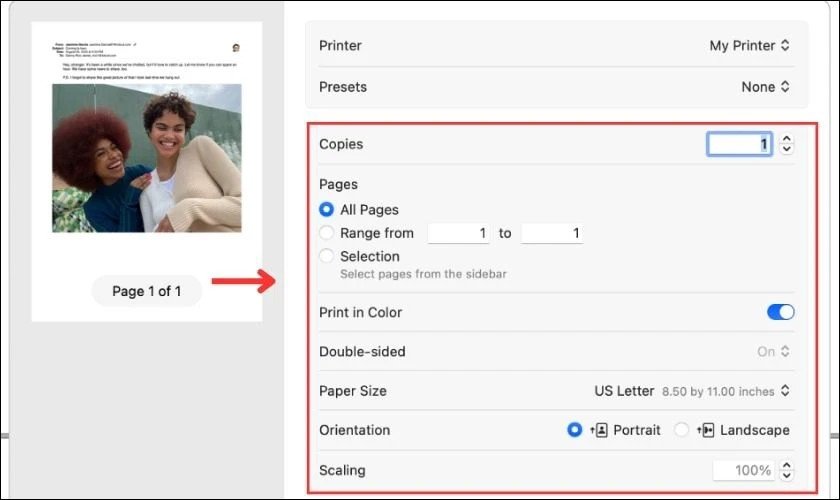
Trong cửa sổ Print, bạn sẽ thấy một số tùy chọn cơ bản cần chú ý để đảm bảo bản in PDF từ Macbook đạt yêu cầu:
- Printer (Máy in): Chọn đúng máy in bạn muốn sử dụng từ danh sách thả xuống. Nếu máy in của bạn chưa xuất hiện, hãy đảm bảo rằng nó đã được kết nối đúng cách với Macbook và cài đặt driver cần thiết.
- Presets (Cài đặt sẵn): Bạn có thể lưu các cấu hình in thường dùng hoặc chọn từ các cài đặt có sẵn.
- Copies (Số bản sao): Nhập số lượng bản in bạn cần.
- Pages (Trang): Lựa chọn in tất cả các trang (All) hoặc chỉ một khoảng trang nhất định (From… To…). Bạn cũng có thể chọn “Single” để in một trang cụ thể hoặc “Selected Pages in Sidebar” nếu bạn đã chọn các trang cụ thể trong ứng dụng Preview.
- Paper Size (Kích thước giấy): Chọn kích thước giấy phù hợp với loại giấy bạn đang sử dụng (ví dụ: A4, Letter, A5).
- Orientation (Hướng giấy): Chọn hướng giấy là dọc (Portrait) hoặc ngang (Landscape) tùy theo bố cục tài liệu của bạn.
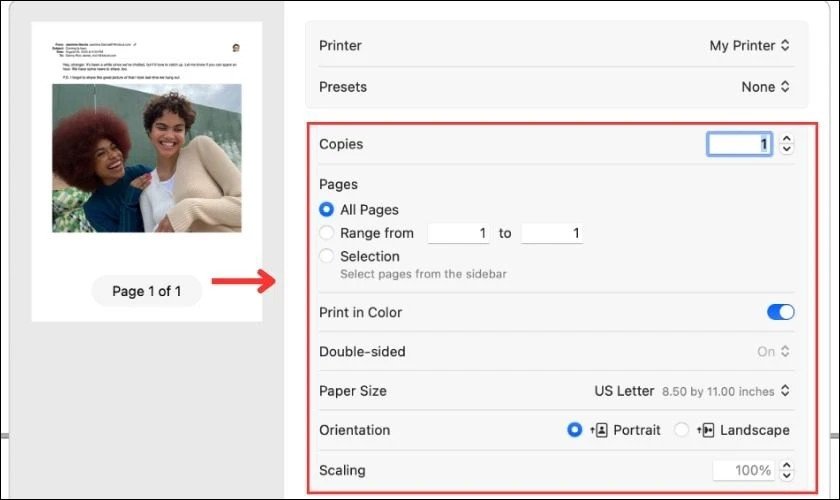 Giao diện tùy chọn in file PDF trên Macbook với các mục cài đặt cơ bản
Bước 3: Các tùy chọn nâng cao khi thực hiện cách in file PDF trên Macbook
Để tinh chỉnh sâu hơn cho bản in PDF trên Mac, hãy nhấp vào nút “Show Details” (Hiển thị chi tiết) nếu cửa sổ đang ở chế độ xem đơn giản. Tại đây, bạn sẽ có quyền truy cập vào nhiều cài đặt nâng cao hơn, thường được nhóm trong một menu thả xuống (có thể ban đầu hiển thị tên ứng dụng, ví dụ “Preview”):
- Layout (Bố cục): Cho phép bạn thiết lập số trang trên mỗi tờ (Pages per Sheet), hướng sắp xếp trang, và đường viền giữa các trang. Đây là một tính năng hữu ích để tiết kiệm giấy khi in tài liệu nháp.
- Color Matching (Quản lý màu sắc): Điều chỉnh cách Macbook xử lý màu sắc, thường dùng cho các công việc đòi hỏi độ chính xác màu cao.
- Paper Handling (Xử lý giấy): Tùy chọn cách sắp xếp trang khi in (Collate pages), in các trang theo thứ tự ngược lại, hoặc chỉ in trang chẵn/lẻ (hữu ích cho việc in hai mặt thủ công).
- Two-Sided (In hai mặt): Nếu máy in của bạn hỗ trợ, bạn có thể chọn “On” để tự động in hai mặt. Có thể có thêm tùy chọn về cách lật trang (Long-Edge binding hoặc Short-Edge binding).
- Media & Quality (Phương tiện & Chất lượng) hoặc Quality & Media: Cho phép bạn chọn loại giấy (Media Type) và chất lượng in (Quality) như Nháp (Draft), Bình thường (Normal), hoặc Tốt nhất (Best).
- Cover Page (Trang bìa): Thêm trang bìa vào trước hoặc sau tài liệu.
Việc hiểu rõ các tùy chọn này sẽ giúp bạn kiểm soát tốt hơn quá trình in tài liệu PDF trên Macbook, đảm bảo kết quả cuối cùng đúng như mong đợi.
Bước 4: Hoàn tất và thực hiện lệnh in
Sau khi đã kiểm tra và tùy chỉnh tất cả các cài đặt cần thiết, bạn nên xem trước bản in bằng cách nhấp vào menu thả xuống “PDF” ở góc dưới bên trái cửa sổ Print và chọn “Open PDF in Preview”. Điều này giúp bạn phát hiện sớm các lỗi định dạng hoặc cài đặt sai trước khi tiến hành in thực tế. Nếu mọi thứ đã ổn, bạn có thể lưu các cài đặt hiện tại làm một “Preset” để sử dụng nhanh cho những lần sau. Cuối cùng, nhấn nút “Print” (In) để gửi lệnh in file PDF từ Macbook đến máy in.
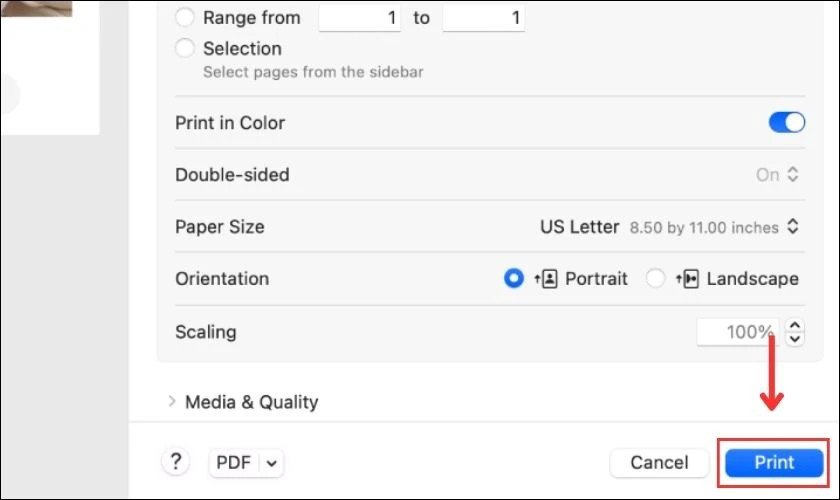 Hoàn tất cài đặt và nhấn nút Print để thực hiện cách in file PDF trên Macbook
Các phương pháp in file PDF khác trên máy tính Windows (Thông tin tham khảo)
Mặc dù trọng tâm bài viết là hướng dẫn in PDF trên Macbook, việc biết thêm các phương pháp trên Windows cũng hữu ích nếu bạn làm việc trên nhiều hệ điều hành.
In tài liệu PDF từ trình duyệt web trên Windows
Trên Windows, bạn có thể dễ dàng in nội dung web thành file PDF hoặc in trực tiếp ra máy in từ các trình duyệt như Google Chrome hay Microsoft Edge. Sau khi mở trang web cần in, nhấn tổ hợp phím Ctrl + P để mở hộp thoại in. Tại mục “Destination” (Máy in đích), bạn có thể chọn “Microsoft Print to PDF” để lưu trang web dưới dạng file PDF, hoặc chọn máy in đã kết nối. Các tùy chọn như Layout (Bố cục), Pages (Trang) cũng tương tự để bạn tùy chỉnh trước khi nhấn “Print” (In).
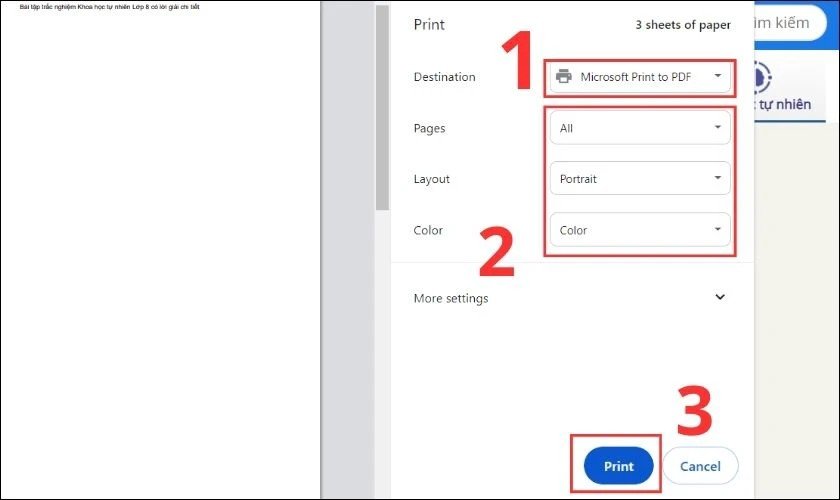 Cách in file PDF ở một trình duyệt bất kỳ trên Windows với tùy chọn Microsoft Print to PDF
Cách chuyển đổi và in tài liệu Word, Excel thành PDF trên Windows
Để đảm bảo định dạng tài liệu Word hoặc Excel không bị lỗi khi in, nhiều người chọn chuyển đổi sang PDF trước khi in. Mở tài liệu Word hoặc Excel, nhấn Ctrl + P. Trong cửa sổ Print, tại mục Printer (Máy in), chọn “Microsoft Print to PDF”. Bạn có thể vào “Page Setup” (Thiết lập trang) để điều chỉnh hướng giấy, kích thước, lề trang. Sau khi nhấn “Print”, một cửa sổ “Save Print Output As” sẽ hiện ra, cho phép bạn đặt tên và lưu file PDF mới. Từ đó, bạn có thể mở file PDF này và tiến hành in như bình thường.
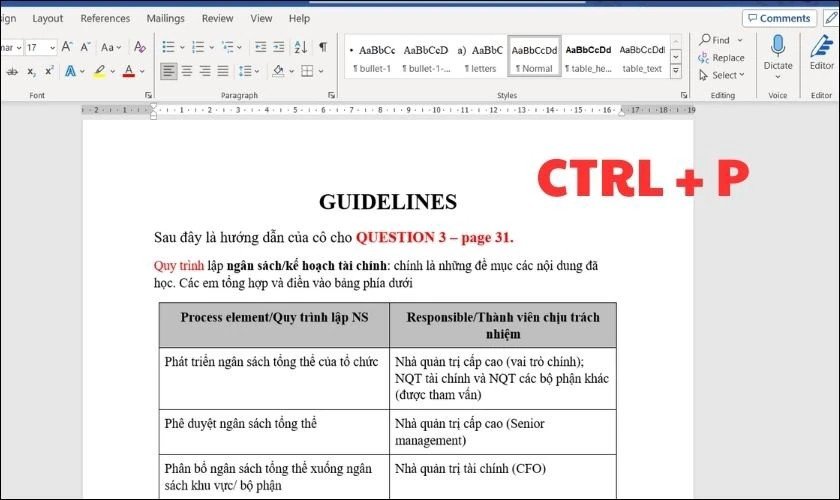 Giao diện in tài liệu Word, chọn Microsoft Print to PDF để lưu thành file PDF trên Windows
In nội dung từ Notepad dưới dạng PDF trên Windows
Notepad, trình soạn thảo văn bản đơn giản trên Windows, cũng cho phép bạn in nội dung dưới dạng PDF. Mở ứng dụng Notepad, sau đó mở file văn bản bạn muốn in bằng cách vào “File” > “Open”. Tiếp theo, chọn “File” > “Print”. Trong cửa sổ Print, chọn “Microsoft Print to PDF” làm máy in. Bạn cũng có thể chọn hướng giấy (Orientation) là dọc hoặc ngang. Nhấn “Print”, đặt tên file và lưu lại. Đây là một cách tiện lợi để lưu trữ các ghi chú nhanh hoặc đoạn mã dưới dạng PDF.
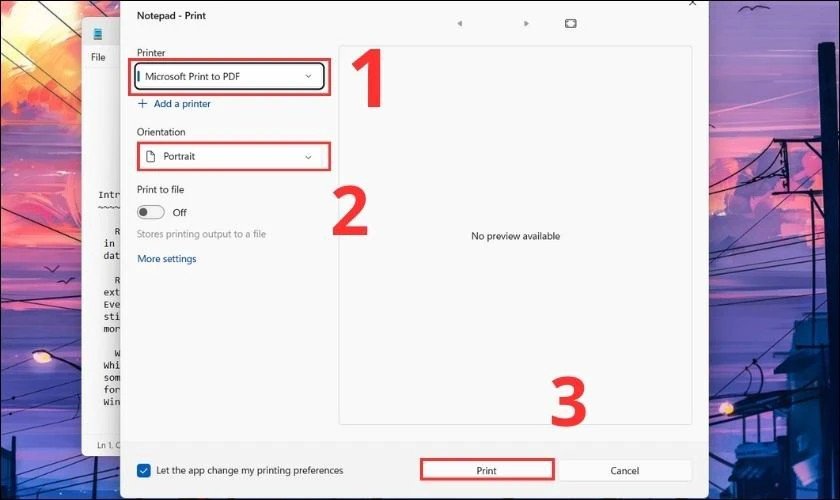 Tùy chọn in trong Notepad trên Windows, lựa chọn Microsoft Print to PDF
Phương pháp in file hình ảnh sang định dạng PDF trên Windows
Tương tự như các tài liệu khác, bạn có thể in file hình ảnh thành PDF trên Windows. Mở hình ảnh bằng ứng dụng Photos (Ảnh) mặc định hoặc bất kỳ trình xem ảnh nào. Nhấn Ctrl + P để mở hộp thoại in. Trong danh sách Printer (Máy in), chọn “Microsoft Print to PDF”. Bạn sẽ có các tùy chọn để điều chỉnh kích thước, vừa với trang, hoặc hướng giấy. Sau khi tùy chỉnh, nhấn “Print”, chọn vị trí lưu và đặt tên cho file PDF chứa hình ảnh của bạn.
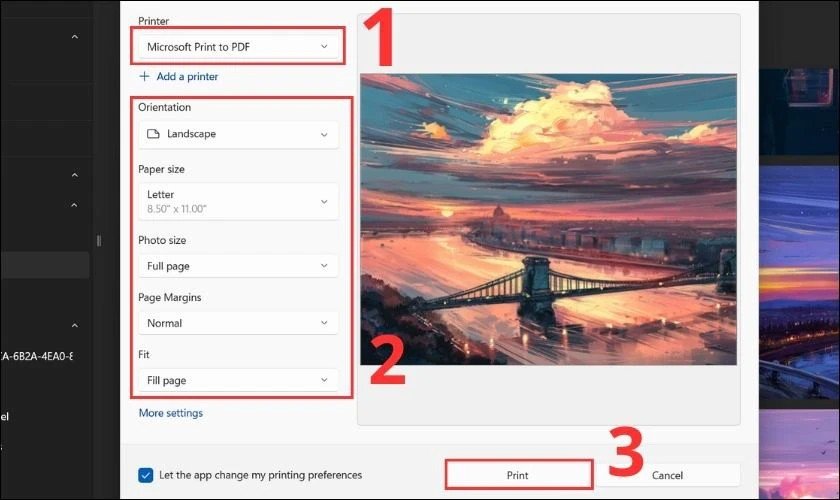 Giao diện in hình ảnh trên Windows, chọn Microsoft Print to PDF để lưu ảnh dưới dạng PDF
Sử dụng Foxit Reader để tối ưu hóa việc in file PDF (Phần mềm hữu ích)
Foxit Reader là một phần mềm đọc và chỉnh sửa PDF phổ biến, được biết đến với dung lượng nhẹ và nhiều tính năng hữu ích, có sẵn cho cả Windows và macOS. Đây có thể là một công cụ hỗ trợ đắc lực cho việc in ấn PDF của bạn.
Đánh giá Foxit Reader: Ưu điểm và tính năng nổi bật
Foxit Reader được nhiều người dùng đánh giá cao nhờ tốc độ khởi động nhanh, giao diện thân thiện và khả năng xử lý các file PDF lớn một cách mượt mà. So với một số trình đọc PDF khác, Foxit Reader cung cấp nhiều công cụ chú thích, tạo biểu mẫu và ký tài liệu số mà không yêu cầu tài nguyên hệ thống quá lớn. Đối với việc in ấn tài liệu PDF, Foxit Reader cung cấp các tùy chọn kiểm soát chi tiết, giúp người dùng dễ dàng đạt được kết quả mong muốn. Bạn có thể tải Foxit Reader từ trang web chính thức của họ để trải nghiệm.
Cách in file PDF vừa khít khổ giấy A4 với Foxit Reader
Để in file PDF vừa khổ A4 bằng Foxit Reader, hãy mở file PDF trong ứng dụng. Nhấn Ctrl + P (hoặc Command + P trên Mac nếu dùng Foxit Reader cho Mac) để mở hộp thoại Print. Trong hộp thoại này, tìm đến phần “Print Handling” (Xử lý in) hoặc các tùy chọn tương tự về tỷ lệ. Chọn các tùy chọn như “Fit to printer margins” (Vừa với lề máy in) hoặc đảm bảo rằng không có tùy chọn nào như “Actual size” (Kích thước thực) đang được chọn nếu bạn muốn file được co giãn vừa với khổ A4. Sau đó, nhấp vào “Properties” (Thuộc tính) của máy in, chọn tab “Paper/Quality” (Giấy/Chất lượng) hoặc tương đương, rồi chọn “Advanced” (Nâng cao). Trong mục “Paper Size” (Kích thước giấy), hãy chắc chắn rằng A4 đã được chọn. Nhấn OK để đóng các hộp thoại và tiến hành in.
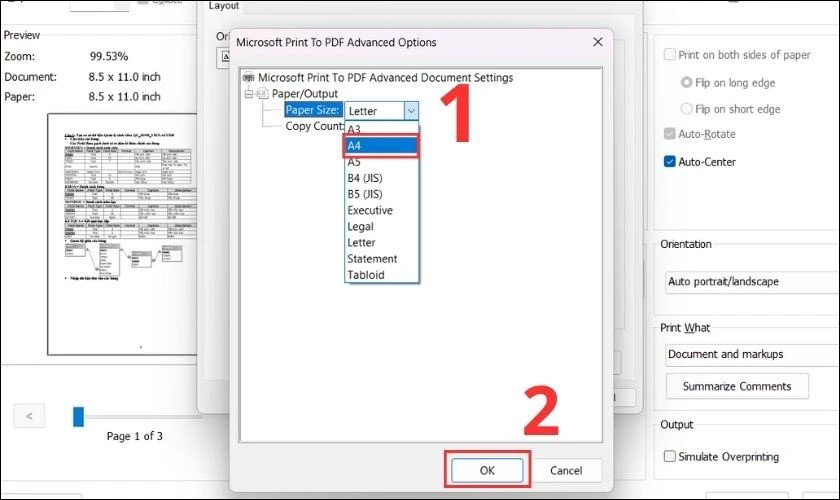 Cài đặt kích thước giấy A4 trong Properties của máy in khi dùng Foxit Reader
Thủ thuật in nhiều file PDF đồng thời bằng Foxit Reader
Foxit Reader (phiên bản Windows) cho phép in hàng loạt file PDF một cách tiện lợi. Trong File Explorer, chọn tất cả các file PDF bạn muốn in (lưu ý, một số hệ thống có thể giới hạn số lượng file, ví dụ 15 file cùng lúc). Sau khi chọn, nhấp chuột phải vào một trong các file đã chọn và tìm tùy chọn “Print” (In) hoặc “Print with Foxit Reader” (In bằng Foxit Reader) nếu có. Các file sẽ được gửi lần lượt đến máy in với cài đặt mặc định hoặc cài đặt cuối cùng bạn đã sử dụng trong Foxit Reader. Đây là một cách tiết kiệm thời gian đáng kể khi bạn cần in nhiều tài liệu.
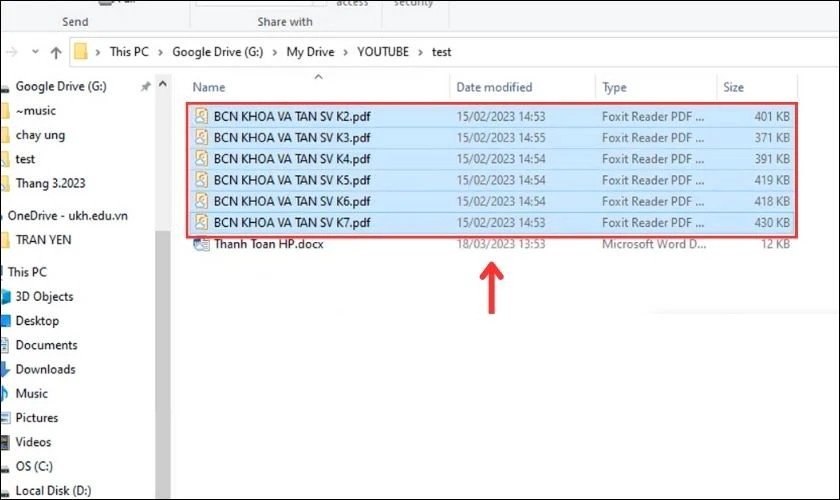 Chọn nhiều file PDF để thực hiện in hàng loạt trên Windows
In nhiều trang tài liệu PDF trên một tờ giấy A4 qua Foxit Reader
Để in nhiều trang PDF trên một tờ giấy A4 sử dụng Foxit Reader, giúp tiết kiệm giấy hiệu quả, bạn hãy mở file PDF và nhấn Ctrl + P. Trong hộp thoại Print, ở phần “Print Handling” (Xử lý in), tìm mục “Scaling Type” (Kiểu tỷ lệ) hoặc tương tự và chọn “Multiple pages per sheet” (Nhiều trang trên mỗi tờ). Bạn có thể tùy chỉnh số trang trên mỗi tờ (ví dụ: 2, 4, 6 trang), thứ tự các trang, và có in đường viền trang hay không. Sau khi thiết lập xong, nhấn “OK” để in.
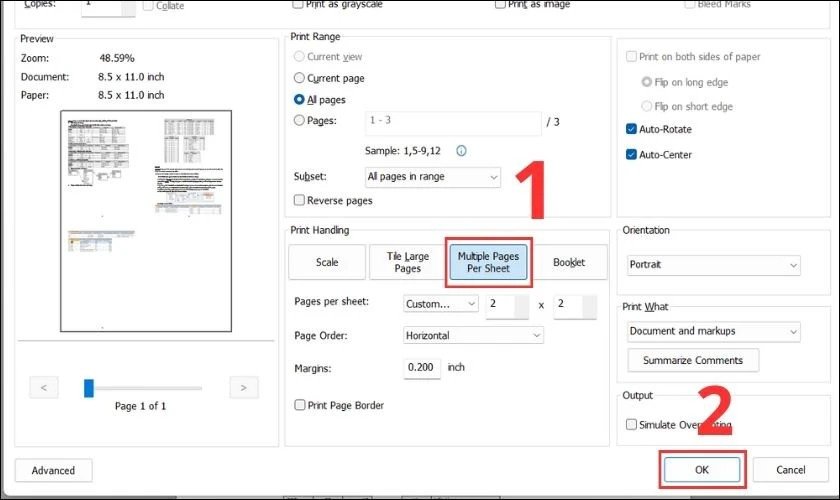 Tùy chọn Multiple Pages per sheet trong Foxit Reader để in nhiều trang PDF trên một tờ giấy
Hướng dẫn in một mặt trong file PDF bằng Foxit Reader
Nếu bạn muốn in một mặt tài liệu PDF bằng Foxit Reader, hãy mở file và nhấn Ctrl + P. Trong hộp thoại Print, kiểm tra phần “Print Range” (Phạm vi in) và các cài đặt của máy in. Thông thường, máy in sẽ mặc định in một mặt. Nếu bạn muốn chỉ in các trang lẻ (Odd Pages) hoặc trang chẵn (Even Pages) để thực hiện in hai mặt thủ công, bạn có thể tìm thấy các tùy chọn này trong mục “Subset” (Tập con) hoặc tương đương trong phần “Print Range”. Chọn máy in, điều chỉnh các cài đặt khác nếu cần và nhấn “Print” (In).
Giải đáp các câu hỏi thường gặp khi thực hiện cách in file PDF trên Macbook và các thiết bị khác
Trong quá trình in ấn tài liệu PDF, bạn có thể gặp một số vấn đề. Dưới đây là giải đáp cho các thắc mắc phổ biến.
Tại sao máy in không hỗ trợ in file PDF hai mặt?
Việc máy in của bạn không thể in file PDF hai mặt tự động có thể do hai nguyên nhân chính. Thứ nhất, máy in của bạn có thể không được trang bị tính năng in hai mặt (duplex printing). Nhiều dòng máy in cơ bản chỉ hỗ trợ in một mặt. Thứ hai, nếu máy in có hỗ trợ in hai mặt nhưng bạn vẫn không thực hiện được trên Macbook, có thể do driver máy in chưa được cài đặt đúng cách hoặc bạn chưa chọn đúng tùy chọn in hai mặt trong hộp thoại Print. Hãy kiểm tra lại cài đặt “Two-Sided” trong phần chi tiết của cửa sổ Print. Một số dòng máy in phổ biến như nhiều model Canon PIXMA, HP LaserJet, và Brother HL-series thường có các phiên bản hỗ trợ in hai mặt, mang lại sự tiện lợi và tiết kiệm giấy.
Nguyên nhân và cách khắc phục tình trạng giấy in bị đen nền sau khi in file PDF?
Tình trạng giấy in bị đen nền hoặc có vệt mực sau khi in file PDF thường liên quan đến các vấn đề về phần cứng của máy in chứ không phải do file PDF hay cài đặt trên Macbook. Các nguyên nhân phổ biến bao gồm hộp mực (toner cartridge) bị lỗi, tràn mực, hoặc sắp hết mực. Trống mực (drum unit) bị hỏng hoặc hao mòn cũng có thể gây ra hiện tượng này. Ngoài ra, gạt mực (wiper blade) bị mòn hoặc hỏng cũng là một nguyên nhân tiềm ẩn. Để khắc phục, bạn nên kiểm tra và vệ sinh hộp mực, trống mực. Nếu vấn đề phức tạp hơn, có thể cần thay thế các linh kiện này. Trong trường hợp bạn không tự xử lý được, việc liên hệ với các đơn vị sửa chữa máy in chuyên nghiệp như maytinhgiaphat.vn để được kiểm tra và hỗ trợ kỹ thuật là giải pháp tốt nhất.
Hy vọng với những hướng dẫn chi tiết và thông tin giải đáp thắc mắc trên, bạn đã nắm vững cách in file PDF trên Macbook cũng như các kiến thức liên quan để quá trình in ấn tài liệu của mình trở nên dễ dàng và hiệu quả hơn. Việc làm chủ các tùy chọn in không chỉ giúp bạn có được những bản in chất lượng mà còn tối ưu hóa việc sử dụng tài nguyên. Hãy áp dụng những kiến thức này để công việc và học tập của bạn luôn suôn sẻ.