


Máy In
Cách In File PDF Từ Điện Thoại Đơn Giản, Nhanh Chóng
Th5
Trong thời đại công nghệ số, chiếc điện thoại thông minh đã trở thành một công cụ làm việc và học tập không thể thiếu. Nhu cầu xử lý tài liệu trực tiếp trên điện thoại ngày càng phổ biến, bao gồm cả việc in file PDF từ điện thoại. Thay vì phải chuyển file sang máy tính rườm rà, giờ đây bạn hoàn toàn có thể thực hiện thao tác in ấn một cách tiện lợi, nhanh chóng chỉ với vài chạm trên màn hình điện thoại của mình. Bài viết này sẽ hướng dẫn chi tiết cách in file PDF từ điện thoại Android và iPhone.
Kết Nối Điện Thoại Với Máy In
Để có thể in file PDF từ điện thoại, bước đầu tiên và quan trọng nhất là đảm bảo điện thoại của bạn có thể giao tiếp được với máy in. Có nhiều phương thức kết nối phổ biến hiện nay mà các máy in hiện đại thường hỗ trợ, giúp việc in ấn không dây trở nên dễ dàng hơn bao giờ hết.
Phương thức phổ biến nhất là kết nối qua mạng Wi-Fi nội bộ. Điện thoại và máy in cần được kết nối vào cùng một mạng Wi-Fi. Khi đó, điện thoại có thể phát hiện và gửi lệnh in tới máy in qua mạng này. Ngoài ra, nhiều máy in còn hỗ trợ Wi-Fi Direct, cho phép điện thoại kết nối trực tiếp với máy in mà không cần qua router Wi-Fi trung gian. Một số máy in cũ hơn hoặc máy in nhiệt nhỏ gọn có thể sử dụng kết nối Bluetooth. Đảm bảo bạn đã thiết lập kết nối phù hợp và kiểm tra máy in đã sẵn sàng hoạt động (đủ giấy, mực/toner, không báo lỗi).
Sử Dụng Ứng Dụng In Ấn Của Hãng Máy
Hầu hết các nhà sản xuất máy in lớn như HP, Canon, Brother, Epson đều phát triển các ứng dụng di động riêng để hỗ trợ người dùng in ấn từ điện thoại. Những ứng dụng này thường có tên gọi như HP Smart, Canon PRINT Business, Brother iPrint&Scan, Epson iPrint,… Việc sử dụng ứng dụng của hãng mang lại nhiều lợi ích vượt trội.
Các ứng dụng này không chỉ giúp bạn dễ dàng tìm thấy và kết nối với máy in trong mạng, mà còn cung cấp quyền truy cập vào nhiều tính năng nâng cao của máy in mà đôi khi tính năng in có sẵn trên điện thoại không hỗ trợ đầy đủ. Bạn có thể dễ dàng kiểm tra trạng thái máy in, mức mực/toner, thực hiện bảo trì cơ bản, và tùy chỉnh sâu hơn các cài đặt in như chất lượng in, loại giấy, hoặc in hai mặt. Sử dụng ứng dụng chính thức từ hãng là cách in file PDF từ điện thoại được khuyến nghị để có trải nghiệm tốt nhất và tận dụng hết khả năng của máy in. Bạn có thể tìm hiểu thêm về các dòng máy in hỗ trợ in di động hiệu quả tại maytinhgiaphat.vn.
Hướng Dẫn Cách In File PDF Trên Điện Thoại Android
Đối với người dùng điện thoại Android, việc in file PDF có thể được thực hiện thông qua dịch vụ in có sẵn trong hệ thống hoặc sử dụng ứng dụng của hãng máy in như đã đề cập. Các bước cơ bản để in trực tiếp từ file PDF trên Android thường bao gồm việc mở file và chọn tùy chọn in.
Xem Thêm Bài Viết:
- In tem dán xe máy: Bí quyết tân trang & bảo vệ xế yêu
- Xoay Màn Hình Máy Tính Bị Ngược: Nguyên Nhân và Cách Khắc Phục Đơn Giản
- Máy tính bảng cũ giá rẻ Cần Thơ: Lựa chọn thông minh
- Phần mềm ứng dụng trên máy tính: Khôi phục khi bị xóa
- Dây kết nối máy in: Hướng dẫn kết nối máy in với Mac
Thông thường, khi mở file PDF bằng các ứng dụng đọc PDF trên Android, bạn sẽ thấy biểu tượng menu (ba chấm hoặc ba gạch) hoặc nút chia sẻ. Truy cập vào menu này sẽ hiển thị các tùy chọn hành động với file.
Các Bước In PDF Trực Tiếp Trên Android
Đầu tiên, bạn cần mở file PDF mà bạn muốn in bằng bất kỳ ứng dụng đọc PDF nào trên điện thoại Android của mình. Sau khi file đã mở, hãy tìm biểu tượng menu thường nằm ở góc trên hoặc dưới màn hình.
Chọn tùy chọn “In” (Print) từ menu. Thao tác này sẽ đưa bạn đến giao diện cài đặt in ấn của hệ thống Android hoặc chuyển hướng đến ứng dụng in của hãng máy in nếu bạn đã cài đặt và cấu hình. Menu tùy chọn in file PDF trên điện thoại Android
Trong giao diện cài đặt in, bạn sẽ thấy danh sách các máy in khả dụng. Hãy chọn máy in mà bạn muốn sử dụng. Nếu máy in của bạn không hiển thị, hãy kiểm tra kết nối mạng hoặc mở ứng dụng của hãng máy in để tìm kiếm.
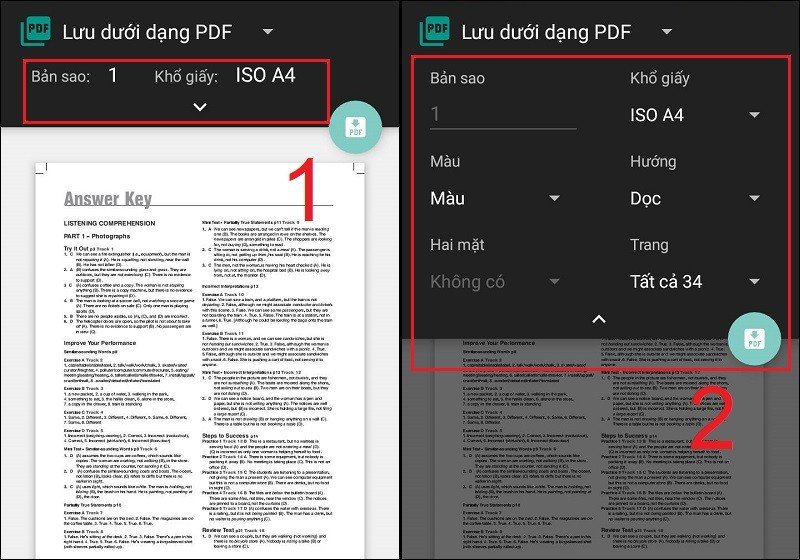
Tiếp theo, bạn có thể tùy chỉnh các thông số in. Các tùy chọn phổ biến bao gồm số lượng bản sao, chọn khổ giấy, hướng giấy (dọc/ngang), in màu hoặc trắng đen, và chọn phạm vi trang cần in. Hãy kiểm tra kỹ các cài đặt này để đảm bảo bản in ra đúng ý muốn. Cài đặt tùy chọn in PDF trên điện thoại Android (màu sắc, hướng, số trang)
Sau khi đã thiết lập xong, nhấn vào biểu tượng máy in hoặc nút “In”. Điện thoại sẽ gửi dữ liệu in tới máy in đã chọn. Quá trình in sẽ bắt đầu. Hãy kiên nhẫn chờ đợi cho đến khi máy in hoàn thành công việc.
Hướng Dẫn Cách In File PDF Trên Điện Thoại iPhone (iOS)
Đối với người dùng iPhone, Apple đã phát triển công nghệ AirPrint cho phép in file PDF từ điện thoại một cách dễ dàng với các máy in tương thích. Nếu máy in của bạn hỗ trợ AirPrint, bạn không cần cài đặt thêm driver hay ứng dụng phức tạp.
Giống như trên Android, quy trình in trên iPhone bắt đầu bằng việc mở file PDF và tìm kiếm tùy chọn chia sẻ hoặc hành động. Tùy chọn in thường nằm trong menu này. Nếu máy in không hỗ trợ AirPrint, bạn sẽ cần sử dụng ứng dụng di động do nhà sản xuất máy in cung cấp.
Các Bước In PDF Từ iPhone Sử Dụng AirPrint Hoặc App
Mở file PDF mà bạn cần in trên iPhone bằng bất kỳ ứng dụng xem PDF nào. Tìm biểu tượng “Chia sẻ” (thường là hình vuông với mũi tên hướng lên). Nhấn vào biểu tượng này để mở menu chia sẻ và hành động.
Trong menu chia sẻ, cuộn xuống và tìm tùy chọn “In” (Print). Chọn tùy chọn này để tiếp tục. Chọn tùy chọn Print từ menu chia sẻ trên iPhone để in file PDF
Màn hình tùy chọn in sẽ xuất hiện. Tại đây, bạn cần chọn máy in AirPrint khả dụng bằng cách nhấn vào “Chọn máy in” (Select Printer). Điện thoại sẽ quét tìm các máy in AirPrint trong cùng mạng Wi-Fi. Chọn máy in của bạn từ danh sách.
Sau khi chọn máy in, bạn có thể điều chỉnh số lượng bản sao và chọn phạm vi trang cần in. Các tùy chọn nâng cao hơn như in hai mặt, in màu/đen trắng, chọn khổ giấy có thể hiển thị tùy thuộc vào máy in và ứng dụng đang sử dụng (ứng dụng của hãng thường cung cấp nhiều tùy chọn hơn). Tùy chỉnh các thiết lập trước khi in file PDF từ iPhone
Kiểm tra lại các cài đặt và nhấn nút “In” (Print) ở góc trên bên phải màn hình. Điện thoại iPhone sẽ gửi lệnh in tới máy in đã chọn thông qua AirPrint hoặc ứng dụng của hãng. Máy in sẽ bắt đầu xử lý và in tài liệu PDF của bạn.
Lưu Ý Quan Trọng Khi In File PDF Từ Điện Thoại
Mặc dù việc in file PDF từ điện thoại đã trở nên rất tiện lợi, vẫn có một vài lưu ý quan trọng bạn cần ghi nhớ để quá trình in diễn ra suôn sẻ và đạt kết quả tốt nhất. Đảm bảo máy in của bạn tương thích với việc in di động là điều kiện tiên quyết. Các máy in hiện đại thường hỗ trợ Wi-Fi và các công nghệ in không dây như AirPrint hoặc Mopria Print Service, hoặc có ứng dụng riêng.
Nếu điện thoại của bạn không có dịch vụ in tích hợp sẵn hỗ trợ máy in hiện có, hoặc bạn muốn truy cập các cài đặt nâng cao, việc cài đặt ứng dụng chính thức từ nhà sản xuất máy in là cần thiết. Luôn đảm bảo kết nối mạng Wi-Fi giữa điện thoại và máy in ổn định. Tín hiệu yếu hoặc mạng chập chờn có thể gây ra lỗi in hoặc quá trình in bị gián đoạn. Trước khi in, hãy kiểm tra máy in để chắc chắn còn đủ giấy, mực/toner và không có thông báo lỗi nào trên màn hình máy in. Đôi khi, lỗi in mờ hoặc sai màu có thể do cài đặt in trên điện thoại không phù hợp hoặc vấn đề về máy in (đầu phun bẩn, mực kém chất lượng).
Các Vấn Đề Liên Quan Đến Xử Lý File PDF Trên Điện Thoại
Khi làm việc với các tài liệu PDF trên điện thoại và có nhu cầu in ấn, người dùng có thể gặp phải hoặc quan tâm đến nhiều tác vụ liên quan khác. Hiểu biết về các khả năng xử lý file PDF trên thiết bị di động sẽ giúp công việc của bạn hiệu quả hơn.
Lưu Trang Web Thành File PDF
Đôi khi bạn muốn lưu lại nội dung một trang web để đọc ngoại tuyến hoặc lưu trữ lâu dài dưới định dạng file PDF. Hầu hết các trình duyệt di động hiện nay đều tích hợp tính năng này. Thay vì in trực tiếp ra giấy, bạn có thể chọn tùy chọn “In” và sau đó chọn “Lưu dưới dạng PDF” (Save as PDF) làm máy in đích. File PDF của toàn bộ trang web sẽ được tạo và lưu vào bộ nhớ điện thoại của bạn.
In Hai Mặt (Duplex Printing) Từ Điện Thoại
In hai mặt giúp tiết kiệm giấy đáng kể, đặc biệt khi in các tài liệu dài. Tính năng này phụ thuộc vào khả năng hỗ trợ của máy in (in duplex tự động) và việc ứng dụng in trên điện thoại có cho phép tùy chỉnh hay không. Khi ở màn hình cài đặt in trên điện thoại, nếu máy in hỗ trợ, bạn sẽ thường tìm thấy tùy chọn cho phép in trên cả hai mặt của giấy.
In Nhiều File PDF Cùng Lúc
Việc phải mở từng file PDF để in lần lượt có thể rất tốn thời gian nếu bạn cần in số lượng lớn tài liệu. Trên máy tính có nhiều phần mềm hỗ trợ in hàng loạt, còn trên điện thoại thì sao? Một số ứng dụng quản lý file hoặc ứng dụng in ấn nâng cao có thể cho phép chọn nhiều file PDF cùng lúc để gửi lệnh in. Một cách khác là sử dụng các công cụ trực tuyến hoặc ứng dụng trên máy tính để ghép nối các file PDF thành một file duy nhất trước khi in từ điện thoại.
Ghép Nối Các File PDF
Để dễ dàng quản lý và in ấn, bạn có thể muốn gộp nhiều file PDF riêng lẻ thành một file duy nhất. Có nhiều ứng dụng chỉnh sửa PDF trên điện thoại hoặc các dịch vụ trực tuyến cho phép bạn thực hiện thao tác này một cách nhanh chóng. Việc ghép nối file giúp giảm thiểu số lần gửi lệnh in và giữ cho tài liệu liên quan được sắp xếp gọn gàng trong một file PDF duy nhất.
Khắc Phục Lỗi In PDF Bị Mờ
Bản in PDF bị mờ có thể do nhiều nguyên nhân. Đầu tiên, hãy kiểm tra lại chất lượng của chính file PDF gốc; nếu file có độ phân giải thấp, bản in cũng sẽ không sắc nét. Kế đến, kiểm tra cài đặt in trên điện thoại, đảm bảo bạn đã chọn chất lượng in cao nếu có tùy chọn đó. Vấn đề phổ biến khác là tình trạng máy in: mức mực/toner thấp, đầu phun bị tắc (đối với máy in phun), hoặc trống in/hộp mực bị bẩn (đối với máy in laser) đều có thể dẫn đến bản in mờ. Thực hiện các bước bảo trì máy in cơ bản thường có thể khắc phục được tình trạng này.
Việc in file PDF từ điện thoại đã trở nên vô cùng tiện lợi và phổ biến. Bằng cách hiểu rõ các bước kết nối, sử dụng ứng dụng phù hợp và lưu ý các cài đặt cần thiết, bạn hoàn toàn có thể thực hiện công việc in ấn tài liệu PDF trực tiếp từ chiếc smartphone của mình một cách hiệu quả và nhanh chóng. Các thủ thuật liên quan đến xử lý file PDF trên điện thoại cũng giúp bạn làm chủ công việc văn phòng di động tốt hơn.