


Máy In
Cách in giấy 2 mặt trong Excel: Hướng dẫn chi tiết nhất
Th5
Việc in ấn tài liệu từ Microsoft Excel là một công việc quen thuộc, đặc biệt là nhu cầu về cách in giấy 2 mặt trong Excel để tiết kiệm chi phí giấy và tạo ra những bản báo cáo, bảng tính chuyên nghiệp hơn. Nhiều người dùng vẫn còn băn khoăn không biết làm thế nào để in hai mặt một file Excel một cách chính xác, nhất là khi máy in không hỗ trợ tính năng này. Bài viết này sẽ cung cấp hướng dẫn toàn diện, dễ hiểu để bạn có thể in ấn hai mặt trên Excel thành công.
Chuẩn bị quan trọng trước khi thực hiện in ấn hai mặt
Trước khi bắt đầu tìm hiểu các phương pháp in hai mặt, dù là trên Excel, Word hay PDF, việc chuẩn bị kỹ lưỡng sẽ giúp quá trình diễn ra suôn sẻ và tránh được những lỗi không đáng có. Đầu tiên, hãy đảm bảo máy in của bạn đã được kết nối đúng cách với máy tính và đã bật nguồn. Kiểm tra lượng giấy trong khay còn đủ cho tài liệu cần in hay không, và chất lượng giấy phù hợp với nhu cầu sử dụng. Mực in cũng là một yếu tố quan trọng; hãy chắc chắn rằng hộp mực còn đủ để hoàn thành công việc, tránh tình trạng bản in bị mờ hoặc thiếu nét giữa chừng. Cuối cùng, đối với việc in file PDF, bạn cần có phần mềm đọc file PDF chuyên dụng như Foxit Reader hoặc Adobe Reader, đây đều là những công cụ miễn phí và phổ biến, hỗ trợ tốt cho việc xem và tùy chỉnh các thiết lập in ấn.
Hướng dẫn chi tiết cách in 2 mặt trong file PDF
In tài liệu PDF hai mặt là một kỹ năng hữu ích giúp bạn tiết kiệm giấy và làm cho tài liệu trông gọn gàng hơn. Dù máy in của bạn có hỗ trợ in hai mặt tự động hay không, đều có giải pháp phù hợp.
Khi máy in của bạn có sẵn tính năng in 2 mặt tự động
Nếu bạn sở hữu một chiếc máy in hiện đại có tích hợp sẵn chức năng in đảo mặt tự động, việc in hai mặt file PDF trở nên vô cùng đơn giản. Sau khi mở tài liệu PDF bằng phần mềm đọc file (ví dụ: Adobe Reader hoặc Foxit Reader), bạn chỉ cần nhấn tổ hợp phím Ctrl + P hoặc tìm đến mục Print trong menu File. Trong hộp thoại Print xuất hiện, hãy tìm và đánh dấu tích vào tùy chọn Print on both sides of paper (In trên cả hai mặt giấy).
 Thiết lập in hai mặt tự động cho file PDF
title: Tùy chọn in hai mặt tự động PDF
Tiếp theo, bạn cần lựa chọn cách lật trang cho phù hợp: Flip on long edge (Lật theo cạnh dài) nếu bạn muốn đóng gáy tài liệu theo chiều dọc, hoặc Flip on short edge (Lật theo cạnh ngắn) nếu muốn đóng gáy theo chiều ngang. Sau khi đã thiết lập xong, nhấn Print (hoặc OK) để máy in bắt đầu thực hiện công việc. Việc lựa chọn giữa Flip on long edge và Flip on short edge rất quan trọng để đảm bảo hướng đọc của mặt sau tài liệu được chính xác, đặc biệt là với các tài liệu dạng sách hoặc báo cáo. Hãy hình dung cách bạn sẽ lật trang tài liệu sau khi in để chọn đúng tùy chọn này.
Xem Thêm Bài Viết:
- Cài Đặt Facebook Trên Máy Tính: Hướng Dẫn Chi Tiết A-Z
- Bộ Máy Tính Để Bàn ASUS: Cấu Hình, Hiệu Năng & Hướng Dẫn Chọn Mua
- Linh Kiện Máy Tính Tân Phú: Chọn Mua Chất Lượng, Giá Tốt Nhất
- Cách Bật Máy Tính Để Bàn Hiệu Quả Nhất Khi Gặp Sự Cố
- In máy in qua mạng LAN: Hướng dẫn chi tiết, dễ hiểu
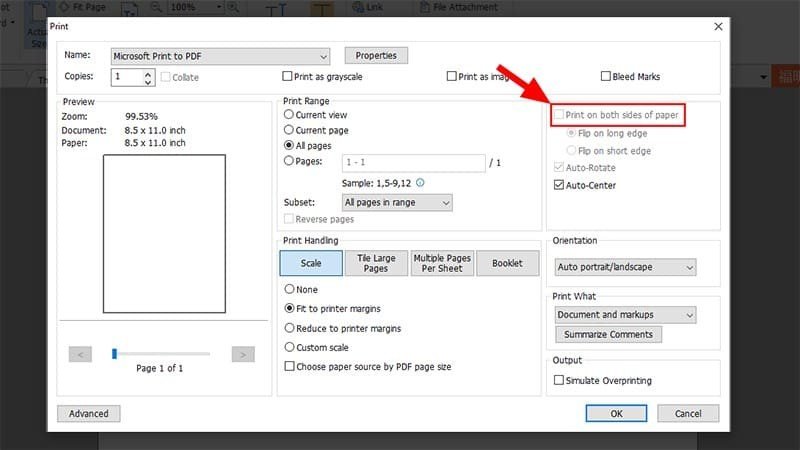 Chọn kiểu lật trang khi in hai mặt PDF
title: Kiểu lật trang in hai mặt PDF
Giải pháp in 2 mặt thủ công cho máy in chỉ hỗ trợ in một mặt
Đối với trường hợp máy in của bạn là loại thông thường, chỉ hỗ trợ in một mặt giấy, bạn vẫn hoàn toàn có thể in hai mặt thủ công cho tài liệu PDF của mình. Quá trình này đòi hỏi một chút thao tác cẩn thận hơn. Đầu tiên, mở file PDF cần in và nhấn Ctrl + P để mở hộp thoại Print. Tại mục Subset (hoặc một tùy chọn tương tự có tên Pages to Print tùy theo phần mềm), bạn chọn Odd pages only (Chỉ in các trang lẻ). Sau đó, nhấn OK để máy in tiến hành in tất cả các trang số lẻ (1, 3, 5,…) của tài liệu.
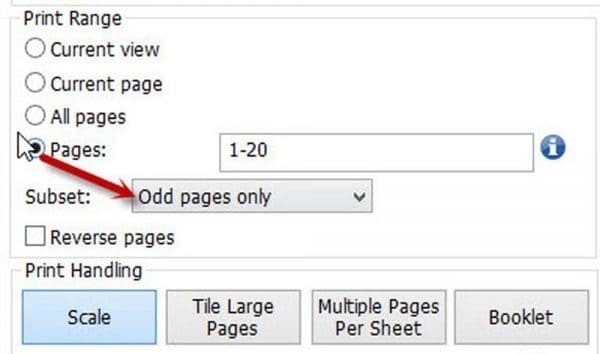 In các trang lẻ trước cho file PDF khi in thủ công
title: In trang lẻ PDF thủ công
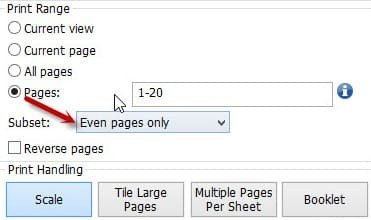
Sau khi các trang lẻ đã được in xong, bạn lấy toàn bộ chồng giấy vừa in ra, giữ nguyên thứ tự và lật ngược mặt giấy lại, rồi đặt trở lại vào khay giấy của máy in. Bước này cần chú ý chiều giấy để mặt sau được in đúng hướng. Tiếp theo, bạn lại mở hộp thoại Print (Ctrl + P), lần này trong mục Subset (hoặc Pages to Print), bạn chọn Even pages only (Chỉ in các trang chẵn). Nhấn OK để máy in hoàn tất việc in các trang số chẵn (2, 4, 6,…) lên mặt còn lại của giấy. Như vậy, bạn đã hoàn thành việc in hai mặt cho file PDF một cách thủ công.
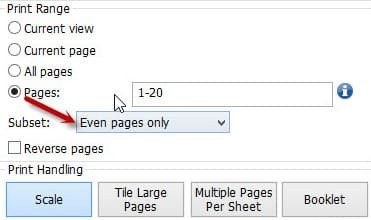 In các trang chẵn sau cho file PDF khi in thủ công
title: In trang chẵn PDF thủ công
Bí quyết in 2 mặt hiệu quả trong Microsoft Word
Tương tự như PDF, việc in hai mặt trong Word cũng khá phổ biến và có thể thực hiện trên nhiều phiên bản khác nhau như Word 2007, 2010, 2013, 2016, 2019 hay Microsoft 365. Quy trình cũng chia thành hai trường hợp tùy thuộc vào khả năng của máy in.
In 2 mặt tự động với máy in hỗ trợ
Nếu máy in của bạn được trang bị tính năng in đảo mặt tự động, thì việc in hai mặt tài liệu Word là một quy trình nhanh chóng. Bạn chỉ cần mở tài liệu Word cần in, sau đó vào menu File chọn Print hoặc đơn giản hơn là nhấn tổ hợp phím Ctrl + P. Trong giao diện Print, dưới mục Settings, bạn sẽ thấy một tùy chọn mặc định là Print One Sided (In một mặt). Hãy nhấp vào đó và chọn Print on Both Sides (In trên cả hai mặt). Tương tự như với PDF, bạn cũng sẽ có lựa chọn Flip pages on long edge (Lật trang theo cạnh dài) hoặc Flip pages on short edge (Lật trang theo cạnh ngắn) để phù hợp với cách đóng gáy tài liệu của bạn. Hãy chọn đúng kiểu lật trang để đảm bảo tài liệu sau khi in dễ đọc và chuyên nghiệp.
 Tùy chọn in hai mặt tự động trong Microsoft Word
title: Cài đặt in hai mặt Word tự động
Phương pháp in 2 mặt thủ công cho Word khi máy in chỉ in một mặt
Khi máy in của bạn không có khả năng in hai mặt tự động, bạn cần thực hiện các bước in hai mặt thủ công trong Word. Mở hộp thoại Print bằng cách nhấn Ctrl + P hoặc vào File > Print. Tại mục Settings, thay vì chọn Print on Both Sides, bạn tìm đến tùy chọn Manually Print on Both Sides (In hai mặt thủ công). Một số phiên bản Word cũ hơn hoặc tùy trình điều khiển máy in, bạn có thể không thấy trực tiếp tùy chọn này. Thay vào đó, trong danh sách Print All Pages, bạn sẽ chọn Only Print Odd Pages (Chỉ in trang lẻ) để in các trang 1, 3, 5,… trước.
Sau khi máy in hoàn thành việc in các trang lẻ, Word thường sẽ hiển thị một thông báo hướng dẫn bạn cách đặt lại giấy vào máy in. Bạn cần lấy chồng giấy đã in ra, đảo mặt và nạp lại vào khay giấy theo đúng hướng dẫn đó. Tiếp theo, bạn quay lại hộp thoại Print và chọn Only Print Even Pages (Chỉ in trang chẵn) để in nốt các trang còn lại. Một lưu ý quan trọng khi in thủ công hai mặt là bạn nên thử nghiệm với 1-2 tờ giấy trước khi in toàn bộ tài liệu dài. Điều này giúp bạn xác định chính xác chiều lật giấy và nạp giấy vào máy in để tránh tình trạng in ngược hoặc sai hỏng, gây lãng phí giấy và mực. Mỗi dòng máy in có thể có cách nạp giấy hơi khác nhau cho việc in mặt sau.
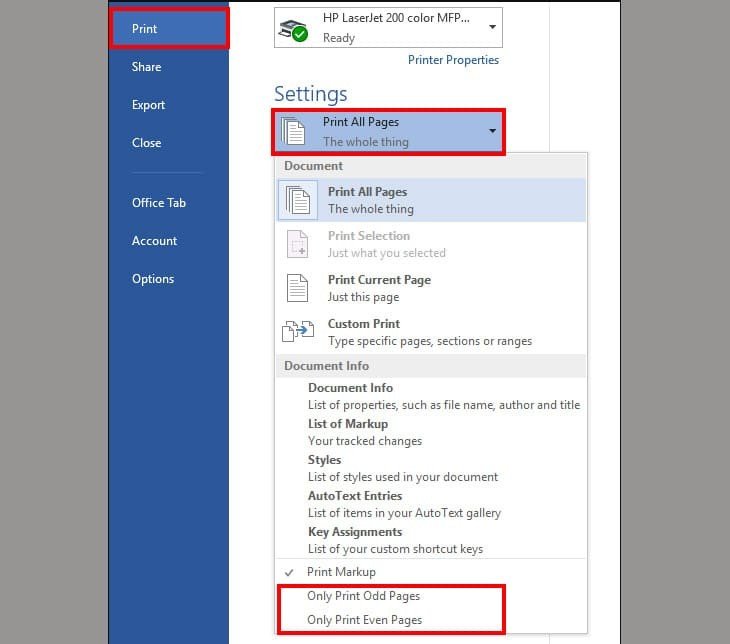 Tùy chọn in trang lẻ và chẵn thủ công trong Microsoft Word
title: In hai mặt thủ công Word
Trọng tâm: Cách in giấy 2 mặt trong Excel chuyên nghiệp
Thực hiện cách in giấy 2 mặt trong Excel có một vài điểm khác biệt so với Word hay PDF, chủ yếu là do cấu trúc bảng tính và cách Excel xử lý vùng in. Tuy nhiên, về cơ bản, bạn vẫn có hai hướng tiếp cận tùy thuộc vào máy in của mình. Đây là phần nhiều người dùng quan tâm nhất khi cần in bảng tính Excel hai mặt và tìm hiểu chi tiết về cách in giấy 2 mặt trong excel. Để được tư vấn về các dòng máy in hỗ trợ in hai mặt tốt nhất cho Excel, bạn có thể tham khảo tại maytinhgiaphat.vn.
Thực hiện in hai mặt bảng tính Excel với máy in không hỗ trợ tự động
Khi máy in của bạn không có chức năng in đảo mặt tự động, việc nắm rõ cách in giấy 2 mặt trong Excel thủ công đòi hỏi bạn phải thực hiện qua hai bước. Đầu tiên, hãy mở file Excel và chọn sheet bạn muốn in. Nhấn tổ hợp phím Ctrl + P để mở cửa sổ Print. Tại đây, bạn cần xác định phạm vi in. Excel cung cấp các tùy chọn như:
- Print Active Sheets: Chỉ in trang tính Excel hiện tại mà bạn đang làm việc.
- Print Entire Workbook: Sẽ in tất cả các sheet có trong file Excel của bạn.
- Print Selection: Chỉ in vùng dữ liệu Excel mà bạn đã bôi đen (chọn) trước đó.
Sau khi đã chọn phạm vi, bạn tiến hành in các trang lẻ trước. Trong cài đặt máy in (Printer Properties), tìm tùy chọn in trang lẻ (Odd Pages) và thực hiện lệnh in. Khi máy đã in xong tất cả các trang lẻ, bạn lấy giấy ra, cẩn thận lật mặt toàn bộ chồng giấy và đặt lại vào khay giấy của máy in. Hãy chú ý chiều giấy để mặt sau được in đúng hướng. Tiếp theo, bạn quay lại cửa sổ Print của Excel và lần này chọn in các trang chẵn (Even Pages). Nếu file Excel của bạn có số lượng trang quá lớn, ví dụ vài chục trang trở lên, việc in thủ công có thể hơi phức tạp. Trong trường hợp này, một giải pháp hữu ích là lưu file Excel đó dưới dạng PDF (File > Save As > PDF), sau đó áp dụng phương pháp in hai mặt thủ công cho file PDF như đã hướng dẫn ở phần trên. Điều này thường giúp quản lý việc in trang lẻ chẵn Excel dễ dàng hơn.
Tận dụng tính năng in 2 mặt tự động của máy in trong Excel
Nếu may mắn sở hữu một máy in có hỗ trợ in hai mặt tự động, thì cách in giấy 2 mặt trong Excel sẽ trở nên cực kỳ đơn giản và nhanh chóng. Bạn chỉ cần mở file Excel, chọn sheet hoặc vùng dữ liệu cần in. Nhấn Ctrl + P để vào giao diện Print. Trong phần Settings, bạn tìm đến tùy chọn Print One Sided và nhấp vào đó để đổi thành Print on Both Sides. Tương tự như Word và PDF, bạn cũng sẽ thấy các tùy chọn Flip on long edge (Lật theo cạnh dài) hoặc Flip on short edge (Lật theo cạnh ngắn). Hãy chọn kiểu lật trang phù hợp với cách bạn muốn tài liệu được hiển thị sau khi in. Sau khi hoàn tất các thiết lập, nhấn nút Print và máy in sẽ tự động thực hiện toàn bộ quá trình in hai mặt bảng tính cho bạn. Việc in ấn hai mặt trên Excel không chỉ giúp tiết kiệm giấy mà còn làm cho các bảng biểu, báo cáo của bạn trông chuyên nghiệp và dễ theo dõi hơn, đặc biệt với các tài liệu dài.
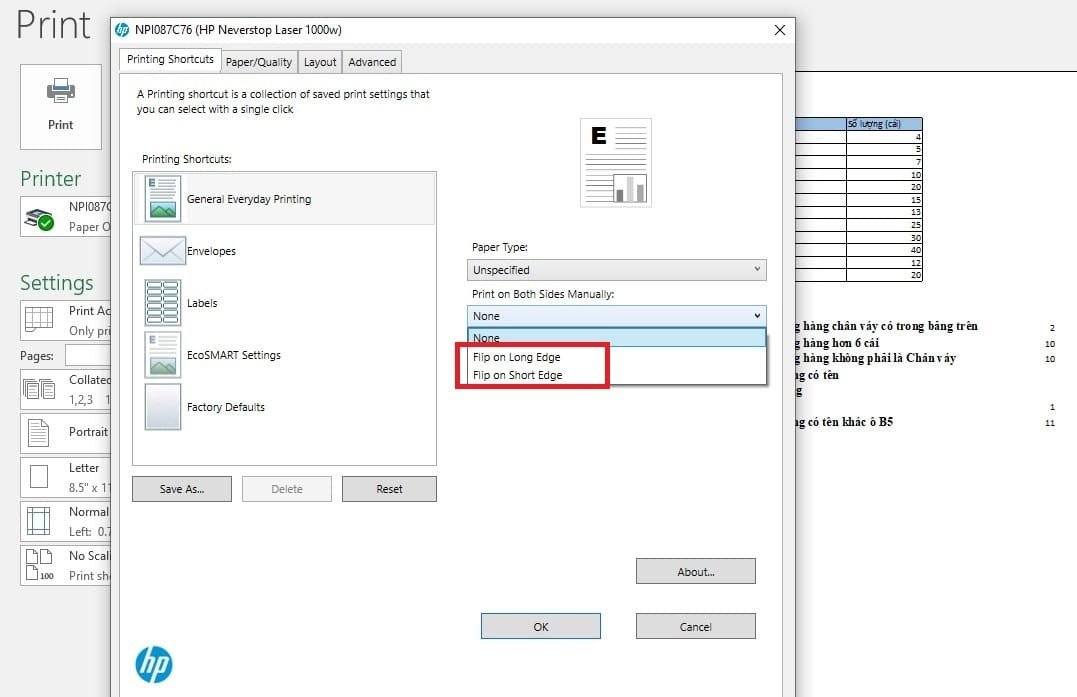 Thiết lập in hai mặt tự động trong Excel
title: Cài đặt in hai mặt tự động Excel
Qua những hướng dẫn chi tiết trên, hy vọng bạn đã nắm vững các cách in giấy 2 mặt trong Excel, cũng như trong Word và PDF, dù máy in của bạn có hỗ trợ tính năng tự động hay không. Việc áp dụng những kỹ thuật này không chỉ giúp bạn tiết kiệm chi phí giấy in đáng kể mà còn góp phần bảo vệ môi trường và tạo ra những tài liệu chuyên nghiệp, dễ đọc hơn. Hãy thực hành thường xuyên để thành thạo các thao tác in ấn hai mặt này trong công việc hàng ngày của bạn.