


Máy In
Cách In Giấy A5 Trên Máy Canon Chuẩn Xác, Dễ Dễ Dàng

Th5
Máy in Canon được tin dùng rộng rãi cho cả cá nhân và văn phòng nhờ độ bền bỉ cùng chất lượng bản in sắc nét. Tuy nhiên, việc in trên khổ giấy A5 nhỏ gọn đôi khi vẫn khiến người dùng băn khoăn về cách thiết lập. Đừng lo, bài viết này sẽ hướng dẫn chi tiết cách in giấy a5 trên máy canon chỉ với vài bước cấu hình đơn giản trong phần mềm và cài đặt máy in, giúp bạn nhanh chóng có được bản in A5 chuẩn xác.
Chuẩn bị và Cấu hình Trang In A5
Để có thể in ấn tài liệu trên khổ giấy A5 một cách hiệu quả bằng máy in Canon, bước đầu tiên và quan trọng nhất là đảm bảo rằng cả phần mềm soạn thảo văn bản trên máy tính và trình điều khiển máy in đều được cấu hình chính xác cho kích thước giấy này. Việc này giúp tránh các lỗi phổ biến như mất lề, lệch nội dung hoặc máy in báo sai khổ giấy. Hiểu rõ về khổ giấy A5 và cách điều chỉnh cấu hình trang in sẽ là nền tảng vững chắc cho quá trình in ấn của bạn.
Hiểu về Khổ Giấy A5 và Sự Khác Biệt
Khổ giấy A5 có kích thước tiêu chuẩn là 148mm x 210mm, bằng một nửa khổ A4 (được cắt theo chiều dài). Do kích thước nhỏ hơn đáng kể so với A4, việc in tài liệu trên A5 đòi hỏi sự điều chỉnh cẩn thận về bố cục, lề, và kích thước phông chữ trong tài liệu để nội dung hiển thị vừa vặn và dễ đọc. Máy in Canon, với nhiều dòng máy hỗ trợ các khổ giấy đa dạng, cần được “cho biết” chính xác bạn đang sử dụng loại giấy nào để căn chỉnh bản in phù hợp.
Điều Chỉnh Cấu hình Trang In Trong Phần Mềm
Trước khi gửi lệnh in đến máy in Canon, bạn cần thiết lập khổ giấy A5 ngay trong tài liệu của mình. Quy trình này thường được thực hiện trong mục Page Setup hoặc Layout của các phần mềm soạn thảo văn bản như Microsoft Word, Excel hoặc các trình đọc PDF. Việc này đảm bảo rằng tài liệu của bạn được định dạng lại cho vừa vặn với kích thước giấy A5 trước khi gửi đến máy in.
Các bước cơ bản để điều chỉnh cấu hình trang in thường bao gồm: Mở tài liệu cần in. Tìm và truy cập vào mục Page Setup (thường nằm trong menu File hoặc Layout, tùy thuộc phiên bản phần mềm). Trong hộp thoại Page Setup, bạn cần chú ý đến hai phần chính: Paper Size và Margins.
Tại mục Paper Size (hoặc Khổ Giấy), hãy chọn A5 từ danh sách các khổ giấy tiêu chuẩn. Đôi khi bạn có thể thấy các tùy chọn liên quan đến A5 như A5 Transverse (A5 ngang) hoặc A5 Extra, hãy chọn loại phù hợp với giấy bạn đang sử dụng. Sau khi chọn khổ giấy, hãy chuyển sang mục Margins (hoặc Lề) để điều chỉnh lề trên, dưới, trái, phải sao cho cân đối với khổ giấy A5. Kích thước lề phù hợp sẽ giúp nội dung không bị tràn ra ngoài hoặc bị cắt mất khi in. Sau khi đã thiết lập xong khổ giấy và lề, hãy lưu lại thay đổi này. Một số phần mềm cho phép bạn đặt cấu hình A5 làm mặc định cho các tài liệu mới nếu bạn thường xuyên sử dụng khổ giấy này.
 Người dùng đặt giấy A5 vào khay máy in Canon
Các Phương Pháp In Giấy A5 Phổ Biến Trên Máy Canon
Sau khi tài liệu đã được định dạng cho khổ giấy A5, bước tiếp theo là gửi lệnh in và cấu hình trình điều khiển máy in Canon để nhận diện đúng khổ giấy này. Có hai cách phổ biến để thực hiện điều chỉnh này trước khi nhấn nút in, tùy thuộc vào giao diện phần mềm bạn đang sử dụng và thói quen làm việc của bạn. Cả hai phương pháp đều nhằm mục đích thông báo cho máy in biết rằng bạn đang muốn in trên giấy A5, đảm bảo bản in ra chính xác như mong muốn.
Thiết Lập Trực Tiếp Từ Menu Print
Hầu hết các ứng dụng đều có một cửa sổ Print (In) chung, nơi bạn có thể chọn máy in, số lượng bản sao, và các tùy chọn in cơ bản. Trong giao diện này, thường có một phần cài đặt riêng cho máy in đã chọn (thường là nút Properties, Printer Properties, Preferences hoặc Setup). Truy cập vào mục cài đặt của máy in Canon từ đây.
Trong cửa sổ cài đặt của máy in Canon, bạn sẽ tìm thấy các tùy chọn liên quan đến giấy in. Hãy tìm mục Paper Size (Khổ Giấy) hoặc tương tự và chọn A5. Đôi khi, bạn cũng có thể cần xác nhận hoặc chọn nguồn cấp giấy (ví dụ: khay Cassette, khay tay) nếu máy in của bạn có nhiều khay và bạn đã đặt giấy A5 vào một khay cụ thể. Kiểm tra các tùy chọn khác như chất lượng in, in hai mặt (nếu cần) trước khi xác nhận cài đặt và quay trở lại cửa sổ Print chính. Sau khi mọi thứ đã được cấu hình đúng, nhấn Print để bắt đầu quá trình in.
 Giao diện cài đặt in ấn khổ A5 trong mục Print
Cấu hình Qua Page Layout hoặc Page Setup
Phương pháp này tập trung vào việc thiết lập khổ giấy trong tài liệu trước khi chuyển sang cửa sổ Print. Điều này đặc biệt hữu ích khi bạn muốn đảm bảo rằng bố cục và lề của tài liệu hoàn toàn phù hợp với khổ A5 trước khi gửi lệnh in. Các bước này thường được thực hiện ngay trong phần mềm soạn thảo như đã đề cập ở phần “Điều Chỉnh Cấu Hình Trang In”.
Trong phần mềm (ví dụ: Word), truy cập vào mục Page Layout hoặc Page Setup. Tại đây, bạn sẽ tìm thấy các tùy chọn để điều chỉnh Margins (Lề) và Paper Size (Khổ Giấy). Trước hết, điều chỉnh lề theo ý muốn trong mục Margins, thường có tùy chọn Custom Margins để nhập giá trị cụ thể. Sau đó, chuyển sang tab Paper hoặc mục Paper Size để chọn khổ giấy A5 từ danh sách. Việc thiết lập này trong Page Setup ảnh hưởng trực tiếp đến cách nội dung được hiển thị và căn chỉnh trong tài liệu của bạn. Sau khi đã thiết lập khổ giấy và lề trong Page Setup, khi bạn nhấn Print, phần mềm sẽ gửi thông tin về khổ giấy A5 này đến trình điều khiển máy in. Bạn vẫn nên kiểm tra lại trong cửa sổ Printer Properties từ màn hình Print để đảm bảo máy in nhận diện đúng khổ giấy A5 đã được thiết lập từ phần mềm.
 Hộp thoại Page Setup trong Word để chọn khổ giấy A5
Sau khi hoàn thành việc thiết lập khổ giấy A5 và các tùy chọn in khác (như số bản, phạm vi trang in), bạn chỉ cần nhấn nút Print trong cửa sổ in để bắt đầu quá trình in ấn trên máy in Canon của mình. Đảm bảo rằng bạn đã nạp giấy A5 vào khay giấy và máy in đã sẵn sàng hoạt động.
 Nút Print để bắt đầu quá trình in giấy A5
Hướng Dẫn In Giấy A5 Trên Các Dòng Máy Canon Cụ Thể
Mặc dù quy trình cơ bản để in giấy A5 trên máy in Canon khá giống nhau giữa các dòng máy, một số model phổ biến có thể có giao diện trình điều khiển hoặc các bước chi tiết hơi khác biệt. Việc nắm rõ cách in giấy a5 trên máy canon cụ thể mà bạn đang sử dụng sẽ giúp thao tác nhanh chóng và chính xác hơn, tận dụng tối đa hiệu suất của thiết bị in ấn Canon được đánh giá cao về độ bền bỉ và chất lượng.
Hướng Dẫn Chi Tiết Cho Máy In Canon LBP 3300
Máy in Canon LBP 3300 là một mẫu máy in laser trắng đen khá phổ biến, được nhiều văn phòng và người dùng cá nhân tin dùng nhờ tốc độ in nhanh và khả năng xử lý tốt. Để in giấy A5 trên dòng máy này, bạn thực hiện các bước sau:
Đầu tiên, hãy chuẩn bị giấy A5 và đặt vào khay giấy của máy in LBP 3300. Quan trọng là điều chỉnh thanh trượt giấy trong khay sao cho vừa khít với mép giấy A5. Việc này giúp giấy được nạp vào máy thẳng hàng, tránh tình trạng bị lệch hoặc kẹt giấy trong quá trình in.
 Điều chỉnh thanh giữ giấy A5 trong khay nạp giấy máy Canon LBP 3300
Tiếp theo, từ máy tính, mở tài liệu cần in và truy cập vào cửa sổ Printing Preference hoặc Printer Properties của máy in Canon LBP 3300. Đây là nơi bạn sẽ cấu hình các cài đặt riêng cho máy in. Trong giao diện này, tìm đến mục thiết lập nguồn cấp giấy (Paper Source) và đảm bảo rằng nó được đặt là Cassette (khay giấy chính) hoặc khay bạn vừa nạp giấy A5 vào.
 Thiết lập nguồn cấp giấy (Cassette) trong cài đặt in Canon LBP 3300
Sau đó, chuyển sang tab Page Setup trong cửa sổ Printing Preference. Tại đây, bạn sẽ thấy tùy chọn Paper Size (Khổ Giấy). Chọn A5 từ danh sách các khổ giấy có sẵn cho máy in Canon LBP 3300.
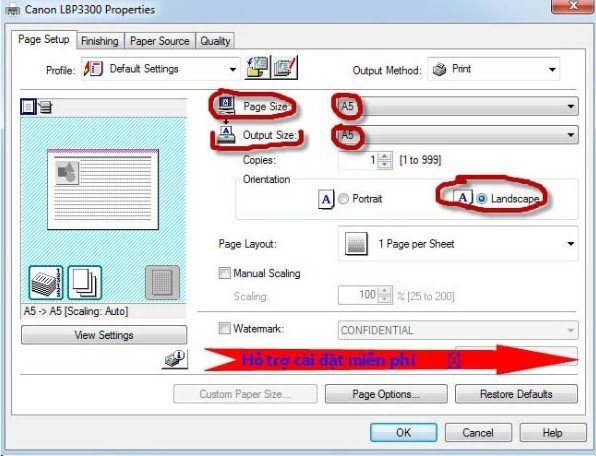 Chọn khổ giấy A5 trong thẻ Page Setup của máy in Canon LBP 3300
Trong một số trường hợp, khi in khổ A5 trên Canon LBP 3300, máy có thể hiển thị thông báo lỗi yêu cầu nạp giấy A5 vào khay tay (Manual Feed Slot). Để khắc phục lỗi này và cho phép in từ khay giấy chính (Cassette), bạn cần vào mục Options trong cài đặt máy in, chọn Device Settings, và sau đó nhấn vào Register Paper Size in Cassette… để đăng ký khổ giấy A5 cho khay Cassette.
Cuối cùng, sau khi đã hoàn thành tất cả các bước cấu hình cần thiết trong Printing Preference, nhấn OK để lưu lại thay đổi. Quay trở lại cửa sổ Print chính của phần mềm và nhấn Print để thực hiện lệnh in giấy A5.
Hướng Dẫn Chi Tiết Cho Máy In Canon LBP 6230
Máy in Canon LBP 6230 là một lựa chọn đáng tin cậy cho các nhu cầu in ấn cơ bản, được nhiều người dùng ưa chuộng. Để thực hiện cách in giấy a5 trên máy canon LBP 6230, bạn cần đảm bảo một vài điều kiện và làm theo các bước sau:
Trước hết, hãy chuẩn bị sẵn sàng cho quá trình in. Điều này bao gồm việc kiểm tra xem máy tính đã cài đặt đầy đủ driver mới nhất cho máy in Canon 6230 chưa, đảm bảo máy in được kết nối ổn định với máy tính (qua USB hoặc mạng), và chuẩn bị đủ số lượng giấy in A5 cần thiết.
Tiếp theo, bạn cần thiết lập khổ giấy A5 trong cài đặt máy in trên hệ điều hành của máy tính. Các bước này có thể khác nhau một chút giữa Windows và macOS.
Đối với hệ điều hành Windows: Mở Control Panel, tìm đến mục Devices and Printers (hoặc Printers & Scanners). Tìm biểu tượng máy in Canon LBP 6230, nhấp chuột phải và chọn Printer properties. Trong cửa sổ properties, chuyển đến tab Paper/Quality và chọn A5 từ danh sách Paper Size.
Đối với hệ điều hành Mac: Mở System Preferences (hoặc System Settings), chọn Printers & Scanners. Chọn máy in Canon 6230, sau đó mở hàng đợi in (thường có nút Open Print Queue hoặc tương tự). Trong cửa sổ hàng đợi, bạn thường có thể truy cập cài đặt máy in thông qua menu Printer hoặc nút Options & Supplies, sau đó tìm đến mục Paper Size và chọn A5.
Sau khi đã chọn khổ giấy A5, bạn có thể cấu hình thêm các tùy chọn in khác để tùy chỉnh bản in theo ý muốn. Các tùy chọn này cũng nằm trong phần cài đặt máy in (Printer Properties trên Windows hoặc tương ứng trên Mac).
Trên Windows: Vẫn trong tab Paper/Quality, bạn có thể chọn hướng giấy in là Portrait (dọc) hoặc Landscape (ngang). Kiểm tra cài đặt lề (Margins), mặc dù lề thường được thiết lập trong phần mềm soạn thảo, nhưng một số driver máy in cũng có tùy chọn này. Lề tiêu chuẩn cho A5 thường khoảng 12.7 mm (0.5 inch), nhưng có thể cần điều chỉnh tùy loại giấy hoặc nội dung. Nếu muốn in không viền (tràn lề), bạn có thể tìm tùy chọn Borderless Printing trong tab Finishing.
Trên Mac: Tương tự, trong cài đặt máy in, bạn có thể chọn hướng giấy Orientation (Portrait/Landscape) và kiểm tra lại lề Margins. Luôn đối chiếu với kích thước lề khuyến nghị của nhà sản xuất giấy hoặc nội dung bạn đang in.
Cuối cùng, sau khi đã hoàn tất việc cấu hình khổ giấy A5 và các tùy chọn in khác trong cài đặt máy in và trong phần mềm soạn thảo, bạn chỉ cần quay trở lại cửa sổ Print của phần mềm và nhấn nút Print để bắt đầu in tài liệu trên giấy A5 bằng máy in Canon LBP 6230 của bạn.
Hướng Dẫn Chi Tiết Cho Máy In Canon 2900
Máy in Canon LBP 2900 đã quá quen thuộc với nhiều người dùng Việt Nam bởi sự bền bỉ, tốc độ ổn định và chi phí vận hành hợp lý. Đây là một trong những mẫu máy in laser trắng đen được sử dụng rộng rãi nhất. Để thực hiện cách in giấy a5 trên máy canon 2900, bạn cần tập trung vào việc cấu hình trong phần mềm soạn thảo và kiểm tra cài đặt driver.
Bắt đầu bằng việc mở tài liệu bạn muốn in bằng phần mềm soạn thảo văn bản như Microsoft Word. Tìm đến mục Page Setup, thường nằm trong menu File hoặc tab Layout trên các phiên bản Word hiện đại. Với các phiên bản Word cũ hơn, bạn có thể cần di chuột qua menu File để tùy chọn Page Setup hiện ra.
Trong hộp thoại Page Setup, bạn sẽ thấy các tab khác nhau để cấu hình trang in. Chú ý đến tab Margins để điều chỉnh lề trên, dưới, trái, phải của tài liệu. Sau đó, chuyển sang tab Paper. Tại mục Paper Size, cuộn xuống danh sách và chọn A5. Việc này sẽ thay đổi kích thước trang làm việc trong tài liệu của bạn thành khổ A5.
Sau khi đã chọn khổ giấy A5 và điều chỉnh lề cho phù hợp trên tab Margins, bạn có thể kiểm tra lại bố cục tài liệu trong Print Preview. Nếu bạn muốn lưu cấu hình A5 này làm mặc định cho tất cả các tài liệu mới tạo sau này, bạn có thể nhấn nút Default trong hộp thoại Page Setup trước khi đóng.
Cuối cùng, mở cửa sổ Print của phần mềm. Chọn máy in Canon LBP 2900. Hệ thống sẽ gửi thông tin về khổ giấy A5 đã thiết lập trong Page Setup đến trình điều khiển máy in. Tuy nhiên, bạn vẫn nên kiểm tra lại cài đặt trong cửa sổ Printer Properties hoặc Preferences của máy in để chắc chắn rằng khổ giấy được nhận diện đúng là A5. Sau khi xác nhận mọi thứ đã chính xác, nhấn nút Print để tiến hành in giấy A5 trên máy in Canon 2900.
Khắc Phục Sự Cố Thường Gặp Khi In Giấy A5 Trên Máy Canon
Khi in ấn, đặc biệt là với các khổ giấy ít phổ biến như A5 trên máy in Canon, người dùng có thể gặp phải một số lỗi kỹ thuật gây khó khăn. Các lỗi này thường liên quan đến sự không đồng bộ giữa cài đặt trên phần mềm, trình điều khiển máy in và cách đặt giấy vật lý vào khay. Việc hiểu rõ nguyên nhân và cách in giấy a5 trên máy canon để khắc phục từng lỗi cụ thể sẽ giúp bạn giải quyết vấn đề nhanh chóng và hiệu quả, duy trì chất lượng bản in tốt nhất.
Lỗi Mất Lề Khi In Giấy A5 Đã Cắt Rời
Một trong những lỗi thường gặp là khi in giấy A5 đã được cắt sẵn, bản in lại bị mất một phần lề hoặc nội dung bị lệch sang một bên. Nguyên nhân chính của tình trạng này là do sự sai lệch giữa cách đặt giấy A5 vào khay của máy in và thiết lập lề hoặc khổ giấy trong phần mềm hoặc trình điều khiển máy in. Máy in không nhận diện đúng vị trí mép giấy hoặc không căn chỉnh bản in theo đúng lề đã định.
Để khắc phục, bạn cần kiểm tra lại kỹ lưỡng cả hai khía cạnh. Thứ nhất, đảm bảo giấy A5 được đặt thẳng hàng và nằm gọn trong khay giấy, đồng thời điều chỉnh các thanh chắn giấy (paper guides) trong khay sao cho vừa khít với khổ giấy A5. Thứ hai, kiểm tra lại cài đặt Paper Size và Margins trong phần mềm soạn thảo (Word, Excel, v.v.) và trong Printer Properties của máy in Canon. Đảm bảo rằng cả hai nơi đều được thiết lập đúng là A5 và lề được đặt theo kích thước mong muốn. In thử một bản để xem kết quả và điều chỉnh lại nếu cần.
Lỗi Do Đặt Giấy A5 Sai Cách Trên Khay A4
Nhiều máy in Canon chỉ có khay giấy chính cho khổ A4. Khi in A5, người dùng thường đặt giấy A5 vào giữa khay A4. Nếu không có sự điều chỉnh đúng trong cài đặt máy in, máy in có thể vẫn “nghĩ” rằng đang in trên khổ A4 và căn chỉnh bản in không chính xác với khổ A5 thực tế, dẫn đến bản in bị sai lệch nghiêm trọng hoặc báo lỗi.
Để giải quyết lỗi này, quan trọng nhất là bạn phải thông báo cho máy in biết rằng bạn đang sử dụng khổ giấy A5. Điều này được thực hiện trong cài đặt Printer Properties hoặc Printing Preference của máy in Canon trên máy tính. Dù bạn đặt giấy A5 vào khay A4, hãy chắc chắn rằng bạn đã chọn Paper Size là A5 trong cài đặt của máy in. Một số dòng máy Canon cho phép bạn chỉ định khổ giấy cho từng khay, hãy kiểm tra tùy chọn này. Ngoài ra, khi in từ Excel, bạn cần đặc biệt chú ý đến mục Customize và có thể cần đảo ngược giá trị trục X và Y để đảm bảo bảng tính được căn chỉnh đúng với khổ giấy A5 theo chiều ngang hoặc dọc. Việc kiểm tra lại Paper sizes là Letter và Orientation là Portrait trong Excel trước khi chuyển sang cấu hình A5 cũng có thể giúp thiết lập ban đầu được chính xác hơn.
Lỗi In Sai Hướng Giấy
Lỗi in sai hướng giấy (ví dụ: muốn in dọc nhưng bản in ra lại theo chiều ngang hoặc ngược lại) khi sử dụng khổ A5 thường xảy ra khi có sự mâu thuẫn giữa cách bạn đặt giấy vật lý vào khay và cài đặt hướng giấy (Orientation) trong phần mềm hoặc trình điều khiển máy in.
Để khắc phục lỗi này, hãy kiểm tra lại cách bạn đặt giấy A5 vào khay máy in. Sau đó, kiểm tra cài đặt Orientation (Hướng giấy) trong cả phần mềm soạn thảo (thường trong Page Setup hoặc Layout) và trong Printer Properties của máy in Canon. Đảm bảo rằng cài đặt hướng giấy (Portrait – dọc hoặc Landscape – ngang) là đồng nhất ở cả hai nơi và phù hợp với hướng bạn muốn nội dung hiển thị trên giấy A5. Sử dụng chức năng Print Preview của phần mềm cũng là cách tốt để xem trước bố cục bản in và phát hiện lỗi hướng giấy trước khi thực sự in.
Lỗi In Lệch Từ Tờ Thứ Hai Trở Đi
Đôi khi, bản in đầu tiên trên giấy A5 có thể trông hoàn hảo, nhưng các tờ tiếp theo lại bắt đầu bị lệch dần hoặc căn chỉnh không chính xác. Nguyên nhân của lỗi này thường liên quan đến cách giấy được nạp vào máy từ chồng giấy trong khay. Nếu thanh chắn giấy trong khay không giữ chặt mép trên của chồng giấy A5 hoặc chiều cao của chồng giấy không ổn định, máy in có thể không nạp giấy chính xác cho mỗi lần in.
Để khắc phục tình trạng này, hãy kiểm tra lại khay giấy của máy in Canon. Đảm bảo rằng bạn đã điều chỉnh thanh chắn giấy trong khay sao cho nó giữ vừa khít nhưng không quá chặt chồng giấy A5. Thanh chắn giấy phải chạm nhẹ vào mép trên cùng của chồng giấy để giúp máy in nạp từng tờ một cách chính xác. Sắp xếp lại chồng giấy A5 cho gọn gàng trước khi đặt vào khay cũng có thể giúp cải thiện tình hình. Nếu vấn đề vẫn tiếp diễn, hãy thử nạp ít giấy hơn vào khay mỗi lần in. Đối với các sự cố phức tạp hơn hoặc khi cần tư vấn chuyên sâu về máy in Canon, bạn có thể tìm đến các đơn vị uy tín cung cấp giải pháp in ấn như maytinhgiaphat.vn để được hỗ trợ kỹ thuật kịp thời.
Việc nắm vững cách in giấy a5 trên máy canon và các bước xử lý lỗi phổ biến sẽ giúp bạn sử dụng hiệu quả thiết bị của mình. Bằng cách kiểm tra kỹ các cài đặt phần mềm, trình điều khiển máy in và cách đặt giấy vật lý, bạn có thể dễ dàng khắc phục hầu hết các vấn đề và đảm bảo chất lượng bản in A5 luôn chuẩn xác.